光面反射文字效果制作

西安/UI设计师/10年前/367浏览
版权
光面反射文字效果制作
超简单的光面反射字效
创建自己想要设计的文字,这里我用的是“奇迹暖暖”。

对文字进行不同颜色的调整,体现出创意。
对文字添加渐变叠加(黑到白的渐变,混合模式为叠加),调整一下不透明度,让它的颜色渐变不会显得太突兀。
对文字添加一个描边,(填充类型为渐变灰到白的一个渐变来凸显文字)。
对文字添加投影,调整不透明度。
制作文字反光区域。(按住ctrl键点击文字图层,获取文字选区,按住shift键绘制椭圆选区,新建图层,对该选区填充白色,并调整不透明度。)
制作倒影。ctrl+j复制文字和高光图层,ctrl+e合并两个图层,ctrl+t进行处置翻转,调整好图层位置,对该图层添加蒙版,利用黑到透明的渐变来绘制倒影,一直拉到自己满意的程度为止。
绘制背景。先制作一个浅蓝到白的渐变来当做天空。然后新建图层,利用画笔工具绘制枫叶。(枫叶为系统自带形状,绘制前在窗口调出画笔属性,笔尖形状这快将间距调整较大些。形状动态这将大小抖动调整到最大,散布这调整大些,注意勾选两轴。颜色动态调整色相抖动,这里的变化是根据前景色去变化的,同样注意勾选应用笔尖。传递这可以稍微调整一下不透明度抖动)。枫叶绘制好后是不是觉得太抢眼了呢,我们要突出的是文字,所以在这里我们再对枫叶层进行模糊,为了让它看起来自然,这里我先对它进行了高斯模糊,又进行了一次动感模糊。
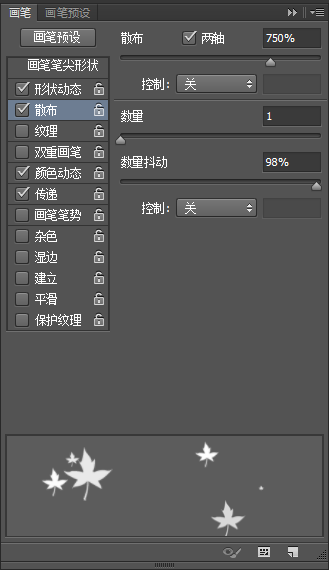
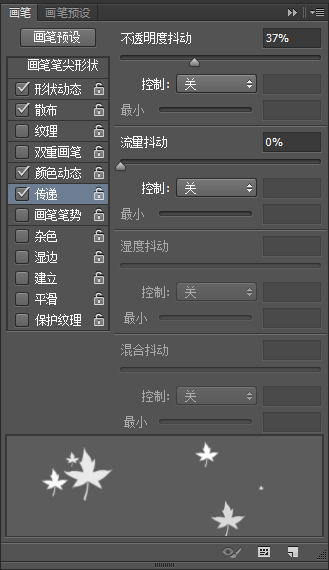
好啦,美美的光面反光字效就做好了


1
举报
声明
4
分享

评论你的想法~
表情
喜欢TA的作品吗?喜欢就快来夸夸TA吧!
推荐素材









你可能喜欢









登录注册
1登录即可同步推荐记录哦
4登录即可加入我的收藏
评论登录即可评论想法
分享分享