游戏场景画面制作教程
北京/UI设计师/10年前/834浏览
版权
游戏场景画面制作教程
一个游戏场景画面制作的过程,请大家多多指教。
分享一个自己做的游戏场景画面效果,这是最后完成的效果图,具体步骤如下:

步骤一:
找一个场景背景图。这里我选择的是工厂车间的素材图,拿到素材后,不能直接使用,要对素材进行加工。(加工:1.提高素材对比度、亮度;2.将素材添加动作模糊滤镜,用橡皮擦擦掉中间部分,最终让图片四周呈现模糊效果。)

图1-工厂车间素材

图1-工厂车间素材加工后
步骤2:找一张火焰的素材,放到工厂素材上边,(图层模式为- 叠加)
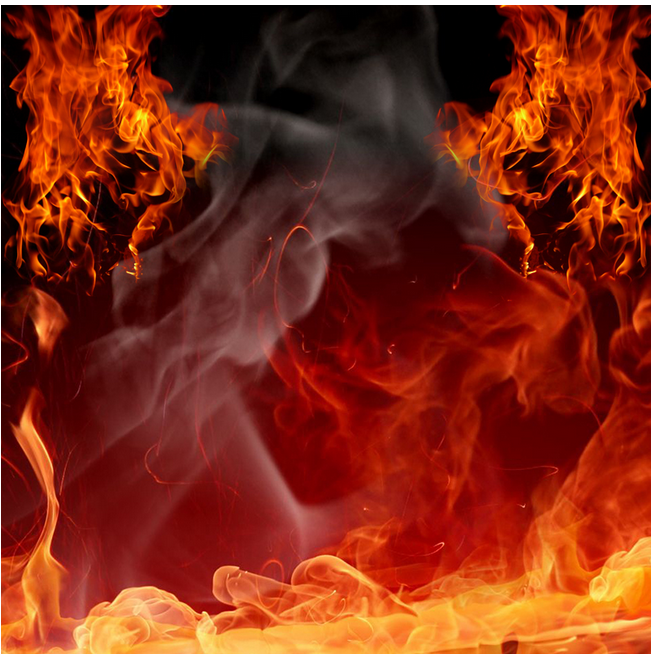 图2-火焰素材

图2-火焰层叠加
步骤三:添加冰的素材,放置到画布底部中间,图层模式-穿透。
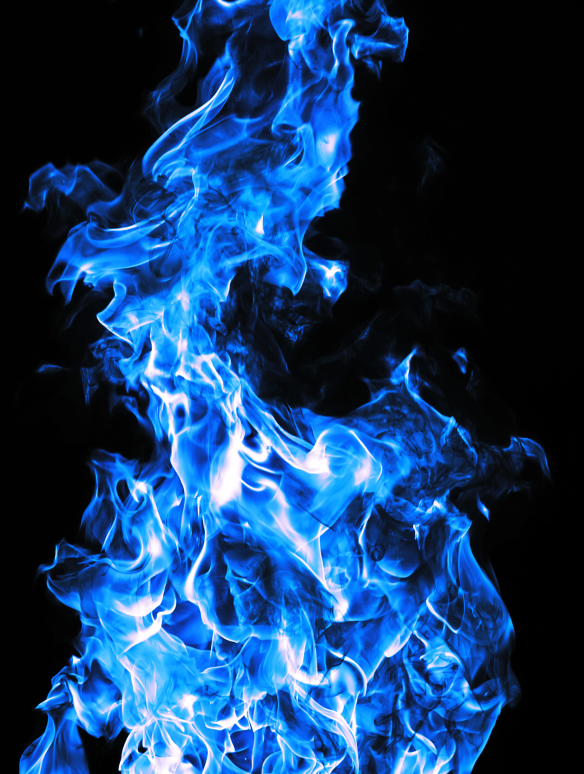 图3-冰素材

图3-冰素材层穿透
步骤四:找一个金属材质的机器人素材,将素材进行加高光处理。对画面进行整体光效添加。


图4-给机器人加高光处理
步骤五:添加电影效果。
1.制作宽为画布宽,高为2px的矩形,通过shift+ctrl+alt+T,制作间隙为2px的矩形花纹。颜色为#fff;透明度为10%;
2.建立黑色矩形图层,添加图层蒙版,左上方为暗处。

吼吼~,这么快,已经完成啦!!!
2
举报
声明
6
分享

评论你的想法~
表情
喜欢TA的作品吗?喜欢就快来夸夸TA吧!

推荐素材






登录注册
2登录即可同步推荐记录哦
6登录即可加入我的收藏
评论登录即可评论想法
分享分享