7个步骤简单绘制一个无线图标

完美零基础小白分享如何制作一个无线图标,大神勿喷,共同努力!!!
第二期预告:锤子手机几个经典的icon制作。情怀~

1.新建一个500*500的画布,填充背景颜色#2b2b2b

2.然后选择 形状工具快捷键:U。右键单击选择椭圆工具
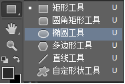 。之后单击操作区域弹出
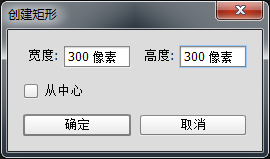 ,点击确定。变成
 。名称默认为椭圆1.
3.选中图层1,按住Alt(Alt是减去操作,Shift是合并形状操作),在操作区域单击一次。出现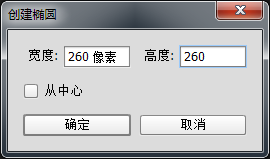
(这时候就不用按住Alt了)然后点击确定。生成一个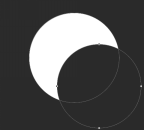 .选用
.选用 路径选择工具,移动生成的圆形对齐。。变成了一个圆环.
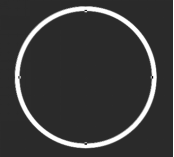 。是不是感觉叼叼哒
4.继续按照步骤3的方法,不过现在是按Shift+鼠标左键。大小220*220。移动圆形对齐,结果变成这样

5.重复步骤3和步骤4,圆的大小为180*180;140*140最后可得(是不是有种重重的理科生的味道)

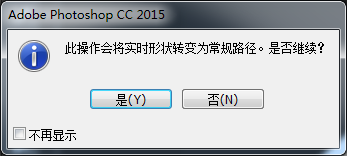
然后在上方的工具栏中找到 路径操作的按钮,点击合并形状组件
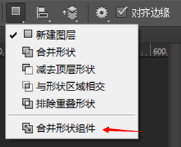
单击确定
6.然后选中椭圆1,选中矩形工具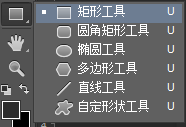 ,按住Shift(像步骤3和步骤4),单击鼠标左键,创建一个150*150矩形
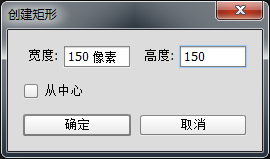 。用路径选择工具
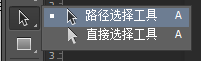 选中矩形,Ctrl+T,在工具栏中
 把白色的点移动到左下位置,
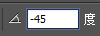 角度输入-45°。
变成这样:
选中矩形,在工具栏中选择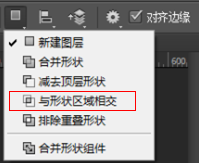 。最后变成了这样
 。
。
7.最后一步新建一个50*50的椭圆,放在正确的位置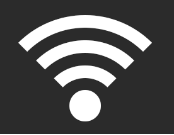 。那么一个简单的wifi按钮就做完了。
Ps:如果觉得边缘太直了,那么可以用6个20*20的圆填补上去,如图

如果你认为这样就结束了,那么你就错了。这里还有第二种简单的方法,虽然说不是布尔运算,不过也可以尝试一下
1.首先同样的建立一个500*500的画布。也是同样的用椭圆工具建立一个300*300的正圆。无填充背景,描边调整为20px。

2.然后Ctrl+J复制2个图层,一个缩放至73.33%。另一个缩放至47%。这里其实我是一个形状220*220.另一个是140*140.之后用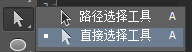 直接选择工具选择锚点,按delece删除。结果如下
(这一步你要删除哪个圆环的锚点必须先选中对应的图层!不然不能操作。)


3.然后全选三个圆环。在上方选项中选择如图圆角
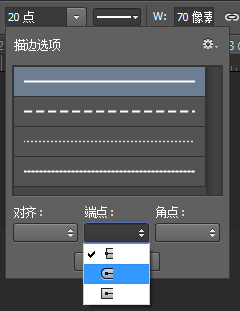
结果如下:

最后如同第一个方法结尾所讲的变换-45度。然后加一个小的圆形。就完成啦!

第一次学着别人制作教程,有欠缺的地方欢迎大家指出,请大家多多指教!