饮料杂志广告设计(教程含制作素材文件)
广州/平面设计师/10年前/1551浏览
版权
饮料杂志广告设计(教程含制作素材文件)
设计思路:
通过渐变工具制作其和谐的具有一定画面效果的背景,并结合素材通过拼合制作饮料与水果的合成。
饮料杂志广告设计(教程)
设计思路:
通过渐变工具制作其和谐的具有一定画面效果的背景,并结合素材通过拼合制作饮料与水果的合成。
设计制作难度:3颗星
温馨提示:素材在附件中,可免费下载!
步骤:
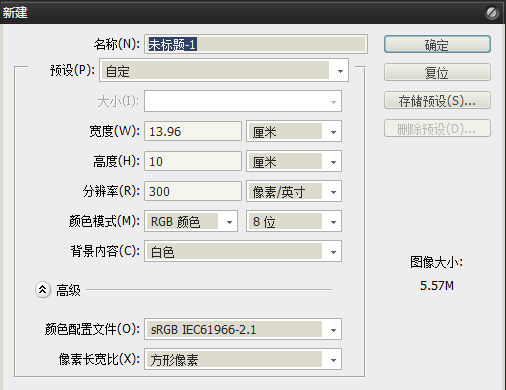
1、 新建空白图像文件,参数设置如下:
2、 新建“图层1”,设置前景色为绿色(RGB=24/151/7),填充图层为绿色,制成下面的画面!


3、 新建“图层2”,使用渐变工具,设置前景色为黄色到透明色的径向渐变,在图层上从内向外透出渐变,制作画面中聚焦的效果。

4、 打开“拉罐.png”文件,拖拽到当前文件中,生成“图层3”,并调节到适合的位置和大小。

5、 新建“图层4”,用钢笔工具,在拉罐的口子上绘制形状,并创建选取,将其填充为嫩绿色,并添加图层样式设置投影。

6、 打开“苹果.png”文件,拖拽到当前图像文件中,生成“图层5”,并调整适合的大小,放置于画面上拉罐下面合适的位置。制成画面上水果拉罐的合成效果。

7、 在“图层5”下方,新建“图层6”“图层7”,设置需要的前景色,单击画笔工具,选择柔角画笔并适当调整大小及透明度,在苹果下方绘制阴影效果,并设置“图层6”的混合模式为“叠加”,制作其真实的阴影效果。

8、 打开“叶子.png”文件,拖拽到当前文件图像中,生成“图层8”,放到相应的位置,并调整大小,制成合成的效果。

选择图层3到图层8打包成一个组,而后“可选颜色”命令,选择绿色,调整参数如下,进一步加深苹果的色彩。

9、 单击横排文字工具,输入所需文字,打开“酒瓶.png”文件,拖拽到当前图像文件中,放置在文字的右侧,将画面制作完整!

26
Report
声明
32
Share

in to comment
Add emoji
喜欢TA的作品吗?喜欢就快来夸夸TA吧!

推荐素材







Log in
26Log in and synchronize recommended records
32Log in and add to My Favorites
评论Log in and comment your thoughts
分享Share
1