跟着阿随一起玩转gif图(1)

准备了很久的一个系列,来跟大家分享一下如何制作gif动图。作为序章,今天先用一个简单的案例来分享下设计流程。感兴趣的小伙伴,快来一起交流吧,欢迎大家分享好玩的gif图和设计心得哦。PS:一切从最基础的来,大神请轻拍了。
gif也是一直比较受用的图片格式,作为一枚爱折腾的码字人儿,也准备来聊一聊我是怎么用最简单的方法来玩gif图制作的。
在开始分享之前,我们先来看看gif图都有哪些玩法。首先,最常见的就是各种社交平台、输入法上的gif表情包了,比如阿随君刚分享过的一套“雪娃儿”表情。这套是在AE上完成的动画设计,会在以后的教程中分享制作方法和技巧哦。

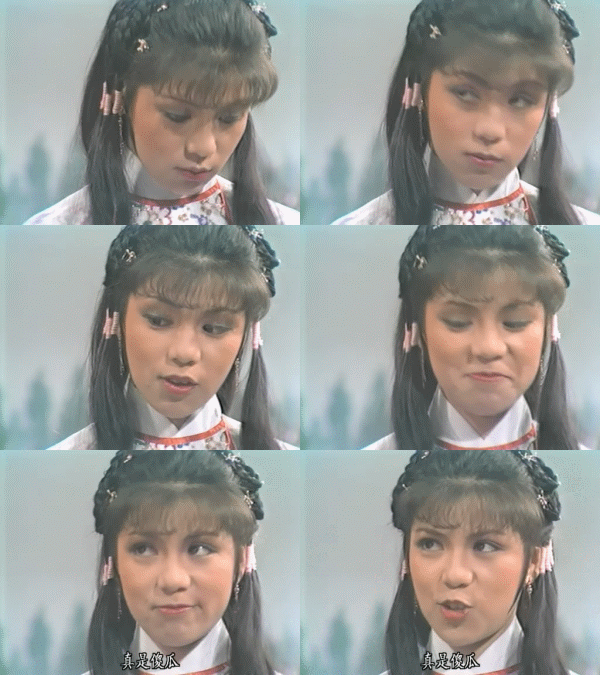
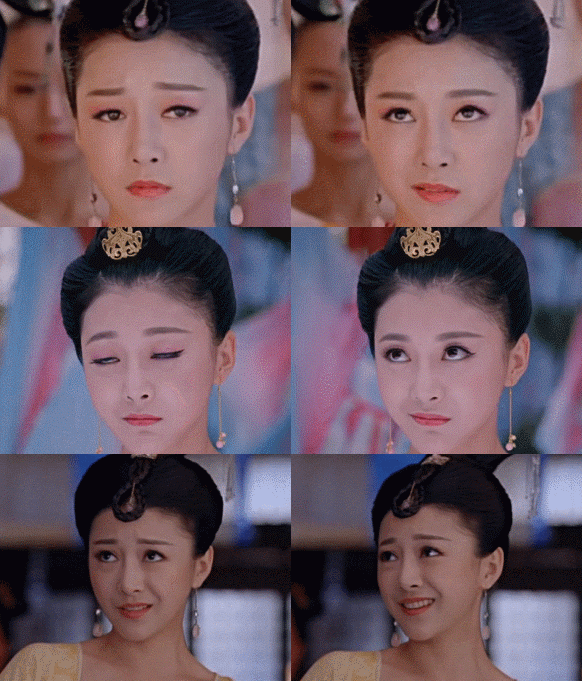
又比如,常见的从影视剧、动画片中截取出的gif。
如这种可爱娇嗔的
如这种“贱贱”的
当然,也有这种截取之后稍加制作成鬼畜版的gif
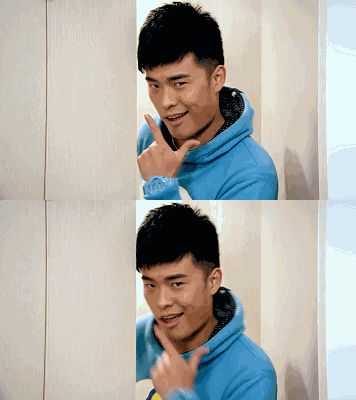
这种大抵都是利用各种剪辑类的软件截取制作,网上很多格式转换类的软件也能接近完成,更有很多直接导出gif的软件,不过论制作的自由度和效果的丰富性来说,阿随君还是推荐使用非编软件如Pr,final cut之类的来完成。
上边两种示例都偏向表情包的范围,除此之外呢,很多大神尤其是Dribbble上的设计师们都在玩MG类的gif图,也是酷酷的,随便放两张设计师Beresnev的作品。
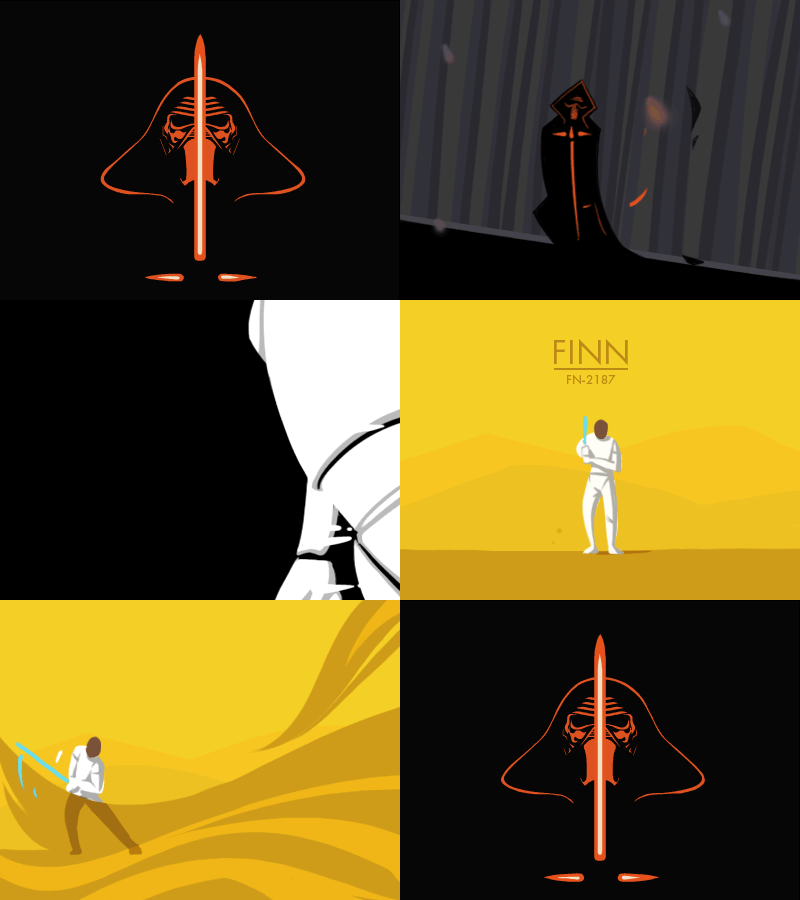

当然,还可以针对文字做gif。
如这种
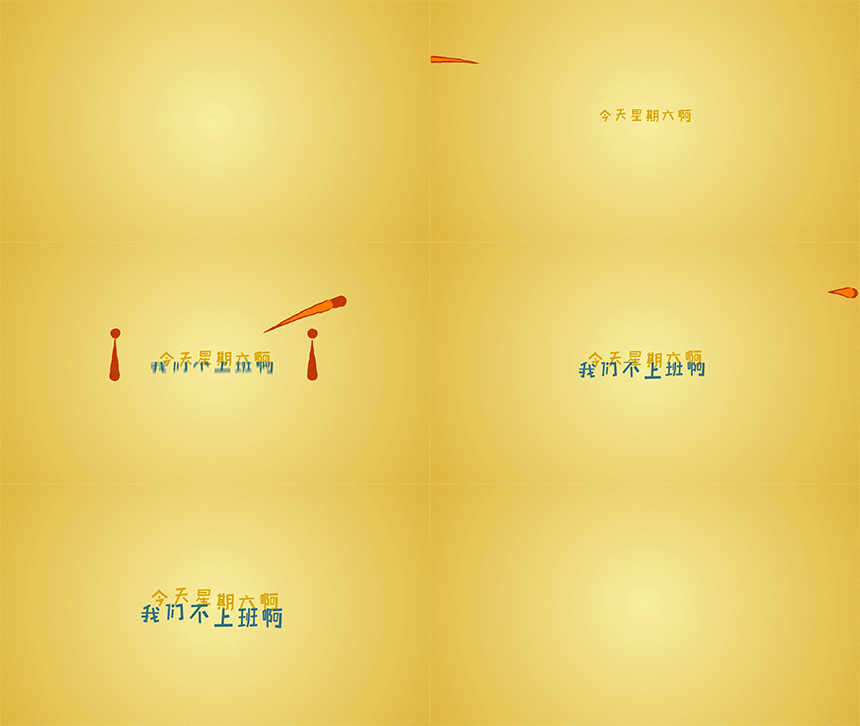
还有这种
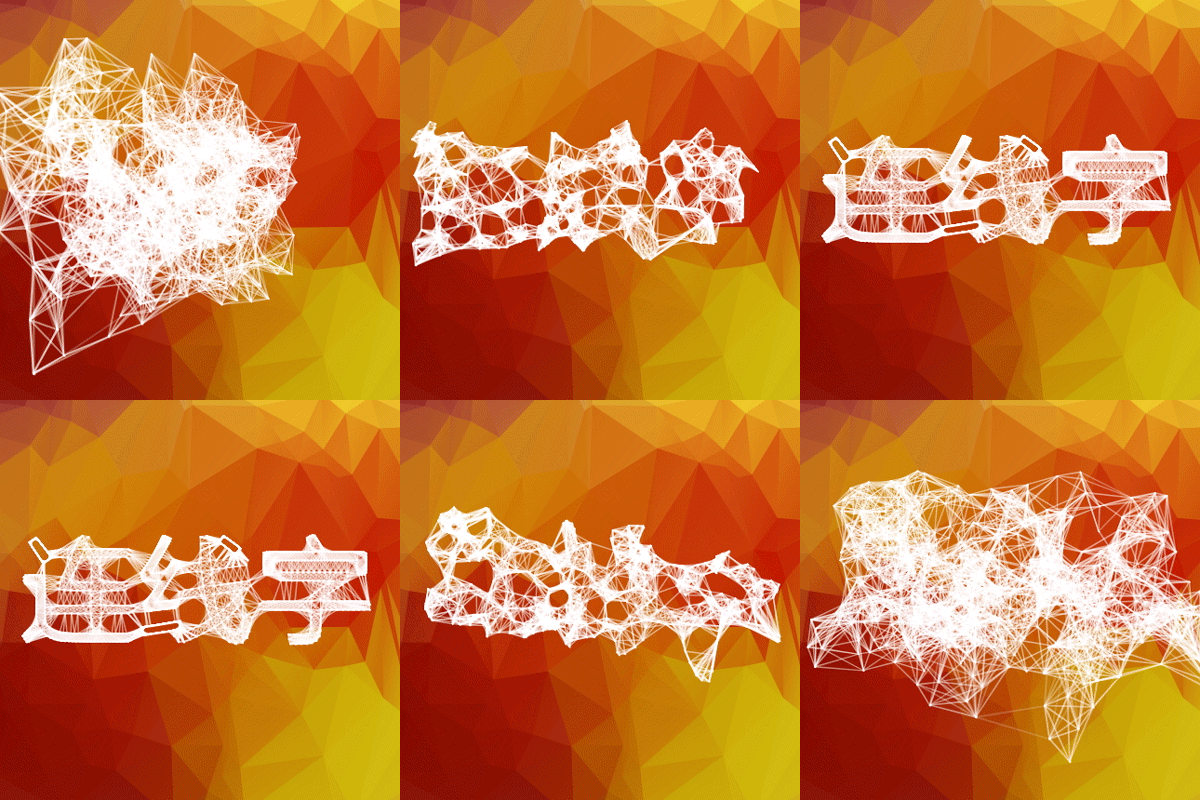
再比如这种文字做遮罩的

此外,还有一种阿随君非常喜欢的gif,就是Cinemagraph,有人翻译成“影图”,就是画面局部在动,其他部分静止。
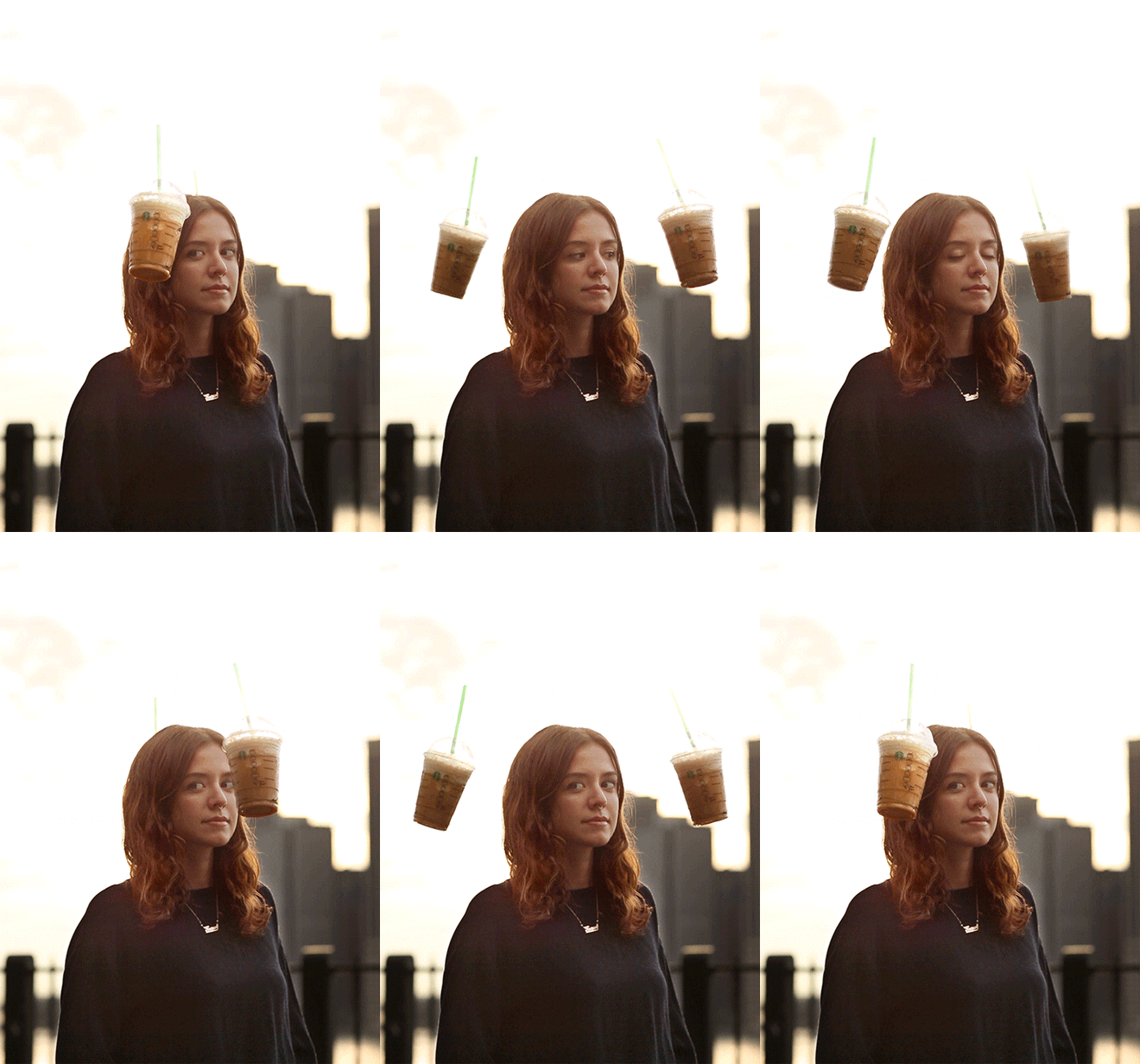
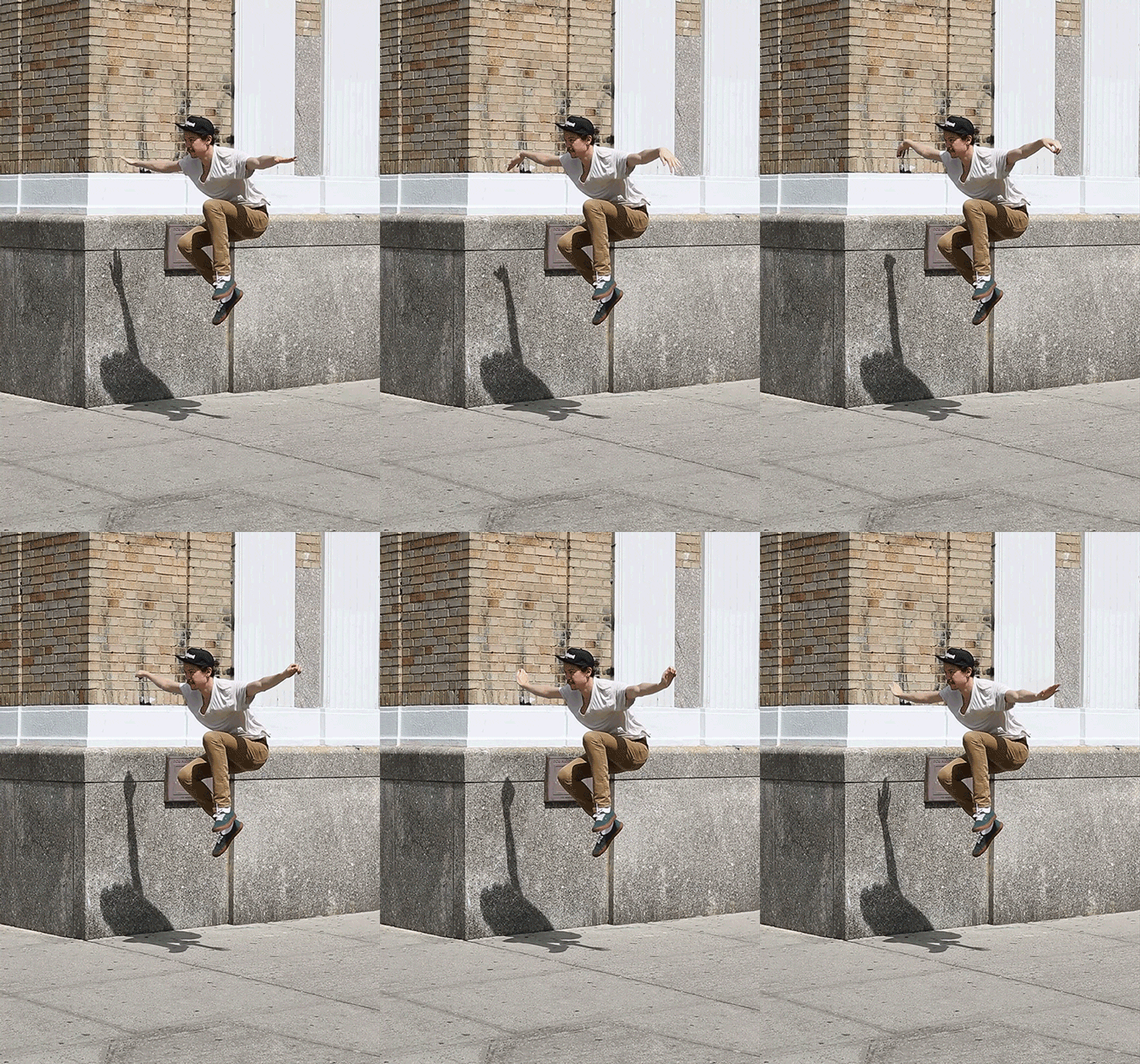
例子看完了,接下来,言归正传,很多大神乃至很多小伙伴在做gif的时候可能都有各种巧妙的、独门的秘籍,这里阿随君主要是分享自己的经验和方法,也欢迎爱好gif设计的小伙伴留言交流的。
首先,一副gif作品的完成大致分为三个步骤

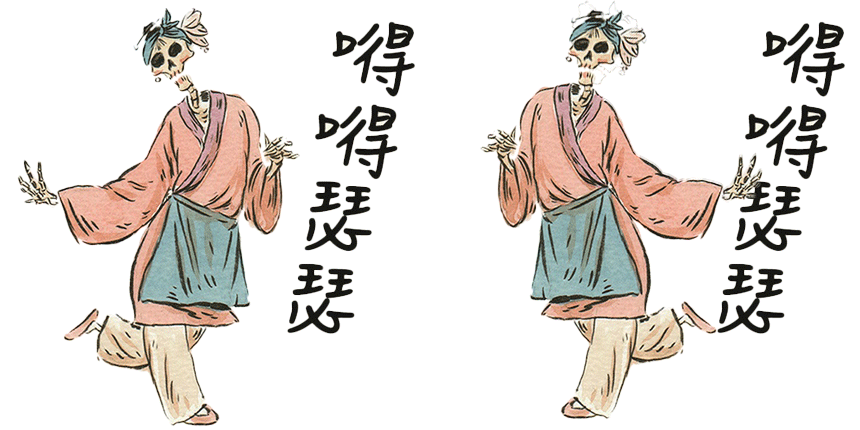
接下来,我们以漫画《一品芝麻狐》中的“姑姑”表情gif为例(如下图),来简单说下这个制作流程。
简单说就是想清楚“我要做个什么gif”。如果是有制作任务的话,那具体要做的就是如何用gif来实现,平时可多参考一些介绍角色动作的书籍或关注一些人像绘画类的微博微信,他们大多会分享些人体动作的知识。这方面,我们以后也会多和大家分享交流。
如果就是要从无到有的制作,灵感的源泉既可以是影视作品、动漫、MV等各种视频中留下深刻印象的片段,也可以是当下流行的表情包,或者是当前的网络热词,或者是一些大神发表在Dribbble上的作品。这方面,平时的积累和对热点的敏感就很重要了。
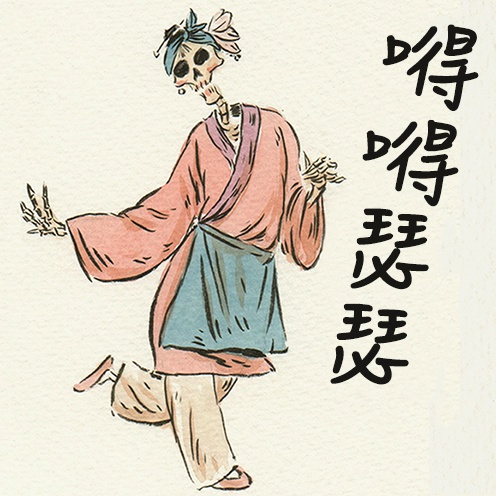
以本次教程中的案例来说,阿随君是看到芝麻狐官微发了如下这一张图得到的灵感。PS:当然,图本身已经是个不错的表情了,如果能让姑姑“扭起来”来表现“嘚瑟”就更完美了不是,于是,就有了制作的思路。
即制作,简单来说分为设计工具、设计思路、制作执行。每一个环节,其实都是值得拿出来单独说的,今天就只是先介绍制作流程,所以暂且不详谈后两个。
那么,设计工具来说,阿随君主要使用的是PS、AE、Pr这三款Adobe家的软件。当然了,像PPT、Flash、C4D等等各种软件都可以拿来使用,大家尽可使用自己上手的“家伙”。
PS的时间轴面板可以制作帧动画和时间轴动画,非常好用,这也是接下来最先要分享的部分。
Pr是一款越来越成熟,也越来越好用的工具,尤其在更新到CC 2015之后,完善了更方便易用的调色功能,在制作gif方面,Pr绝对是从视频中截取gif的利器,截取片段、加特效、加弹幕都是so easy的事情。阿随君也会一点点跟大家分享的。
Ae,号称“会动的PS”,可以说“太好用了!”,这款被很多影视剧来使用做特效的软件,不得不说拿来做gif有点“屈才”,但是管它呢,好用就是硬道理啊。随着MG的流行,AE也是被越来越多的小伙伴认识并拿来耍啊。这将是阿随君分享的重点,会逐步把自己学习的一些技巧和方法介绍给小伙伴。
好了,那以“姑姑”表情为例,主要是利用PS的“帧动画”来实现,制作思路就是:
1.在ps中打开图片,并为“姑姑”抠图
2.复制图层并水平翻转
3.打开时间轴面板,创建帧动画
4.选择从图层建立关键帧
5.设置每一帧的延迟时间
6.完成
PS:感兴趣的又很少接触过的小伙伴们,不用着急,阿随君之后会详细分享一些PS的帧动画以及时间轴动画的制作技巧。本篇先让大家有个基本的了解。

也就是把制作好的动画作品输出或者转换成gif作品。关于这方面呢,阿随君使用的,也强烈推荐小伙伴们使用的就是PS这款神器了,这里主要用到的就是它的“存储为web所用格式”功能呢了,默认快捷键是“Ctrl+Shift+Alt+S”,在文件菜单栏下面也能找到它,只是使用最新版CC 2015的小伙伴要注意,新版把它移动到文件>导出下面了。

诺,就是上面这个面板了,根据不同的发布或分享平台,这里能根据gif大小等进行优化设置,非常非常方便哦。今天的教程已经很长了,具体的导出设置就留作以后再分享了哦。
“姑姑”表情制作完成后,来到这个面板,因为是要做成微信表情,所以要把尺寸控制在240*240之内,大小控制在100k之内,设置后之后就可以保存,上传到自己的微信做表情gif使用了。
另外,即便是在其他软件中制作完成的动作,阿随君的习惯也是先渲染成视频或者图片序列,然后在拿到PS中进行优化导出gif。
好了,阿随君的gif工作流程三大步,就分享到这儿了。欢迎小伙伴们看完后,来留言区交流,关于gif你想说的,关于阿随君的教程有什么建议等等,都可以写下来哦。