我知道你想学动效【第六期-loading gif 3】

哎哟天啦好久没做了,最近都在忙,还有在学习H5编程,所以就没有做这个,这个东西感觉也放好久了,今天拿出来整完它。
还是要宣传一下:
有兴趣的孩子可以关注一下疯子在右工作室的公众号,有空没空我就会发点这样那样的...教程。【个人首页扫码
这一期要临摹的动图是这个。主要知识点:调节层,粘性(模糊+色阶),擦除。
【以后PO主都会在一开始写明知识点

这个东西其实很简单呀,做起来很快。
按照国际惯例,先拖进AE扒光了看。【怎么有种黄段子的感觉?
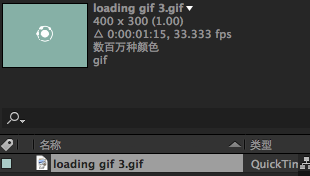
OK,看完了就可以开始照着模子做一个充气娃娃了。【真要开黄腔呀?
新建合成,直接上图。
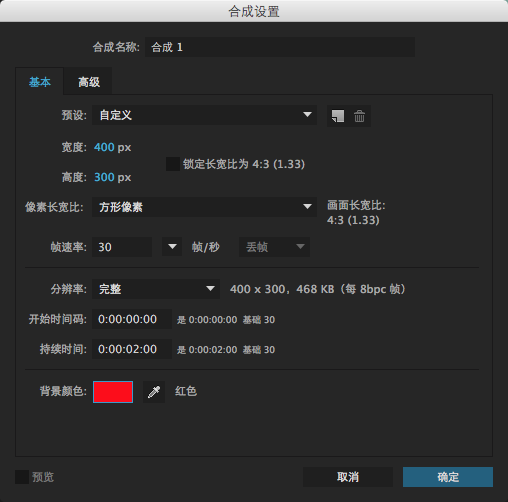
这里就不用像上一期那样400%做25%导出了。
另外要说一点就是这个背景颜色可以直接选好,这样的话省一个固态层/纯色层。
不过主要的元素还是需要用图层来实现的,有些数值方面的东西我先不在这里解释,等等到了后面需要解释的时候我再给大家说明。
我们先来画一个外圈。画之前先设定好工具的属性。

椭圆工具,无填充,白描边,10像素。
然后双击椭圆工具,应该会得到一个白色描边的椭圆,然后我们来更改属性。
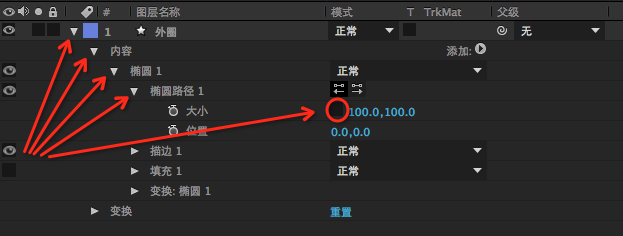
按箭头顺序打开,把圈内的约束比例取消,然后将两个数值都改成100,然后就可以点击第一个箭头收起。
这里我给形状图层重命名了。
然后我们来弄内圆,首先点击一下空白的地方,确定没有选中任何图层。然后我们来设定工具的属性。

椭圆工具,白色填充,无描边。
双击椭圆工具,应该会得到一个白色填充的椭圆,来更改属性。
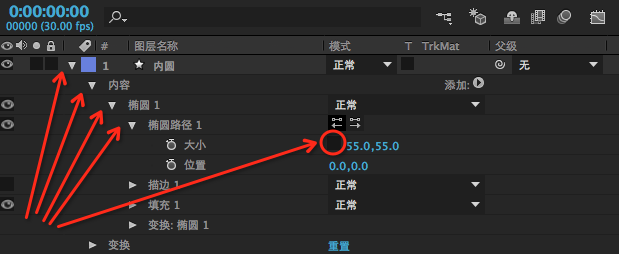
按箭头顺序打开,把圈内的约束比例取消,然后将两个数值都改成55,然后就可以点击第一个箭头收起。
呃,我还是给他们重命名了。
现在的画面应该是这样的。
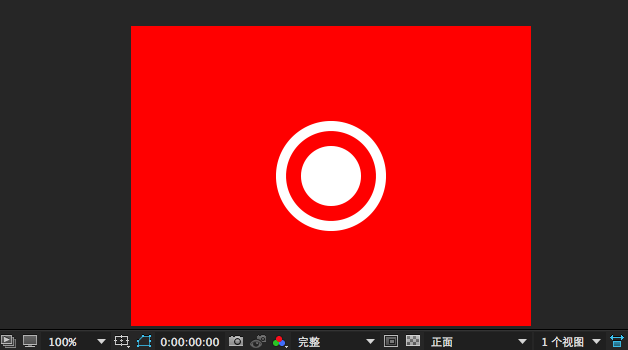
我们来把刚刚做的这个实心圆图层Ctrl+C,Ctrl+V一下。按照上面的步骤走一遍,只是将数值改成20。
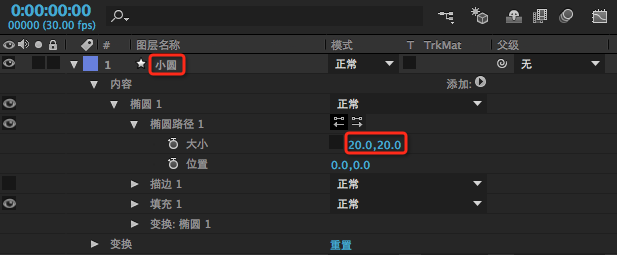
好的,我们现在可以做关键帧了。
还是直接上图吧。应该知道选中图层按A单独显示锚点属性吧?

应该还是看得清楚的吧。不管啦,好的,现在把小圆图层复制一下,我们来更改它的旋转属性,
直接上图。注意这里并没有打关键帧。

好的,现在上个动图给大家看看吧。

是不是有人想说,这一点都不粘好吗?看过前两期的这些我都会做啦~
好的,做到这里也没有什么新的内容,只是前戏而已,接下来认真看啦,要到高潮咯【怎么又开黄腔!!
图层——新建——调节图层。
然后选中这个图层,在“效果和预设”面板中搜索“色阶”,然后双击。【注意,不是“自动色阶”
再次搜索“高斯模糊”,然后双击。
【请确定上面的这两个特效都是加在调节层上,并且让调节层位于是顶上的位置。】
OK,我们现在转到“效果与控件”这个面板。调节如下
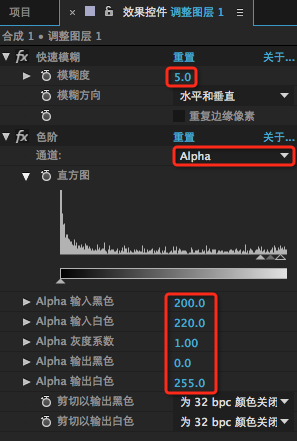
然后画面就会变成这样子咯...我直接上动图,至于原理的话大家可以去查一下。

【知识点】调节层会把加在它上面的特效对位于它之下的图层有效。
~~~~~~~~~~~~~~~~~~~~~~~~~~~~~~~~~~~~~~~~~~~~~~~~
决定还是说一下这个粘性是什么一回事,不知道大家有没有发现我在一开始做的时候元素在没有加调节层时是比较大的,然后加了调节层之后就变小了,外圈也变细了。有些聪明的同学应该也已经发现原因了,没错,因为模糊了,模糊的数据不能比外圈的边框要大,不然的话边框就会完全被模糊掉,完全模糊之后再加上色阶特效,那整个外圈就会不见了。有兴趣的同学就把附件下载下来然后更改数值试试。
总得来讲就是,模糊就是把边缘给模糊了,然后色阶就是根据模糊程度来选择边缘进行锐化,这样一来一往之后,就产生了这个粘性的边缘效果。
~~~~~~~~~~~~~~~~~~~~~~~~~~~~~~~~~~~~~~~~~~~~~~~~
好啦,调节层和粘性部分讲完了,下面来讲一下那个剩下的部分。
就地取材啦,我们来把内圆复制一下,放到调节层的上方。然后更改属性。
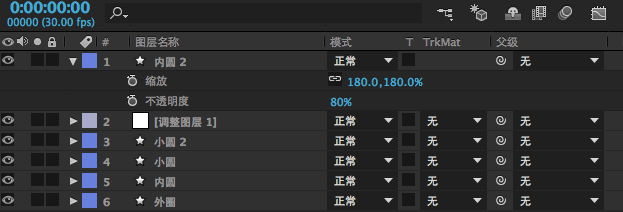
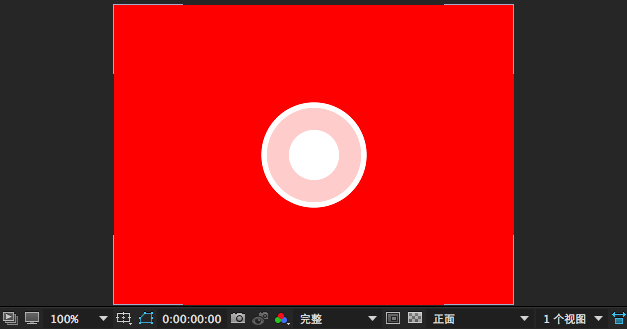
然后在“效果和预设”面板中搜索“径向擦除”,选中“内圆2”图层并双击。然后我们来设定关键帧。
继续上图。

然后在前面的基础上再上个动图给你们看吧。

好啦,所有的知识点都讲完了,现在你们应该有能力把其它的东西给补充完整了。
有强迫症的同学想要做出接近原版的可以自己慢慢调整哈,这里我就不弄了。做了个别的放到最后。大家也可以发挥自己的创意哈。

有附件可以下载。好久没做了,希望大家支持一下呀。