指纹icon教程 UI(icon临摹)pscc教程

说起UI学习,没有大神的指导将会走很多弯路。我自己正在走弯路,这是我临摹指纹ICON时的一些过程,以供像我一样新手般的菜鸟一起学习参考。
也请大家指出问题,批评指导,互相学习。

先打开源文件指纹icon,会发现有一百多层。我们不用管,只看第一个就行。
这个icon分两个部分组成。一个是静态背景,一个是动态指纹。
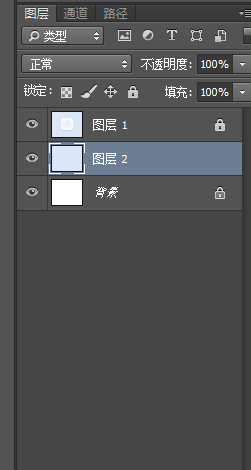
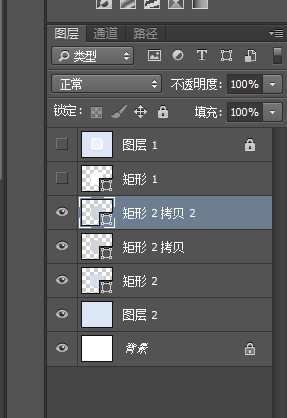
1、背景有两个。一个大背景和一个指纹后面的小背景。
a、大背景,新建图层-填充颜色,就行了。
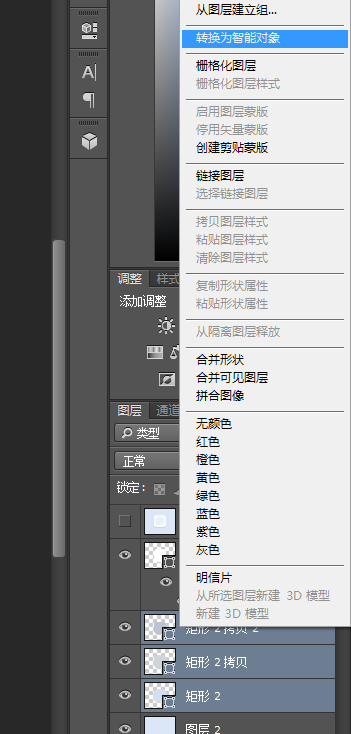
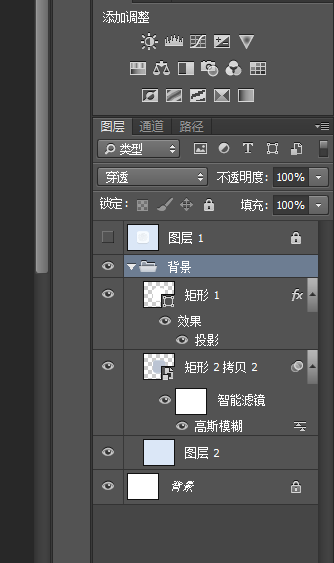
b、小背景,运用形状工具【U】。其次还会发现有4层投影。最下面的三层也可以用形状工具,然后高斯 模糊一下。再用小背景的图层混合模式里的投影做最后一层投影。
做的过程中多调试多与原图对比,调试就行。
2、指纹也有两个。静态的和动态的。
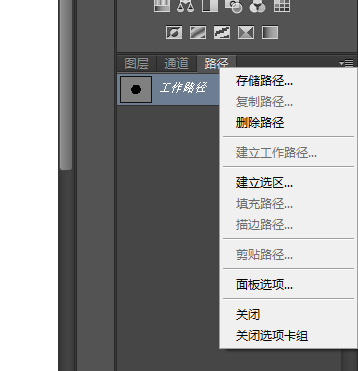
a、静态指纹。用魔棒工具做出选区,然后再把选区变成工作路径,再用直接选择工具把路径调整准确,再 把路径变成选区填充颜色,在利用图层混合模式,进行调整。
b、动态指纹。是静态指纹图层在时间轴上变化。调整时间轴上的图层下面的“变换”“不透明度”“图层 样式”“图层蒙版位置”“图层蒙版启用”命令就可完成。
打开源文件指纹GIF

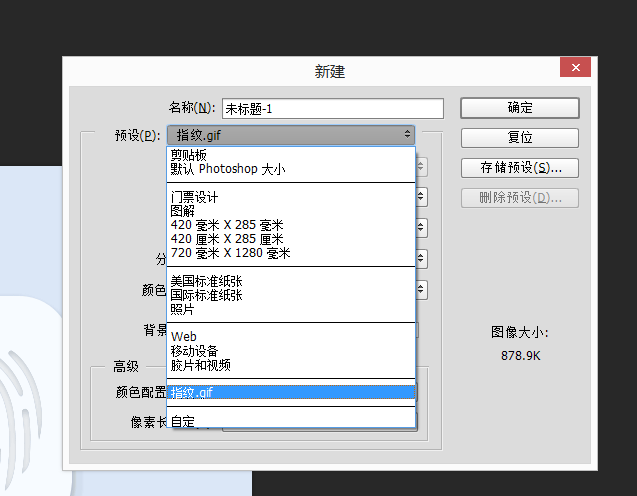
再新建文档。
预设里面会有刚刚打开指纹模板(神奇吧)
第一部分制作背景
把刚刚的参考图层拖入新建的文档里,并锁定。






第二部分指纹制作


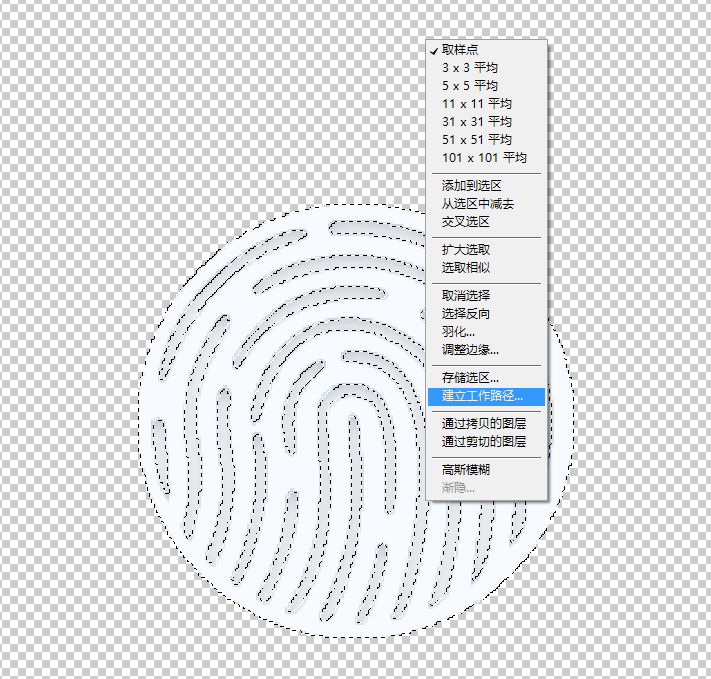

关键一步。一定记得存储路径,不然辛辛苦苦就白画了
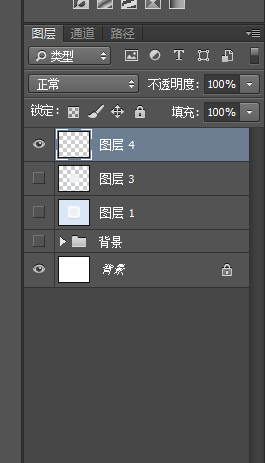
新建一个图层4再填充路径
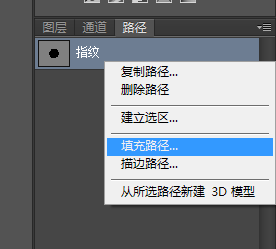
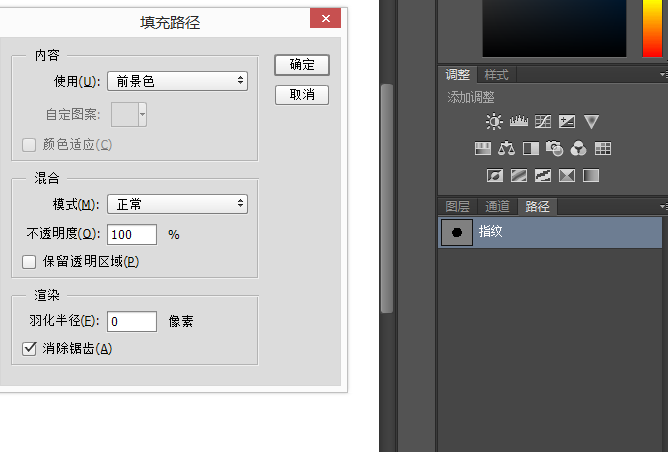
填充颜色后进行原效果调整,使指纹有凹凸感
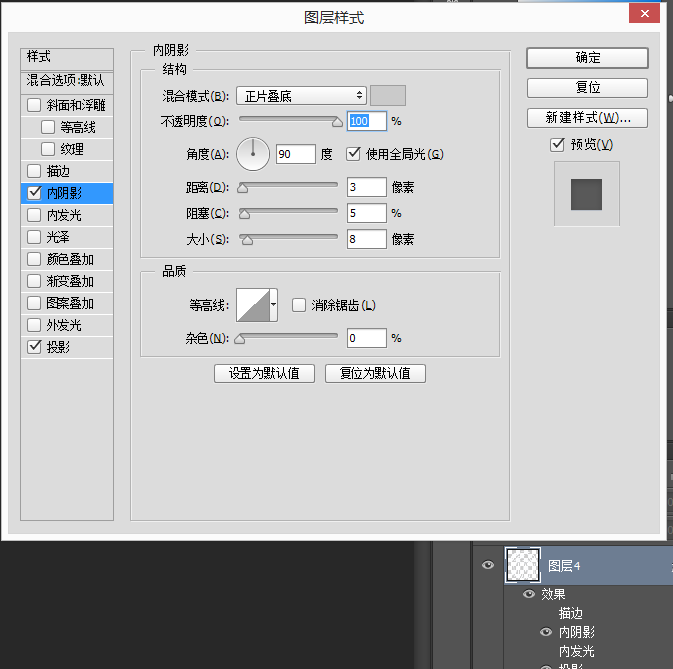
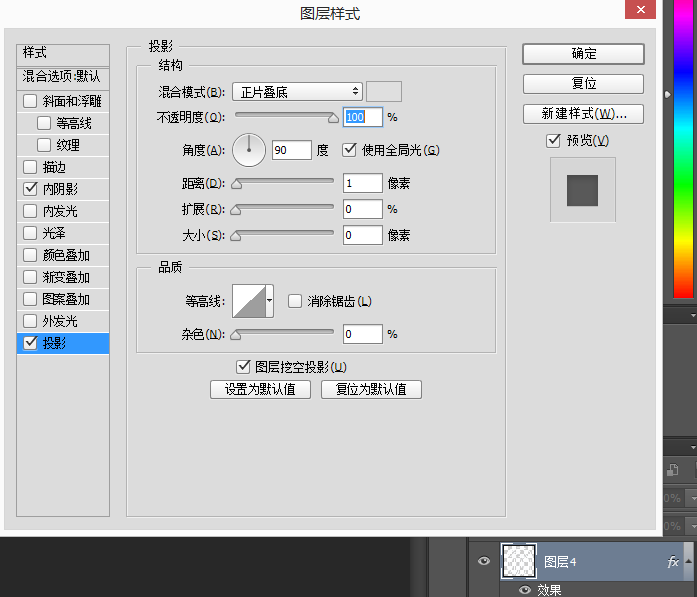
再把图层四转化正智能对象,并重命名一下。方便后期调整。
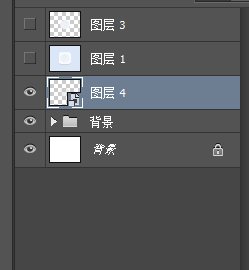
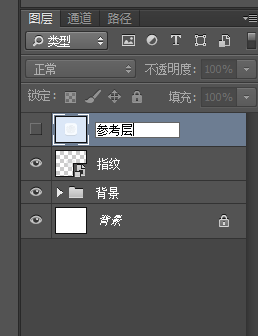

再调出时间轴进行
第三部分时间轴调试


完成了

自己摸索出来的东西才能被自己真正掌握,不会忘,但走的弯路比较多,比较浪费时间。
所以这个ICON临摹教程给大家的仅仅是一个大概方向,好比各个路口的路标一样,具体怎么走,还得自己摸索,才能真正掌握。
谢谢观看!
互勉!
(注:图标来自网络。教程所属原创,如需转载请署名原创作者@那年十七岁)