简单的易学的导航按钮

佛山/设计爱好者/13年前/1234浏览
版权
简单的易学的导航按钮
(最终图)大家好,下面由我来开始教如果做如上图效果的简单按钮:1.首先打开photoshop软件,Ctrl+N新建一个10 x 10px的72dpi(分辨率)的文件:①.我们先在图层面
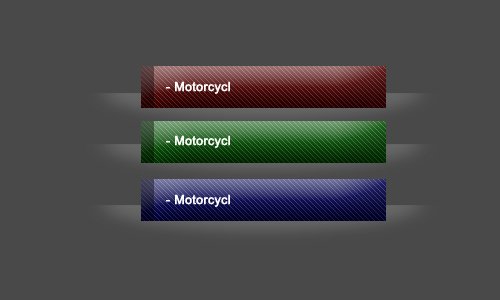
(最终图)
大家好,下面由我来开始教如何做上图效果的简单按钮:
1.首先打开photoshop软件,Ctrl+N新建一个10 x 10px的72dpi(分辨率)的文件:
①.我们先在图层面板新建一个新的图层,然后把背景图层删除(可按del键快捷键)

②.接着在“导航器”把界面放到最大 可按ctrl+"+" 快捷键,然后选择矩形选框工具,再选择上面的“添加到选区”,然后按照下图选出那样的选区并填充(alt+delete)为白色:

③接着按快捷键alt+A全选图层,再选择“编辑”菜单,往下看,找到“定义图案”,确定!

2.接着再新建一个新的文件,500 x 300 px,300dpi(分辨率),确定,背景层填充为深灰色(#494949)!下面我们将开始制作按键!
①我们首先新建一个图层,再用选框工具选出自己需要的大小按钮,填充为黑色。

②.我们开始给它美化,双击该图层,设置它的图层样式:分别设置以下的参数:

(设置它的高光,大家可以边设置边留意按钮的变化!参数可以自己来控制)

(为按钮添加色彩、修改不透明度,可自己选择觉得好看的颜色 :) )


(图案选择一开始你所定义的图案,修改参数,你也可以自制diy图案)
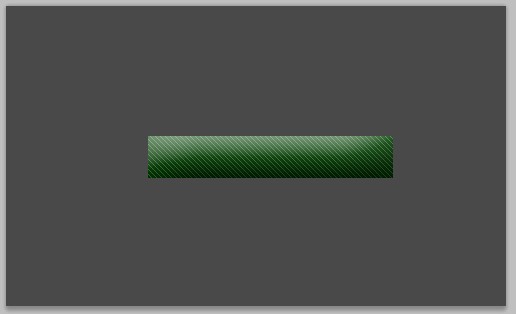
④.我们再用色块,大的画笔修改其不透明度,来优化一下:

(40%不透明的黑色 的色块)
①.我们先在图层面板新建一个新的图层,然后把背景图层删除(可按del键快捷键)
②.接着在“导航器”把界面放到最大 可按ctrl+"+" 快捷键,然后选择矩形选框工具,再选择上面的“添加到选区”,然后按照下图选出那样的选区并填充(alt+delete)为白色:
③接着按快捷键alt+A全选图层,再选择“编辑”菜单,往下看,找到“定义图案”,确定!
2.接着再新建一个新的文件,500 x 300 px,300dpi(分辨率),确定,背景层填充为深灰色(#494949)!下面我们将开始制作按键!
①我们首先新建一个图层,再用选框工具选出自己需要的大小按钮,填充为黑色。
②.我们开始给它美化,双击该图层,设置它的图层样式:分别设置以下的参数:
(设置它的高光,大家可以边设置边留意按钮的变化!参数可以自己来控制)
(为按钮添加色彩、修改不透明度,可自己选择觉得好看的颜色 :) )
(图案选择一开始你所定义的图案,修改参数,你也可以自制diy图案)
(最后得出这样的按钮!)
③.我们可以多制作几个出来,用不同的颜色来表达:
④.我们再用色块,大的画笔修改其不透明度,来优化一下:
(40%不透明的黑色 的色块)

(画笔ctrl+T 变形的 背面衬托)

(最后加上字体)
恭喜你,完成了!一个简单的按钮就是这样做出来,整体效果可能有点偏暗,大家可以通过修改参数来改变其中效果,大家不妨试一下。第一次发个简单的教程,有不好的地方,请大家多多指出!谢谢 :)
2
举报
声明
12
分享
相关推荐


评论你的想法~
表情
喜欢TA的作品吗?喜欢就快来夸夸TA吧!

推荐素材











你可能喜欢


相关收藏夹





登录注册
2登录即可同步推荐记录哦
12登录即可加入我的收藏
评论登录即可评论想法
分享分享