Photoshop CS5图层样式初学者必读(8)——编辑和管理图层样式

Photoshop CS5图层样式初学者必读(8)——编辑和管理图层样式
在Photoshop中提供了很多图层样式预设。在“样式”调板中可以载入系统提供的图层样式预设,也可
Photoshop CS5图层样式初学者必读(8)——编辑和管理图层样式
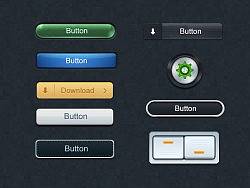
在Photoshop中提供了很多图层样式预设。在“样式”调板中可以载入系统提供的图层样式预设,也可以将自定义的图层样式存储为图层样式预设。
本节内容中将介绍“样式”调板的使用方法。
在开始教程的学习之前,请先在网站下载配套的练习文件,以便跟随操作步骤学习。

1. 使用样式调板
(1)打开素材“插画.tif”文件。

(2)执行“窗口”→“样式”命令,打开“样式”调板。

(3)单击调板菜单按钮,弹出调板菜单。

(4)在调板菜单中执行“大列表”命令。

(5)在调板菜单中执行“小缩览图”命令。

(6)在调板菜单中执行“KS样式”命令,添加该类型样式预设。

(7)为“图层 1”的图像应用样式效果。

(8)双击“图层 1”,修改“内发光”和“颜色叠加”效果。


(9)选择“音符1”图层,在“样式”调板中添加“DP样式”,并为图像应用样式。

(10)双击“音符1”图层,添加“颜色叠加”效果。

(11)新建样式。

(12)选择剩余的音符图像,应用新创建中的样式效果。

(13)选择“书”图层,在“样式”调板中添加“虚线笔划”,并为图像应用样式。

2. 复制图层样式
(1)复制“音符 1”中的图层样式到“图层 2”中。


(2)双击“图层 2”,为其添加“投影”效果。

(3)参照以上方法,复制“图层 2”的图层样式到“图层 3”中。

3. 缩放图层样式
执行“图层”→“图层样式”→“缩放效果”命令,打开“缩放图层效果”对话框。

4. 隐藏/显示图层样式
(1)隐藏“图层 1”中的“颜色叠加”效果。

(2)隐藏“图层 1”中所有的图层效果。

(3)显示所有图层效果。

5. 删除图层样式
(1)删除“图层 1”中的“内阴影”效果。


(2)删除“图层 1”上的所有图层效果。


(3)选择“图层 3”,执行“图层”→“图层样式”→“清除图层样式”命令。

(4)撤消之前删除图层样式的操作。
6. 将图层样式转换为剪贴图层蒙版
执行“创建图层”命令可以将图层样式转换为剪贴图层蒙版。
(1)选择“图层 1”,执行“图层”→“图层样式”→“创建图层”命令。

(2)至此,完成本实例的制作。