打造迥异的纸质效果

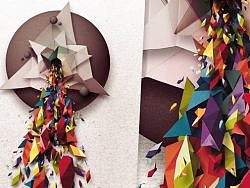
Richard Nabarro 告诉我们怎样用混合图层来创建一个纸质瀑布。

Richard Nabarro 告诉我们怎样用混合图层来创建一个纸质瀑布。
· 软件 Photoshop CS5
· 时间6-8 hours
· Skills
o 结合纸与数字化工具(PS)
o 有效的使用图层样式
o 管理大量图层的方法t
在本教程,我将给你展示怎样通过独特的手法来计划和组合各种元素。我相信其过程将会给你带来深刻又有趣的体验。
通过一些有限的资源来做设计,看起来十分有趣。在这个独特的过程中,我们会用到一些空白的彩色纸,我将让它更具吸引力和形式感。我将给你展示怎样将这些普通的纸头变的与众不同,也将告诉你怎样有效的将他们带入到数字王国中。


02 一旦你打算开始制作了,你就需要有一些彩纸。你也许会很认真的在店里挑选你喜欢的颜色,或者直接在网上购买一打。显然第一种方式会更好一些,但是两种选择都不会影响到最终的效果。因为,当你觉得颜色搭配不合适的时候,你可以在PS中调整颜色。

03 当你有了一些纸头,下一步就是折点几何形体出来。在这一步骤,你不需要用胶水的,只是折叠就可以了。在形式上,也不需要做的天衣无缝,只要让他们看上去有趣就行了。找一个适合的背景,用你的相机给他们不同的角度,各来几张近招吧。

04 也许你需要在这部做一些小研究。裁一些方形纸,然后将它们折成Sonobe Units(具体折法详见这里)。这是一种有趣的小部件,通过拼接,可以形成一个很大的形体或者是大部件。


06 把彩色纸叠好,用打洞的工具做一些碎片(这里应该可以理解成,一个工具带有形状的,一个洞可以抠出好多这样形状的纸,如果你觉得麻烦,用剪刀剪点碎片就行了。)把这些圆片放在扫描仪上,然后稍微排列下他们。在顶部方一张纸,当作背景,对比度要高,最后扫描他们,至少300dpi。

07 打开PS,创建一个300dpi的文档(RGB)。现在导入个高质量的纹理,选择图层打开3D面板。确认你的素材是所选图层,然后在下拉菜单选择球体,点击创建。现在你就拥有了一个出色的纹理球了,这样就能够与那些尖锐的元素产生很好的对比效果。用CMYK模式创建一个新文档,宽222mm高333mm,然后把你的球体拖过来。

08 OK,现在就能导入你的照片了。你需要花一些时间来抠图,但是因为他们是几何状的元素,所以你可以用多边形套索工具(L)来节省一些时间。当你处理好了一个图形,按下Ctrl/Cmd+I 来转换为选区,然后按Backspace来删除背景。如果你发现边缘还有一些模糊,使用去边工具(图层>修边>去边),宽度大约是1或2像素。


11 现在是时候来组合那些几何图形了。不断的复制图层,然后慢慢的创建出水流的样子,从球体的中心流出来。改变形体的大小和色彩,让画面看起来更加有趣。你还需要给每一个几何形加上投影,让他们有前后关系,立体感。


14 现在我决定让Sonobe变得不饱和,所以给他添加一个色相饱和度图层。我觉得它会干扰河流的颜色。当你完成后,新建一个图层,混合模式改为线性加深。在河流的后面绘制一些投影,你可以用羽化圆角,透明度且低的笔刷。创建一个遮蔽蒙版,来过度那些你不想要的投影。


16 在结束一个作品之前,往往会加入一堆调整图层。这些能够帮你达到不同的效果,但最重要的是能够让你的画面更加整体。添加一个黑白调整图层,混合模式改为正片叠底并且透明度或填充为50%。你然后能够加入色彩平衡来略微的调整色调。我还提高了一些饱和度,来给设计增加一些视觉冲击力。

Richard Nabarro
24-year-old freelance designer and illustrator Richard graduated from Huddersfield University in 2010. He now lives in Manchester and is about to embark on an internship with local creative studio The Neighbourhood.