字体设计不仅影响文字好不好看,还会直接影响品牌辨识度、信息传达和用户体验。无论是品牌Logo、海报标题,还是App、网页中的字体排版,合适的字体都能让设计作品更加专业。
不过,字体设计也分不同场景。有的人只需要调整文字样式、优化界面排版,有的人则希望从零绘制字形,制作一套可以安装使用的字体。不同需求,对软件的要求也完全不同。
那么,字体设计用什么软件比较好?本文先分享4个实用的字体设计技巧,再推荐5款值得收藏的工具,最后通过3个经典案例,看看优秀字体设计究竟好在哪里。
比如字体整体是圆润还是方正,笔画是粗壮还是纤细,转角采用直角还是圆角,这些细节都会影响整体风格。如果部分文字使用圆润笔画,另一部分却采用尖锐棱角,放在一起就容易显得不协调。
对于UI设计师来说,同一个产品里的字体也应该保持统一。标题、正文、按钮、提示文字可以通过字号和字重区分,但不建议随意混用多种风格差异明显的字体。
一般来说,先确定一套主字体,再通过字号、字重和颜色建立层级,会比频繁更换字体更容易获得稳定的视觉效果。
字体好不好看,不仅取决于字形本身,也取决于文字之间的距离。
字距太小,文字容易显得拥挤;字距过大,又会削弱词语之间的联系。行距同样重要,尤其是在网页正文、移动端界面和长篇内容中,适当增加行距可以让阅读更舒适。
例如,设计一张活动海报时,可以适当调整标题字距,让文字更有设计感;但如果是后台管理系统中的表格、表单和说明文字,就应该优先保证清晰易读。
对于需要制作完整字体的设计师,还要特别关注字偶间距(Kerning)。例如“A”和“V”这样的字母组合,如果只按照固定间距排列,视觉上可能会显得过于松散,需要进行针对性调整。
品牌Logo和海报标题通常更需要辨识度,可以使用手写体、装饰字体或经过特殊处理的字形。产品界面则更注重阅读效率,通常适合结构清晰、字形简洁的字体。
比如,一款面向企业客户的管理软件,如果使用大量夸张的装饰字体,很容易影响专业感;而一张音乐节海报,如果使用过于常规的系统字体,又可能显得缺乏个性。
因此,字体设计前最好先明确目标:是要突出品牌性格,还是提高阅读效率?是用于短标题,还是用于大量正文?
设计师很容易在大画布上把字体调整得很好看,却忽略它在真实环境中的表现。
例如,一款细线条字体在电脑大屏幕上非常精致,放到手机的小字号文本中却可能看不清;某些装饰字体适合做标题,但用于长篇阅读会让人疲劳。
如果用于数字产品,最好在手机、平板和桌面端分别预览;如果用于印刷,还需要检查实际印刷尺寸下的字形表现。
此外,商用字体必须确认授权范围。尤其是品牌Logo、商业海报和企业产品界面,不要因为字体可以免费下载,就默认它可以任意商用。
字体设计软件的能力差异很大。有些更适合UI文字排版和视觉设计,有些则专门用于绘制字形、调整字距、制作字体文件。
下面这5款工具,覆盖了从日常字体应用到专业字体开发的不同需求。
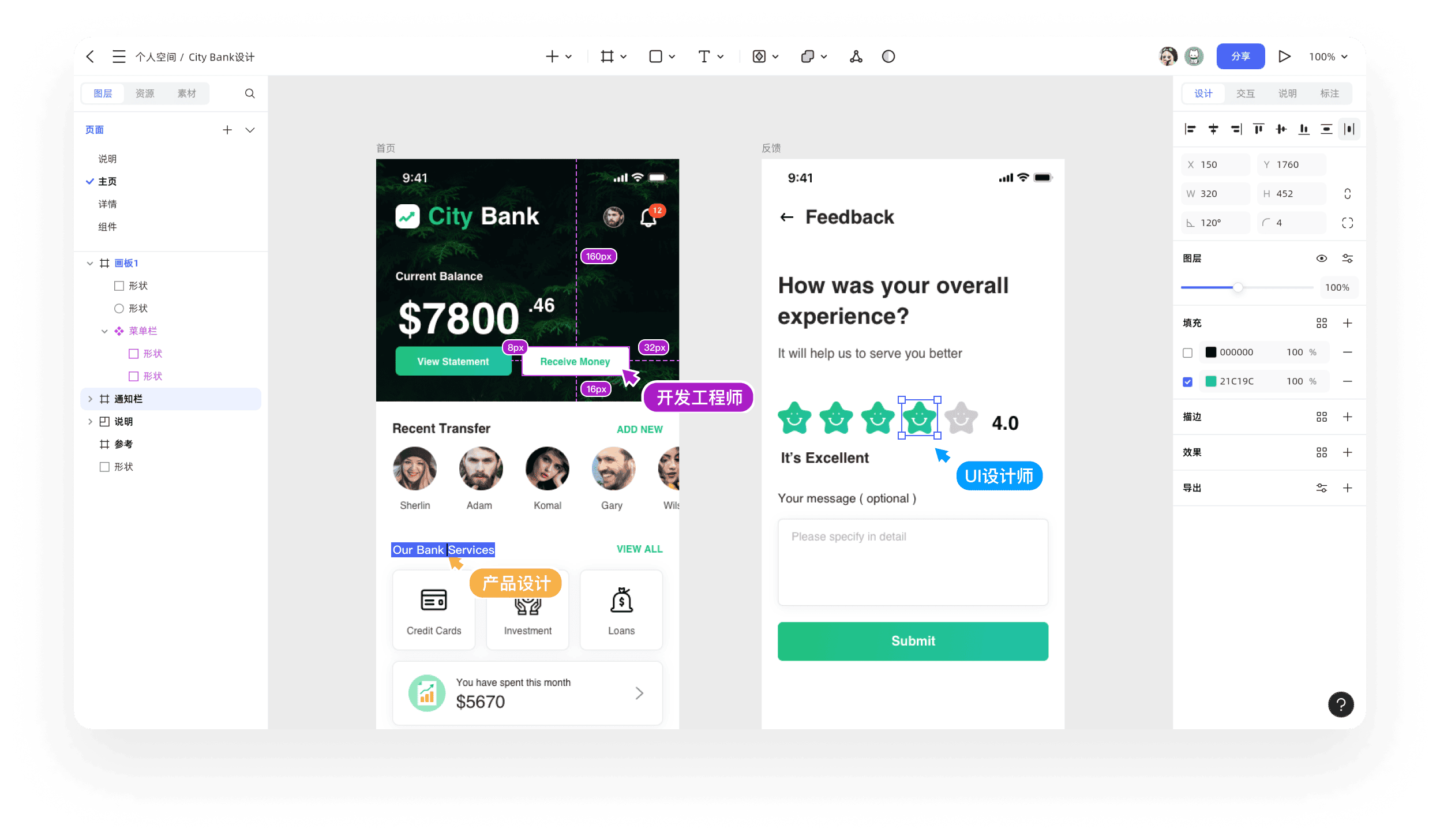
摹客3是一款原型设计和UI设计一体化平台,支持从线框图、交互原型到高保真UI设计的完整流程。对于产品经理和UI设计师来说,它尤其适合处理App、网页、后台管理系统等数字产品中的字体排版和视觉规范。
在文字设计方面,摹客3支持设置字体、字号、字重、行高、字间距、段落间距和对齐方式,还支持本地字体和云端字体。设计师可以根据不同页面的实际需求,灵活调整文字样式,让标题、正文、按钮、表单提示等内容形成清晰的视觉层级。
文字样式管理:比如团队已经确定了标题、正文、辅助文字的字体规范,就可以将这些设计资产统一管理,避免不同设计师在不同页面中重复设置。
AI生成设计稿:通过自然语言生成可编辑的高保真设计稿,并提供AI设计检查等能力,帮助设计师提高界面设计效率。
矢量绘图:使用矢量钢笔工具、铅笔工具快速绘制矢量图形,高效设计字体,字体设计一键轮廓化进行矢量编辑。
核心功能:
UI文字排版、字体样式管理、本地与云端字体、设计系统、AI辅助界面设计
适合人群:
UI设计师、产品经理、Web/App设计团队
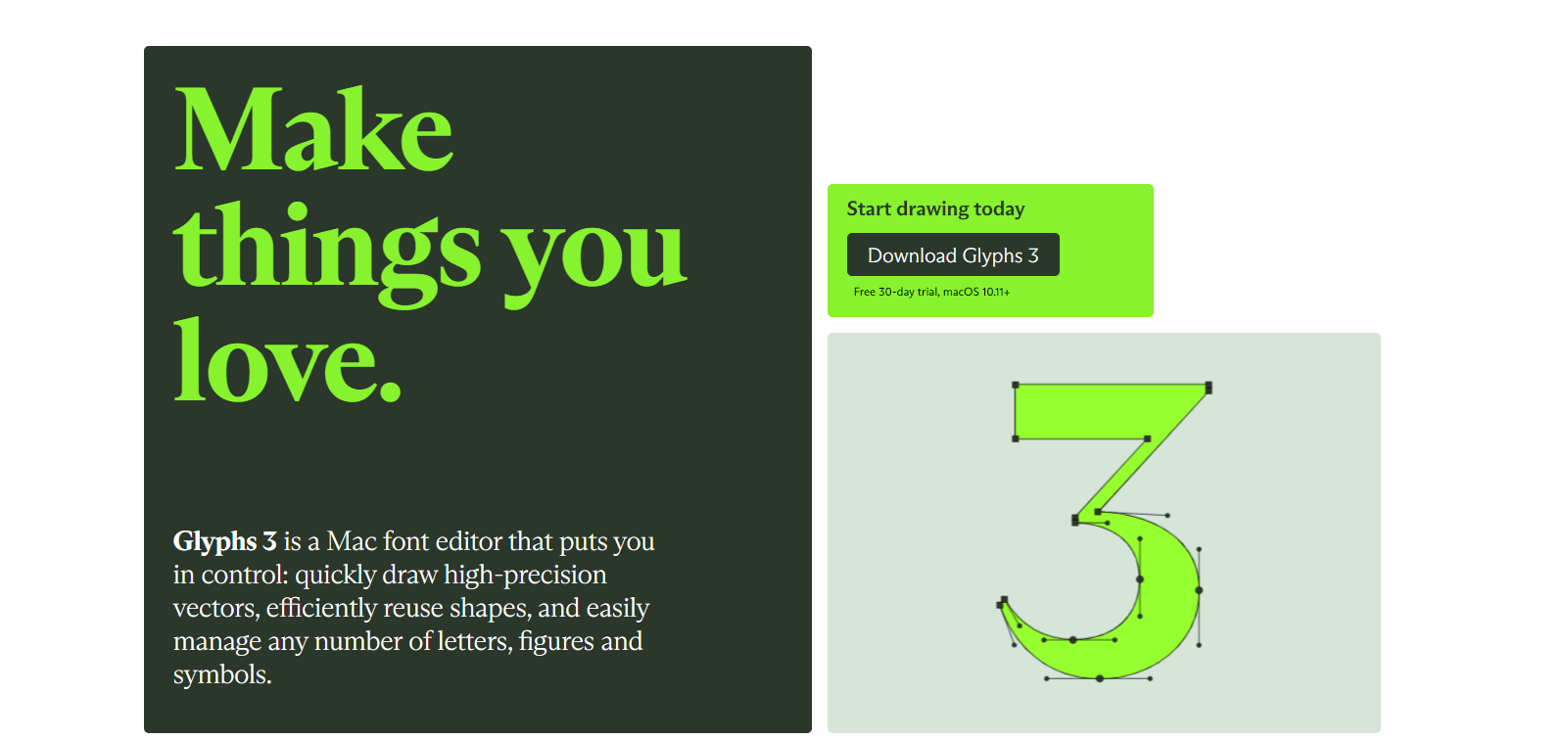
Glyphs 是一款 Mac 平台上的字体设计软件,它能快速绘制高精度的矢量图形,高效复用形状,轻松管理任意数量的字母和符号。
矢量绘制:拥有多种绘制工具,小刀工具、橡皮檫工具、铅笔工具、像素工具,通过这些工具,可以快速设计字体形状。
创建可变字体:通过创建可变字体母版,绘制兼容的字符形状,添加字体预设的字样,一键单击即可将多母版转换为可变字体,还可以测试导出可变字体。
插件管理:Glyphs 还可以安装免费插件和脚本,也可以让开发同事编写扩展插件,能够高效借助插件设计字体。
核心功能:
字形绘制、字体母版管理、字距调整、字重插值、可变字体制作、插件扩展
适合人群:
Mac用户、专业字体设计师、字体设计学习者
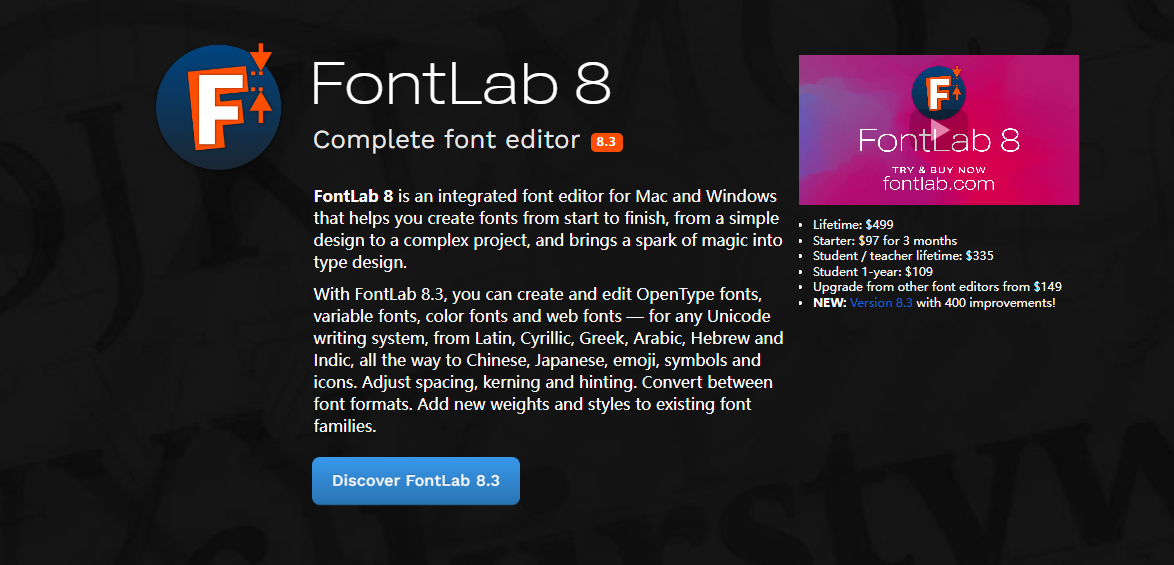
FontLab 是一款功能全面的字体设计软件,适用于专业字体设计师。它支持多种字体格式,包括OpenType、TrueType和Web字体。
高级绘图工具:FontLab 提供了强大的矢量绘图工具,可以精确控制字形的每一个细节。包括贝塞尔曲线、节点调整和路径操作。
自动化和智能功能:智能间距和内核调整,FontLab 可以自动调整字符间距和内核,使字体的排版效果更加均匀和美观,帮助设计师快速对齐和调整字形,使设计过程更加高效。
多格式支持:广泛的字体格式支持,包括 OpenType、TrueType、Web 字体(WOFF 和 WOFF2)以及 Color SVG 字体等,满足不同平台和应用的需求。
核心功能:
字形绘制、曲线编辑、字距调整、字体家族制作、可变字体、OpenType字体导出。
适合人群:
专业字体设计师、字库开发人员、品牌字体设计团队。
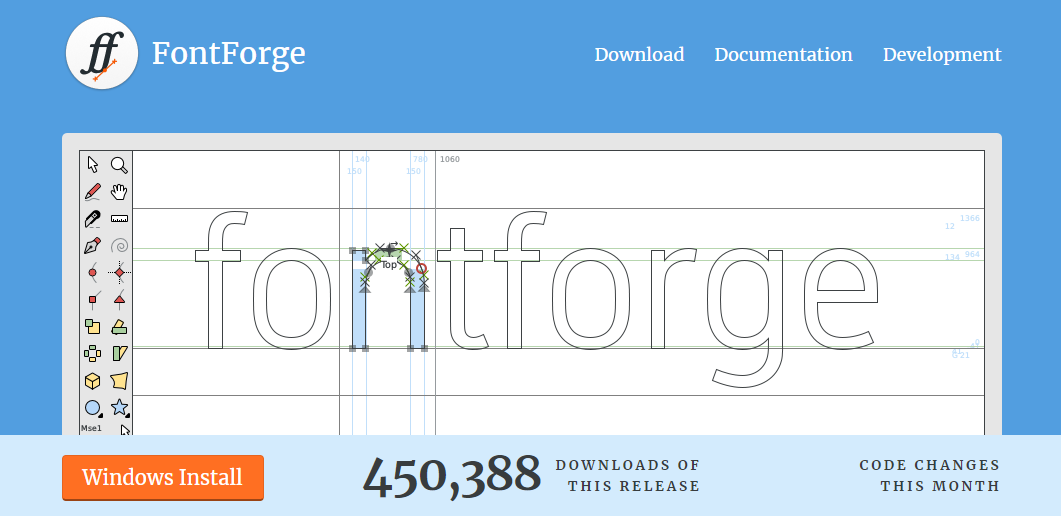
FontForge 是一个开源字体编辑器,支持多种操作系统(Windows、Mac、Linux)。它功能强大且免费,非常适合预算有限的设计师。
官网:https://fontforge.org/en-US/
矢量绘图能力:提供强大的贝塞尔曲线和路径编辑工具,可以精确绘制和调整字形轮廓,并且允许精细调整节点和手柄,确保字形的每一个细节都符合设计要求。
自动化和批量处理:FontForge 支持使用 Python 和内置的 FontForge 脚本语言进行自动化操作,适用于批量处理和复杂的字体编辑任务。
OpenType 特性支持:支持 OpenType 特性的编辑,包括连字、替换字符、上下标、斜体和其他高级排版功能。
核心功能:
字形编辑、字体格式转换、字距调整、OpenType功能、字体生成与导出。
适合人群:
字体设计初学者、学生、预算有限的独立设计师。
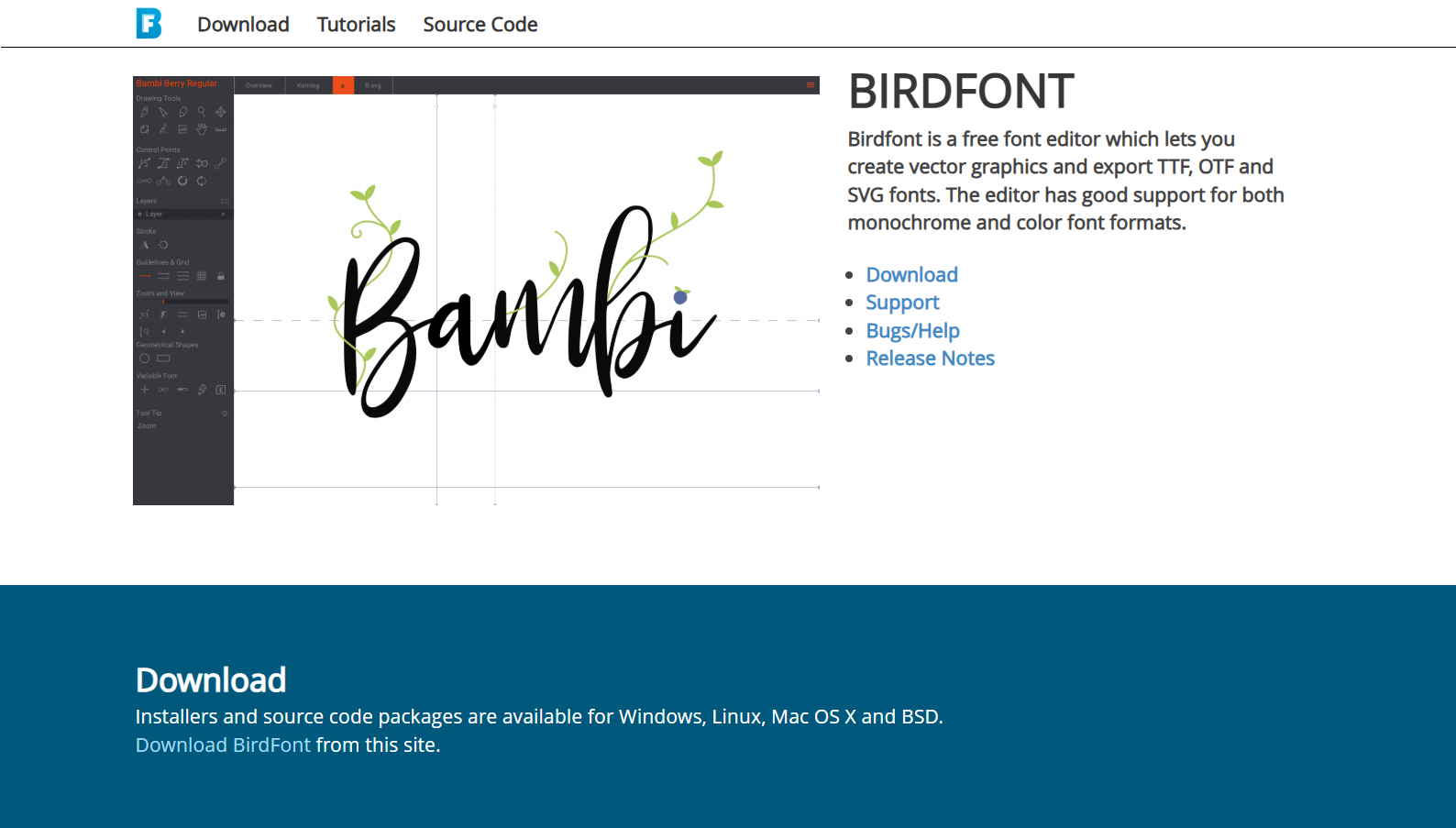
BirdFont是一款支持Windows、macOS和Linux的字体编辑软件,可以帮助用户绘制矢量字形,并导出TTF、OTF、SVG等字体格式。
相比功能庞大的专业字体编辑器,BirdFont的操作方式更容易理解。设计师可以直接绘制字符轮廓,调整字形细节,再逐步建立自己的字体。
例如,你想尝试制作一套个性化的英文字母、数字字体,或者设计一组特殊符号,就可以从少量字符开始练习,逐渐熟悉字体制作流程。
BirdFont还支持字距调整、连字等功能,并具有一定的彩色字体编辑能力。对于刚刚接触字体设计的人来说,它能够帮助你理解从字形到字体文件的基本制作过程。
不过,如果需要开发大型中文字库或复杂的商业字体家族,仍然需要进一步评估专业工具和制作流程。
核心功能:
矢量字形绘制、字体编辑、字距调整、TTF/OTF/SVG导出。
总而言之,无论你是刚开始探索字体设计的初学者,还是经验丰富的专业设计师,这些软件都能提供丰富的功能和灵活的工具,帮助你实现创意和设计目标,快来开始你的字体设计之旅吧!