六步教你制作LINE贴图(表情)


简单六步,教你如何制作LINE贴图(表情)。
应某位学音乐的妹子要求,翻译一篇关于日本漫画相关的文章。虽然我不是这个领域的设计师,关注的也比较少,最后还是尽力翻译了一篇,请大家多多包涵。最后有译者的尝试哦~~~~
----------------------------------------------------------------------------------------------------
大家好!我是设计师はっしー
这次的文章不只是面向画的更好,更棒的人…
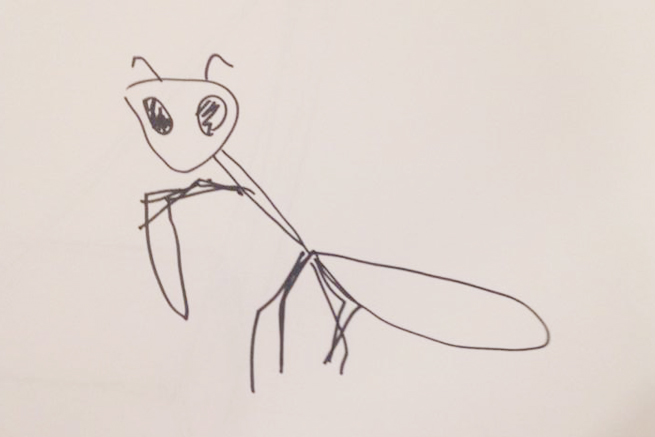
“螳螂”長岡画伯 画

“蜘蛛” 長岡画伯 画
即使是画成这样也想制作成贴图(译者注:line中的贴图类似国内的表情),这样简单制作的文章。
*非常感谢画家、素材的提供。
免费Line贴图的6个制作步骤
免费Line贴图即使对插画新手也是可以挑战的,是很有吸引力的。
因此这篇文章介绍的是,没有较高费用的软件和工具(译者注:软件一般都是付费的)-不花钱的免费制作方法。
本次5个必要的物品如下:
·笔
·纸
·手机
·电脑
·AI(30天免费体验版。)
步骤1.手绘
上学的时候在考试卷子后面涂抹过么?
差不多这个水平,在空余时间用尽全力,试着画一下吧。

(不必注意拿笔的姿势)
步骤2.拍照,然后导入电脑
画完之后导入到电脑中吧。没有扫描机也不要紧。用手机拍照,传到电脑中吧。

背景与画对比清晰最好!
步骤3.导入Illustrator中
可能会有人抱着反对的态度说:”不是很可爱“,“有些困难“
但是请放心。很简单哟。

首先、用Illustrator打开图片。

然后,选择图片,再选择工具栏中的“对象”→“画像描摹”→“建立并扩展”。

这样手绘的图片就可以导入了。

最后由于导入的图片是一个群组,选择图片“对象”→“取消编组”,这样图片就被解组了。
步骤4.着色
接下来是涂色。

工具栏的“窗口”→“颜色”,弹出颜色面板。
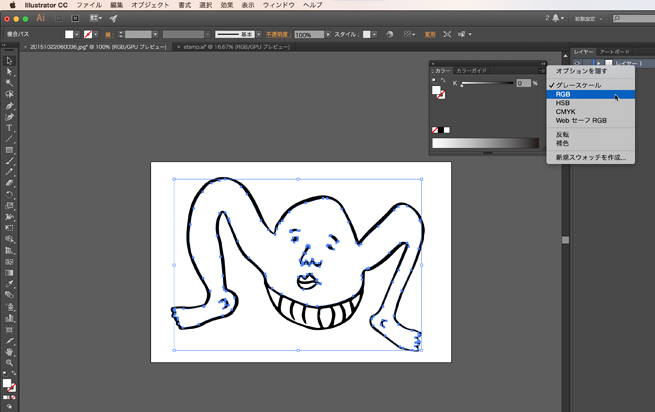
选择想要涂色的部分,去着色吧。
这个时候由于颜色模式是”灰度“,所以要改成”RGB“。

上完了颜色。
步骤5.导出
最后,导出已经上完颜色的图片。
登录的LINE贴图指定的尺寸是“最大370x320pixel“,按这个尺寸导出。
现在可以参考我提供的模板。做成的贴图汇总在这,最后很容易就导出。
http://cdn.liginc.co.jp/demo/2015/10/sticker.zip

“文件”→“导出”选择“使用画板”。

文件形式选择“PNG”。

像图上那样设定,点击确定。
这样制定的贴图图片就被导出了。
步骤6.申请
最后输出的贴图在LINE Creators Market上申请。另外,没有获得用户名的人从这登录,请先申请。
LINE Creators Market
之后就是等待!
审核期大幅缩短。平均在5天左右,祈祷审核通过吧!
不想被拒绝
LINE Creators Market的审核指导已经被公开。
即使在审查,一旦被拒绝也就不能再次申请,所以在申请前请仔细确认吧。
审核指南-LINE Creators Market
https://creator.line.me/ja/review_guideline/
最后
真是说了好多啊。这篇文章送给喜欢制作贴图的人。
译者的尝试
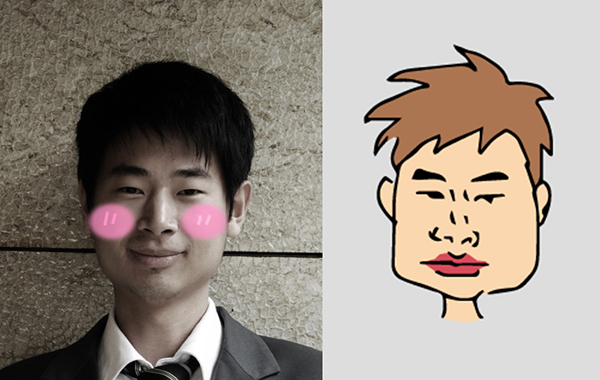
译者按步骤也试了一下,第一回在站酷露脸。大家还不试一下?
---------------------------------------------------------------------------------------------------
翻译:SISENdesign