C盘飘红、D盘却空着几百G;新固态装上去,系统还得重装一遍——这些问题的解法都指向同一个词:分区。 但分区动的是分区表、引导记录和文件系统元数据,写错一步,轻则分区打不开,重则整块盘变成"未初始化"。本文按免费版边界、能否预览后再执行、是否支持回滚、迁移能力与价格五条线,捋一遍 2027 年主流的十款电脑分区工具。
1、无损不等于无风险。"无损分区"的逻辑都是先把数据块搬到安全位置、再重写分区表;软件保证不了操作到一半停电,也保证不了你点错分区,真正兜底的是备份。
2、空间只能在同一块物理硬盘内挪。想给 C 盘扩容,C 和 D 必须在同一块盘上;跨硬盘匀空间任何软件都做不到。
3、加密卷必须先解密。密文状态的 BitLocker 或设备加密卷改不了布局。
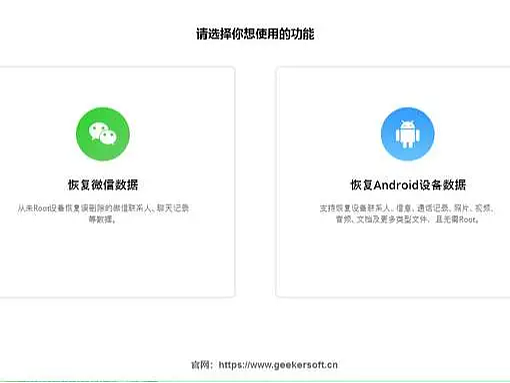
拖拽滑块即可调整、移动、合并、拆分、创建、格式化、删除分区;支持整盘与分区克隆、系统迁移到 SSD(免重装)、MBR/GPT 互转、FAT32 转 NTFS、主分区与逻辑分区互转、动态盘与基本盘互转、AI 一键分区、4K 对齐、分区恢复、WinPE 启动盘、空间分析与敏感数据擦除;最大支持 16TB,兼容 Windows 11/10/8/7/Vista/XP。
优势:改动先进待执行列表,可预览、可放弃并支持回滚;免费试用,未激活可享 30 天退款保证;界面无广告。
不足:系统盘操作需重启进预启动环境;高级功能需付费;暂无 macOS 版。
适合:C 盘扩容、新盘分区、机械盘升固态的家用与办公用户。
国产老牌,免费标准版覆盖多数个人需求:把 D 盘空间直接划给 C 盘、调整与移动、合并与拆分、系统迁移到 SSD、硬盘与分区克隆、MBR/GPT 互转、4K 对齐、WinPE 启动盘、分区恢复与磁盘擦除;支持 Win 7 至 11 及 Server,版本 10.10.0,所有动作先进待执行队列供核对。
不足:个别高级功能仍受限;系统盘操作需重启进 PreOS 模式。
适合:预算敏感、想免费完成 C 盘扩容与分区合并的个人用户。
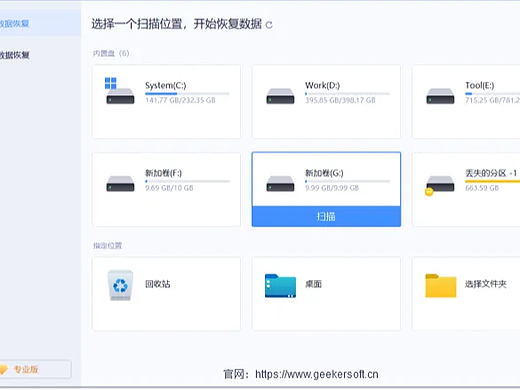
分区与数据恢复两手都硬。免费版分区管理已很完整:创建、删除、格式化、隐藏分区、分配盘符、快速分区、无损调整、分区表备份恢复,支持 NTFS/FAT32/exFAT/ReFS/Ext4;另有坏道检测、磁盘克隆与系统迁移,最新版 6.2.0,恢复前支持扫描预览。
不足:免费版数据恢复仅限 64KB 以下文件;标准版 288 元、专业版 468 元起并需配加密锁。
适合:做装机维护、常处理丢失分区与坏盘的技术用户。
界面友好度居前。免费版可移动、调整容量、扩展、合并、拆分、创建、格式化、删除分区,支持 MBR/GPT 互转、FAT32 转 NTFS 免格式化、簇大小调整与磁盘复制,兼容 Win 11 至 7 的 32/64 位。V13.9 新增 BitLocker 管理,并强化加密分区的移动与调整,同时优化 NTFS 调整逻辑,降低缩小系统盘后的启动风险。
不足:分区与数据恢复、系统盘克隆、系统迁移归付费档(Pro 约 59 美元/年单机)。
适合:想零成本解决日常分区调整的 Windows 用户。
主打快与安全。独家 Roll-Back 回滚技术可在操作遇阻时把系统还原到操作前状态,官方称调整速度比同类快 30% 到 300%;支持调整、移动、合并、创建、格式化、删除、隐藏分区,MBR/GPT 互转、磁盘与分区复制、擦除敏感数据、检查文件系统错误与坏道;兼容 Win 11 至 XP 及 Server,体积约 12MB 且有便携版。
不足:免费版限家用非商业且不含启动盘制作;个人专业版约 39 美元起;汉化不如国产工具彻底。
适合:看重操作安全,或需在多台服务器上批量调整的运维。
海外老牌。热调整技术可不重启 Windows、不中断服务地改变 NTFS 分区大小;BTE 允许在蓝屏模式下预先编排任务;UFSD 可访问未挂载与隐藏分区;电源保护可在断电后恢复到操作前状态;另支持分区对齐、Boot Camp 分区调整、MBR/GPT 互转、磁盘擦除、克隆备份与 WinPE 可启动介质,并支持 macOS 的 APFS;约 79.95 美元,含 30 天试用。
不足:界面偏欧美风格,家用显得重;官方产品曾在 2025 年被披露高危漏洞并出现被勒索软件利用的案例,需从官方渠道取最新版并及时更新。
适合:企业 IT,以及需在线调整服务器分区、兼顾 Mac 的团队。
开源免费(GPL),无功能锁、无次数限制。支持 ext4、NTFS、exFAT、FAT32、Btrfs、XFS、F2FS、JFS 等文件系统,可创建、删除、移动、复制、调整、检查分区,修改卷标与 UUID,切换 MBR/GPT,兼容 RAID 与 SSD/NVMe;通常以 Live U 盘启动,Windows 进不去时仍能接管磁盘。
不足:界面偏旧,操作逻辑与 Windows 软件差别大;需制作启动盘从 U 盘引导,新手门槛不低。
适合:Linux 用户、装机爱好者与需要离线救援的玩家。
较新的产品,界面现代、主打几步点完:调整与移动、创建与合并分区、MBR/GPT 无损转换、恢复丢失或误删分区、整盘克隆,支持 NTFS/FAT32/exFAT,基础任务免费。
不足:品牌较新,长期稳定性与口碑积累不如老牌;进阶功能需付费;缺服务器版与批量部署能力。
系统自带、零安装零费用。磁盘管理(Win+R 输入 diskmgmt.msc)可压缩卷、扩展卷、新建与删除分区、格式化、改盘符;命令行 diskpart 提供 shrink 与 extend,也能在安装盘与 WinPE 环境里使用。
不足:压缩卷只能在分区右侧产生未分配空间,扩展卷也只能吃紧邻右侧空间,想给 C 盘扩容常要先删掉右侧 D 盘且数据全丢;只支持 NTFS;不能移动分区位置,也没有分区恢复能力。
Mac 自带的磁盘面板,免费稳定。可抹掉磁盘、增删分区、添加与删除 APFS 卷、调整 APFS 容器可用空间,并用"急救"修复磁盘错误;APFS 的灵活结构让 Mac 上的扩容有时比 Windows 更省事。
不足:不能合并两个已存在的分区;对已有的 Boot Camp 分区调整很谨慎;无法恢复被删除的分区,也不能克隆整盘,混合系统盘仍需 Paragon 这类支持 APFS 的第三方工具。
适合:Mac 单系统、只做卷与容器日常管理的用户。
· C 盘满了要扩容:用"分配空闲空间"一步划过来,不删分区、不重装。
· 换了固态不想重装:用系统迁移,目标盘剩余容量要大于旧盘已用容量,并勾选 4K 对齐。
· 从机械盘升级大容量盘:用整盘克隆,完成后把启动顺序改到新盘,再处理旧盘。
· 系统已经进不去:先做 WinPE 或 GParted Live 启动盘,在离线环境里操作。
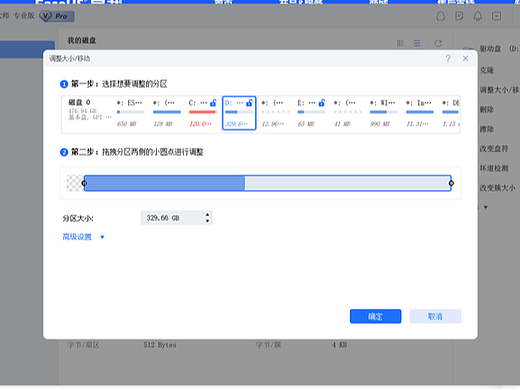
第 1 步,看清布局。主界面以条形图列出硬盘与分区的容量、剩余空间,找到空间富裕的分区(如 D 盘),确认它与 C 盘在同一块硬盘上。
第 2 步,分配空间。右键 D 盘选"分配空闲空间",输入要划给 C 盘的容量(例如 50GB),目标分区选 C 盘,确定。此时改动只进入待执行列表,尚未写入磁盘,随时可取消。
第 3 步,提交执行。核对无误后点"提交",因涉及系统盘,软件会提示重启进入预启动环境完成操作,期间不要断电或强制关机。完成后即可看到 C 盘变大、D 盘数据完好。
提醒:操作前把重要文件备份到移动硬盘或云盘;笔记本务必接电源线;目标分区若开了 BitLocker,先解密再操作。
多数情况够用。系统自带工具能做最基础的分区与格式化,免费版第三方工具已覆盖调整大小、合并、转换格式等日常操作。需要付费的通常是三类:分区与数据恢复、整盘克隆与系统迁移、企业级批量与服务器支持。
它要求未分配空间必须紧贴在 C 盘右侧。你从 D 盘压缩出来的空间虽在 D 盘左边,中间隔着 D 盘本体,扩展卷就会灰掉。只能删掉 D 盘(数据随之丢失)再扩展,或改用第三方工具把空间"搬"到 C 盘旁边——这正是无损分区工具的核心价值。
正常流程下不会,但这几种情况会出事:中途断电或强制关机;目标是加密分区却没先解密;跨物理硬盘挪空间;把系统保留分区、EFI 分区当普通分区删掉;用来路不明的破解版被植入恶意代码。操作前备份,是唯一不能省的一条。
Q4:换硬盘该克隆还是重装?MBR 还是 GPT?
优先克隆或系统迁移,能保留系统、软件与个人设置;前提是目标盘容量大于源盘已用空间,完成后进 BIOS/UEFI 把启动顺序切到新盘,确认能开机再处理旧盘,迁移固态记得勾 4K 对齐。Win 10/11 配 UEFI 启动一律用 GPT,能突破 2TB 限制,老 BIOS 机器或兼容旧系统才用 MBR。
挑分区工具,本质是挑三件事:危险操作能不能先预览再执行、出问题能不能回滚、愿不愿意让你付费前先验证效果。按这三条,奇客分区大师把中文界面、无损调整、系统迁移、分区恢复和可预览可回滚放进同一个软件,免费版就能解决大部分人的 C 盘扩容与硬盘升级,是本次首推;预算为零的用傲梅分区助手或系统自带工具也能办完事;要分区与恢复一起做看 DiskGenius;服务器不停机调整看 Paragon 或 NIUBI;离线救援备一个 GParted Live 启动盘总不会错。最后还是那句最不值钱也最有用的话——分区之前先备份:工具负责把操作做对,备份负责让你出错之后还能重来。