看点高级的
拿点有用的
学点真干货
找点新财路
发布
登录
注册
Excel数据格式与快捷键应用
熊猫爱吃小竹子
东莞
/
学生
/
75天前
/
5浏览
版权
私信
关注
Excel数据格式与快捷键应用
熊猫爱吃小竹子
关注
一、Excel数据格式设置
在Excel中,我们可以根据需要设置不同的数据格式,如常规、数值、货币、会计专用、日期、时间、百分比、分数、科学记数以及文本等。以下是这些格式的应用示例:
数据格式
收藏
常规格式:适用于一般数值的显示。
数值格式:可以设置小数位数,如“123.00”。
货币格式:数值前添加货币符号,如“¥123.00”。
会计专用格式:适用于财务数据,可对齐货币符号和小数点。
短日期和长日期格式:用于显示日期,如“2026/8/19”或“2026年8月19日”。
时间格式:显示时间,如“9:02:00”。
百分比格式:将数值转换为百分比显示,如“68.00%”。
分数格式:以分数形式显示数值,如“5/7”。
科学记数格式:用于显示非常大或非常小的数值,如“1.23E+08”。
文本格式:将数值作为文本处理,适用于需要保留特定格式的情况。
二、Excel快捷键设置与应用
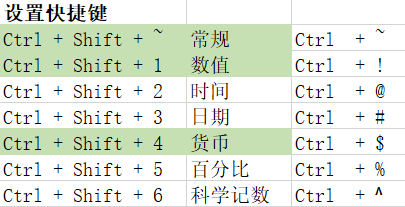
为了提高工作效率,Excel提供了多种快捷键组合,以下是常用的快捷键设置:
设置数值格式:Ctrl + Shift + 1
设置时间格式:Ctrl + Shift + 2
设置日期格式:Ctrl + Shift + 3
设置货币格式:Ctrl + Shift + 4
设置百分比格式:Ctrl + Shift + 5
设置科学记数格式:Ctrl + Shift + 6
快捷键
收藏
通过快捷键,我们可以快速切换不同的数据格式,提高数据处理的效率。
三、计算步骤示例
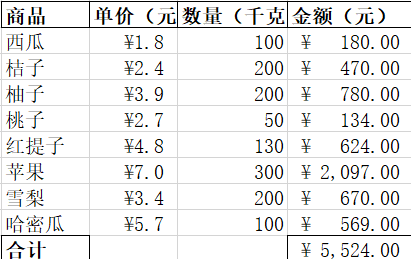
以下是一个具体的计算步骤示例,展示了如何在Excel中进行金额的计算和格式设置:
实例
收藏
输入商品信息:在Excel表格中输入商品名称、单价和数量。
计算金额:在金额列中,使用公式“单价×数量”计算每种商品的金额。例如,西瓜的金额计算为“=1.8×100”,结果为180元。
设置单价格式:选中单价列,使用快捷键Ctrl + Shift + 4设置货币格式,保留一位小数。
设置金额格式:选中金额列,使用会计专用格式进行显示,以对齐货币符号和小数点。
计算合计总金额:在表格底部,使用SUM函数计算所有商品金额的总和。例如,输入公式“=SUM(E2:E9)”计算总金额,其中E2:E9为金额列的范围。
设置合计金额格式:选中合计总金额的单元格,设置会计专用格式,以突出显示总金额。
通过以上步骤,我们可以清晰地展示每种商品的金额以及合计总金额,同时保证了数据的准确性和格式的规范性。
0
举报
|
声明
收藏
分享
原创文章
其他
excel数据格式
相关推荐
换一换
英伦庄园
1
熊猫爱吃小竹子
天辉圣裁
1
熊猫爱吃小竹子
一甩入画
3
熊猫爱吃小竹子
一瞬惊梦
3
熊猫爱吃小竹子
会员精选
吾然设计——博物&生命
15
吾然设计
推广
关注
IP形象及IP内容
7697
蔡蔡文化
瞬越双城
2
熊猫爱吃小竹子
勾指为约
7
熊猫爱吃小竹子
西部牛仔少女
4
熊猫爱吃小竹子
冰雷交锋
24
熊猫爱吃小竹子
一叶秋序
2
熊猫爱吃小竹子
评论
登录
评论你的想法~
表情
发布评论
喜欢TA的作品吗?喜欢就快来夸夸TA吧!
推荐素材
你可能喜欢
换一换
⑨月字体集
216
妖怪monster
AIGC——模型更新,提示词不重要?关键是设计语言
454
AICG的小卡拉米
绾念 WANNIAN|FATEBOUND-潮玩IP
133
宇琪Yuki
The Moment 品牌包装设计 伴手礼盒创新 婚礼香氛小众
112
hellolinkdesign
2023-2026潮玩IP合集
399
薛十五
三不五时 | Seedance 2.5 消失的袜子
302
三不五时制作
相关收藏夹
换一换
关注
IP形象及IP内容
7697
蔡蔡文化
关注
中国风元素插画
507
蔡蔡文化
关注
IP形象——动物类
584
奶昔窝窝儿
关注
茶酒丨礼盒包装
664
风萧萧萧萧
关注
品牌VI系统
2020
恶狗设计中心
关注
作品集
1002
VI微娅
大家都在看
查看更多
IP 形象
国庆
LOGO 设计
海报设计
插画设计
壁纸图片
作品集
VI 设计
UI 设计规范
AI 绘画
表情包
PPT模板
excel数据格式
设计’
设计in
in设计
it设计
AS设计
by设计
a设计
、设计
设计、
设计
#设计#
设计‘’
is设计
设计‘
设计
设计。
#设计
if设计
设计】
设计,
设计
@设计
an设计
设计
🤮设计
设计 、
设计/
设计|
设计.
设计
#设计
#设计
#设计
设计#
设计a
设计🔍
a设计
登录注册
推荐
登录即可同步推荐记录哦
收藏
登录即可加入我的收藏
评论
登录即可评论想法
分享
分享