超实用~~loading简单动画教程~get√~初学者必备!!

N多年前,大把大把时间学会了PS和AI;N多年后的今天,想学AE,好难。。时间成本耗不起啊~~各种教程和视频。。只能说太高估我的智商了。。其实我想要的真的只是傻瓜式。。其实我真的只是小白。。嗷嗷嗷~~福利来啦~~超实用,超简单,技能get~
1、小白第一步开始啦~
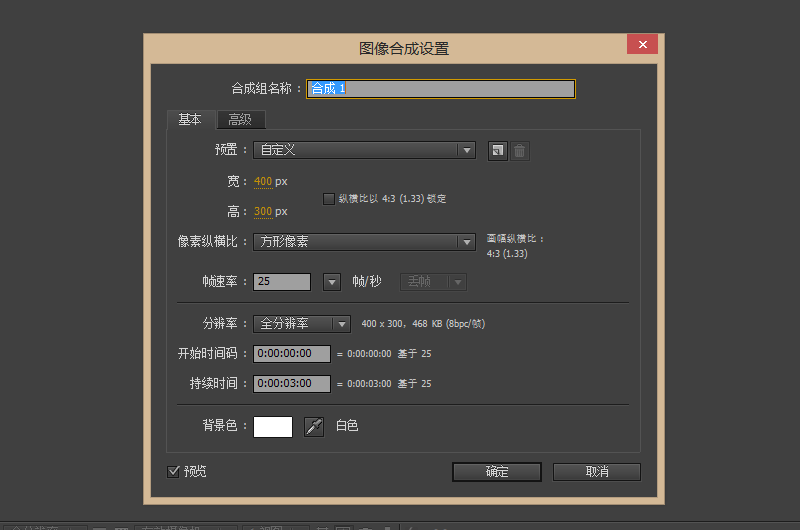
首先打开AE界面,Ctrl+N,新建合成。宽400px,高300px。
2、调出字幕/活动安全框(方便拉辅助线与定位)
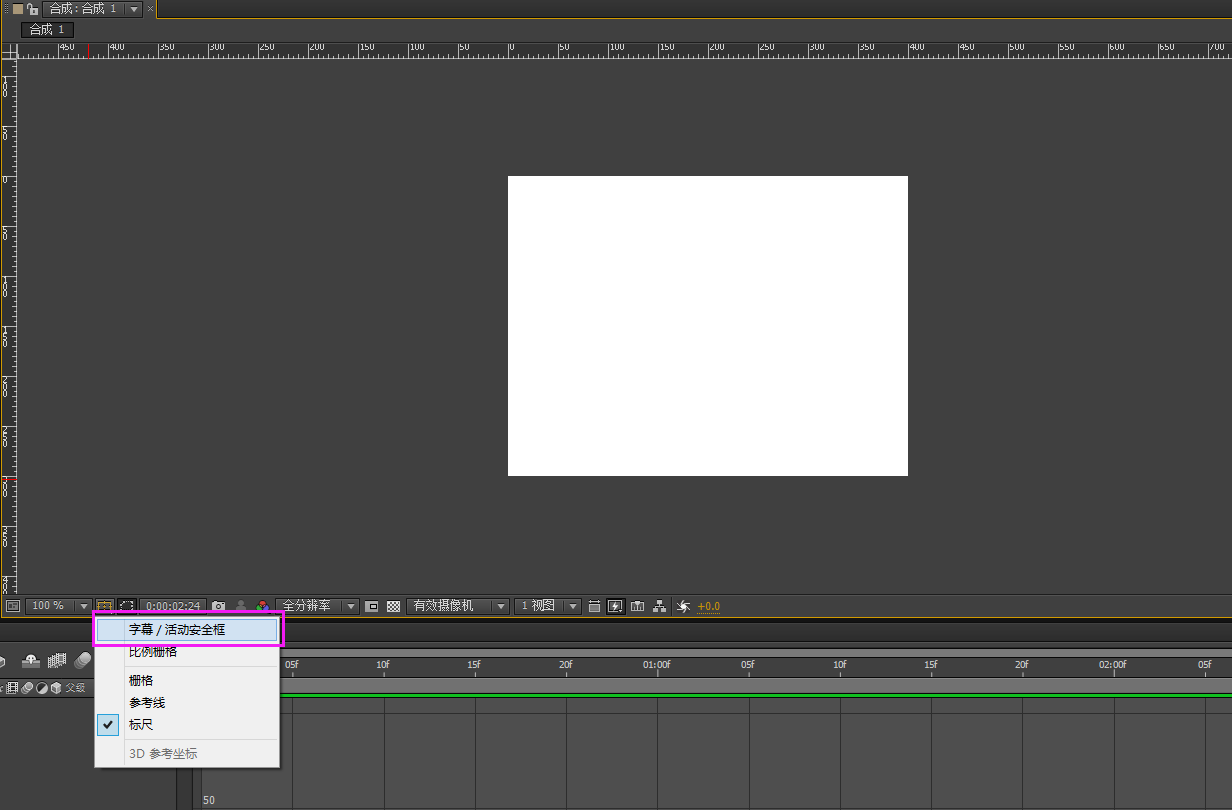
3、拉参考线(横向:150px;纵向:100px、200px、300px)(显示参考线快捷键:Ctrl+;)
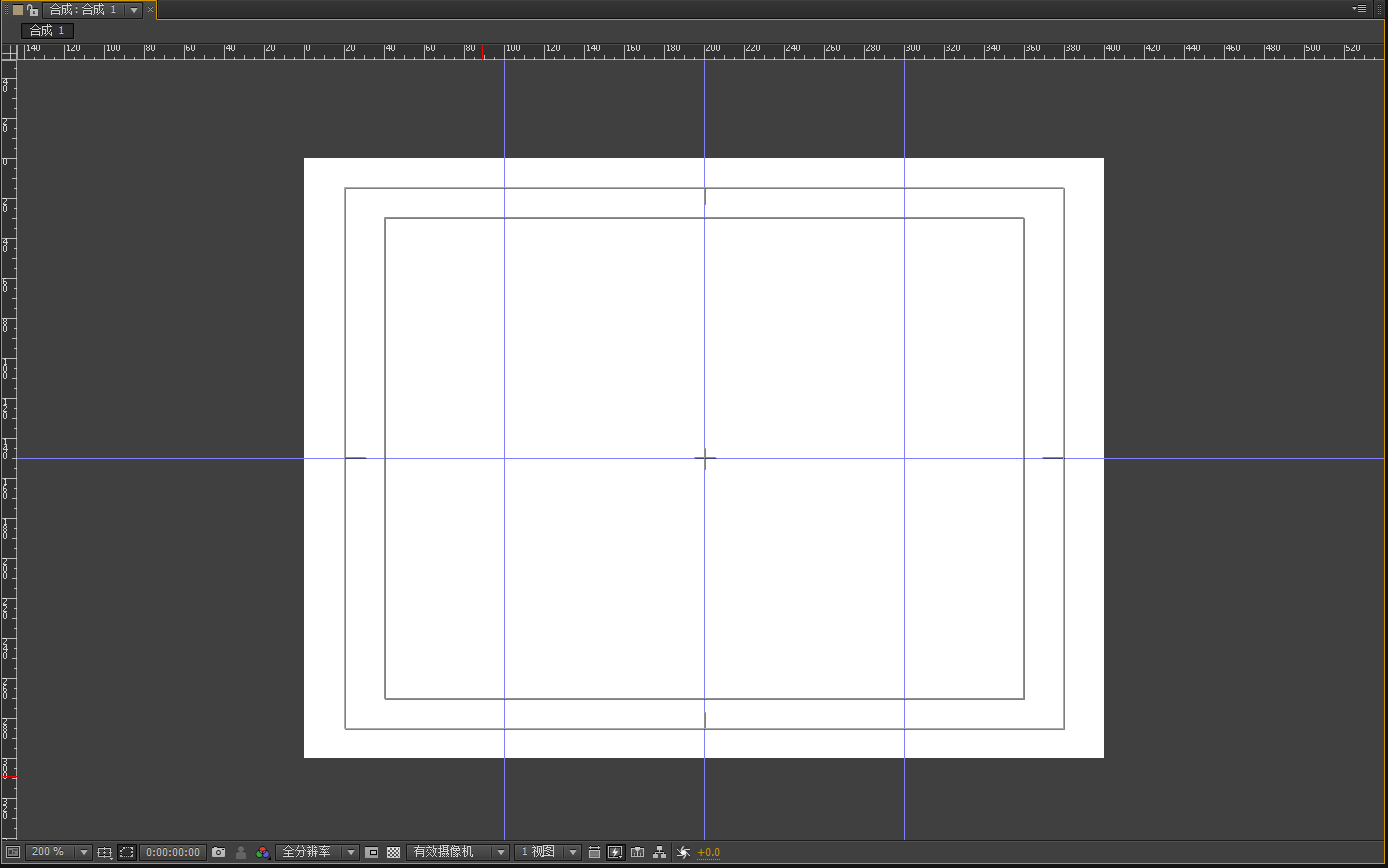
4、新建形状图层,画出红色大圆圈,缩放100%。然后再以复制图层的方式,绘制出黄色和绿色圈,大小为红色圈缩放70%。(直接在“变换”——“缩放”当中进行设置。)中心点位置对准上一步拉的参考线十字交叉点。
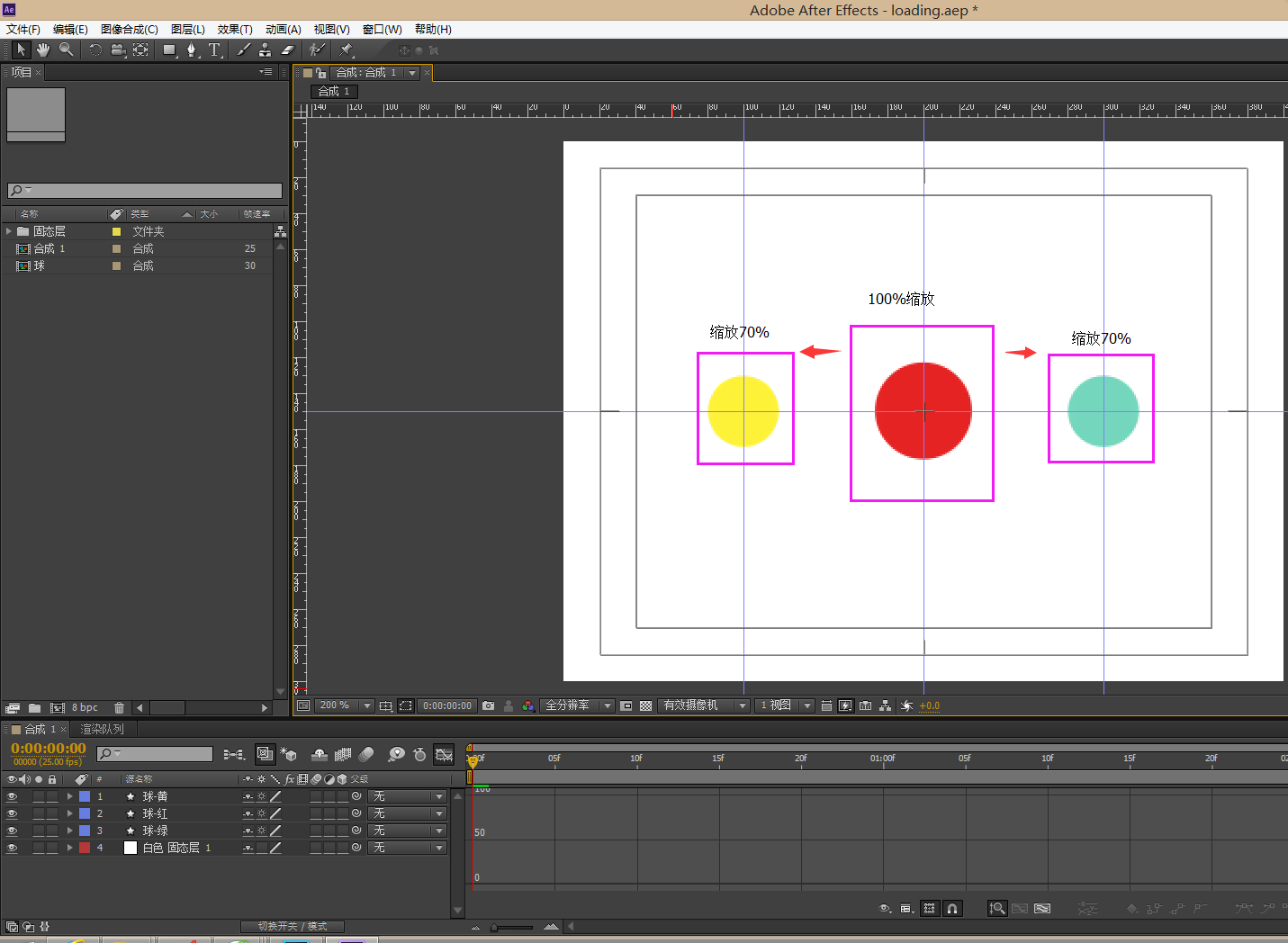
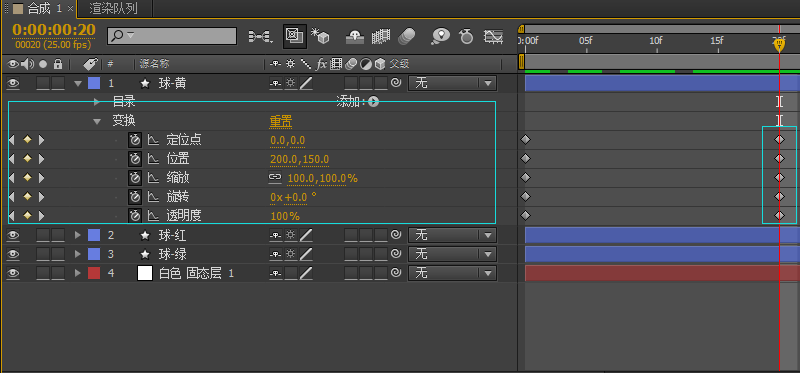
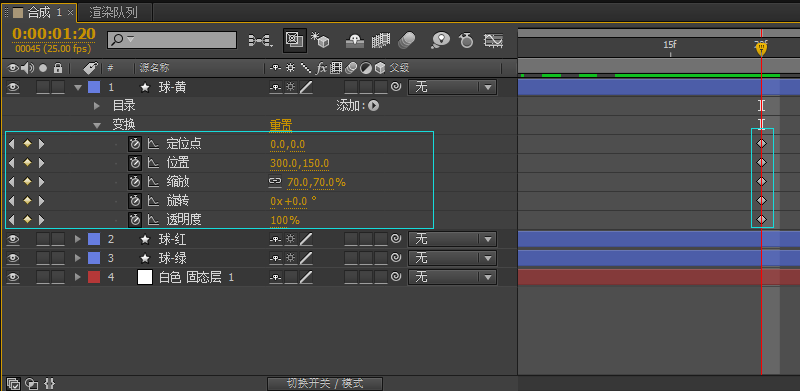
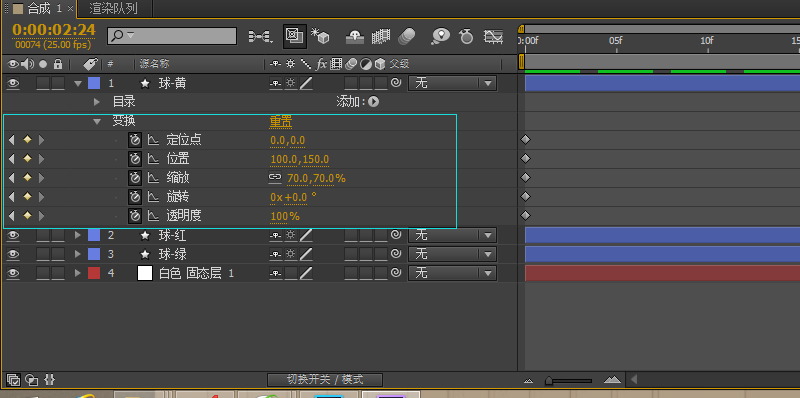
5、制作黄球动画,依次按照下图位置,打上关键帧,黄球的运动轨迹为黄——红——蓝——黄,按照这个轨迹来控制运动与球的大小。

step1
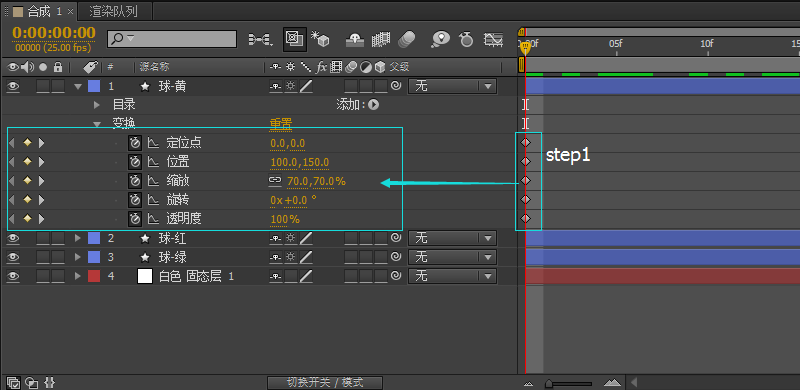
step2
step3
step4
6、制作红球、绿球动画。按照制作黄球动画的方式,在同样的时间点打关键帧,同样制作红球和绿球动画。球运动到中间时,缩放100%,运动到两边时,缩放70%。下图为红球、绿球的运动轨迹。
红球运动轨迹
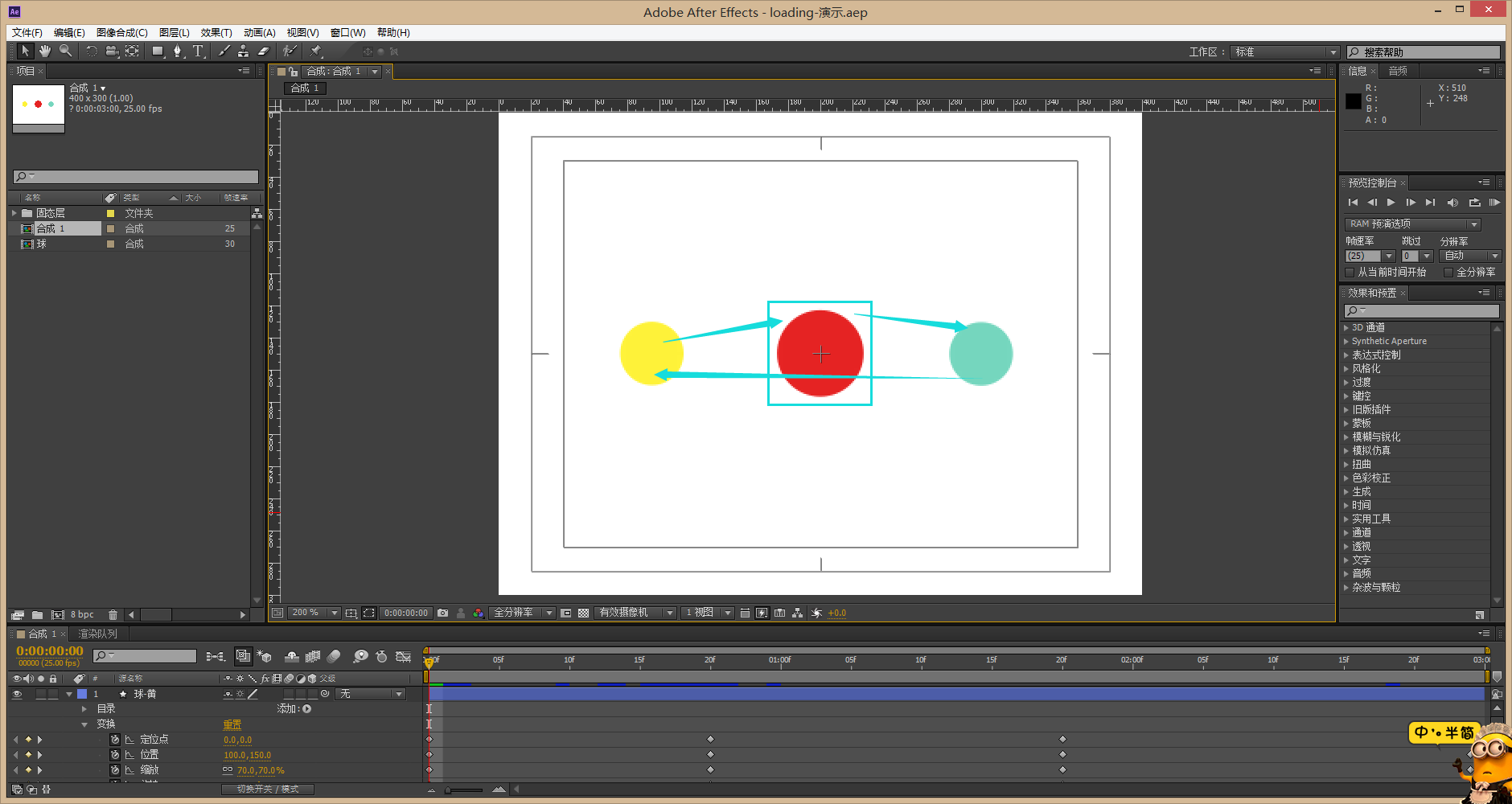
绿球运动轨迹
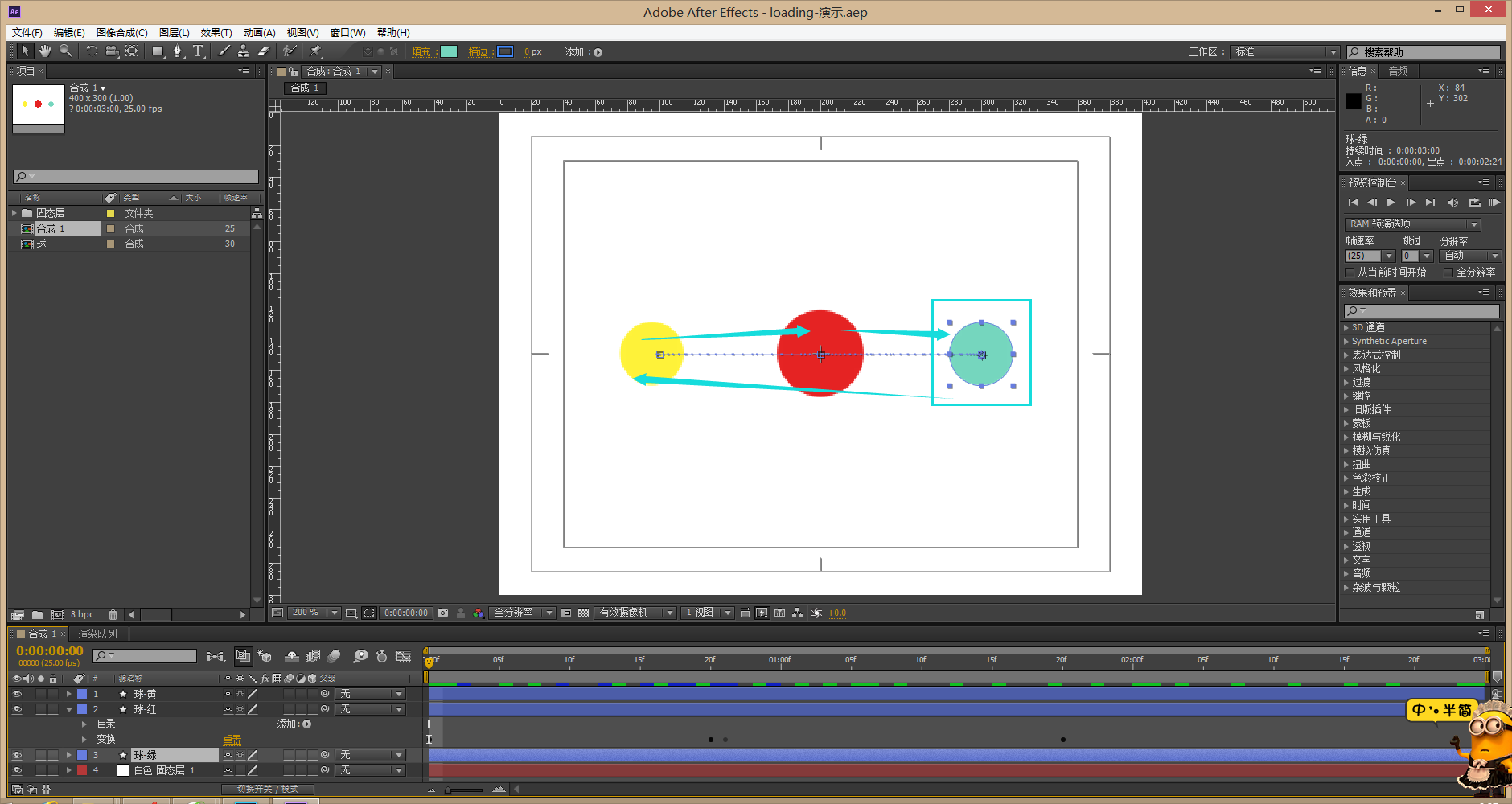
当我们把3个小球的动画都做好时,发现一个问题,就是三个小球的前后关系混乱。运动的小球没有办法在最后一层。这里,我们需要进行调整。
7、首先复制红球图层,并把所复制的图层调整到绿球图层下面。
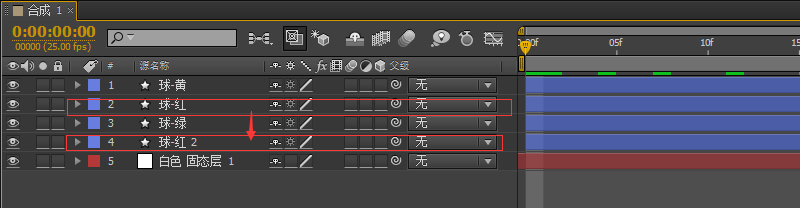
8、对球-红,动作进行调整。在下图位置打关键帧,透明度为0。继续,在下一关键帧位置,也把透明度变为0。
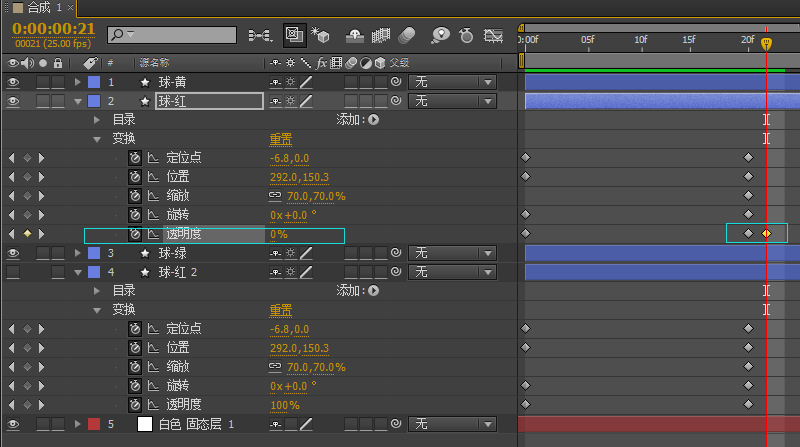
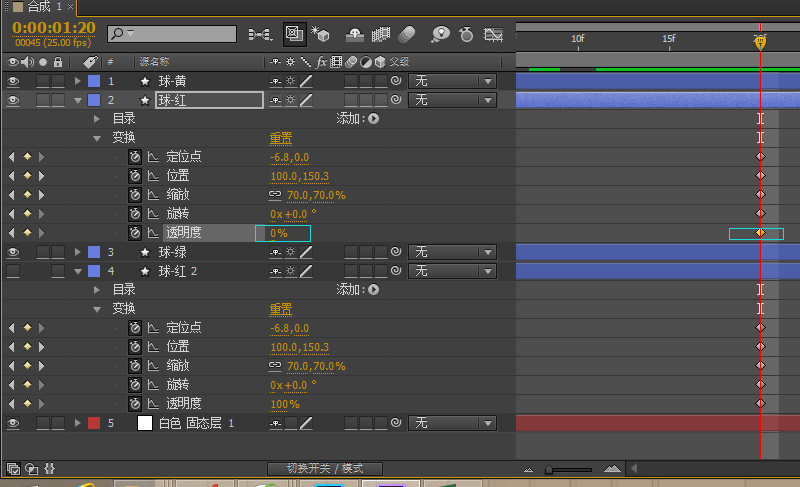
9、复制绿球图层,并把所复制的图层调整到最顶层。
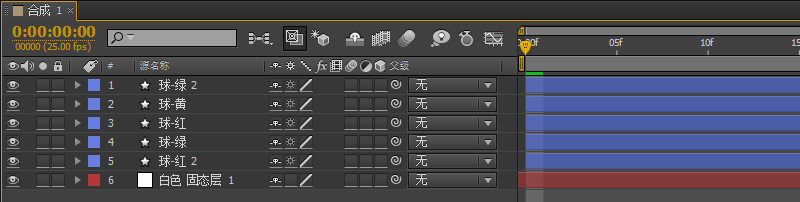
10、对球-绿,动作进行调整。在下图位置打关键帧,透明度为0。继续,在下一关键帧位置,透明度变为0。
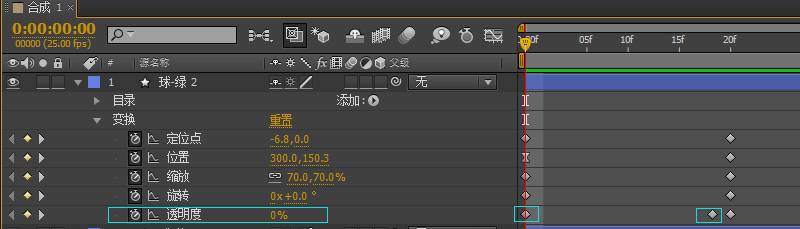
11、复制黄球图层,并把所复制的图层下移。
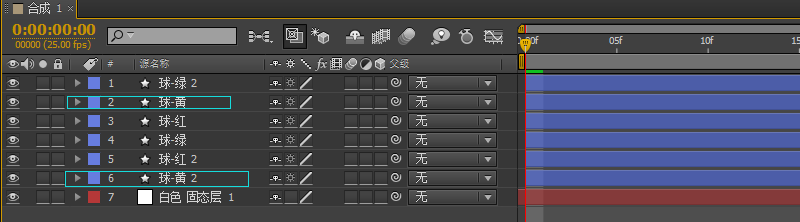
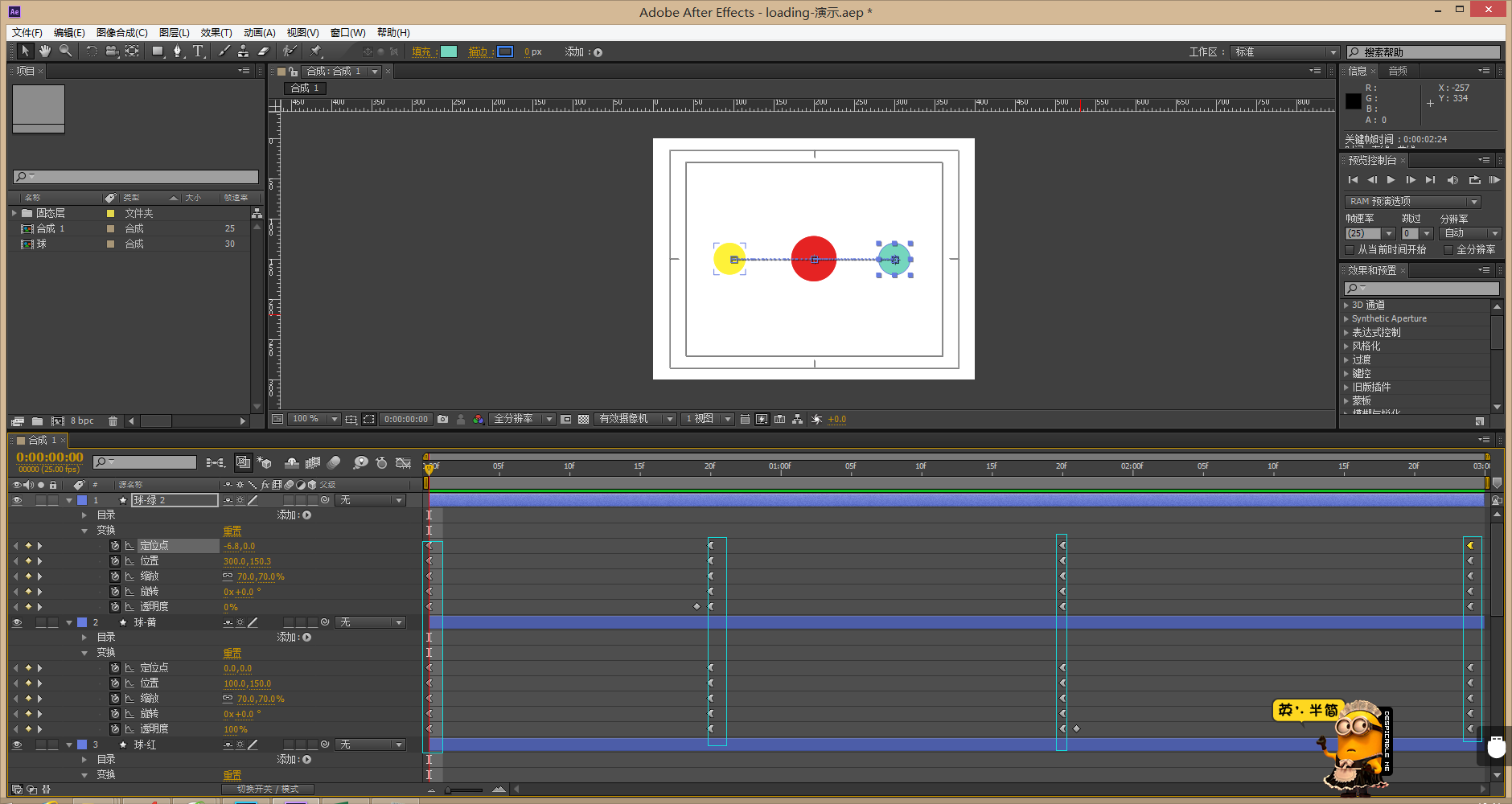
12、对球-黄,动作进行调整。在下图位置打关键帧,透明度为0。继续,在下一关键帧位置,透明度变为0。
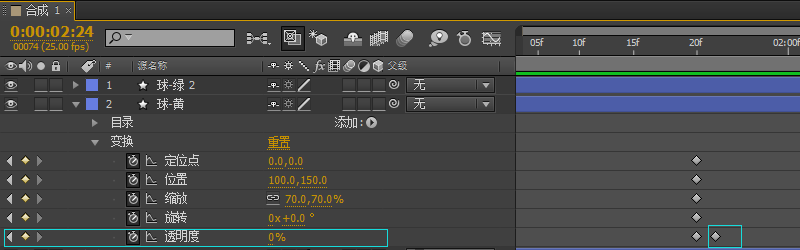
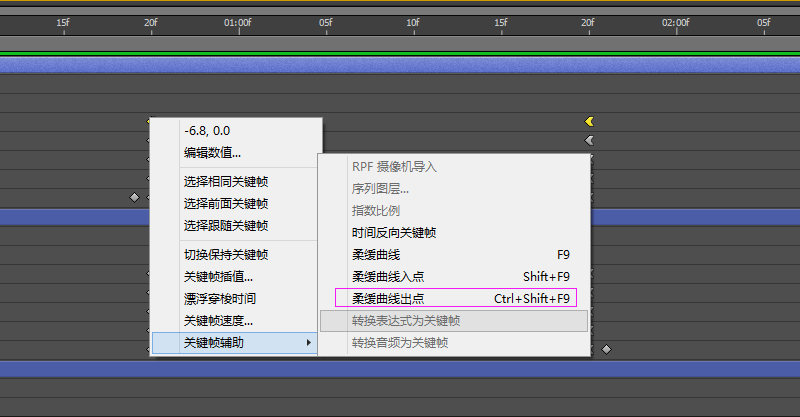
13、选中关键帧,点击右键,设置成“缓出”。
14、点击播放,就可以预览咯~
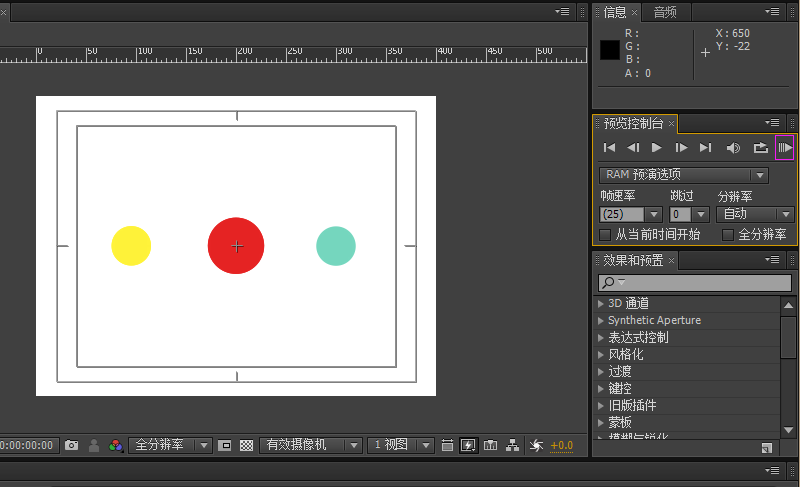
大功告成啦~~小白学AE,So easy~~O(∩_∩)O~~