我知道你想学动效【第四期-loading gif 1】

最后发一遍!这个不是作品!就算是临摹的东西也是教程,不是作品!!!!!!
别再删我的文章!这个是原创教程!这个是原创教程!这个是原创教程!【重要的事情说三遍
再删我就不玩了...
第四期终于出炉啦~
有兴趣的孩子可以关注一下疯子在右工作室的公众号,有空没空我就会发点这样那样的...教程。【个人首页扫码
什么样的loading动画,我会等!点击这个http://链接
前些天看到上面这个微信的推送,里面好多loading gif呀,感觉可以拿来出几期临摹的教程,于是就有了这一期。
这一期我们要临摹的东西是这个loading gif,如下图【注意,是临摹,通过临摹来学习相关的技巧与做法

OK,我们来打开AE,然后把它拖到项目窗口中,再选中它,可以看到它的基本属性,下图红框内。应该都能看懂吧?我们需要看懂的地方:图片大小是400 x 400像素,整个gif时长3秒,每秒50帧。
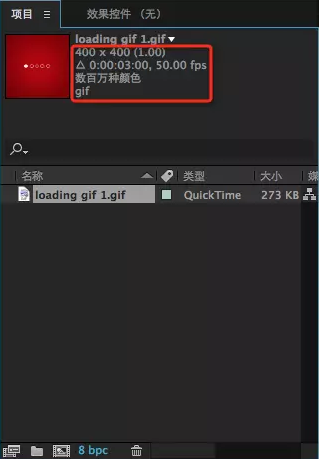
当然咯,就算是临摹来做也不用做到一模一样的。所以我决定只做三个圈...【嗯,这样既简单又能有区别
新建合成,属性如下,为了方便你们做成微信表情gif还是要稍微小点的。
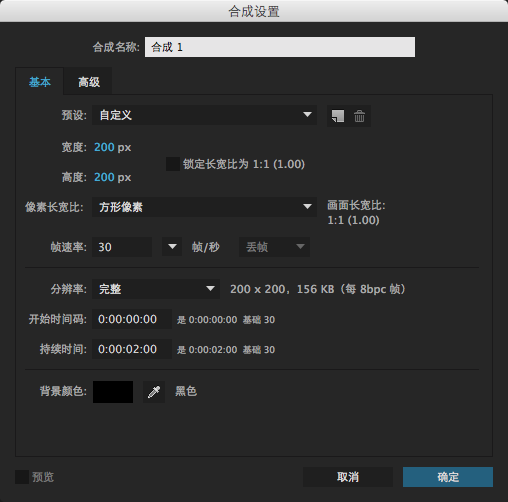
OK,先来做背景吧,新建一个固态层(纯色),颜色随意。【这里为什么写随意呢?因为后面还可以改
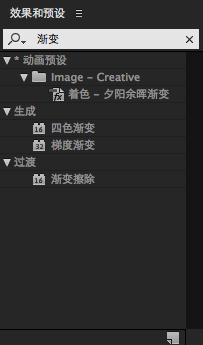
找到"效果和预设"面板,输入"渐变",然后接"梯度渐变"拉到固态层中(或者选中固态层后双击
好的,它现在变成这样子了了
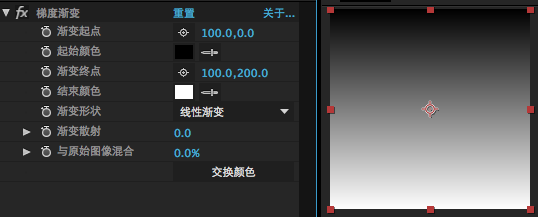
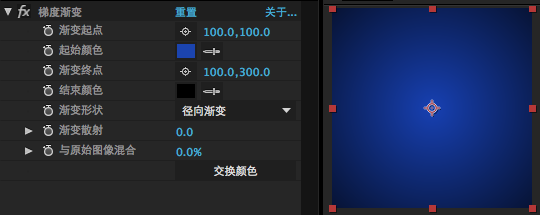
修改数值,我就直接上图咯,因为是个背景,颜色什么的每个人喜欢的不一样,所以自己喜欢就好...
首先用鼠标点击一下空白的地方,确定没选中任何图层。
选择椭圆工具(注意看红色框

双击,如果顺利的话你就可以得到一个锚点在正中心的200 x 200px 的圆【快捷操作哦,简单粗暴又方便
如果发现你的背景图层变成一个圆形,这是不顺利的情况,说明你在双击前是选中了某个图层,这个时候要用鼠标点击一下空白的地方(这话其实在上面几行里说过一次了
OK,再修改属性吧(原先为200,现在改为20
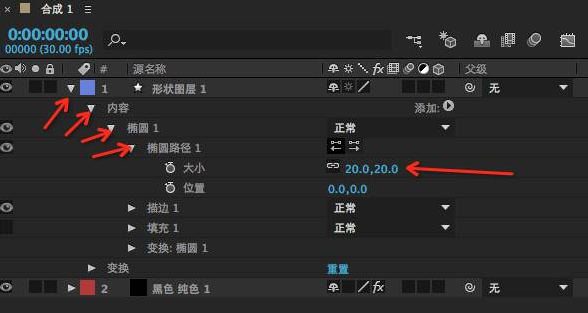
选中这个形状图层,Ctrl+C, Ctrl+V, Ctrl+V,好的,现在有三层了。
按住Ctrl键点击这三层将他们同时选中,按A,再按Shift+P。(没错我们就是要改他们的锚点和位置属性

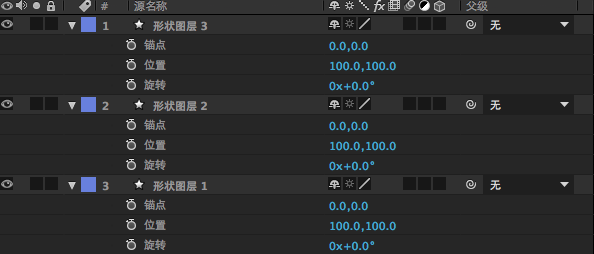
可以看到这些数值都是十分整齐和漂亮的,接下来其实全部都是数字的计算了。
我设定的是球的直径是20px,两个球之间的间隔为10px,那么两个相邻的球之间的旋转半径应该等于15px。【不懂的话慢慢理解
修改如下(从左到右为123

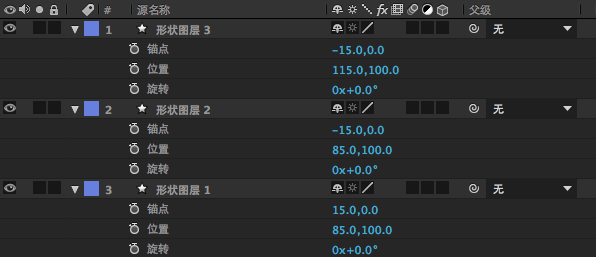
选中"形状图层1",在上方修改它的属性。 (填充为白色,效果如下

按住Ctrl把三个形状图层选中,按Shift+R(其实只要把锚点、位置、旋转属性调整出来就可以,怎样按都行
好的,我们来打关键帧吧,直接上图,别说我偷懒。
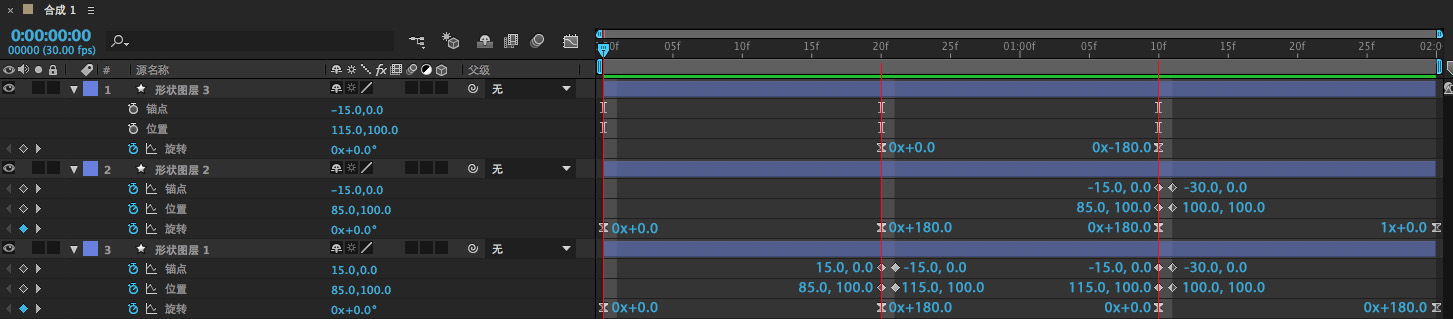
放大图如下:
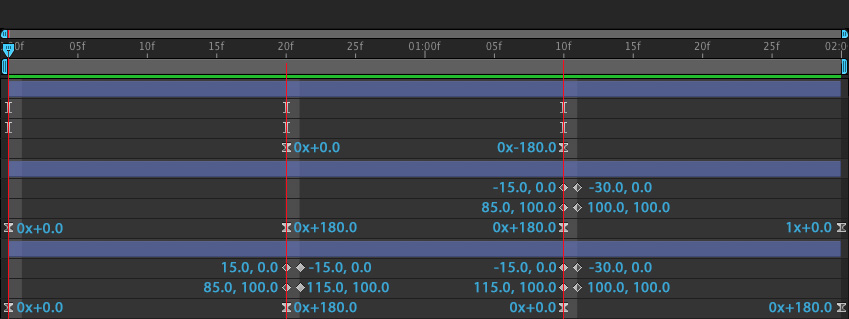
注意:
1后面两条红线是为了让你们对时间用的;
2最后面有两个关键帧要手动拉后一帧,因为时间标不到那个位置;
3沙漏状的关键帧是要选中后按F9才变成这样的。
如果稍微再追求点动感的同学,可以把下面这几个东西点开。(运动模糊
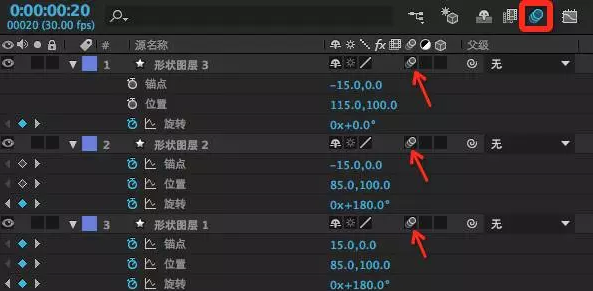
怎样导出成GIF就不是我要讲的事情啦...【要不要在新坑里面写写呢?
好啦,做完啦,总结总结啰嗦啰嗦...
好的,啰嗦开始:
聪明点的同学已经知道,其实只是改变旋转属性让他们转起来而已,而事实上也是这样。
上图中的几个地方有两个关键帧贴得很紧,是因为这里要做一个"瞬变"的手法(自己起的名字,别喷),就是在相邻的两帧内对图层的属性作修改但是让它保持不动。像这种例子,前后两帧之间,旋转的中心是不一样的,所以我们要改变它的锚点属性,但是为了让眼睛看不出来我们需要同时改变位置属性。
【其实最后一帧和第一帧之间也有个瞬变,"形状图层2"和"形状图层3"之间瞬间交换,但是我们不用去管它
有心的同学可以去留意和仔细观察一下为什么这样改,如果间隔再大点的话应该怎样改,如果变成4个圆的话应该怎么改,5个?6个?哎呀一样了啦...
OK,发个成品图。【139K,可以做成微信表情发到群上装B哦。。。

大家有想学哪个可以到微信平台上或者在站酷给我留言,我尽能力做一下,别挑太麻烦的呀,本人最嫌麻烦了...