AI实用指南|不用布光,海螺AI一键搞定专业打光

用户头像
成都/设计爱好者/58天前/9197浏览
AI实用指南|不用布光,海螺AI一键搞定专业打光
用户头像
大猫404
各位亲爱的家人们,好久不见~本喵终于又来啦~
相信有不少设计师没接触过摄影布光这块、而这块又属于决定摄影品质的关键要素之一! 如果没有经验,往往拍照两小时,修图大半天,明明构图没毛病,偏偏光线拉胯拖后腿——要么平得像白开水没层次感,要么逆光拍得脸黑到亲妈不认,想搞点专业布光,既不会搭灯光设备,也看不懂那些复杂的修图参数,普通新手真的分分钟被劝退!
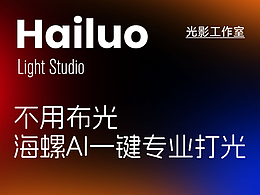
而改变适配光影、重打光又是大部分设计师在工作中需要高频次解决的问题,刚好最近到海螺AI刚上线的
光影工作室
新功能,还可以免费体验,那本喵必须要测一测,看看它是什么成分,能不能解决设计中重打光的痛点!
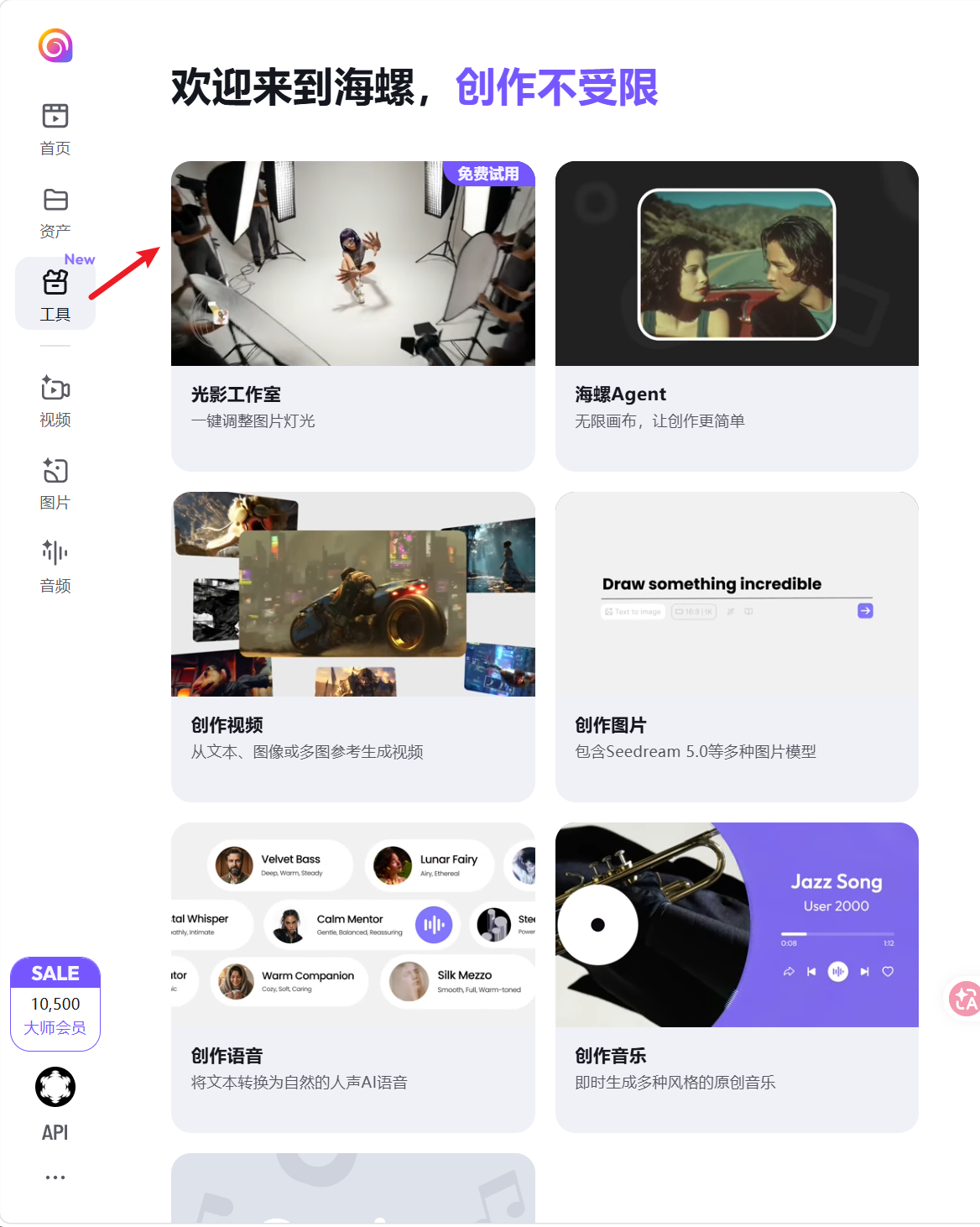
首先让我们打开海螺Ai:https://hailuoai.com/tool
AI实用指南|不用布光,海螺AI一键搞定专业打光(图ZMTU0OTIzOTI=) - 评测 - 站酷设计师大猫404原创素材 - 站酷ZCOOL
收藏
在“工具”当中就可以找到“光影工作室”了!直接点进去看看~
AI实用指南|不用布光,海螺AI一键搞定专业打光(图ZMTU0OTIzOTY=) - 评测 - 站酷设计师大猫404原创素材 - 站酷ZCOOL
收藏
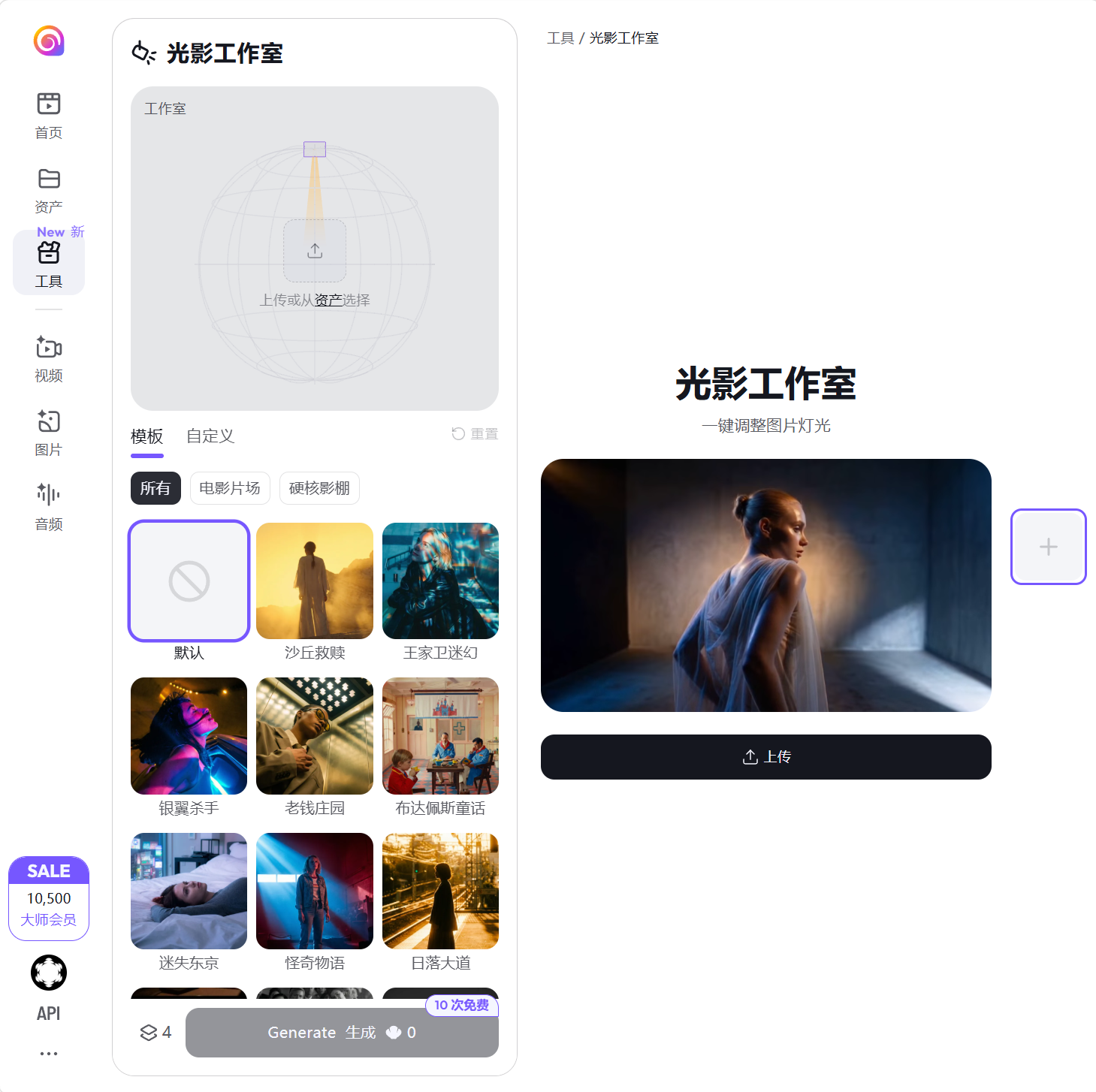
可以看到左侧有人非常多的灯光和风格预设,这点还是比较方便的,手残党、懒人直接点一键就能出高级感大片!工作有合适的效果可以一键调用,大大提高工作效率。
除了模版预设,我看到也有自定义布光功能,还是有些专业度的,新手老手都能玩明白。
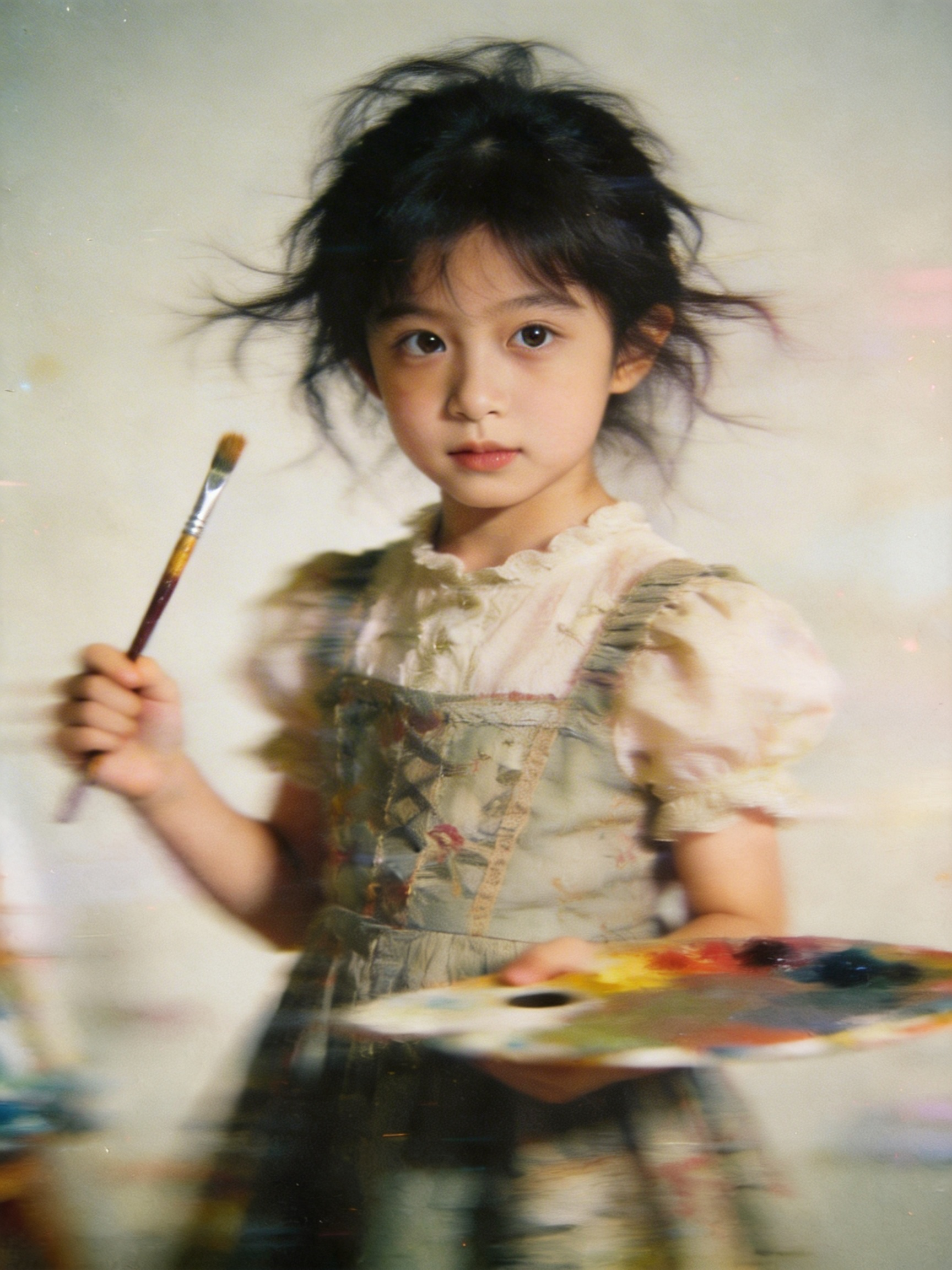
功能吹得再好听,不如实测见真章!那么我们就进入正题吧!首先我测试一下人像重打光,这里我准备了一张可爱小女孩图片,上传。
AI实用指南|不用布光,海螺AI一键搞定专业打光(图ZMTU0OTI0Njg=) - 评测 - 站酷设计师大猫404原创素材 - 站酷ZCOOL
收藏
AI实用指南|不用布光,海螺AI一键搞定专业打光(图ZMTU0OTI0MDA=) - 评测 - 站酷设计师大猫404原创素材 - 站酷ZCOOL
收藏
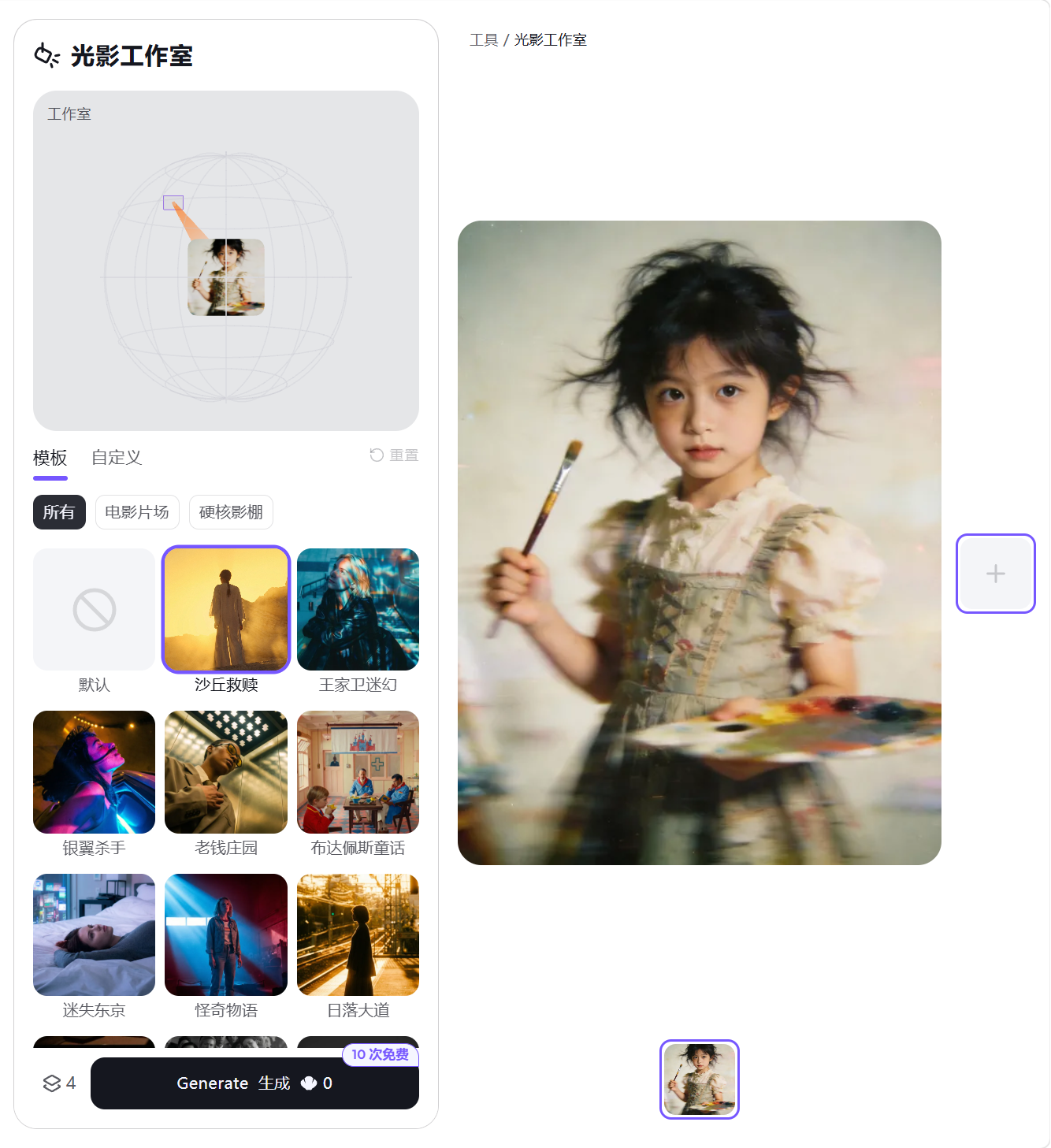
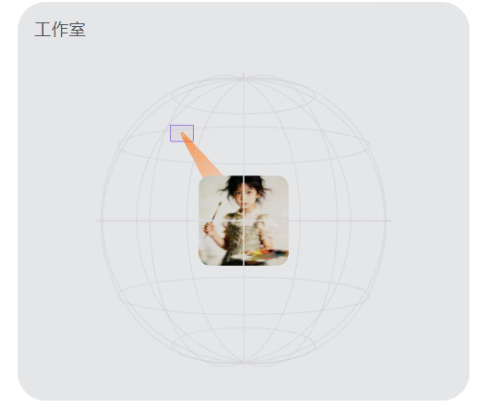
选择不同的预设,在左上方也会显示相应的光位图。比如“沙漠救赎”这款预设就是一个背光,并且是一个暖光源。
AI实用指南|不用布光,海螺AI一键搞定专业打光(图ZMTU0OTI0MDQ=) - 评测 - 站酷设计师大猫404原创素材 - 站酷ZCOOL
收藏
单灯从人物背后打光,自然会是一个逆光的效果。
而光的射线是橘黄色,说明这个灯色温比较低,是一个暖光源。
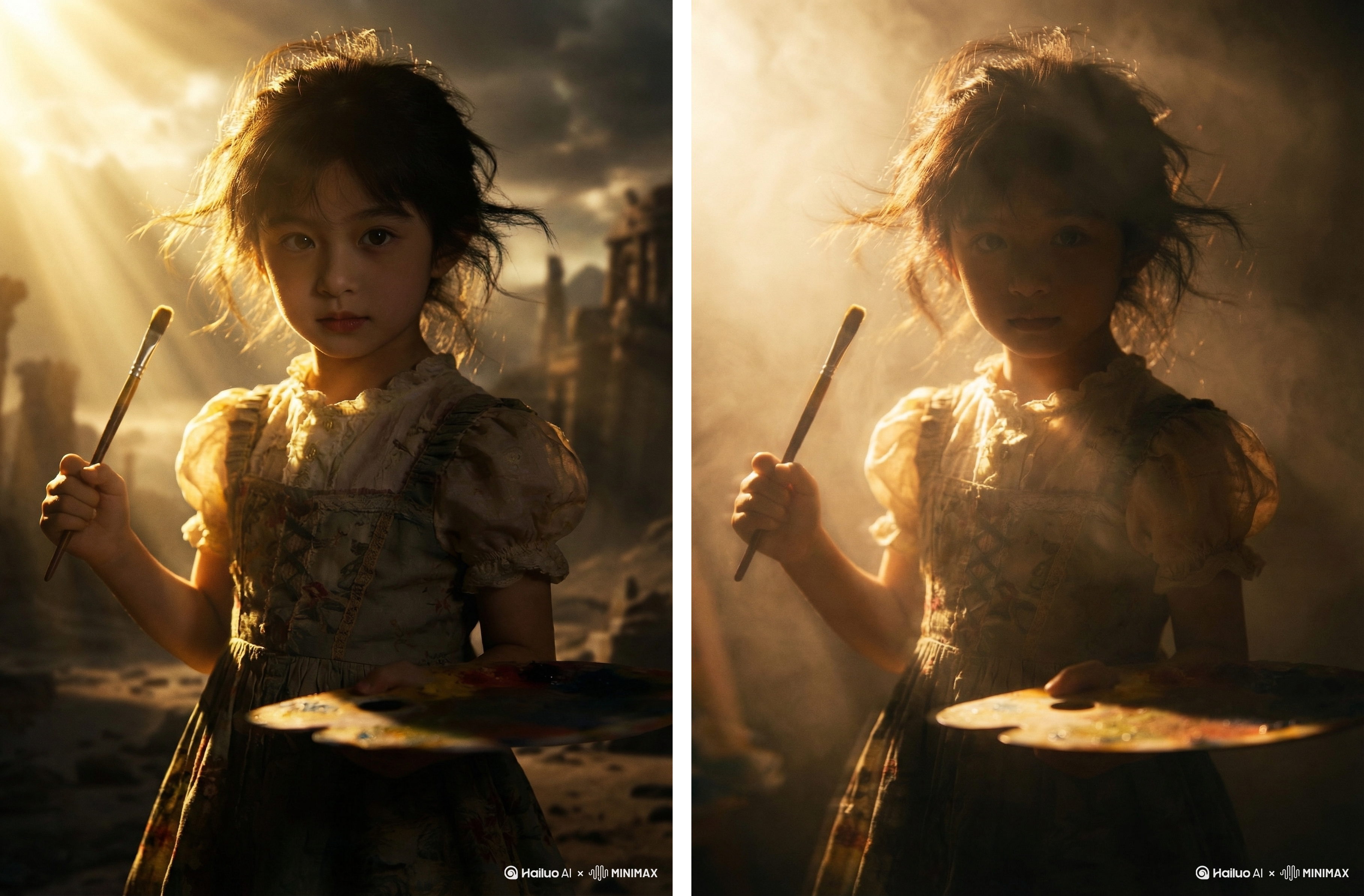
也就是说,我们生成的图片人物主体会比较会相对变暗,而左侧轮廓光会很强,并且是黄色的光打亮轮廓。
OK,那我们生成一下,看看是不是我们推断的效果。
AI实用指南|不用布光,海螺AI一键搞定专业打光(图ZMTU0OTI1NDQ=) - 评测 - 站酷设计师大猫404原创素材 - 站酷ZCOOL
收藏
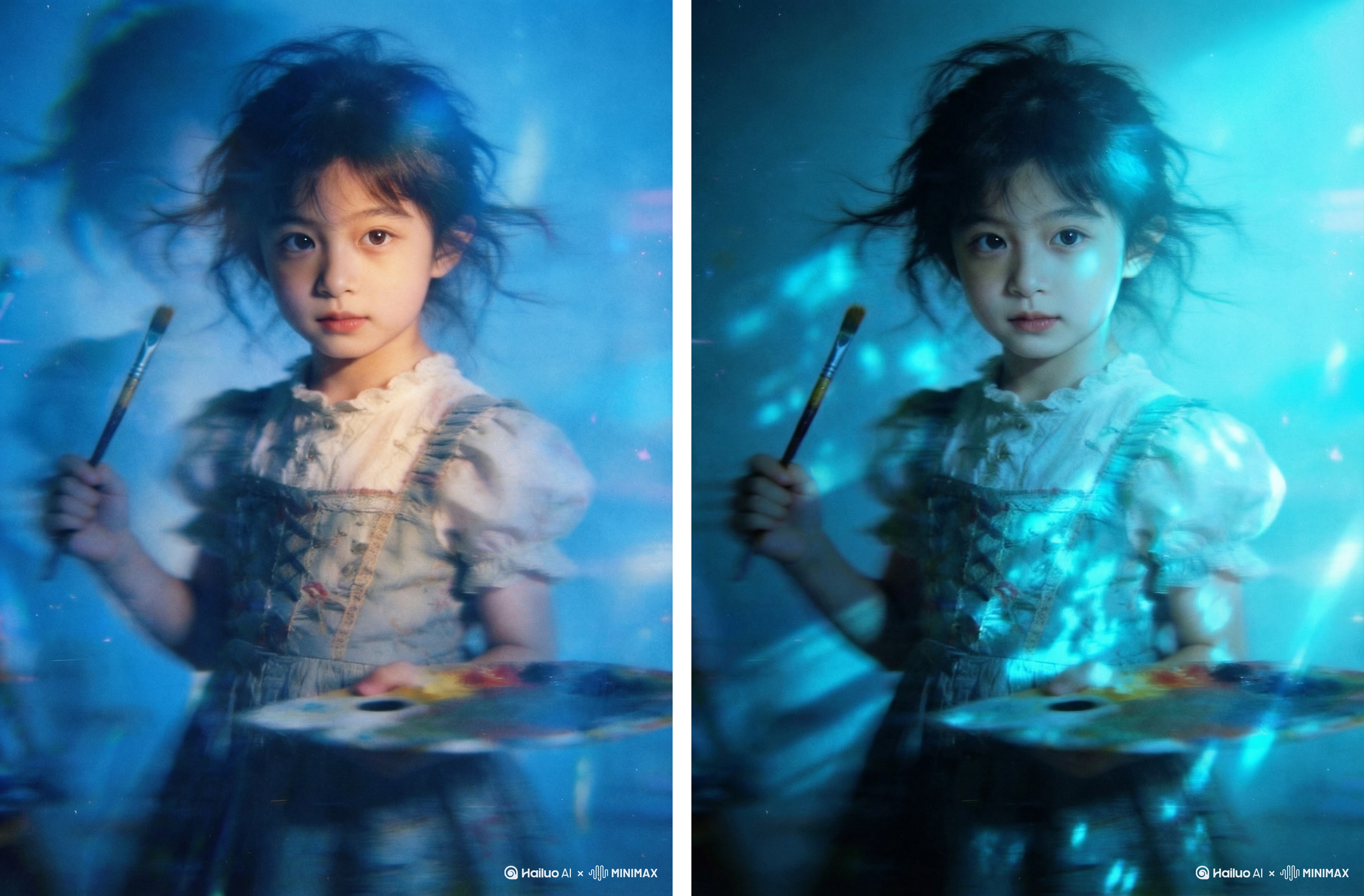
生成了4张,我选择了2张相对不错的,可以看到有很强的氛围感的!这水平可以秒杀一般的影楼了。
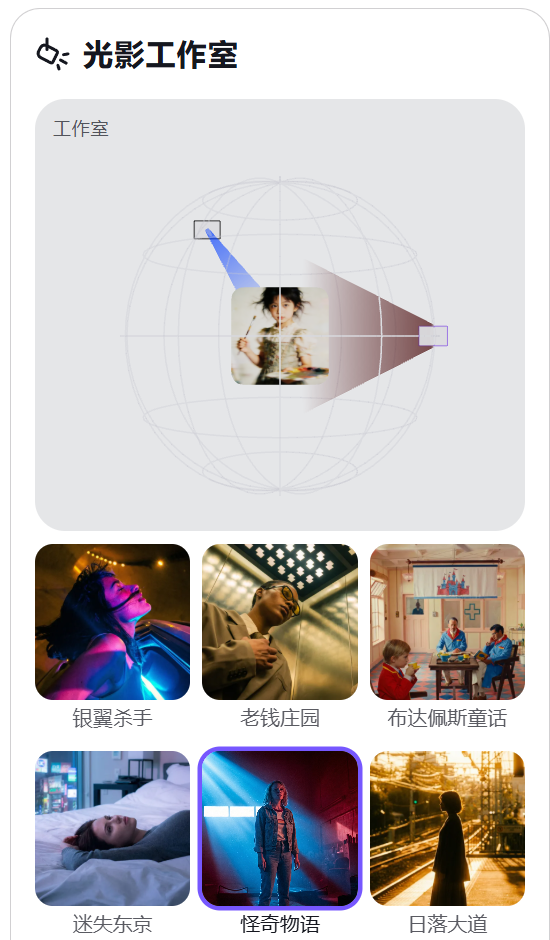
接着我们再测试一下“怪奇物语”的预设~
AI实用指南|不用布光,海螺AI一键搞定专业打光(图ZMTU0OTI0MDg=) - 评测 - 站酷设计师大猫404原创素材 - 站酷ZCOOL
收藏
看光位图这个预设是在背光的基础上加了一盏右侧光。并且两盏灯的色温是不同的。
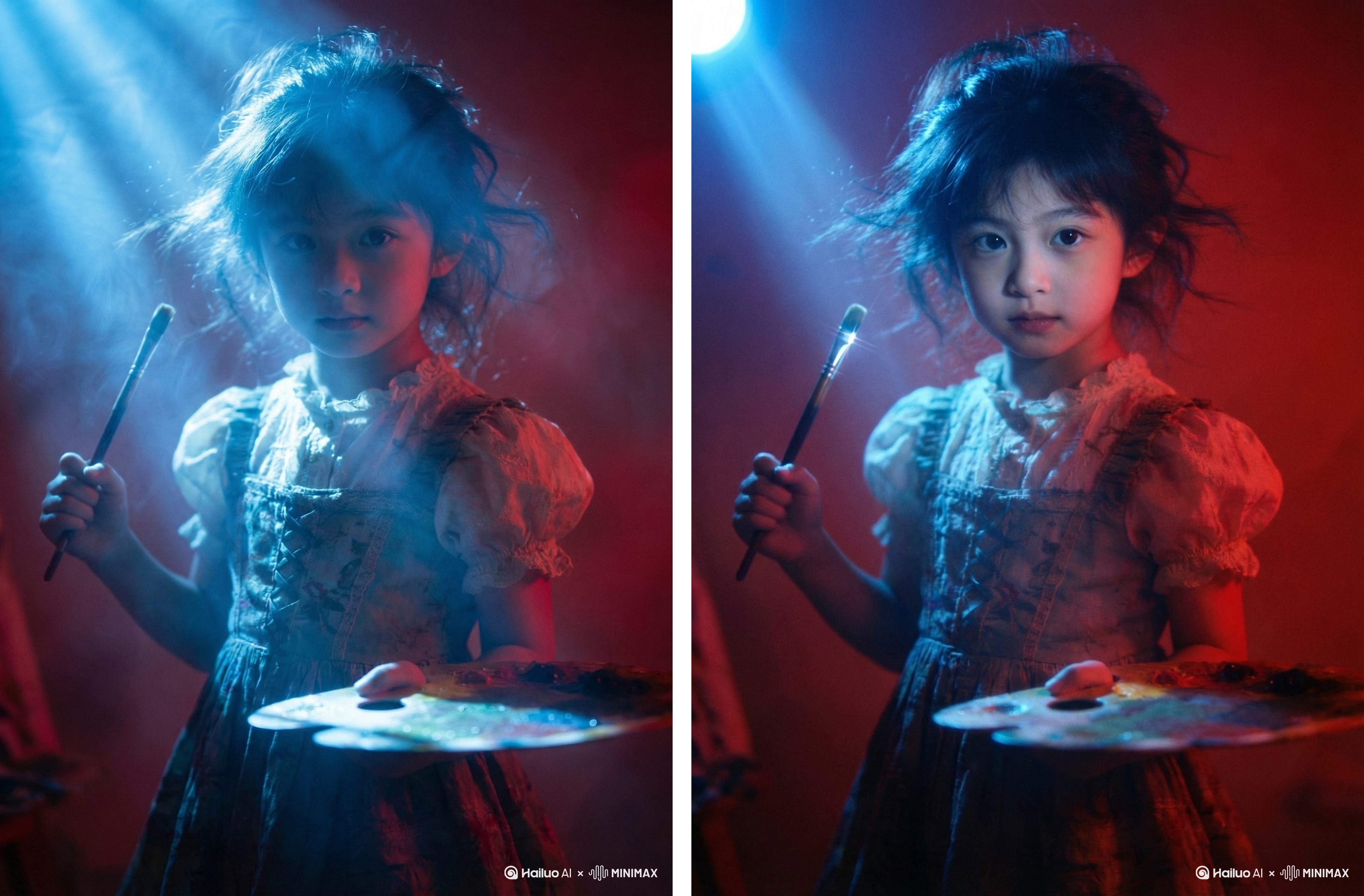
背光是色温极高的蓝色,侧光是暗红色。那么最终的生成图一定是存在冷暖对比的。
推断小女孩右侧是暗红色轮廓,左侧背光区域则是蓝色。那我们同样生成看下效果吧!
AI实用指南|不用布光,海螺AI一键搞定专业打光(图ZMTU0OTI1NDg=) - 评测 - 站酷设计师大猫404原创素材 - 站酷ZCOOL
收藏
嗯,这种冷暖对比光很有赛博朋克风!效果也还可以,就人像来说做一些特定的艺术照可以这么去做。
OK,我们再试一试“王家卫迷幻”这款预设,生图如下:
AI实用指南|不用布光,海螺AI一键搞定专业打光(图ZMTU0OTI1NTI=) - 评测 - 站酷设计师大猫404原创素材 - 站酷ZCOOL
收藏
还不错!感觉一键修改布光还是比较方便的!
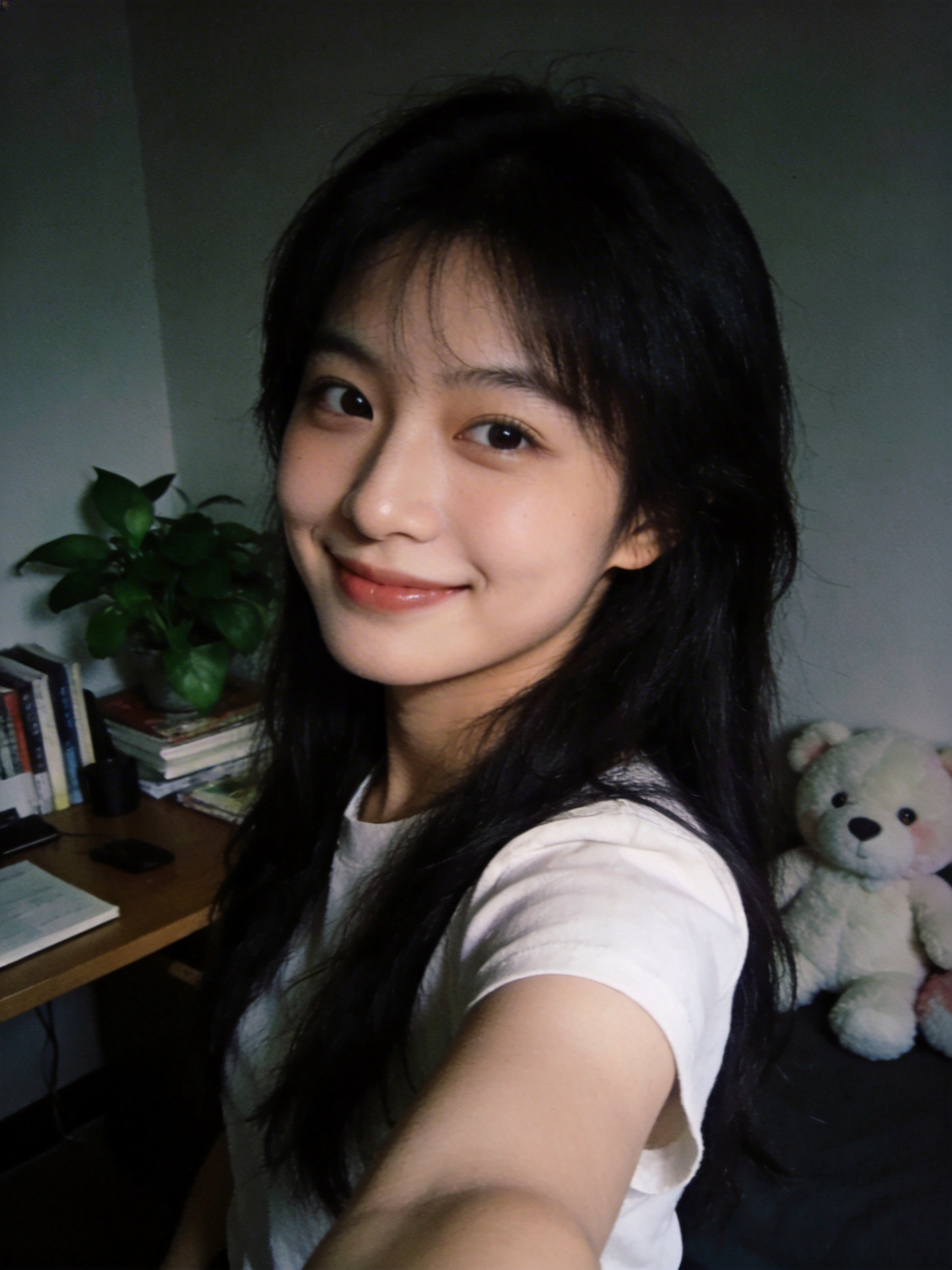
那么我们用一张普通人的随手自拍,能不能一键打光成艺术感很强的感觉?测试一下。
AI实用指南|不用布光,海螺AI一键搞定专业打光(图ZMTU0OTI0OTY=) - 评测 - 站酷设计师大猫404原创素材 - 站酷ZCOOL
收藏
我们就用这张照片吧,为了测试特意生成了一张低质量的大平光普通自拍。我们看看经过 海螺Ai 的重新打光能变成什么样~
AI实用指南|不用布光,海螺AI一键搞定专业打光(图ZMTU0OTI0MTI=) - 评测 - 站酷设计师大猫404原创素材 - 站酷ZCOOL
收藏
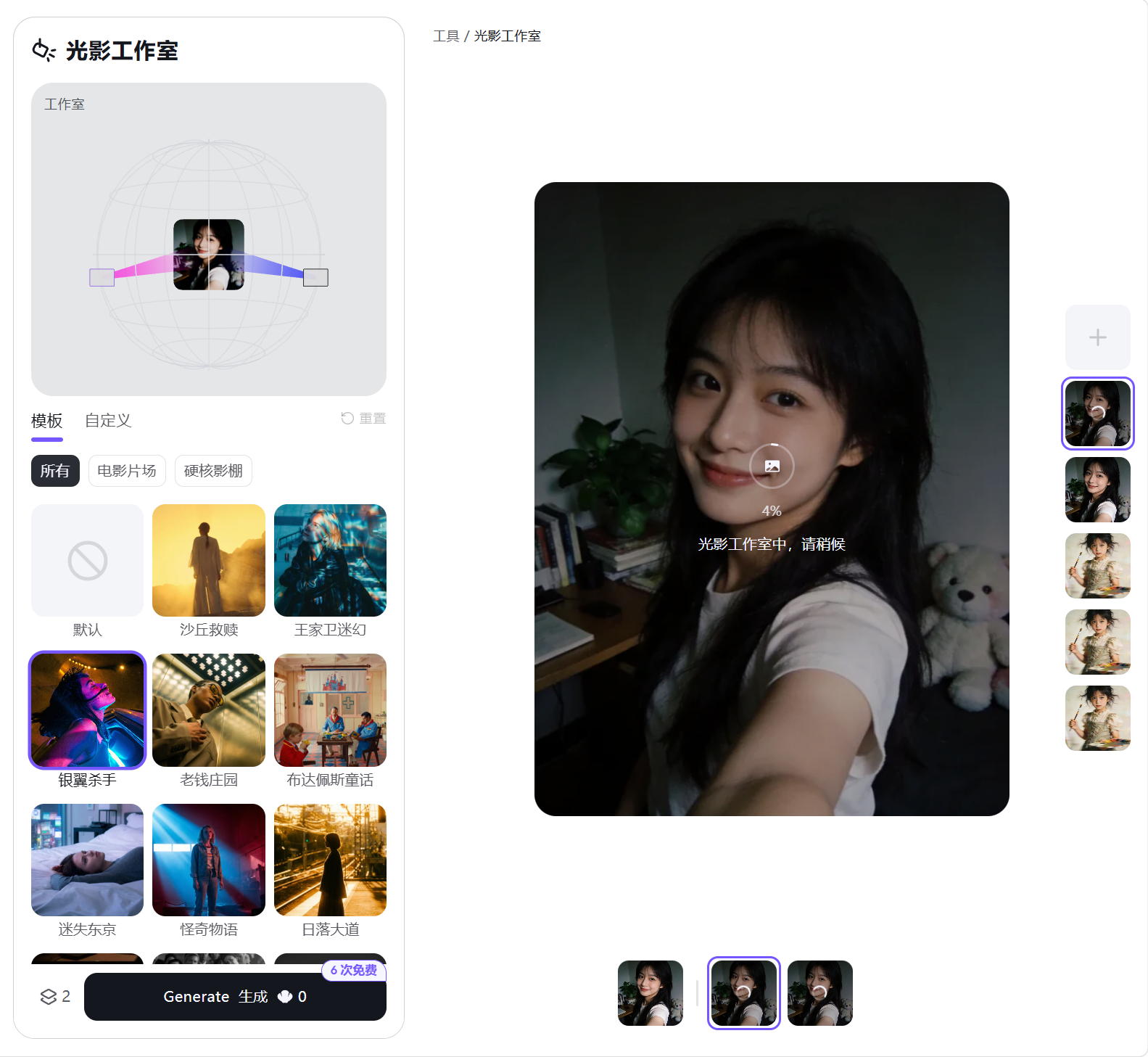
这张图我们先试一下“银翼杀手”这个预设,看上面的光位图可知,这个预设是左右侧来光,而且是玫红色与蓝色的冷暖对比光,生成的图必然会有艺术感和赛博朋克感,OK,我们看一下成品~
AI实用指南|不用布光,海螺AI一键搞定专业打光(图ZMTU0OTI1OTY=) - 评测 - 站酷设计师大猫404原创素材 - 站酷ZCOOL
收藏
我的天,第一张还好,第二张光影很强烈,但是面部太黑,跟鬼一样嘞!
不用慌,海螺Ai 的光影工作室可以自定义,我们可以灵活的调整光的位置,并且最高支持三组灯光,接着我们就在目前预设的基础上自定义一下。
AI实用指南|不用布光,海螺AI一键搞定专业打光(图ZMTU0OTI2MDA=) - 评测 - 站酷设计师大猫404原创素材 - 站酷ZCOOL
收藏
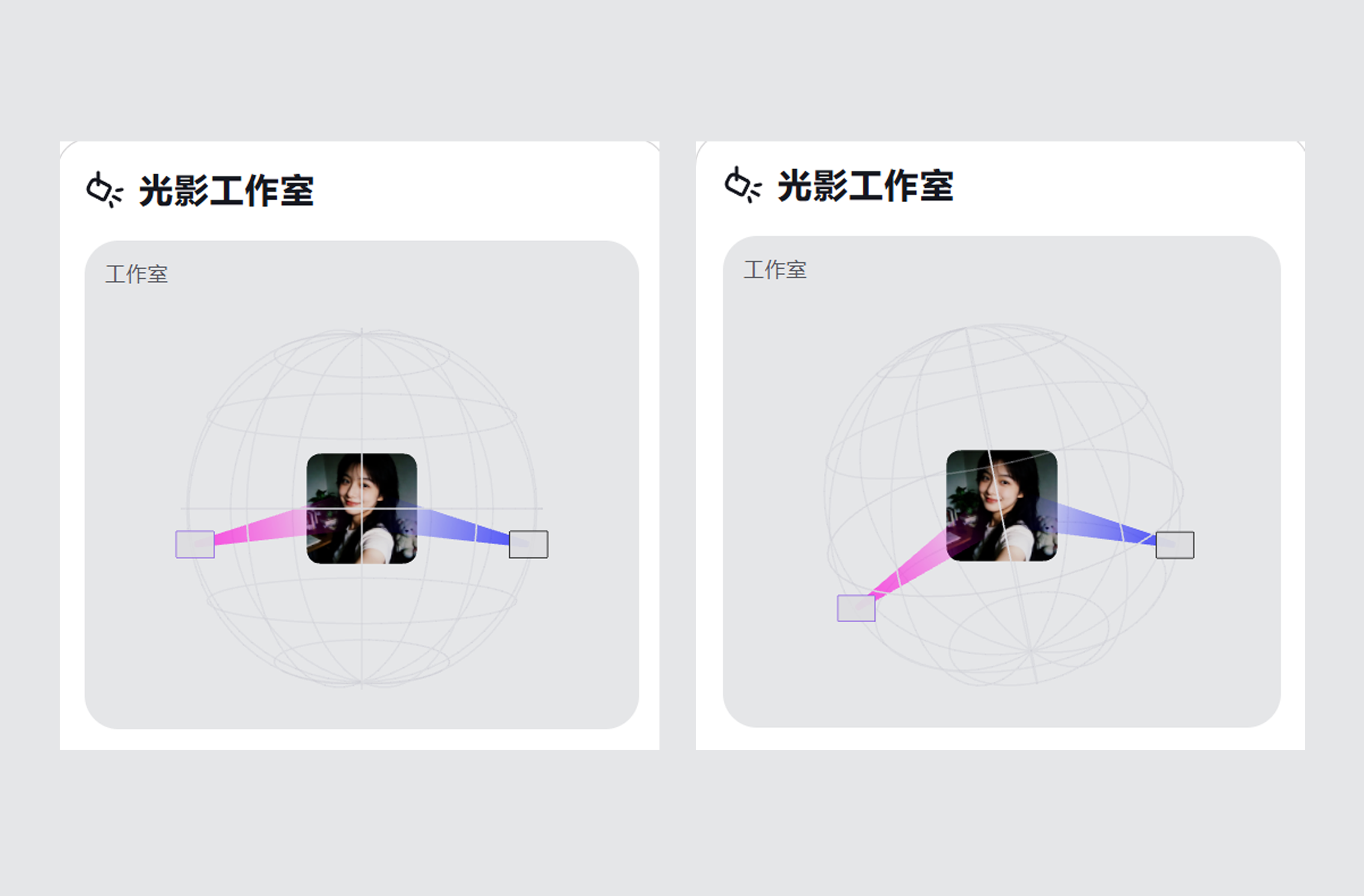
对光位不满意,我们可以拖动这个窗口的球体,这是一个3D球,并且每盏灯的位置也可以单独拖动。
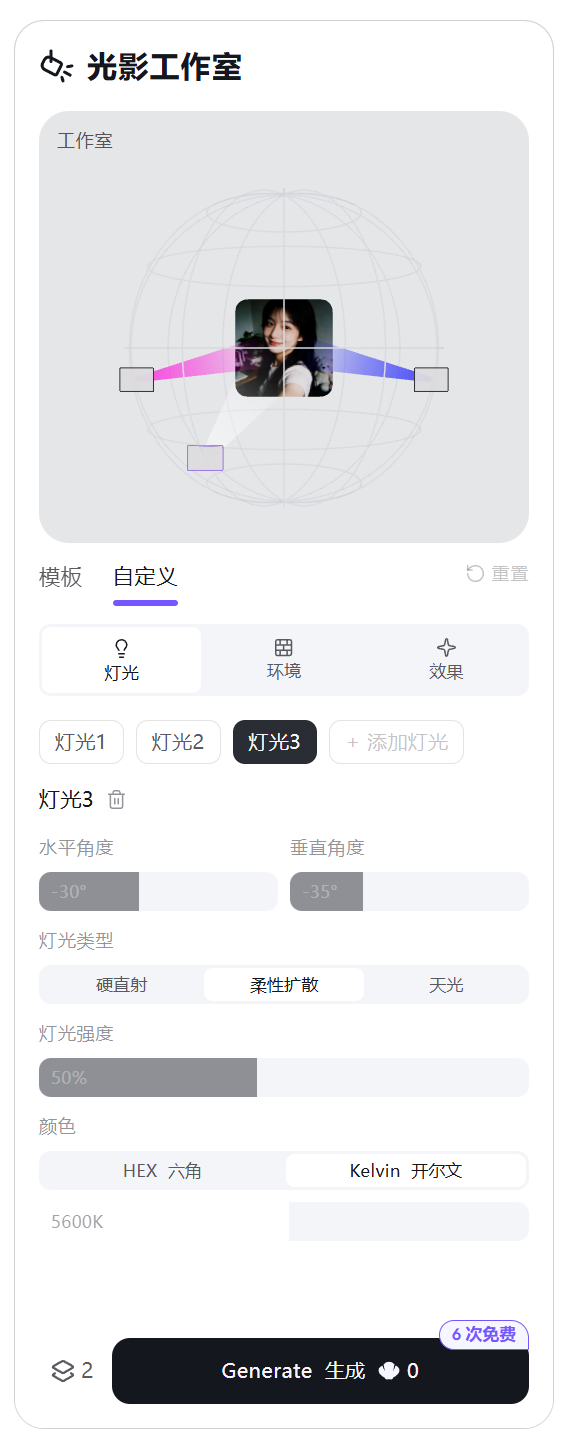
光影工作室最多支持三盏灯,刚才生图结果不是面部暗嘛,那么我们可以再加一盏灯,大概在左前方45度的样子,参数如下:
AI实用指南|不用布光,海螺AI一键搞定专业打光(图ZMTU0OTI0MjQ=) - 评测 - 站酷设计师大猫404原创素材 - 站酷ZCOOL
收藏
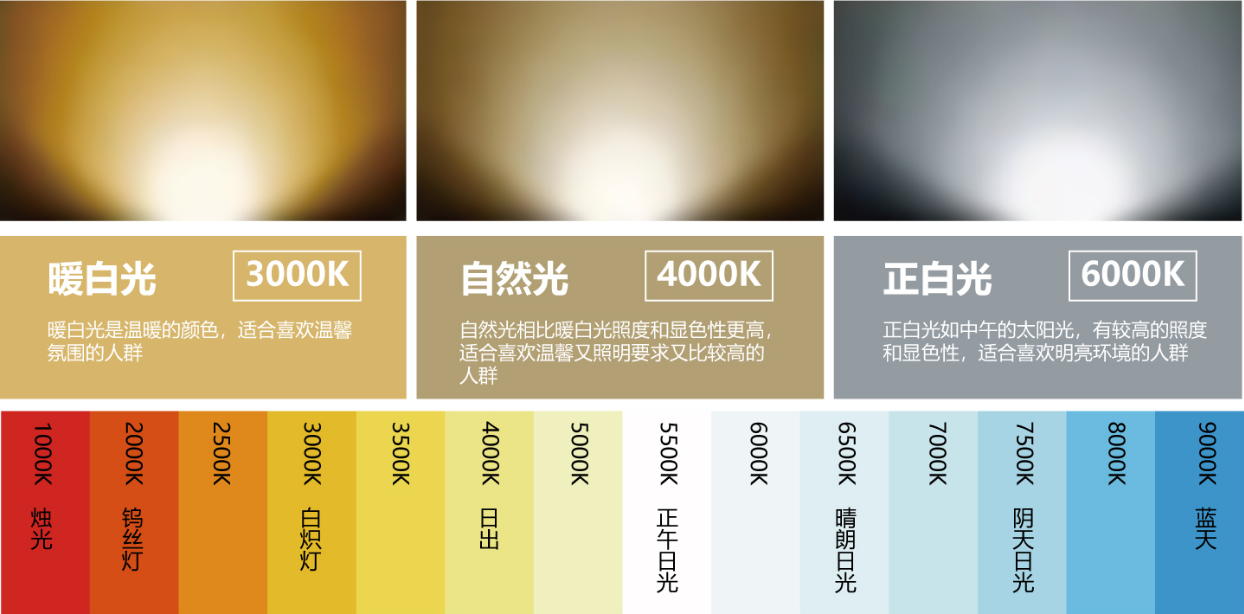
也可以灵活调整每盏灯的角度和功率,设置灯光的软硬程度。还可以根据色相或色温调整灯光的颜色。这里我把第三盏灯设成了柔光灯,灯光强度 50%,色温 5600K,也就是相对标准的白光,这里我也贴一份常见的色温图,方便大家查阅~
AI实用指南|不用布光,海螺AI一键搞定专业打光(图ZMTU0OTI0Mjg=) - 评测 - 站酷设计师大猫404原创素材 - 站酷ZCOOL
收藏
OK,我们生图看下效果~
AI实用指南|不用布光,海螺AI一键搞定专业打光(图ZMTU0OTI1MDg=) - 评测 - 站酷设计师大猫404原创素材 - 站酷ZCOOL
收藏
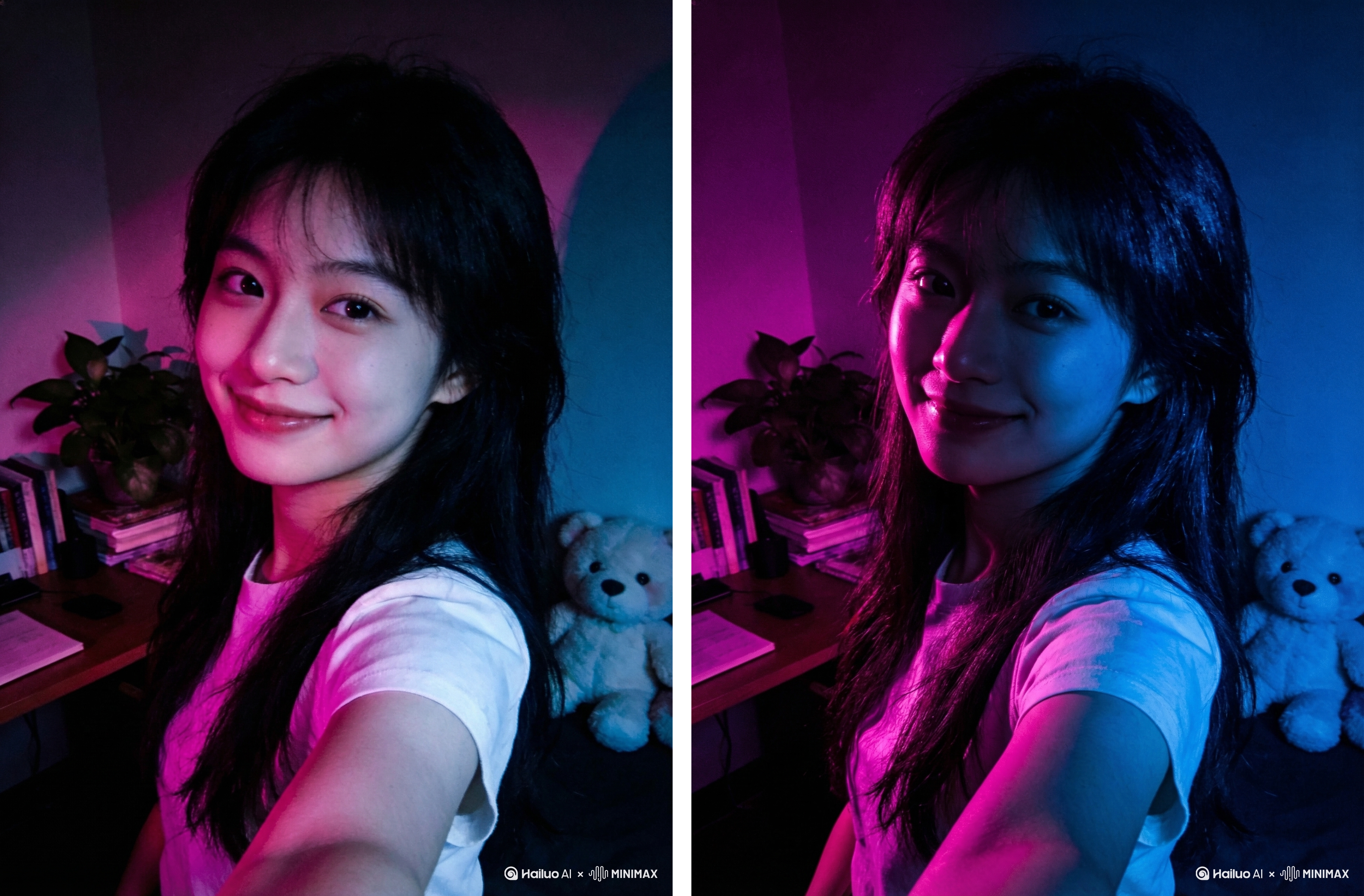
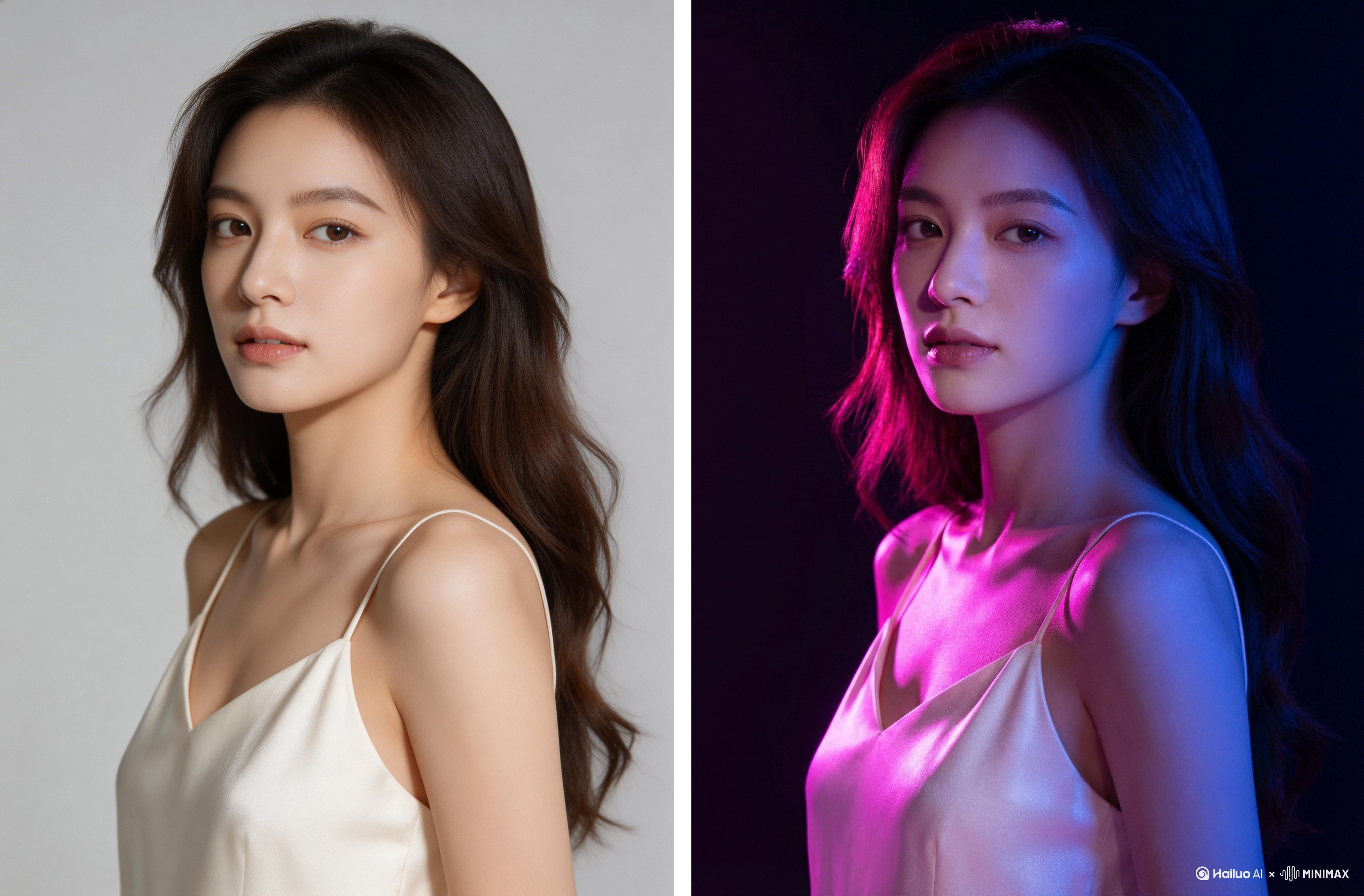
面部终于不是死黑了,灯光效果也比之前好一些。不过由于这张原图有比较低质量的像素感,所以会拉低一下整体的感觉。如果我们换一张质量高的图,相信效果会很不错!
AI实用指南|不用布光,海螺AI一键搞定专业打光(图ZMTU0OTI2MDQ=) - 评测 - 站酷设计师大猫404原创素材 - 站酷ZCOOL
收藏
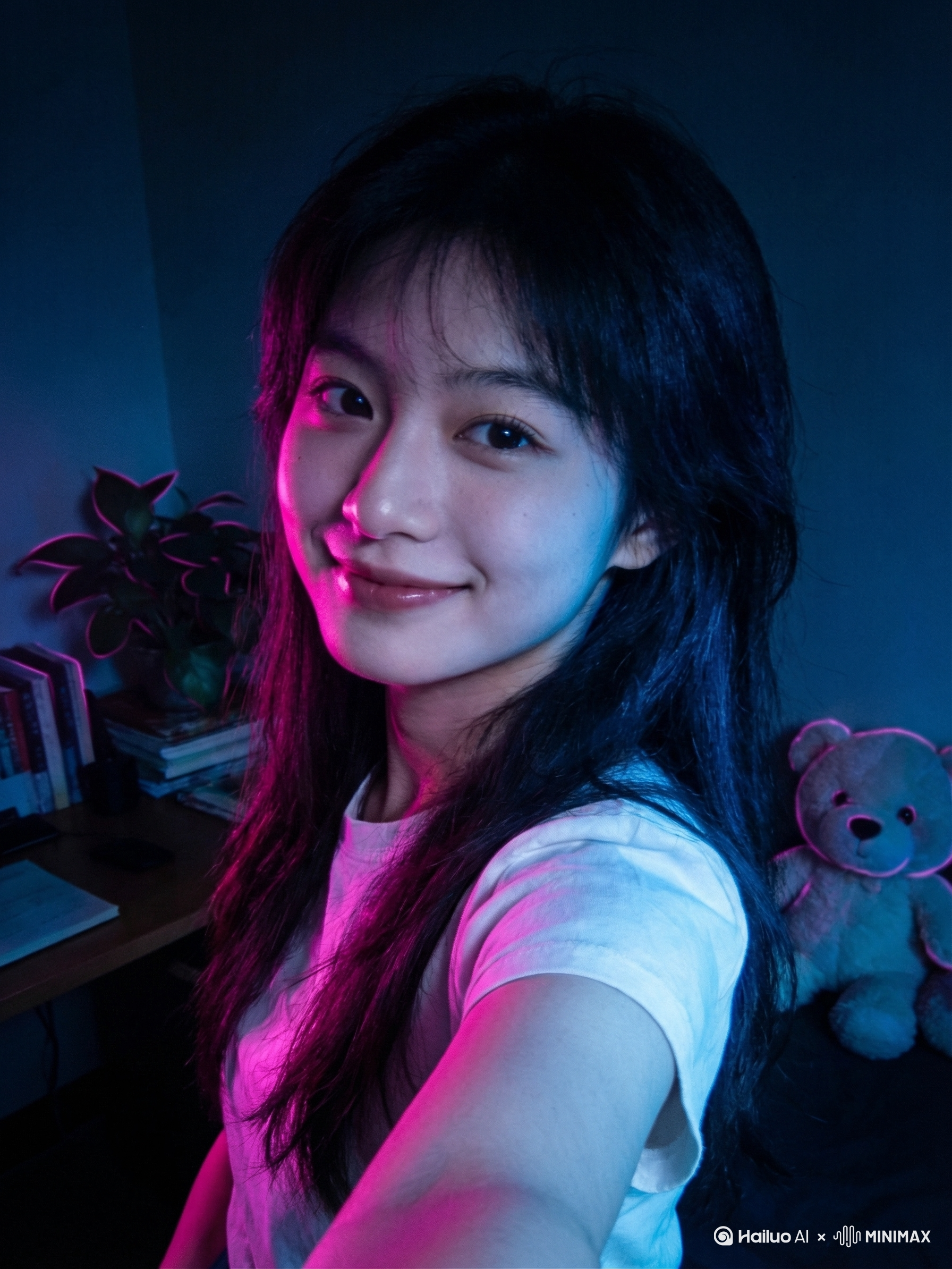
像左侧的图上传,用差不多的参数,就可以出来右侧的冷暖对比光效果!
整体来说,自定义功能确实还是蛮好用的。这个布光的操作相信如果是接触过3D软件打灯的朋友应该很熟悉。
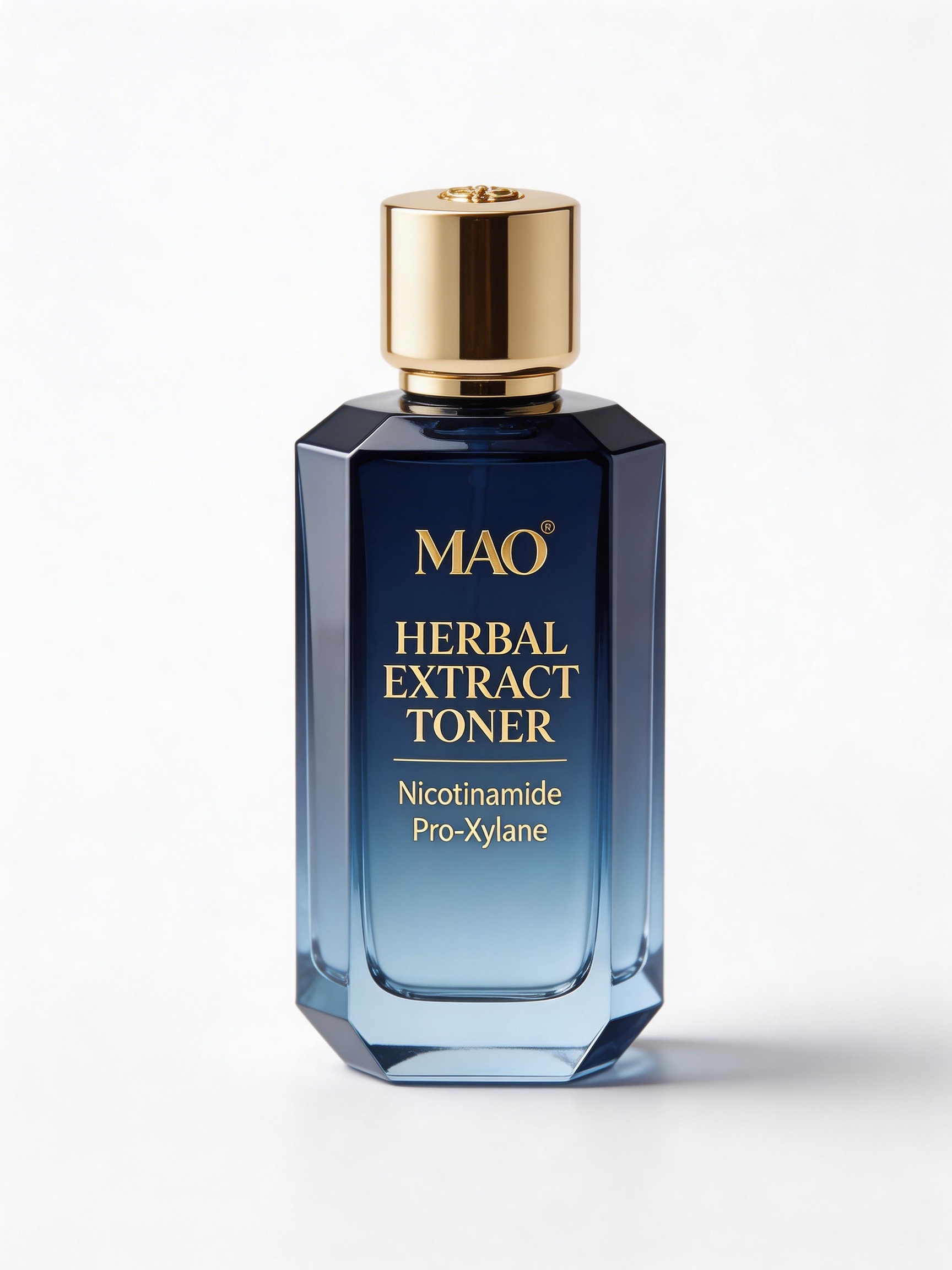
接下来我们再用一张产品摄影来测试一下自定义的功能,图片我用在这张香水图吧~
AI实用指南|不用布光,海螺AI一键搞定专业打光(图ZMTU0OTI1MjA=) - 评测 - 站酷设计师大猫404原创素材 - 站酷ZCOOL
收藏
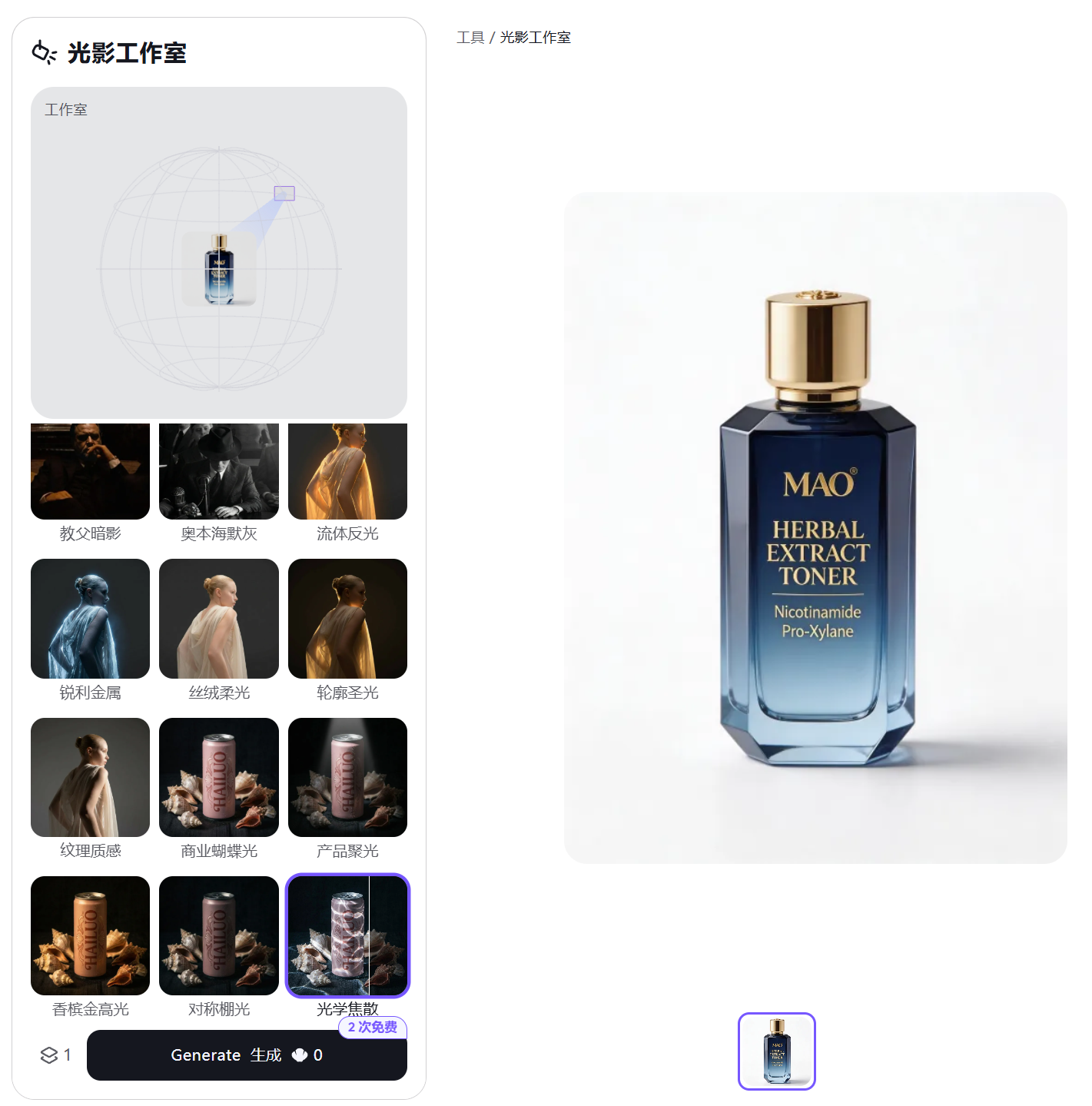
接着我们再预设中找一个“光学焦散”预设,香水、化妆品等还是蛮适合焦散这个效果。
AI实用指南|不用布光,海螺AI一键搞定专业打光(图ZMTU0OTI0MzI=) - 评测 - 站酷设计师大猫404原创素材 - 站酷ZCOOL
收藏
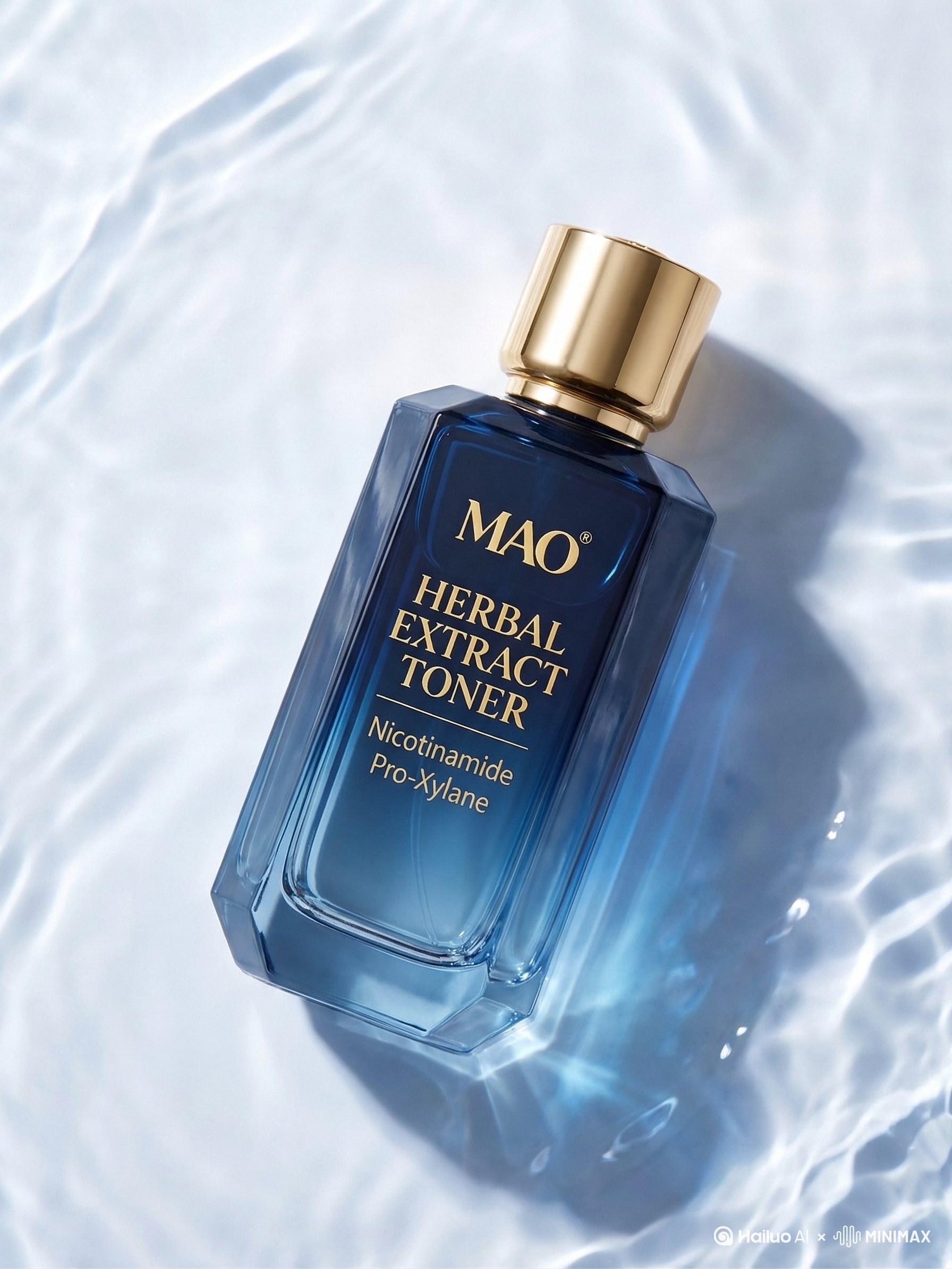
生成看下效果~
AI实用指南|不用布光,海螺AI一键搞定专业打光(图ZMTU0OTI1MjQ=) - 评测 - 站酷设计师大猫404原创素材 - 站酷ZCOOL
收藏
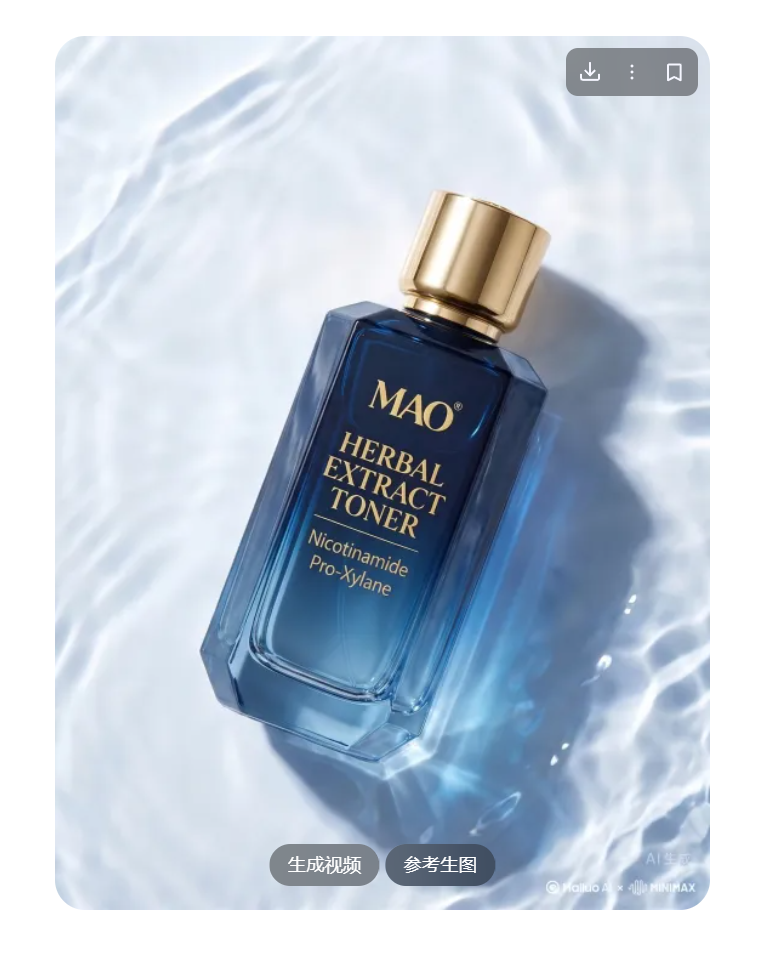
效果不错,还自动补充了水体场景。
AI实用指南|不用布光,海螺AI一键搞定专业打光(图ZMTU0OTI0MzY=) - 评测 - 站酷设计师大猫404原创素材 - 站酷ZCOOL
收藏
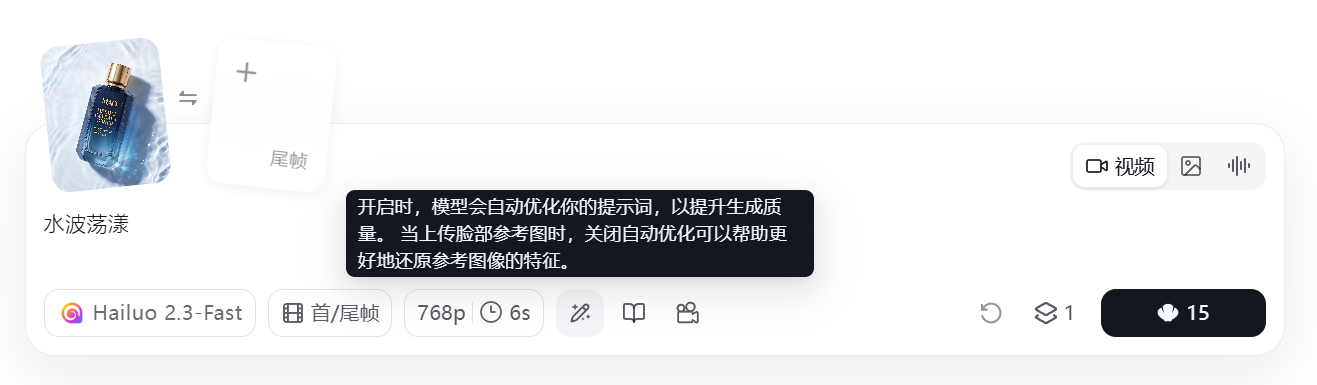
如果想要动态 效果,则可以直接在生图结果上选择生成视频,这样会跳转到海螺Ai的图生视频功能,直接生成动态海报。
AI实用指南|不用布光,海螺AI一键搞定专业打光(图ZMTU0OTI0NDA=) - 评测 - 站酷设计师大猫404原创素材 - 站酷ZCOOL
收藏
比如我想要水波荡漾的效果,就可以提示词简单写个“水波荡漾”,可以把下面的提示词优化功能打开,海螺会自动补充一些提示词细节。生成结果如下:
Current Time 0:00
/
Duration Time 0:00
Progress: NaN%
Playback Rate
1.00x
还是蛮不错的吧!因为我这里只用了首帧生图,所以并不是一个循环动画,大家如果想要循化动画,把首尾帧都上传一样的图就可以了。
这说着说着就跑题了,我们继续来测试“光影工作室”功能。
AI实用指南|不用布光,海螺AI一键搞定专业打光(图ZMTU0OTI0NDQ=) - 评测 - 站酷设计师大猫404原创素材 - 站酷ZCOOL
收藏
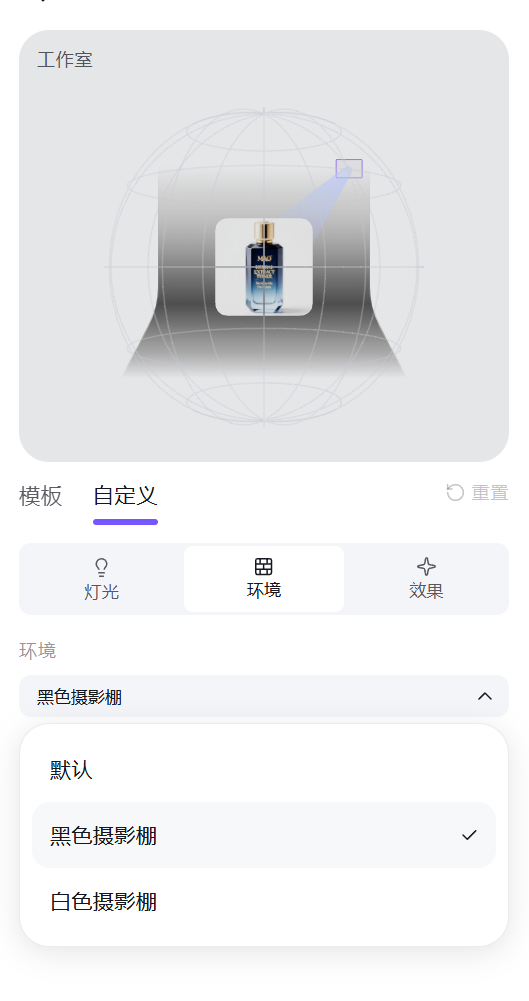
在自定义的“环境”面板中,我们可以选择黑白摄影棚。在这里我介绍一下黑白摄影棚分别的特点吧,大家可以根据需要选择。
⚪️ 白色摄影棚(万能百搭款)
核心特点
:干净通透、光线漫反射强、整体明亮清爽,属于“不挑人不挑物”的万能背景,也是电商、日常拍摄的首选。
光线逻辑
:白色会反射光线,阴影偏柔和,不容易出现死黑死角,拍出来画面干净整洁,不会抢主体风头,主打一个突出主体、简约高级。
适配场景
:电商白底主图、日系清新人像、浅色系产品(护肤品、彩妆、服饰、食品)、证件照、日常写真,和
均匀柔光、清透柔光、电商主图光
适配度100%。
⚫️ 黑色摄影棚(高级质感款)
核心特点
:吸光性强、明暗对比强烈、氛围感拉满,自带高级冷调质感,能瞬间突出主体轮廓和质感,拍出大片感。
光线逻辑
:黑色不反射光线,阴影深邃、轮廓感极强,适合用硬光、侧光、逆光打造层次感,能弱化杂乱背景,把所有视线聚焦在主体上。
适配场景
:高级肖像、情绪感人像、高反光产品(珠宝、数码、金属)、轻奢美妆、商业大片,和
伦勃朗光、侧逆光、硬光、轮廓光
是绝配。
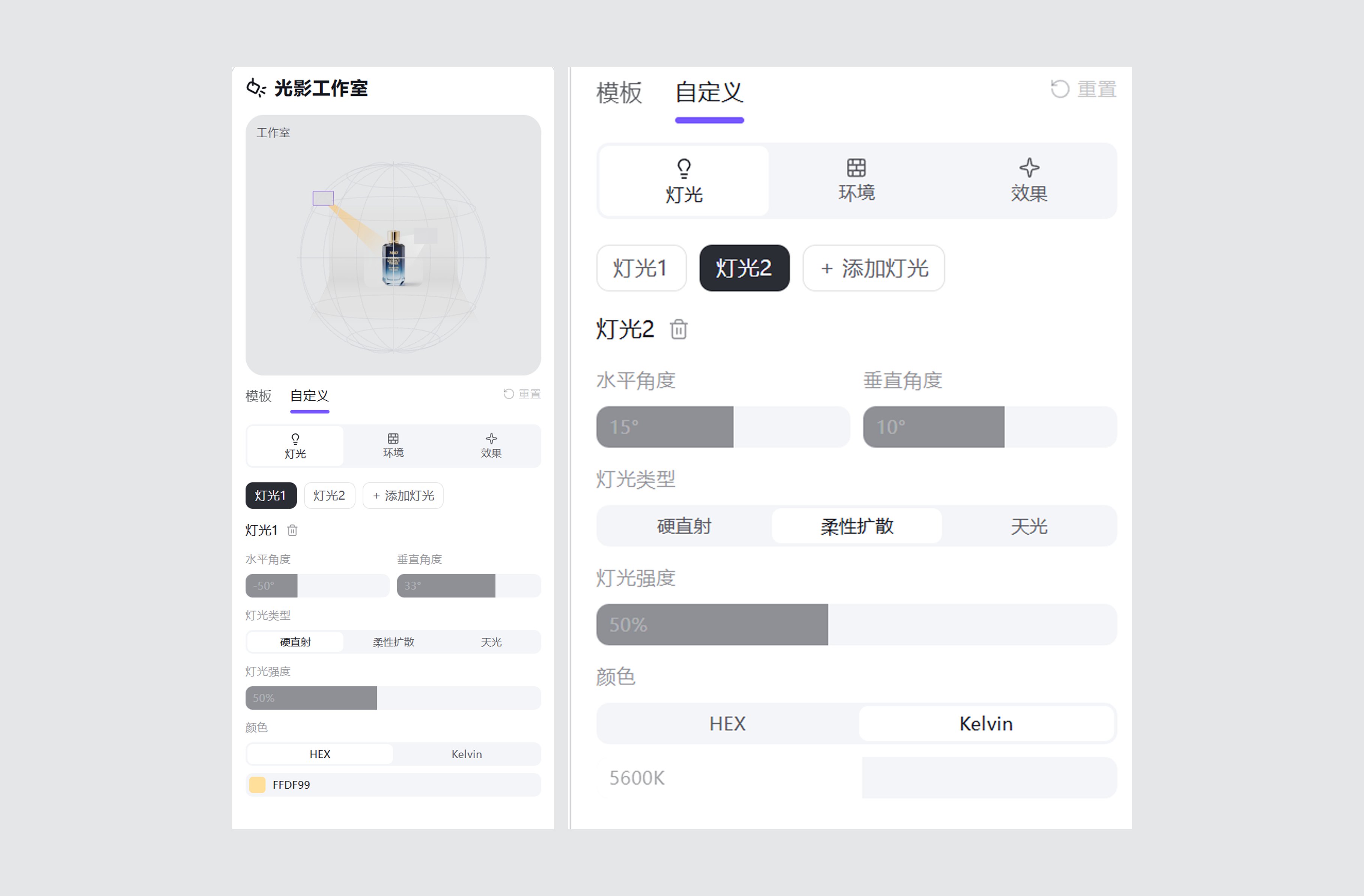
这里我选择一个白色摄影棚,并且做了2盏灯光。
AI实用指南|不用布光,海螺AI一键搞定专业打光(图ZMTU0OTI2MzY=) - 评测 - 站酷设计师大猫404原创素材 - 站酷ZCOOL
收藏
灯光1是做后侧来光,黄色暖光源。右前方靠近产品的则是白光。
AI实用指南|不用布光,海螺AI一键搞定专业打光(图ZMTU0OTI0NTY=) - 评测 - 站酷设计师大猫404原创素材 - 站酷ZCOOL
收藏
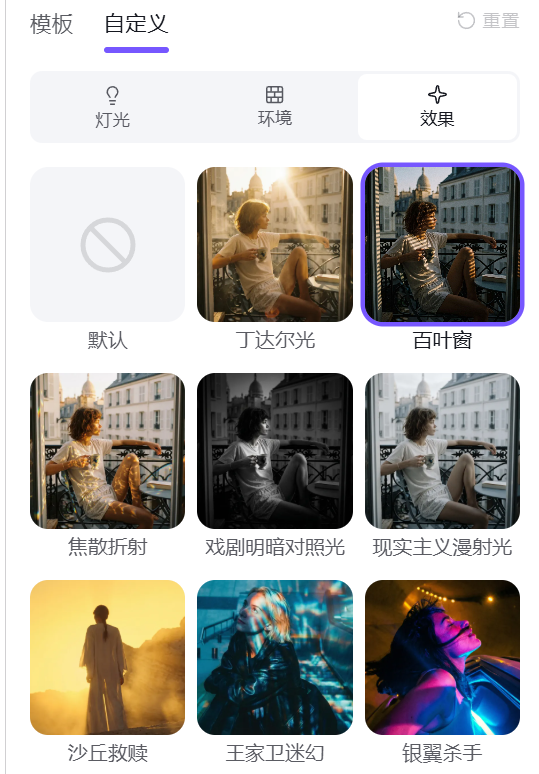
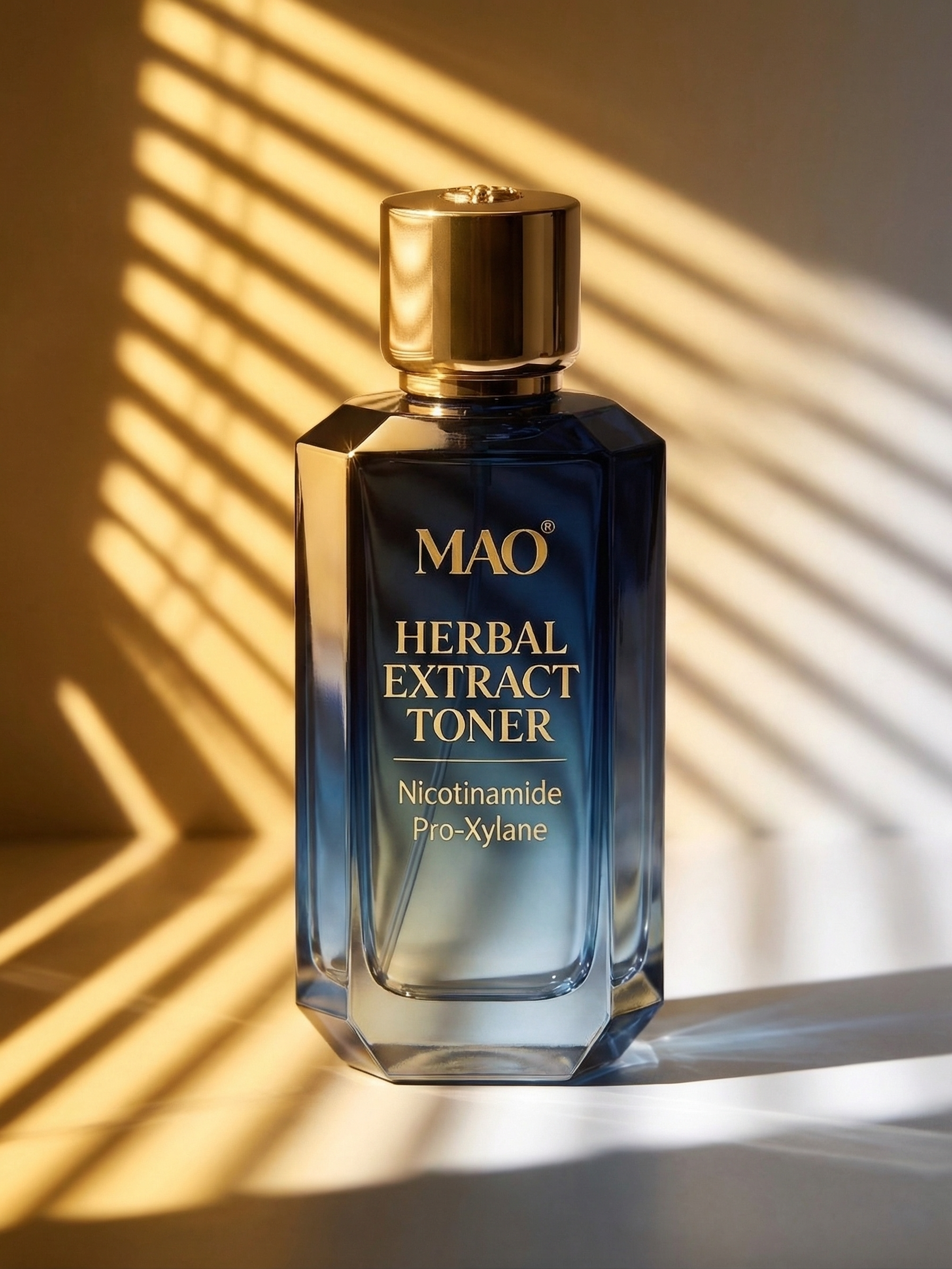
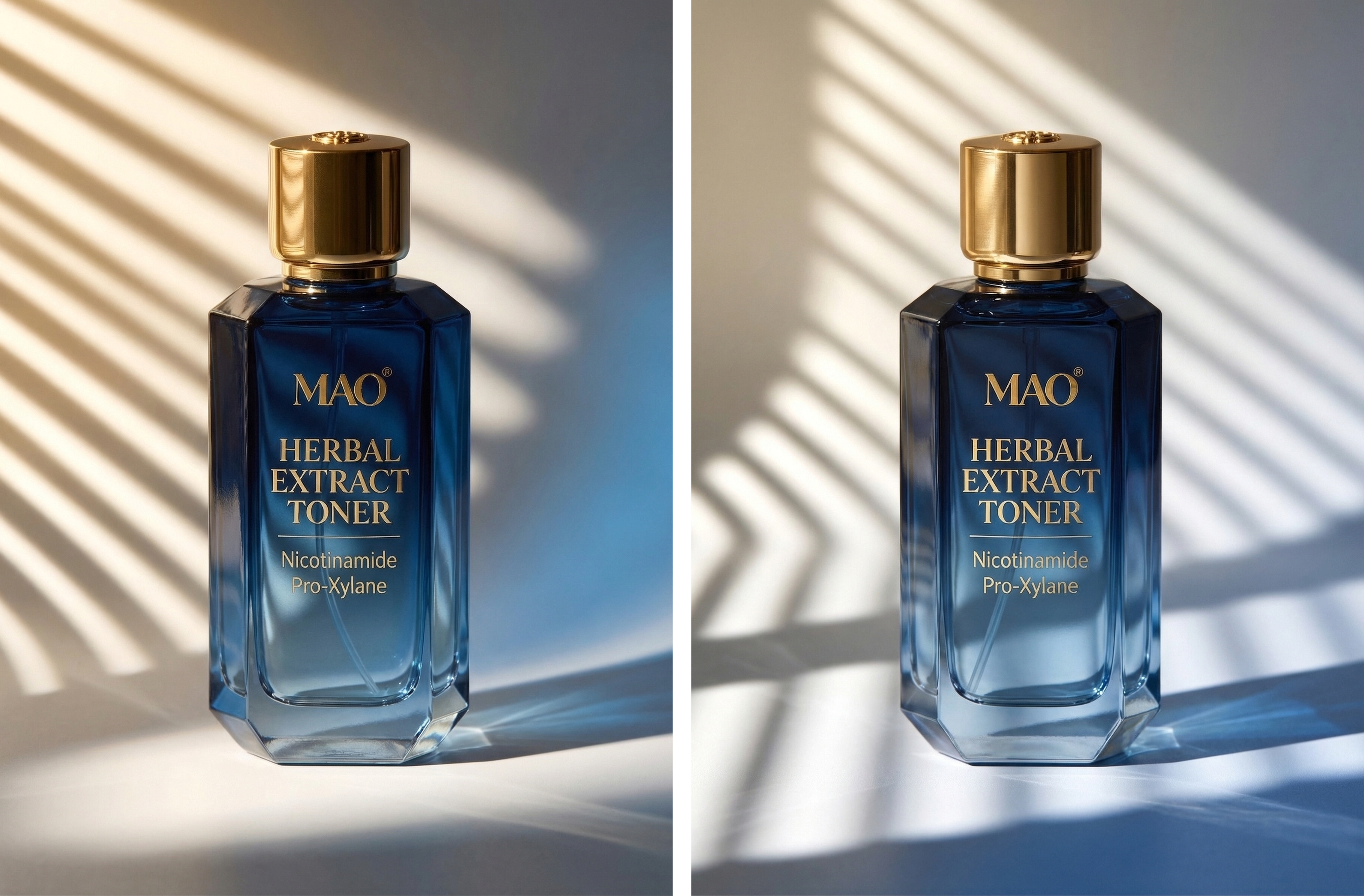
效果我选择“百叶窗”,这样一般会打出比较漂亮的百叶窗投影,生图看下效果。
AI实用指南|不用布光,海螺AI一键搞定专业打光(图ZMTU0OTI1Mjg=) - 评测 - 站酷设计师大猫404原创素材 - 站酷ZCOOL
收藏
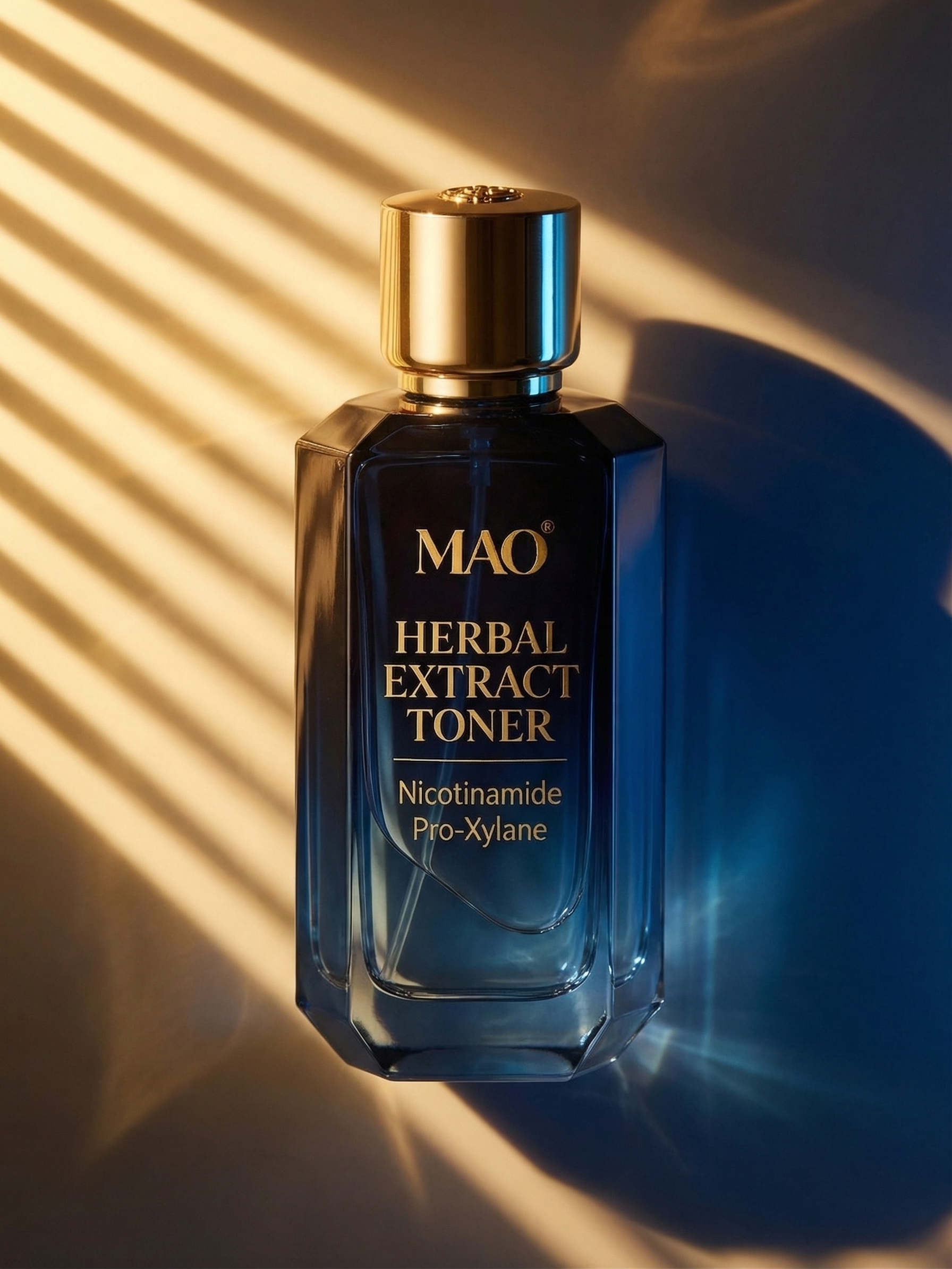
氛围感一下就来的,当然,灯光颜色、软硬程度都是可以设置的。如果我们把右侧的白光改为蓝光,则是下面的效果。
AI实用指南|不用布光,海螺AI一键搞定专业打光(图ZMTU0OTI1MzI=) - 评测 - 站酷设计师大猫404原创素材 - 站酷ZCOOL
收藏
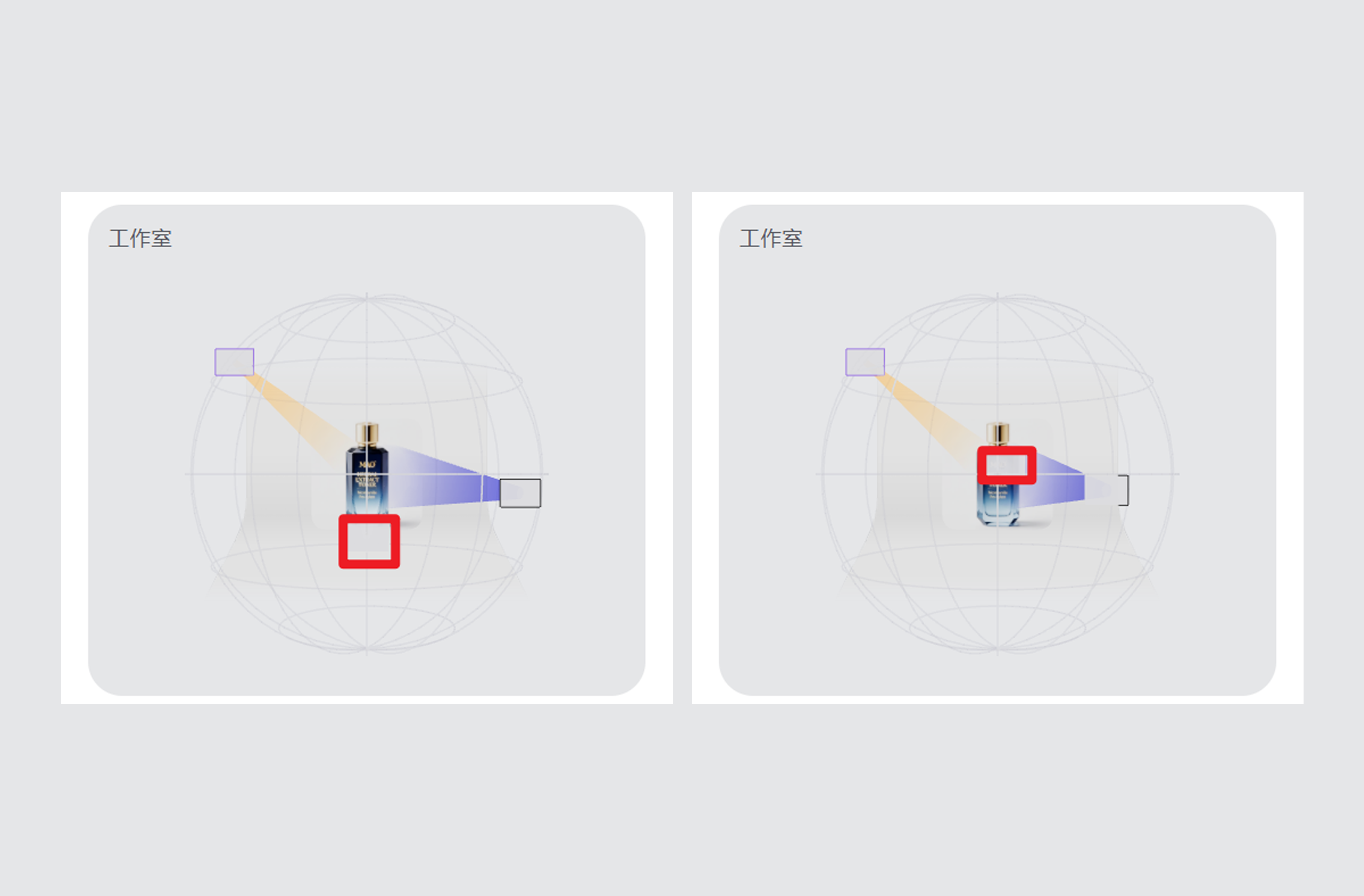
这就是另一种氛围了。如果觉得产品正面太暗,我们还可以再产品正前方再加一盏灯,比如下面这两张。
AI实用指南|不用布光,海螺AI一键搞定专业打光(图ZMTU0OTI2MDg=) - 评测 - 站酷设计师大猫404原创素材 - 站酷ZCOOL
收藏
第一张的第3盏灯打在产品底部前方,生图后我发现第一张正面还是有些暗,所以我又将灯光上移,打到了产品正前方。两张生图分别如下:
AI实用指南|不用布光,海螺AI一键搞定专业打光(图ZMTU0OTI2MTI=) - 评测 - 站酷设计师大猫404原创素材 - 站酷ZCOOL
收藏
明显第二张要更通透一些吧!当然了,审美各有所爱,有些朋友就是喜欢明暗对比强烈的,当然是可以的!方法跟我文章中写的是一样的,也就是像3D软件中打光一般,生成后,根据画面再去调整灯光,最终达到相对不错的效果!
----------------------------
整体体验下来,用海螺Ai·光影工作室重打光还是非常不错的,不管是合成还是人像或产品,都可以大大提升效率。
目前海螺Ai·光影工作室功能在免费体验,标准以上年会员一年无限免费使用,3月26日前所有用户每天可免费体验10次,大家可以自己去测试一下,吼吼~

ok,我是大猫,我们下期再见!
285
举报
|
183
分享
相关推荐
评论
用户头像
评论你的想法~
表情
喜欢TA的作品吗?喜欢就快来夸夸TA吧!
加载中
推荐素材
记录 PPT创作 阅读助手 AI 笔记
琼楼倚嶂
黄色台灯和黄色灯泡照射出的光交织在AI字
锦鲤伴佳人·国风古韵人物IP设计
北京城市地标儿童插画矢量
蛇年旺财 | 新年插画文创设计
AI艺术量子创作系统-100组商业级艺术提示词正式发布
蓝色背景下的台灯和AI字母组成的静物照
清新治愈系二次元少女插画合集
AI人工智能机器人正在写作
元界械语·绮幻少女纪IP创意设计
棉花簇拥蓝色AI字母 静谧创作
金蛇送福 | 蛇年主题卡通插画设计
AI Prompt工程深度解析PPT
蛇年IP全套新年产品原创设计
【矢量/PSD】二次元少女角色立绘
记录 PPT创作 阅读助手 AI 笔记
蓝色背景下的台灯铅笔和AI字母组成的静物
AI音乐创作系统界面
蛇年旺财 | 新年插画文创设计
软萌兔子玩偶系列 粉嫩少女心卡通创意设计
记录 PPT创作 阅读助手 AI 笔记
未来都市AI音乐创作系统
金蛇献瑞 | 蛇年主题卡通插画设计
你可能喜欢
相关收藏夹
大家都在看
登录注册