素材来源比较杂,有些是旧库存素材,有些是 AI 生成的视频。整体画面没问题,但水印位置比较棘手——有的压在布料纹理上,有的覆盖在动态背景里。
所以这几天集中测试了几种视频去水印方案,记录一下这次的处理体验。
这种情况下,简单的覆盖或模糊往往会破坏画面连续性。
尤其在剪辑完成后回看,会明显感觉修补区域“和周围不属于同一个画面”。
左侧为原始素材,右侧为处理结果,下方为局部细节放大区域。

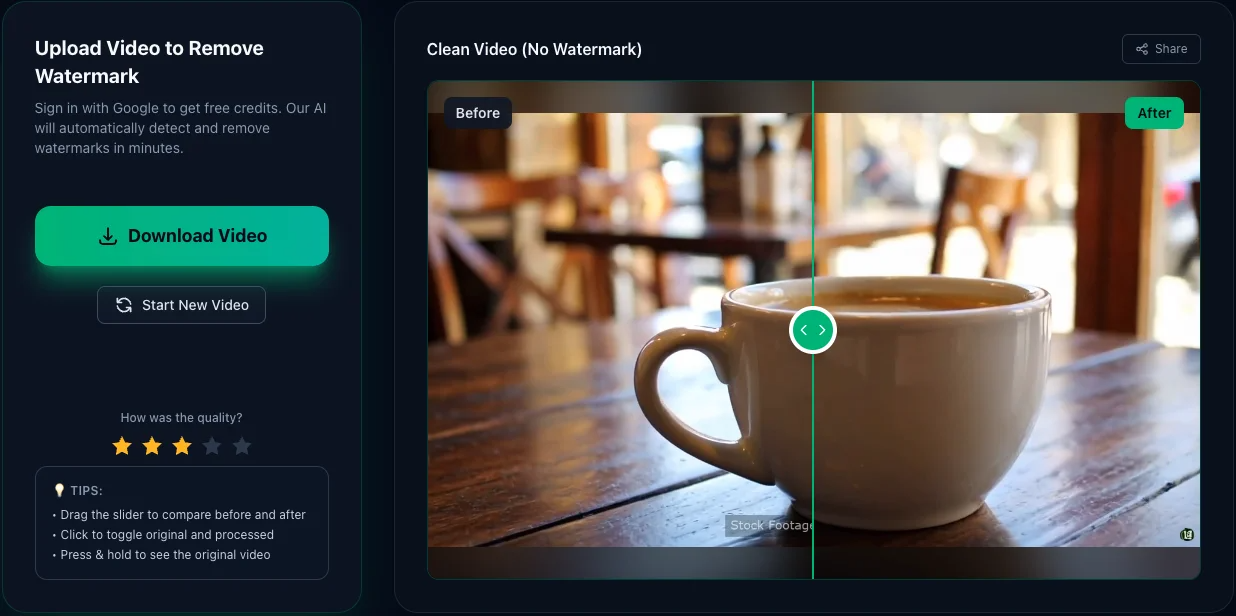
左侧为带水印的原始画面,右侧为去除水印后的效果。
中间可通过滑块拖动对比两侧细节变化。
我特意观察了纹理细节和光影过渡区域,基本是连续的。
当然,也需要客观说一下:在一些特别快速运动的画面中,偶尔还是会出现轻微不自然的帧,但在正常播放速度下基本不明显。对大多数项目来说,这种效果已经可以直接使用。
打开网页后直接上传素材。支持常见视频格式,上传过程比较顺畅。
在预览界面框选水印。不需要精确到像素级,工具会自动识别区域边缘。
点击处理后系统会自动计算。根据视频长度不同,等待时间会有所差异。没有复杂参数设置,对新手也比较友好。
处理完成后可以在线预览。确认效果满意再下载成品。整个流程比较流畅,没有太多干扰步骤。
如果是大面积主体遮挡或画面结构被完全覆盖,还是需要更专业的后期方案。
现在更像是多了一个“素材补救步骤”,在项目节奏比较紧的时候,确实能节省不少时间。
AI 视频生成越来越普及,但真正影响交付质量的,往往是后期细节处理。
比起“生成一个画面”,如何让它看起来自然,可能更重要。
这次只是一次小范围测试记录,欢迎交流你们在素材处理中的经验。