看点高级的
拿点有用的
学点真干货
找点新财路
发布
登录
注册
Immersity:横版背景切不动?单图秒变多层视差
adobemaster
北京
/
设计爱好者
/
231天前
/
475浏览
版权
私信
关注
Immersity:横版背景切不动?单图秒变多层视差
adobemaster
关注
临下班,客户端程序推着椅子滑到你身边,看着你那张精美的“迷雾森林”横版背景图。 “这图氛围绝了!” 还没等你谦虚两句,他补了一句:“那个……为了性能和视差滚动效果,你需要把这图拆成 5 层:近景树丛、中景废墟、角色层、远景森林、超远景天空。记得把树后面的废墟补全,别露出破绽。周一就要进引擎。” 你看着画面里那些层层叠叠、互相遮挡的树枝和藤蔓,手里的数位笔差点捏碎。 补全被遮挡的背景?这不仅是抠图的问题,这是要你把这幅画重新画五遍啊!
对于2D 横版过关/跑酷游戏美术来说,“视差场景拆分” 是最反人类的伪 3D 工作。 画的时候是一层画的,为了追求美术效果融合在一起。 拆的时候要硬生生撕开,还要脑补被挡住的几百个像素。 在那在那在那用仿制图章慢慢蹭?结构早歪了,效率更是低到令人发指。
面对这种“单图变多层、死角全补全”的拆解需求,利用 Immersity AI(前身是 LeiaPix,专精于 2D 转 3D 深度估算的引擎)配合 Photoshop 的 “深度映射流”,我们可以走一个“空间欺诈”的捷径:你只管画一张图,AI 负责把它‘掰开’并‘填坑’。
今天分享这套“视差速通术”,专为被程序猿逼着切图的场景原画师打造。
1. 核心逻辑:从“手工抠图”到“深度分层”
传统流程:套索抠近景 -> 移开 -> 露出空白 -> 画笔补中景 -> 抠中景 -> 补远景 -> 发现边缘有白边 -> 重修(拆一张图耗时 1-2 天)。 新流程:
整图绘制
:在 PS 里画一张完整的、氛围完美的 JPG,不用管图层,画爽为止。
深度解算
:丢进 Immersity AI,生成高精度的“深度图(Depth Map)”,并自动计算遮挡关系。
层级切片
:利用深度通道在 PS 里一键分离前后景,并利用 Firefly 自动填充那些微小的视差死角。
2. 软件准备
这套流程需要调用高精度的深度估算模型,对云服务的稳定性要求极高。 特别是这种涉及游戏核心美术风格的资产,账号的“连续性”至关重要。市面上那些所谓的“特价个人全家桶”,大部分是有效期仅 4 个月的试用版,渠道早烂了,经常在赶版本时突然暴毙,极不稳,所以我早就换了Kingsman组织的企业级全家桶订阅,不仅 1000+ 积分随便烧,最关键是它包含了 Substance 3D 套件——后面做地表材质平铺全靠它,这在个人版里可是被阉割的!
3. 实操流程
任务目标
:将一张平面的“赛博废墟森林”概念图,拆分为
前景、中景、远景
三个独立图层,并补全遮挡区域,用于 Unity 引擎的视差滚动。
Step 1: 概念图定稿 (Photoshop 2026)
打开 Photoshop
。
绘制/整理
: 确保你的图是一张合并后的图层(Flat Image)。
关键技巧
:在画的时候,尽量让前景(最靠近摄像机的东西)颜色深一点、对比度高一点;远景这就利用了“大气透视”,也能帮助 AI 更好识别深度。 导出为 PNG。
Step 2: 深度估算与动态预览 (Immersity AI - Web)
Immersity AI
的杀手锏是它不仅能生成深度图,还能直接生成“被遮挡部分的补全信息”。
Upload (上传)
:将图片拖入 Immersity 界面。
Animation Settings (动画设置)
: 虽然我们不需要做视频,但开启 Dilated Mode (膨胀模式) 可以让 AI 自动把物体的边缘往外扩一点,这对于防止切图白边至关重要。
Depth Map Editor (深度图编辑)
: 点击 Edit Depth。 你会看到一张黑白图。
白色代表近,黑色代表远
。 如果 AI 把一棵树识别错了,用笔刷快速修正一下灰度。
Export (导出)
: 选择 Depth Map 导出(通常是 PNG)。 同时,如果版本支持,选择 Layered Export(分层导出),它会尝试直接给你分好层的 PSD(但通常精度不够,我们只用它的深度图做遮罩)。
Step 3: 深度切片 (Photoshop 2026)
回流 PS
: 打开原始图。 将 Depth Map 拖进来,作为一个新的
通道 (Channel)
,命名为 "Depth"。
选区切割
:
切前景
:Ctrl + 点击 深度通道,然后按 Ctrl + L (色阶) 调整选区,只让最白的地方(前景)变亮。载入选区,Ctrl + J 复制出“前景层”。
切中景
:调整色阶,选出灰色区域,复制出“中景层”。
智能修补 (Firefly)
: 关掉前景层。你会看到中景层上全是“前景挖掉后的空洞”。 选中空洞选区,点击 Generative Fill (创成式填充)。
Prompt
:Overgrown ruins background, seamless texture(杂草丛生的废墟背景,无缝纹理)。 相比手动仿制图章,AI 能自动根据周围的光影补全废墟的结构。
4. 进阶技巧:Substance 3D 无缝地表
切完背景后,地面通常需要循环滚动。
打开
Substance 3D Sampler
(企业版神器)。
把你的“地面层”截个图丢进去。
开启 Image to Material -> Tiling (平铺)。
它会自动把你的手绘地面变成一张
左右无缝循环
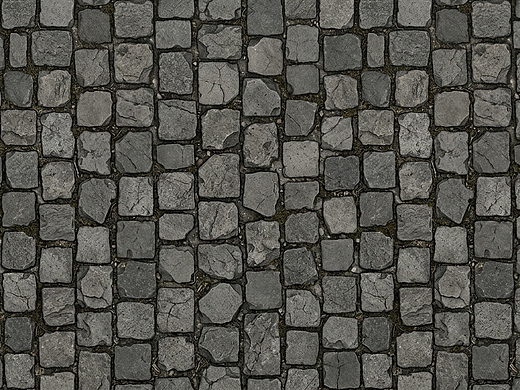
的贴图。直接丢进引擎,跑断腿也看不出接缝。
游戏美术的下半场,是“技术流”的降维打击。 利用 PS 2026 + Immersity + Kingsman的深度流,你不再是那个在那在那在那补像素的“苦力”,你是“空间魔术师”。
7
阅读原文
|
举报
|
声明
3
分享
原创文章
动漫
三维
插画
设计师
aigc
游戏
game
游戏美术
美术
次时代
原画
场景
相关推荐
换一换
商业人像极度裁切跑焦拯救与画质全域升维极速工作流
448
adobemaster
拒绝手工网格扭曲地狱!2D次世代角色复杂纹理全自动拓扑与体积光影包裹极速工作流
421
adobemaster
拒绝混合光源地狱!商业室内摄影极度偏色拯救与全域色彩统一极速工作流
468
adobemaster
拒绝手绘水光地狱!AIGC联动光影引擎:次世代2D动态积水与雨滴涟漪地貌极速量产工作流
374
adobemaster
拒绝逐帧动画爆肝!2D等距视角流体地貌与动态流向图极速量产工作流
332
adobemaster
关注
品牌VI系统
2006
恶狗设计中心
AIGC联动法线光影引擎:2D次世代动态全局光照与无限视差场景极速量产
519
adobemaster
AIGC联动网格动画引擎:2D次世代复杂纹样动态贴图极速量产
318
adobemaster
拒绝逐帧手绘折磨!AIGC联动视频流引擎:2D次世代转描动画极速量产流
388
adobemaster
拒绝等距透视手绘地狱!AIGC联动2D图像巨头:2.5D次世代废墟建筑极速量产
420
adobemaster
会员精选
4副画儿晴天唯美青春插画
15
画儿晴天
推广
评论
登录
评论你的想法~
表情
发布评论
喜欢TA的作品吗?喜欢就快来夸夸TA吧!
推荐素材
你可能喜欢
换一换
MiniMax H3,即将开源
243
MiniMaxDesign
一大口1DAKO 啤酒节IP设计
174
Jonnyvork
电商视觉 · 案例合集
177
HJHCAN
零点记忆枕头视觉升级品牌全案 | 东莞锐图摄影
226
东莞锐图摄影
ResauceDesign 以五线谱谱写咖啡香:UNISON品牌设计
116
ResauceDesign
【品牌全案设计】7MAGPIE
125
ZWAVE后浪设计
相关收藏夹
换一换
关注
品牌VI系统
2006
恶狗设计中心
关注
作品集
984
VI微娅
关注
数据可视化
494
盘底的洋葱像我
关注
串串
73
djkyoyamazaki
关注
贵族勋章等级图标/语音直播图标 1v1dating
302
Rafael_Hai
关注
企业展厅
3833
汉口哥哥
大家都在看
查看更多
IP 形象
国庆
LOGO 设计
海报设计
插画设计
壁纸图片
作品集
VI 设计
UI 设计规范
AI 绘画
表情包
PPT模板
设计师‘’
#设计师#
设计师
#设计师
设计师+
设计师、
设计师
it设计师
设计师by
#设计师
ppt设计师
UI设计师
ui设计师
UI设计师
ui 设计师
装饰设计师
天古装饰设计师】
天古装饰设计师
3d设计师
品牌设计师
室内设计师
#室内设计师
视觉设计师
视觉设计师、
设计师品牌
#设计师品牌
设计设计师
电商设计师
# 电商设计师
#电商设计师
登录注册
7
登录即可同步推荐记录哦
3
登录即可加入我的收藏
评论
登录即可评论想法
分享
分享