我知道你想学动效【第三期-微信小眼睛-关键帧】
马丹终于弄完了,累死宝宝了。
好的,终于到小眼睛的最后一期了,来战个痛吧!
先上素材,再看一遍。
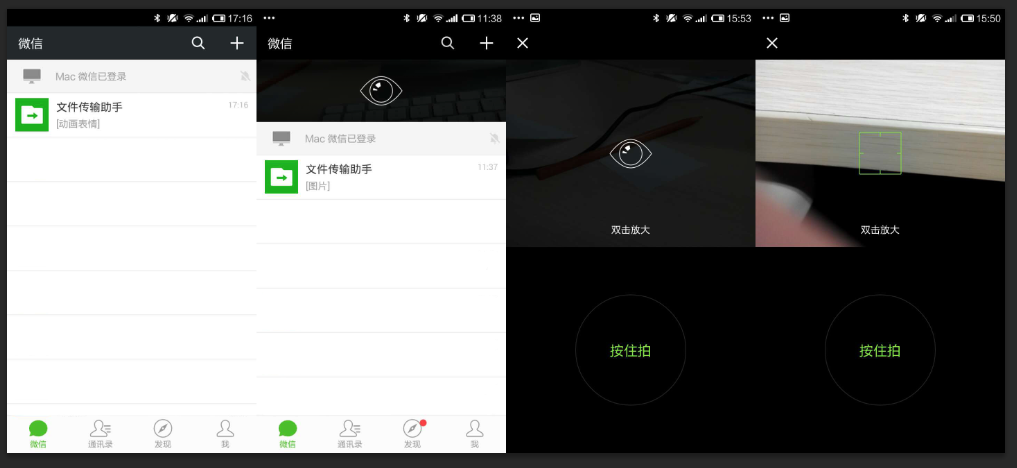
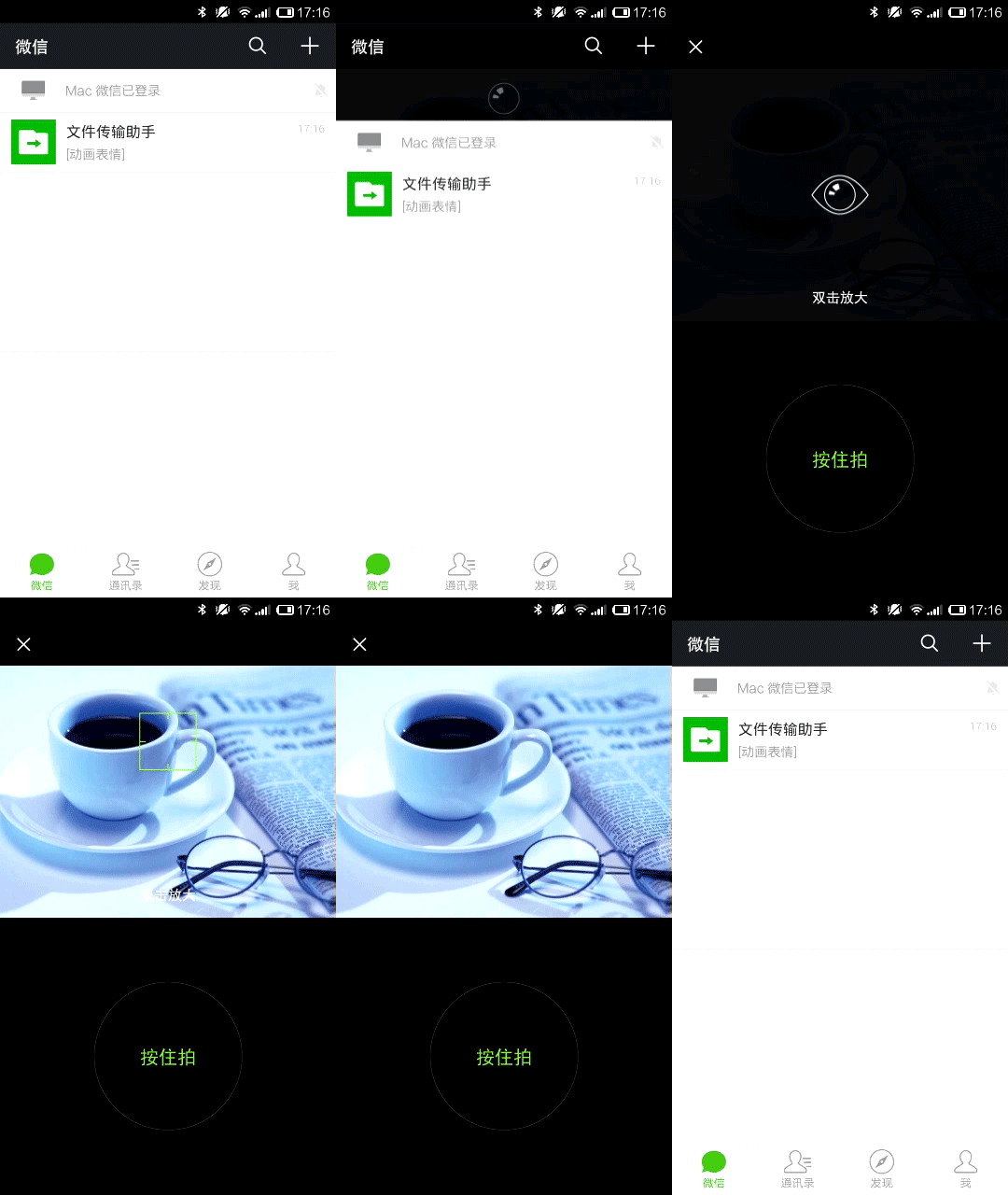
嗯,还是放些动图吧,这样方便看些。首先是素材1到素材2的变化。
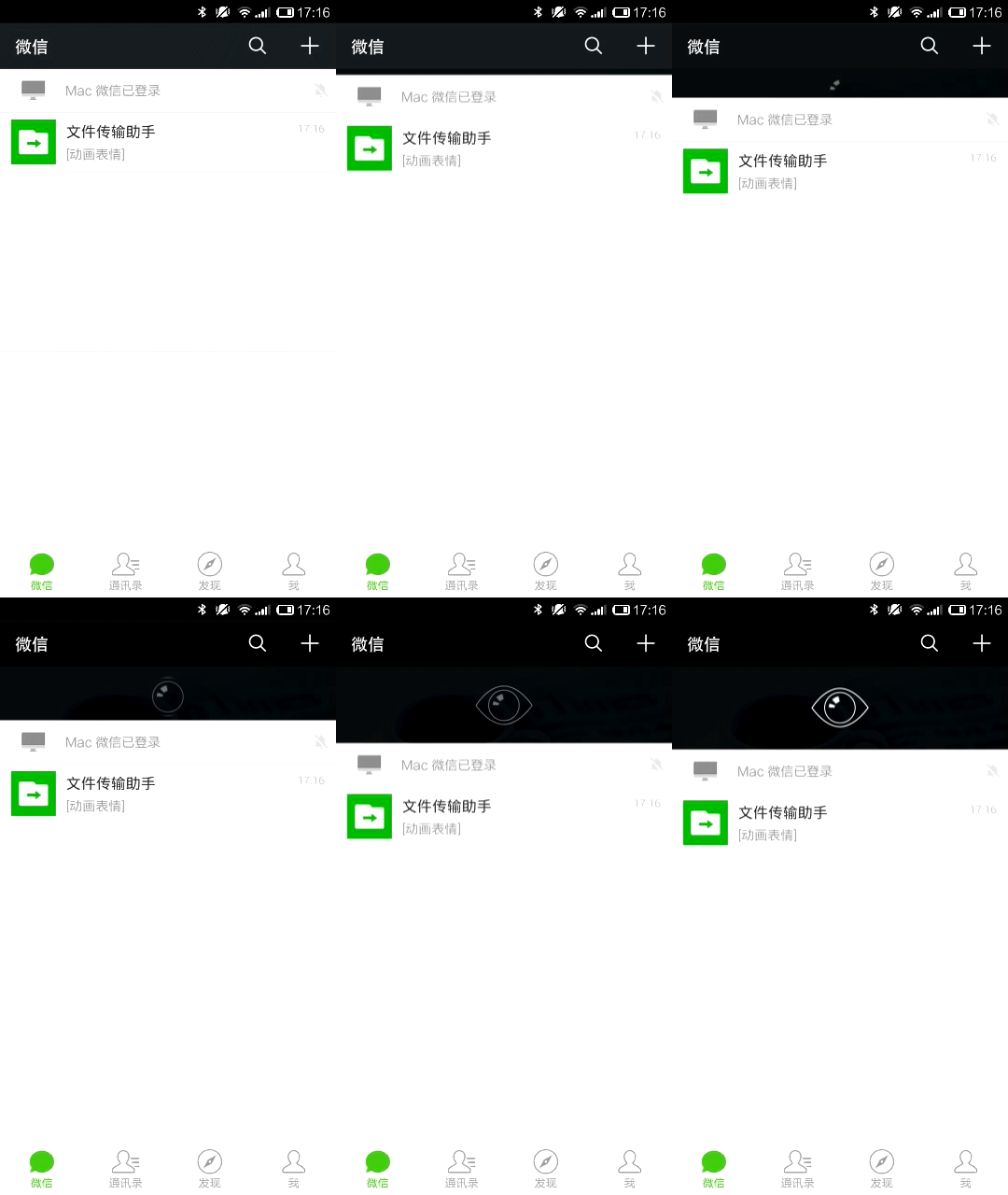
1."聊天列表"下滑了,但是"微信菜单栏"却没有动;
2.微信上面那个深色品蓝色变成黑底了;
3.还有就是小眼睛出现了,并且变亮。
知道了哪里图层怎样变化就好办啦。
将时间指向0:00:00:10(预留些时间给初始状态
选中"聊天列表"图层,按P,点一下位置前面的秒表按钮(打上关键帧),
选中"[深色 品蓝色 纯色 1]"图层,按T,同样点击秒表按钮。
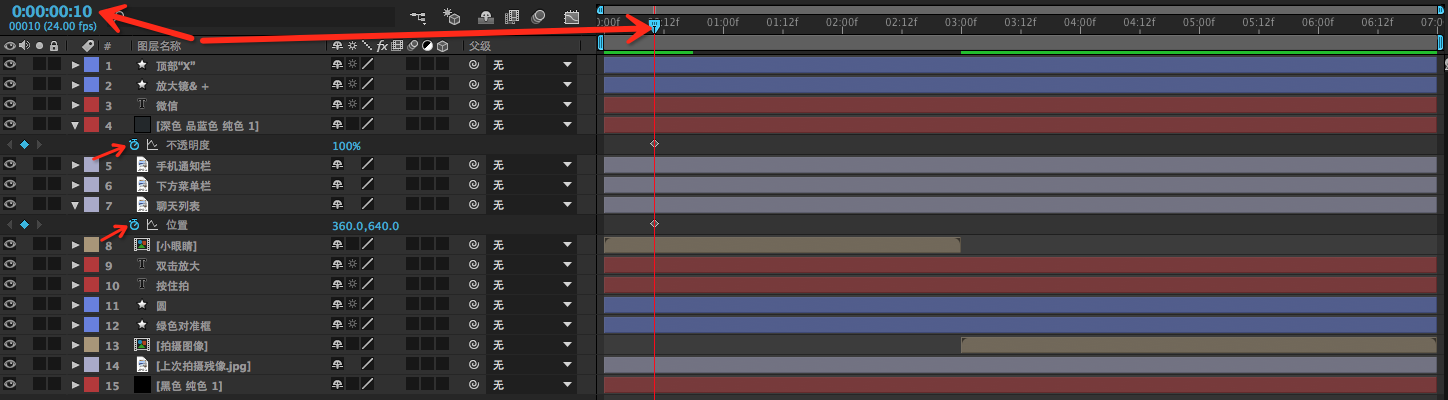
将时间指向0:00:02:00,
选中"聊天列表"图层,往下挪到一定位置,按F9【可以把素材2放在旁边作标准
选中"[深色 品蓝色 纯色 1]"图层,将不透明度调到0%
把"小眼睛"图层放到对应的位置上,按P,打上关键帧
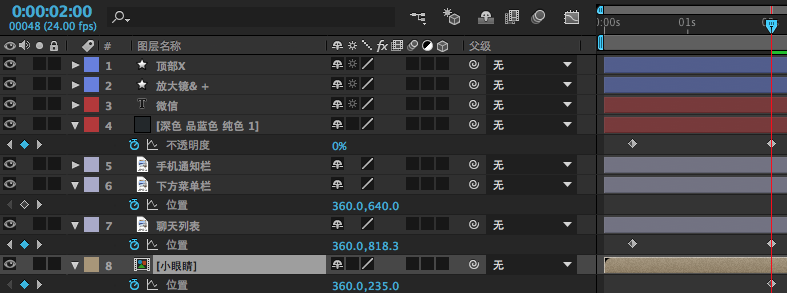
好的再稍微往回走,我们看看微信小眼睛刚刚出现是在哪个位置,实验证明是在0:00:00:19,将小眼睛放到这个位置。【别问我为什么。
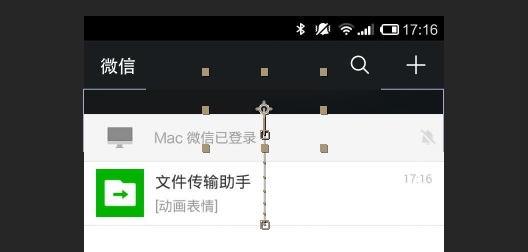
好了,将下来就是从素材2到素材3的变化了。
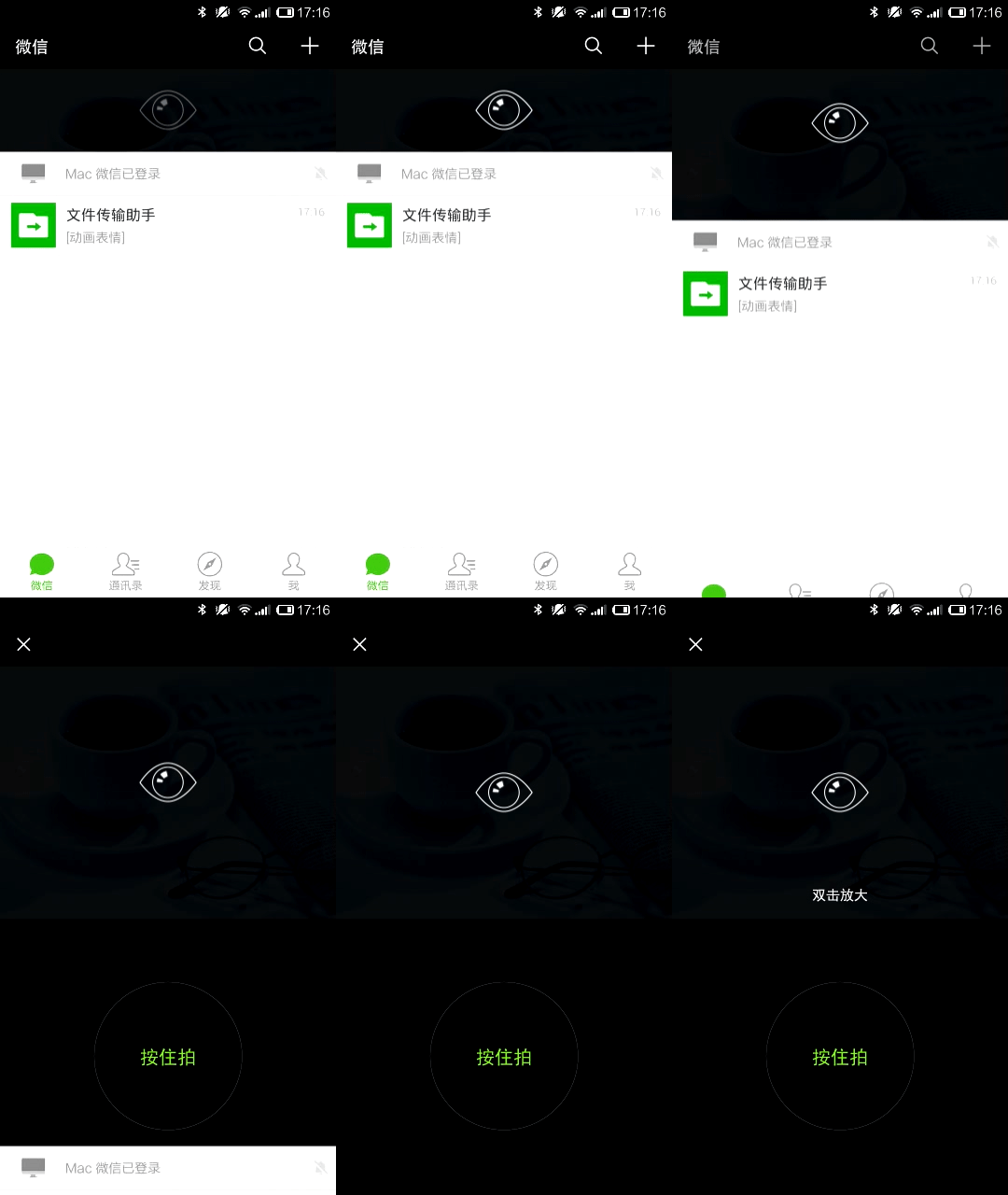
这里有点要说明的是其实我在做的时候是有做残像的,但是一经过PS转成GIF之后残像就看不到了
将时间指向0:00:02:08(还是为了预留时间给个缓冲
先把需要用到的图层全部打上关键帧:
点一下"聊天列表"图层和"小眼睛"图层前面的关键帧按钮【红色箭头
选中"下方菜单栏"图层,按P,点击秒表按钮【打上关键帧
对顶部X,放大镜&+,微信,这三个图层按T,打上关键帧,设置对应的不透明度【如图
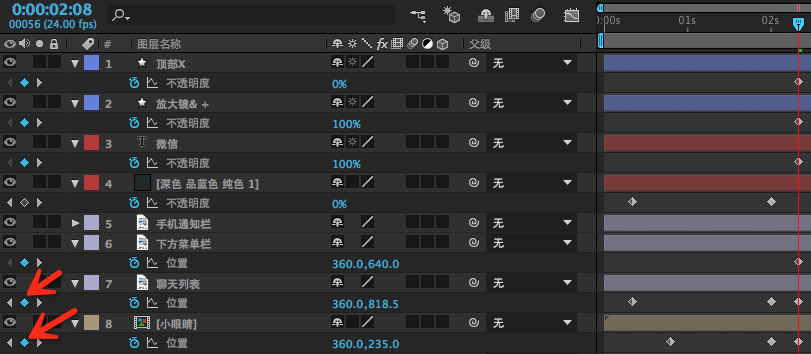
将时间指向0:00:02:16(下落时间
将聊天列表和下方菜单栏往下拉到屏幕外,把小眼睛放到素材3对应的位置;
对顶部X,放大镜&+,微信这三个图层设置不透明度,如图;
选中聊天列表和小眼睛的关键帧,按F9
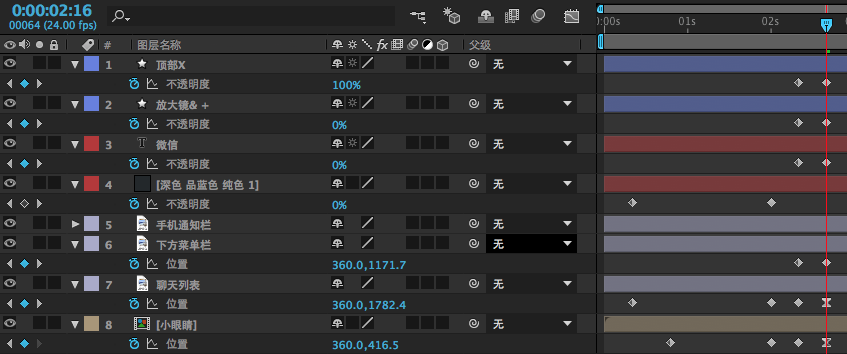
仔细看的话其实可以发现,顶部那几个元素在聊天列表还没下落完就已经变化完了,所以要把上面那几个关键帧往前挪5个帧,就是移动到0:00:02:11处
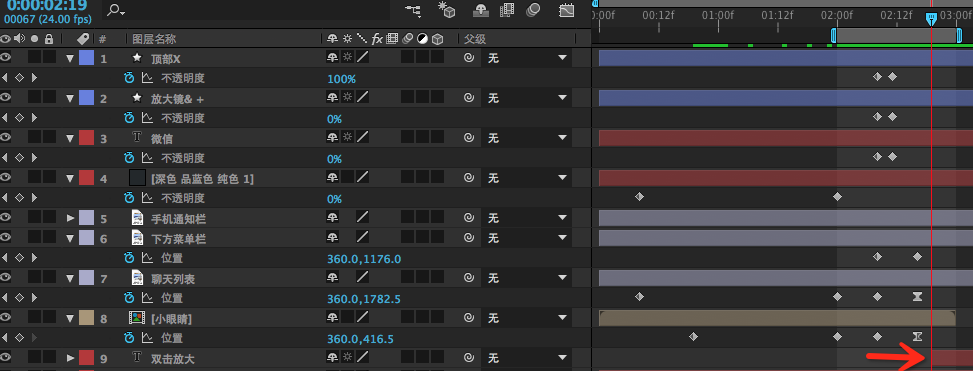
还有一个素材,就是"双击放大"这几个字是在下落完成之后才出现的,但是它本身并没有动作效果,所以我们只要把它的开始端拉到关键帧往后几帧的位置就行(红色箭头
OK,那现在开始做素材3向素材4进发啦。还是先贴个动图。
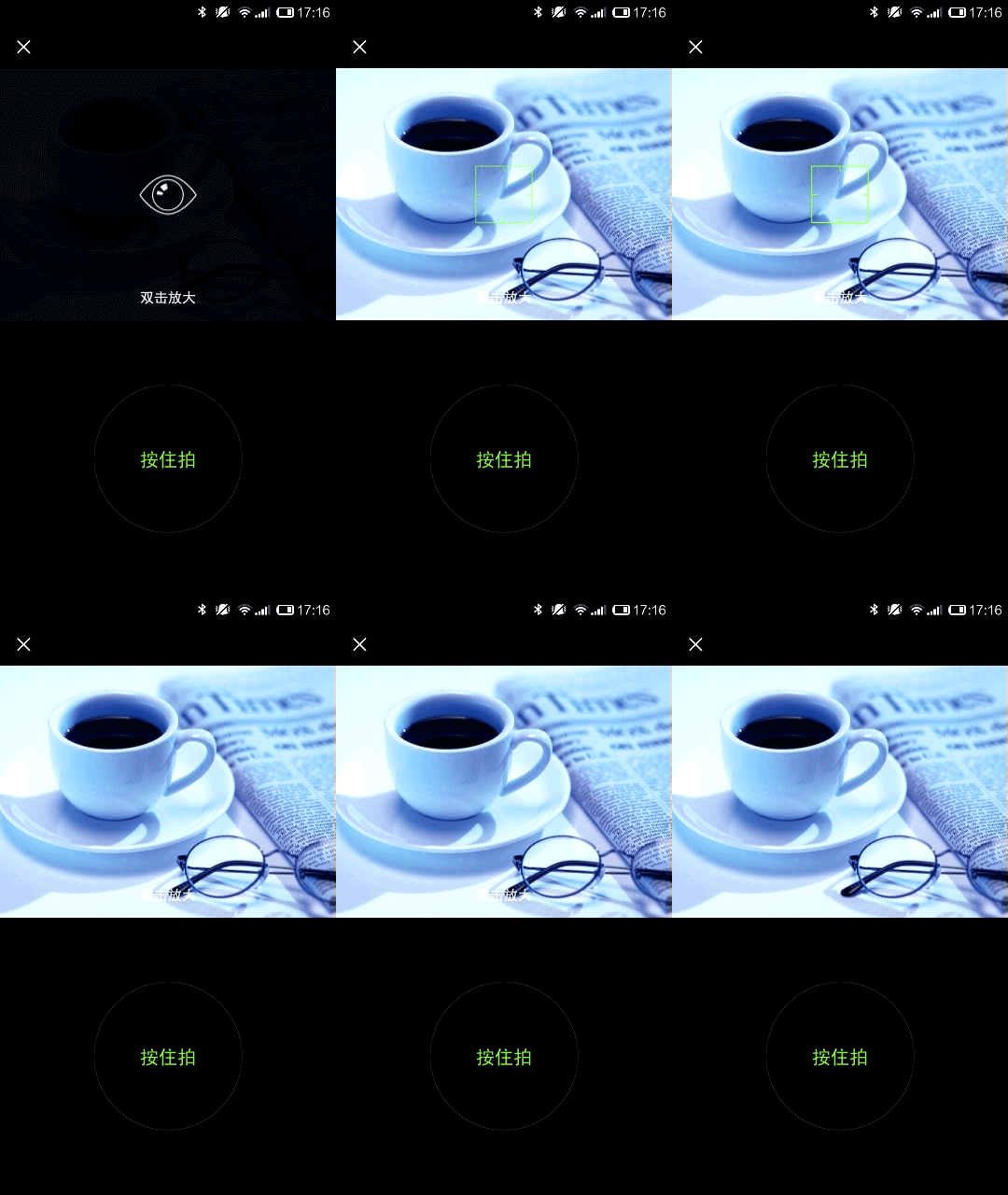
不难发现,这个绿色的瞄准框是和拍摄图像一起出现的。所以和之前一样的方法,我们把它的开始端拉到第3秒,要注意的我们画的是它后期的状态,一开始的时候绿色瞄准框是比较大的。
在给绿色瞄准框打关键帧前,我们需要确定一件东西,就是它的锚点一定要在框的正中间(如下图左)。如果不在的话(下图右)就选中图层按A,进行调整。
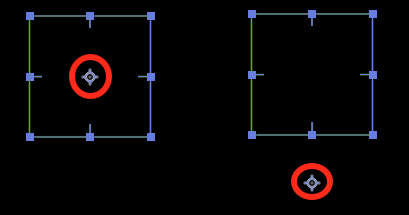
调整完后,将时间指向0:00:03:09,选中绿色瞄准框图层,按S,点击前面的秒表,再回到0:00:03:00,将缩放属性改为200%
OK,做完缩放之后还要做那个一闪一闪的效果,其实很简单啦,就是不透明度按T。我直接贴图啦
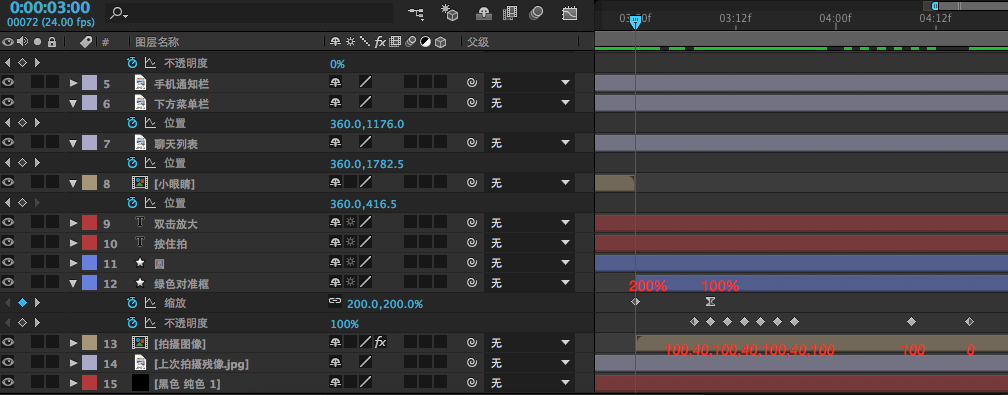
注意看时间呀,我这里把时间放大了来看,看清楚哪里是3秒哪里是4秒。
下面要做的这个是拍摄图像的效果了,唯一一个需要用到特效的(虽然只是个简单的高斯模糊
好了,选中拍摄图像合成(注意我说的是合成不是图层),菜单栏-效果-模糊和锐化-高斯模糊。这时你会发现在项目面板的右边会有一个新的面板弹出来(如下
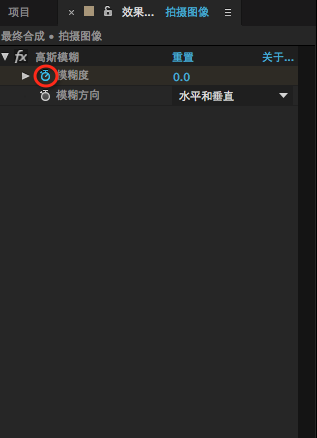
时间指向0:00:03:00,按下模糊度属性前面的秒表,关键帧数值如下,选中这层所有的关键帧,按F9
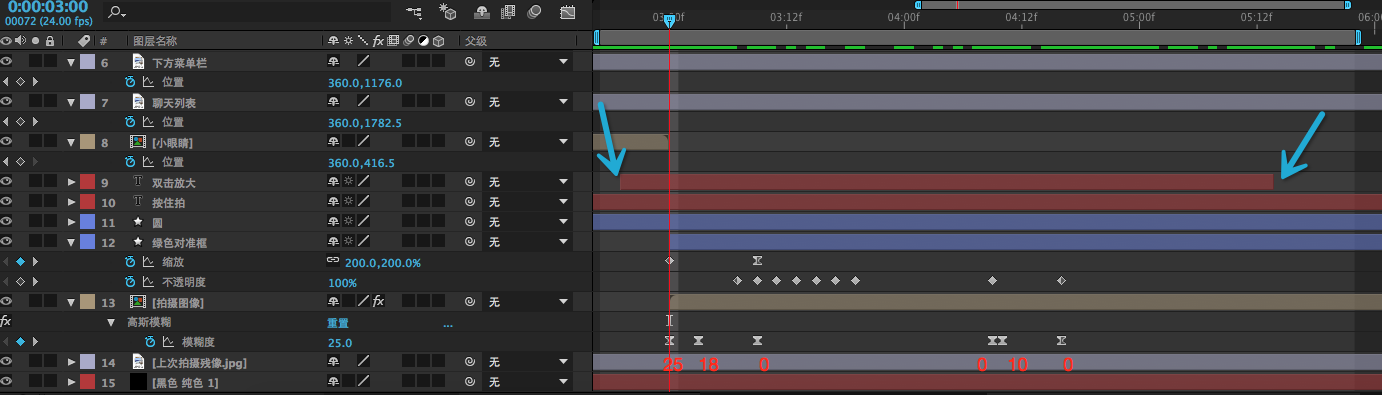
注意"双击放大"这几个字是会消失的,所以我们将它的结尾端也拉动一下,0:00:05:12附近就好(蓝色箭头
好了,终于来到最后一步了。
再给个动图
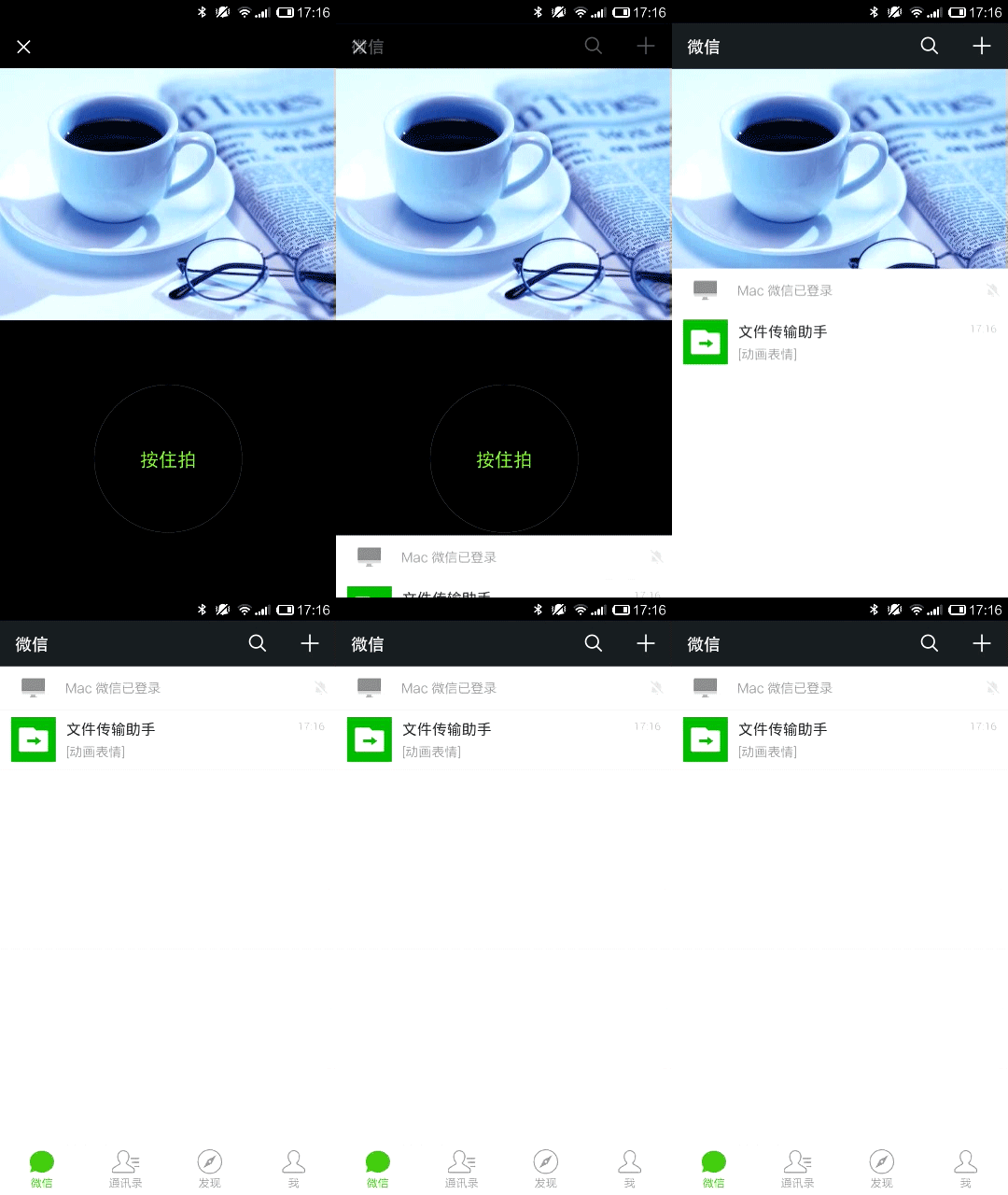
时间指向0:00:06:04,全部按下这里(左边红色框框处,维持现状态,为变化作准备
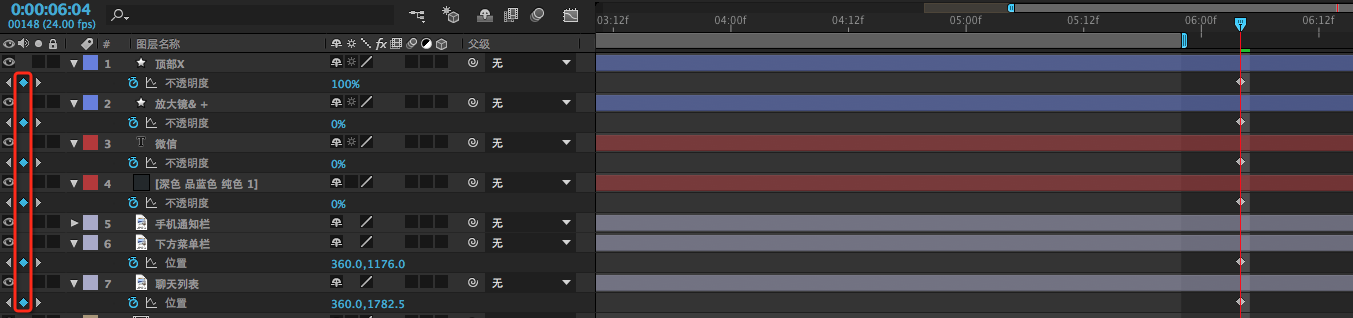
时间指向0:00:06:07,将蓝色框内的关键帧Ctrl+C,Ctrl+V到现在这个时间点上;
时间指向0:00:06:12,将红色框内的关键帧Ctrl+C,Ctrl+V到现在这个时间点上;
注意,以上两步都需要一个一个来,不能多个同时复制。
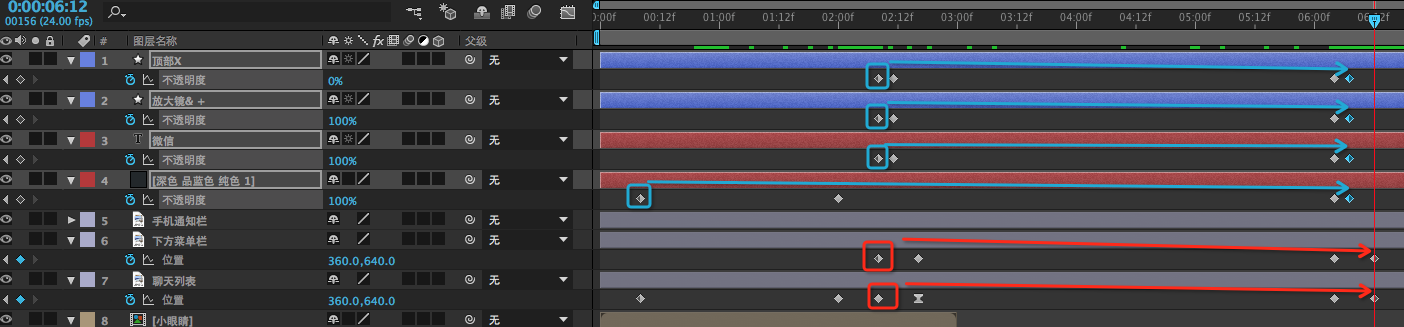
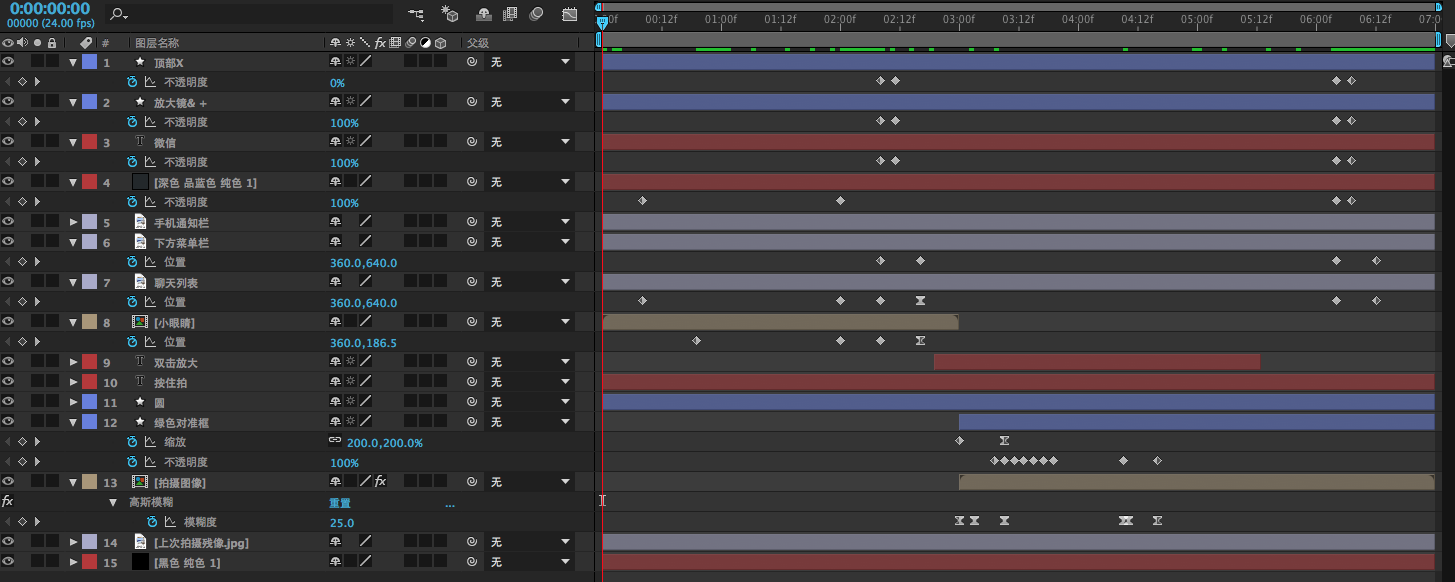
OK,弄完了,现在所有的图层情况关键帧如下。
喜欢的点个赞吧。