你是不是也遇到过这种糟心事?自己辛辛苦苦排版好一篇文章,上传封面时检查得漂漂亮亮,可一旦转发给朋友、分享到朋友圈,封面图就莫名其妙被切掉一截,美感全无不说,点击率也大打折扣。其实,这个问题只要用对工具,两分钟就能彻底解决。下面就把我最近摸索出来的实操步骤分享给你,全程免费,新手小白也能轻松上手。
在开始之前,先悄悄安利一个我日常排版离不开的神器——
小墨鹰编辑器
。它成立于2014年,一开始叫小蚂蚁编辑器,是最早做公众号排版的品牌,2025年5月才刚改名为小墨鹰编辑器,十一年积累下来的技术底子相当扎实。而且它的
AI绘画功能已经完成了算法备案,合规又安全
,我们正好可以用它来生成公众号封面图片,避免版权和尺寸踩坑。免费素材和功能占比高达70%,日常发发推文基本不用花钱,对刚入门的小伙伴非常友好。
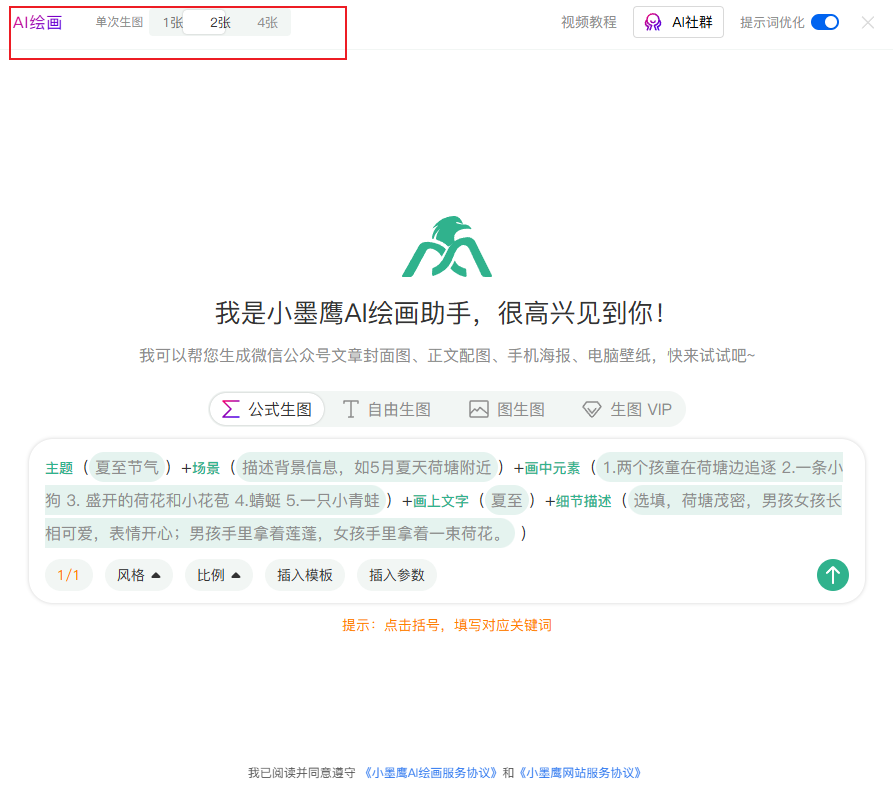
在电脑浏览器进入小墨鹰编辑器,登录后,在左侧功能菜单里找到“AI绘画”,点击进去。这个工具内置了简便的公式,不需要写复杂的提示词,用大白话描述就能生成精美插画,对新手格外友好。
在输入框里清晰地告诉AI你想要的内容和风格,比如“夏日清新风格的下午茶主题,适合公众号封面”,“一张科技感蓝色背景的商务封面图”等等。描述得越具体,出图效果就越贴合你的预期。
接下来就是最关键的一步——
一定要让它一次性生成两张图
:一张是公众号封面头图(扁平长条比例),另一张是公众号封面方图(正方形比例),千万不要只生成一张。只有两张齐全,才能保证封面在转发消息卡片、朋友圈列表等不同场景下都完整显示,不会再被系统自动裁切。
这里真的忍不住再夸一下小墨鹰编辑器的AI绘画,它生成的图片既美观又无版权担忧,配合后面几步操作,可以直接把公众号封面被截断的难题终结掉。而且它日常还提供
100万+文章配图素材
和3000+商用贴纸,即使自己不想画,用现成素材拼一个封面也十分方便。
生成完成后,把两张图分别下载保存到电脑。然后随便用手机相册自带的拼图功能,或者用电脑画图等工具,把这两张图按照“左方图、右头图”的顺序横向拼接成一张长图。
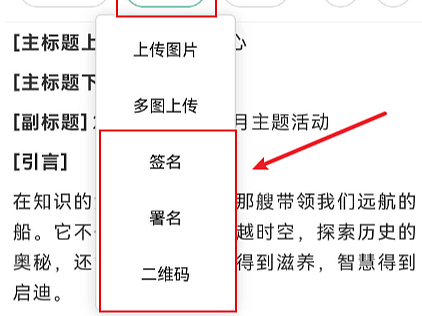
进入你的微信公众号后台,新建图文消息,在“封面图设置”处上传刚刚拼好的那一张长图。上传后,系统会让你分别选择首图(卡片封面)和小图(朋友圈方图)的裁剪区域,这时候你只需要左滑选择方图部分,右滑选择头图部分,让两个框分别精准对准对应的图片区域即可。
设置好后按正常流程发布文章,转发给朋友、分享到朋友圈测试一下,你会发现无论从哪个入口看,封面图都完整、舒服,再也不会出现被人“截掉额头”的尴尬情况了。
写在最后:这个免费方法之所以管用,核心还是靠小墨鹰编辑器稳定的AI绘画能力和按需出双图的功能,把原本复杂的尺寸适配问题简化成了“生成-拼图-上传”三步走。