我知道你想学动效【第二期-微信小眼睛-素材添加】
感觉还是有很多小地方需要注意一下的。
第一期感觉真的好简单呀,目测半个小时就可以做完了吧。虽然个人感觉有些步骤不够详细,不过算了反正没有人向我提出来我就继续自己搞搞搞。好吧这一次就从动效的一个元素拓展到一个APP的的动效界面中去了,内容可能有点多,慢慢来吧。
【好的上面废话完了,下面进入正题】
这一次我们要做的是把素材和元素都放上去。什么?你觉得简单?看完再说。
这一次可能不放那么多动图了,感觉图片都有点大,多截些图给大家来看吧。【真有点想录视频呀
OK,那开工吧。
第一步要做的当然是先把素材丢上去啦。别问我素材哪里来,再不行就自己手机截个图【我还真是用的截图
好吧,把素材摆一摆,再说一下为什么截这几个图。
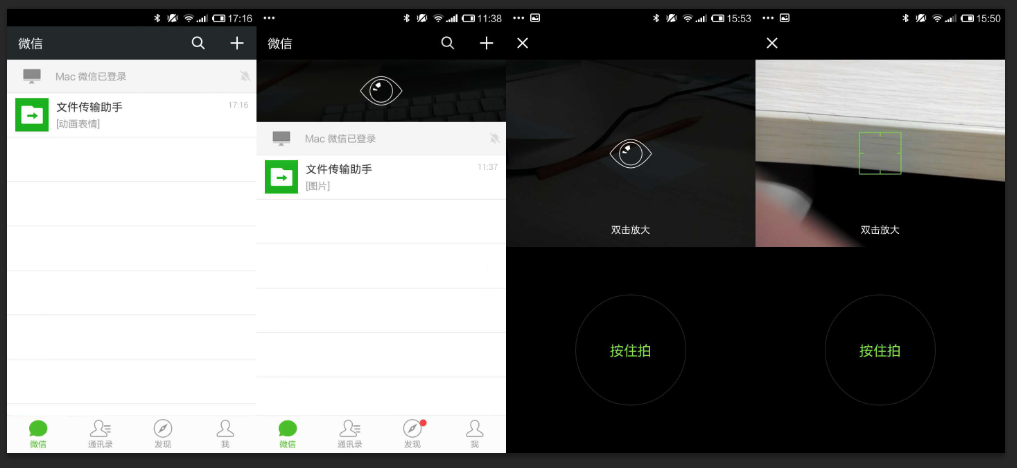
素材图1,原始状态图这必须截吧【这么空白是因为我已经好友什么的全擦了
素材图2,上一期说过小眼睛是从暗变亮的,这个点就是它刚好全亮的时刻
素材图3,这个是刚刚滑下摄像头还没有开启的状态,可以知道小眼睛最终位置【细心的同学会发现这里可以看到上一次小视频拍摄的残影
素材图4,这里看到一个绿色的瞄准框
好吧,终于正式开工了,大吉大吉!
在讲的时候我可能会先给各个部分“命名”一下(非官方定义,只是为了在讲的时候方便些),这样在后面要讲述的时候就不会混淆了。
先把素材通通扔到AE的素材栏里,然后将第一个素材拖到新建合成图标处。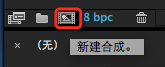
Ctrl+K打开合成设置,设置合成名称"最终合成",帧速率24,持续时间7秒,背景黑色。【我这个合成的大小是720px * 1280px
如果原先合成时间比7秒少的话,出现下图状况。

需要手动拉长成这样。

接下来就是先中这个图层,Ctrl+C, Ctrl+V, Ctrl+V, 一层变三层,然后分别画蒙版,变成这样。【我是为了让你们看着舒服才这样弄的。
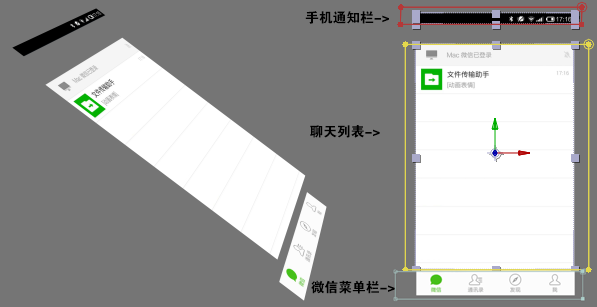
按上图对各个图层进行重命名。
新建固态层(纯色),颜色#23282B,给它画个蒙版。如下图
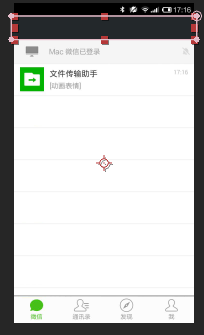
用文字工具,36号字,微软雅黑,文字颜色#FFFFFF。“微信”放到对应位置上。
至于 这两个icon,你如果能画的话就最好像第一期画眼睛那样给画了,
实在不行你就用PS给抠出来吧,抠干净点哈。【我是用图形画的,这样省些工程文件
总之到这里的图层如下:
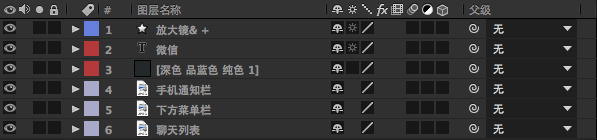
然后把素材3拖下来放到最顶层做为参照
钢笔工具画个X,命名为"顶部X"
椭圆工具画个O, ,选中图层按T,设置不透明度20%,命名为"圆"
文字工具,“按住拍”39像素大小,微软雅黑,文字颜色#71F510;
文字工具,“双击放大”27号字,微软雅黑,文字颜色#FFFFFF;
把之前做的小眼睛拖下来放到素材3对应的位置上;【小眼睛的制作见第一期
把多余的素材3图层删除。
然后调节图层的顺序,现在的图层情况如下:
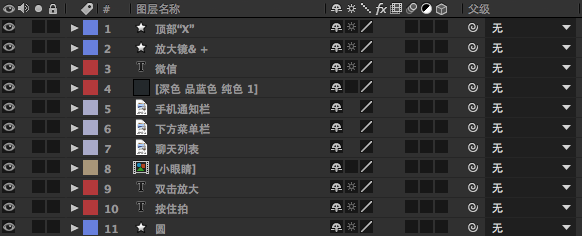
OK,接下来把素材4拉下来放到最顶层作参考
用钢笔工具把那个绿色的瞄准框描一下, ,命名为绿色瞄准框;
新建合成,名称"拍摄图像",720px * 540px,帧速率24,开始时间码0:00:03:00,持续时间4秒,背景黑色。
随便找张图放到里面就好了,把"拍摄图像"放到"最终合成"里面,调整一下位置;
再用PS随便裁一张720px * 540px的图放到"最终合成"里面,放到和"拍摄图像"一样的位置,不透明度15%,命名为"上次拍摄残像";
最后的最后,加个黑色的固态层(纯色)放在最底部。
进行调节,现在的图层情况是这样的:
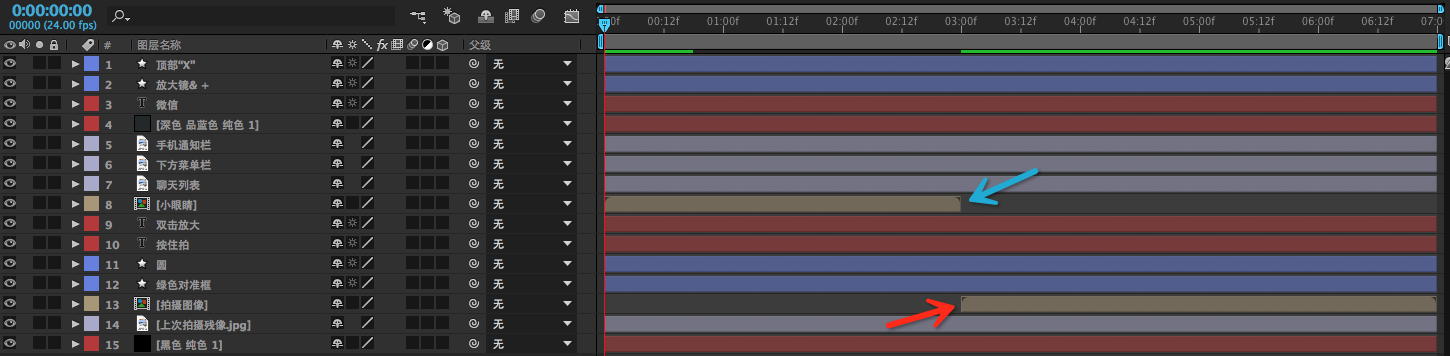
注意各种图层的叠放顺序和红箭头所指的地方,我把那个"拍摄图像"挪动了3秒;蓝箭头所指地方的意思是小眼睛的合成本来就只有3秒。
OK,现在我们已经把所有的素材和图层放好了,现在是这样的一个情况。
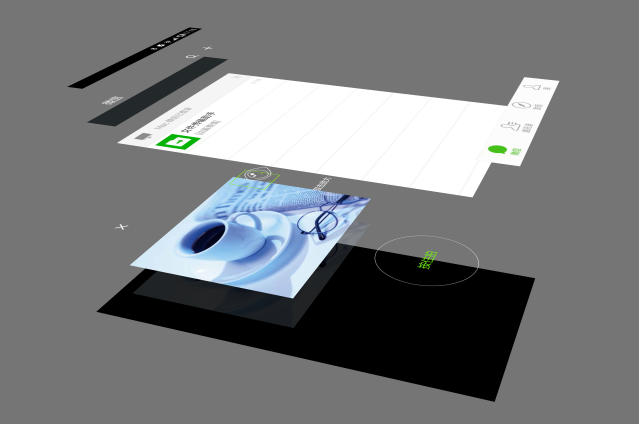
突然就觉得很酷炫有没有!
感觉这一期做了挺多了,就先放到这里了吧。如果再加上关键帧的话估计得累崩。
为了满足各位,还是放个动态图给大家看看好了。
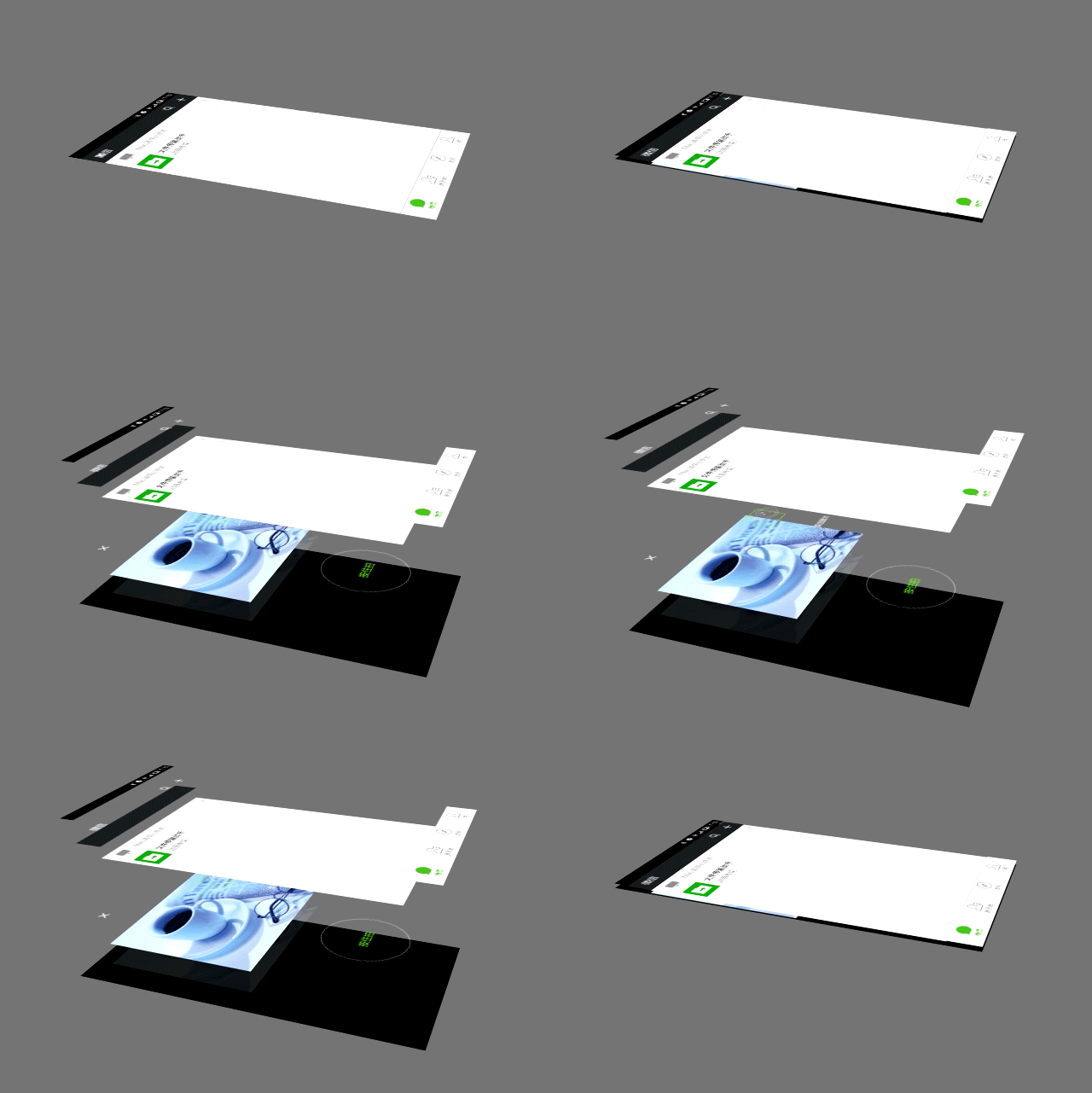
下一期应该就可以把关键帧全部打完了。
还是要啰嗦一下,会不会又有同学来问:说好的节省工程文件数量呢?怎么用素材1直接画了三个蒙版就放上来用了呀?
答:好嘛我就是偷下懒行吗?知道光是底下那几个微信的icon就可以单独出一期教程来教你们去画了好吗?【其实是那几个东西和这次要做的动效没有什么所以我才不去画而已,像顶上那个放大镜和+号因为有关所以就画出来了,我才不懒的好吗?
好了,其他的问题想不出来了,还是希望有多些人与我互动互动一下才好,不过像我这种小透明得有人关注才行呀,没关系啦谁开始的时候不是小透明呢?慢慢来吧。