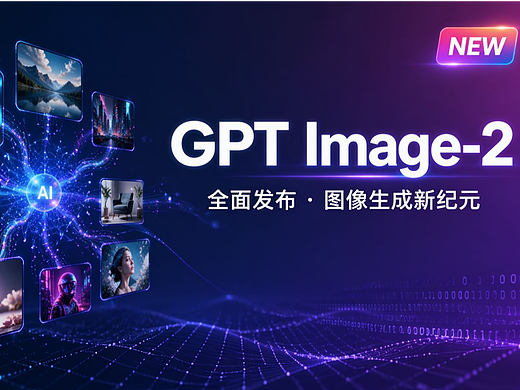
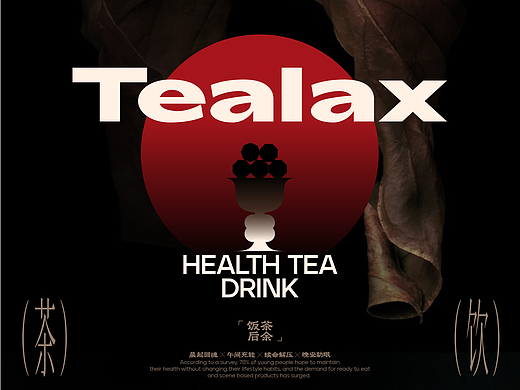
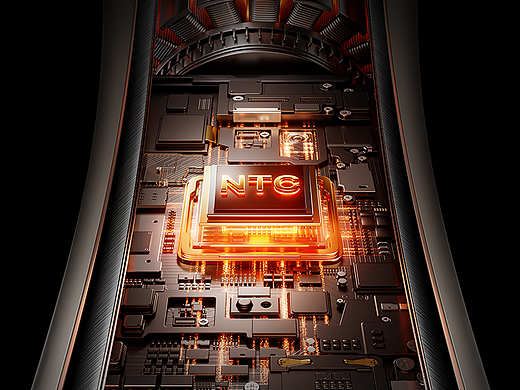
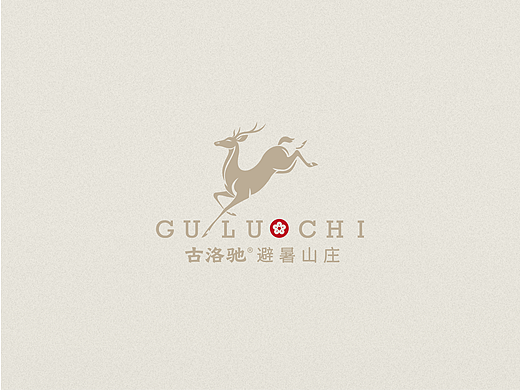
2026年,AI绘图已经从一个「尝鲜玩具」演变成了设计师工作流中不可忽视的辅助工具。对于商业设计师来说,核心问题已经不是「AI能不能画图」,而是——AI怎么画,才能稳定输出符合商业需求的图?
过去两个月,我用GPT Image 2完成了十余个真实的设计需求,涵盖海报、Logo概念稿、社交媒体配图、电商主图等场景。在这个过程中,我逐渐形成了一套从「需求理解→提示词构建→参数调试→后期优化」的完整工作流。
这篇文章不聊空泛的概念,直接拆解我的实际操作方法和参数细节,希望能给正在尝试将AI绘图融入设计流程的朋友一些可复用的思路。
最近一直在一个聚合站上试各种模型,不用折腾环境也不用付费(
gemini-zh.xyz),上手挺快,GPT Image 2的绘图功能就在这里跑的。
在正式进入操作之前,需要先对GPT Image 2的能力边界有一个清醒的认知。我的实测结论是:
它能做的(很擅长)它不能做的(别硬试)生成高质量的背景/场景图精确到像素级别的排版控制快速产出多风格的概念草图字体设计/Logo精细定稿为已有设计提供素材和灵感替代专业修图软件的处理工作按描述生成特定色调/氛围的画面对已有图像的精准局部修改
正确的定位是:GPT Image 2是「创意加速器」和「素材生产力」,不是「设计师替代品」。 你把它当作一个可以快速出图、随时改方案的助手,它会非常好用;你希望它直接出一张能印刷的海报,大概率会失望。
以下是我在商业设计场景下经过多次实测后沉淀下来的参数配置,覆盖了大部分设计需求:
设计场景推荐比例说明社交媒体海报(小红书/公众号)3:4竖屏刷读友好,信息展示空间充裕电商主图1:1符合各大电商平台的方形主图规范横幅广告/网页Banner16:9适合横屏展示,视觉冲击力强头像/图标1:1(较小尺寸)细节不宜过多,以简洁为主
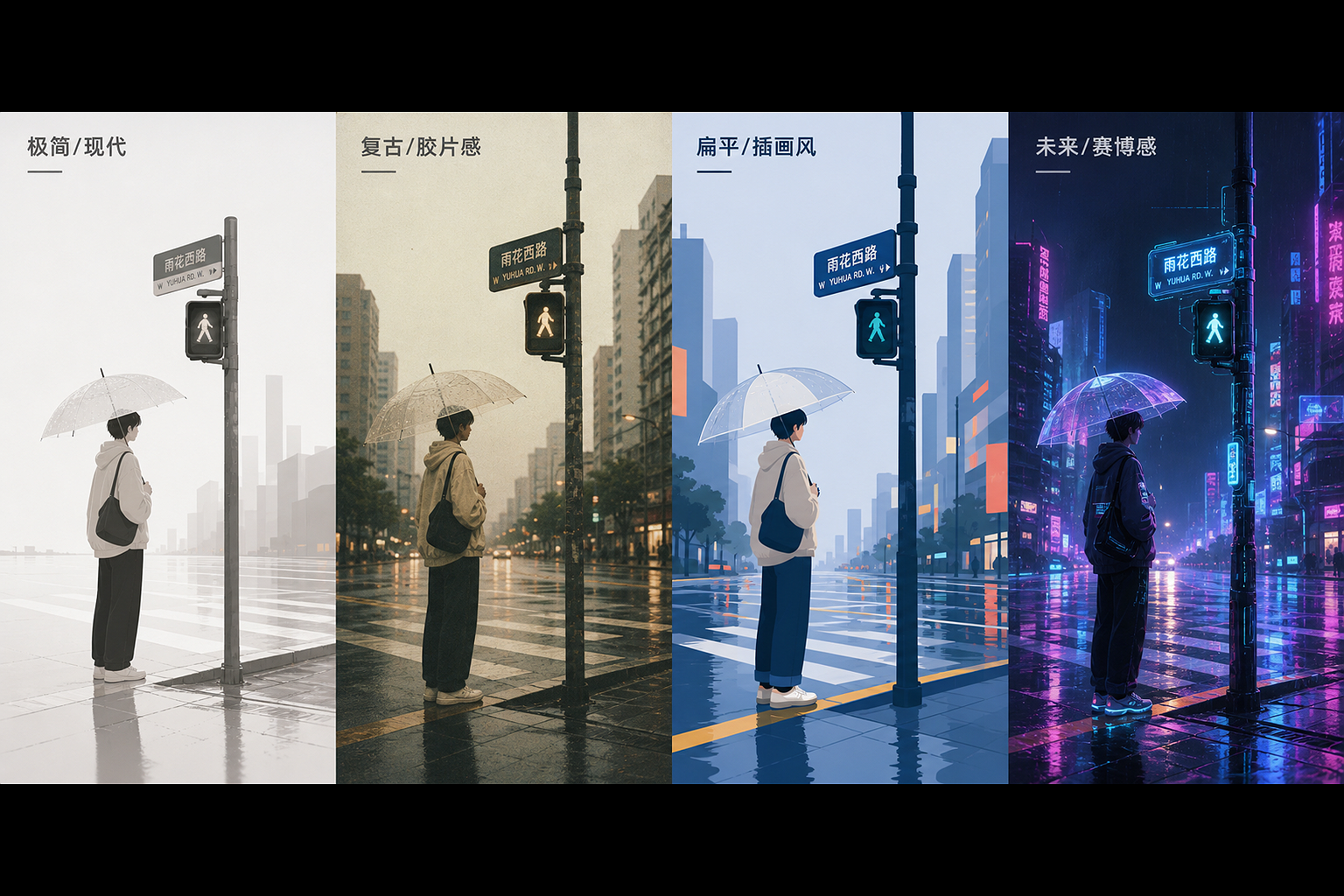
这一块是GPT Image 2最需要「调教」的地方。经过大量测试,我发现以下风格关键词在商业场景下表现最稳定:
极简/现代:「极简主义风格,大量留白,干净,几何元素」——适合科技产品、高端品牌视觉
复古/胶片感:「暖色调,颗粒感,胶片质感,复古色调」——适合食品、生活方式类内容
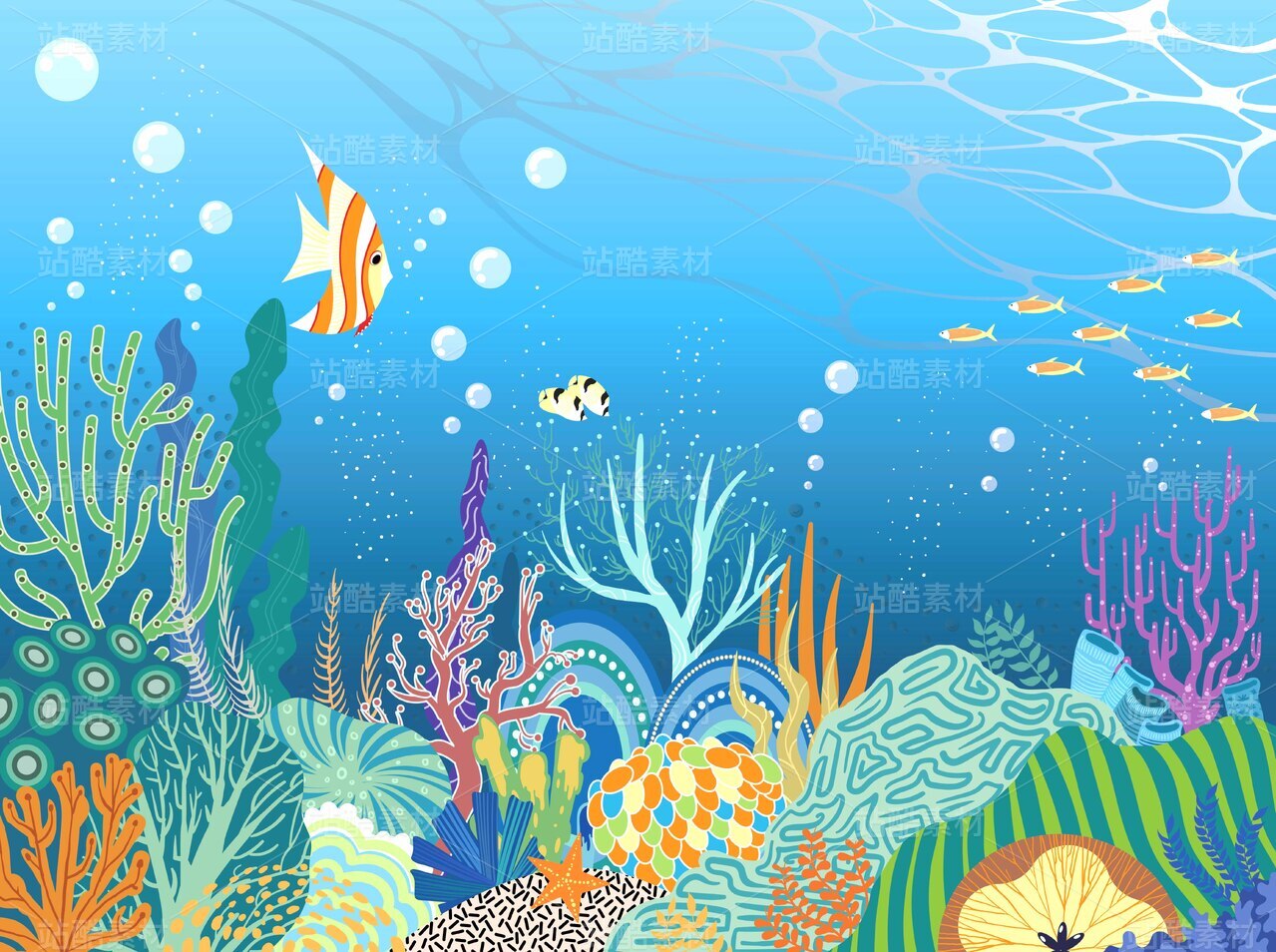
扁平/插画风:「扁平化设计,温暖明亮的色彩,简单的几何形状」——适合儿童产品、教育类内容
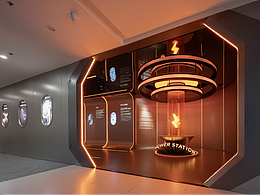
未来/赛博感:「霓虹灯光,冷色调,科技感,城市夜景,发光线条」——适合科技、游戏类内容
GPT Image 2支持画质细节的精细控制。我的通用建议是:
在大量实操中,我总结了三套最常用的提示词结构,覆盖了最常见的商业设计需求。
这类需求的核心是「主题突出+视觉冲击」,提示词需要明确核心元素、色彩倾向和文字排版空间。
「活动海报设计,深蓝色渐变背景,中央有一台发光的电脑屏幕,屏幕中漂浮着代码符号,画面底部是一排观众剪影。顶部留出空间用于标题文字,整体风格为科技感+现代简约,3:4比例,高细节。文字暂用占位符替代。」
生成的画面已经具备了海报的基本视觉框架,我只需要在Photoshop中添加具体的活动标题、时间地点等信息即可完成最终输出。
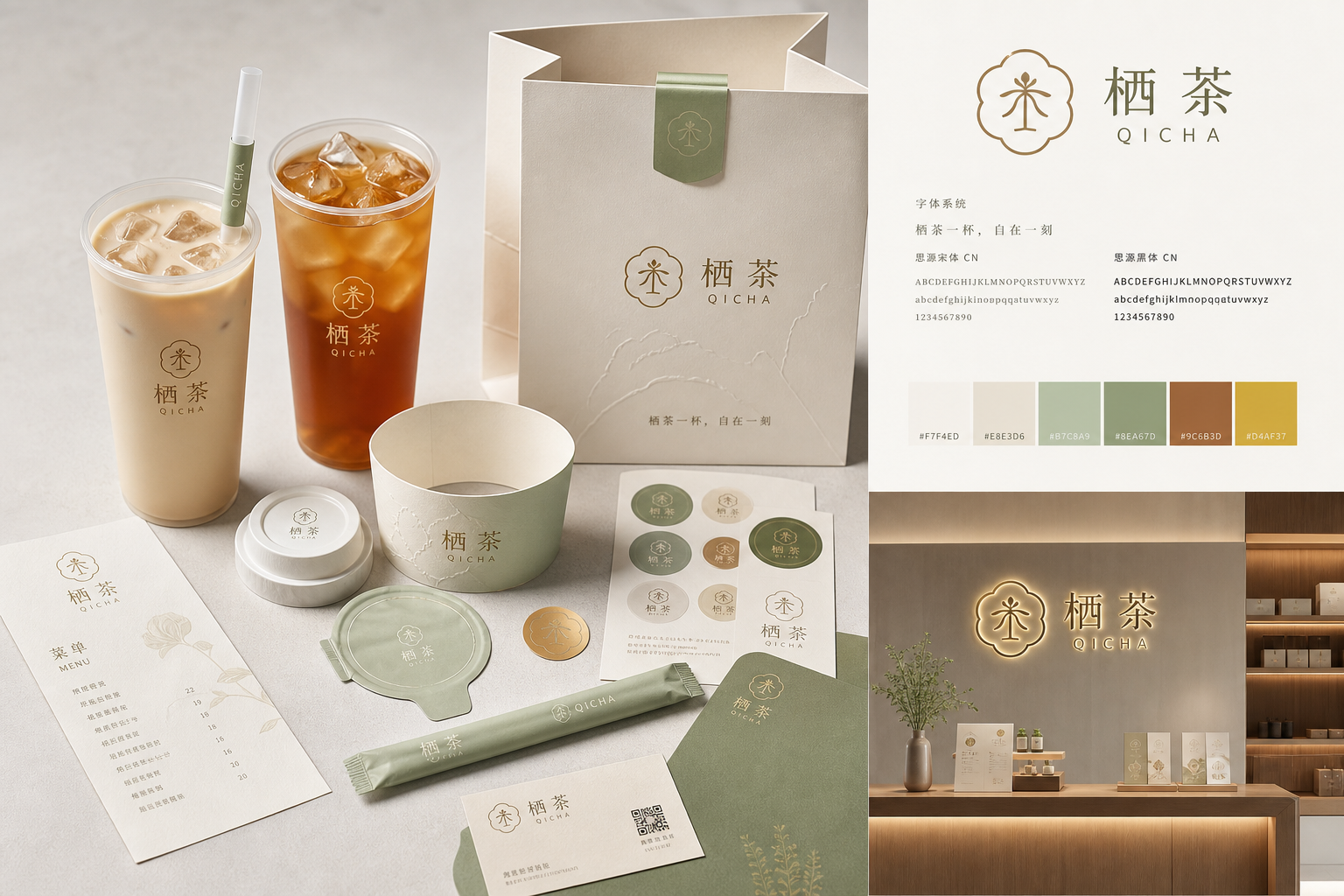
这类需求的难点在于「风格统一性」——品牌视觉需要系列感,不能每张图风格跳跃。
「品牌视觉概念图,暖木色为主色调,画面中包含一杯手工茶饮、几片散落的茶叶、和一块木质托盘,背景是虚化的日式庭院。风格为温暖、自然、生活美学,色调统一为暖色系,光影柔和,1:1比例,极高细节。画面保持简洁,主要元素居中构图。」
没有实拍条件时,用AI生成产品场景图是非常高效的替代方案。
「电商产品主图风格,一瓶白色瓶身的护肤品放在浅色大理石台面上,旁边有一支尤加利叶,光线为柔和的自然光从左侧打入,瓶身有细腻的露珠,背景为干净的米白色墙面。风格极简高级,1:1比例,产品细节增强模式开启。」
AI出的图很少能直接商用,都需要经过后期优化。我的标准流程是:
第一步:批量初筛
同样的提示词我会跑3-5次,从中选出构图、色彩、细节最满意的一张。GPT Image 2的出图稳定性已经不错,但不同批次之间仍有差异,多跑几轮筛选空间更大。
第二步:细节微调
将选中的图片导入Photoshop进行局部调整。最常见的操作包括:用图章工具修复瑕疵、用色阶调整整体明暗对比、用曲线微调色彩倾向、用裁剪工具调整构图。这一步通常耗时5-15分钟,比从零画一张图节省了至少90%的时间。
第三步:质感增强
对于商稿,我会额外做一次质感处理。在Photoshop中复制图层→添加微量杂色→柔光混合模式叠加,能让AI生成的图片减少「平滑感」,更接近实拍或手绘的质感。这是我自己摸索出来的小技巧,效果很实用。
以下是实际操作中总结的一些注意事项,帮你少走弯路:
需求要具体:「画一张好看的海报」和「画一张深蓝色背景、中央发光元素、3:4比例的活动海报」——后者的可用率是前者的5倍以上。提示词越具体,输出越可控。
文字后期加:目前AI对文字的处理还不够稳定,可能出现错字或排版混乱。我的做法是让AI只生成「画面」,文字部分在Photoshop中后期添加,又快又准确。
版权问题要关注:AI生成内容的版权归属在不同平台政策不同,商业使用时建议查阅GPT Image 2的具体使用条款。
风格一致性靠描述维持:如果需要做系列图(比如一组产品图),把第一次成功出图的提示词原样保留,只替换产品名称和场景元素,输出的风格就能保持统一。
GPT Image 2进入我的设计工作流后,最大的变化不是「画得更好了」,而是「尝试更多了」。以前一个海报方案,因为时间成本高,可能只敢做一两个方向。现在有了AI加持,我可以一次性尝试三四种完全不同的视觉风格,从中选出最有潜力的方向深入优化——创意阶段的宽度明显增加了。
AI不会取代设计师,但会用AI的设计师一定会取代不会用的。这句话听起来有点残酷,但正在成为这个行业的现实。
如果你也在尝试把AI绘图引入设计流程,希望这份实操记录能给你一些具体的参考。从一个小项目开始试,跑通一次完整的「提示词→出图→后期」流程,你很快就会找到属于自己的节奏。