蓝色图标教程

成都/UI设计师/10年前/1003浏览
版权
蓝色图标教程
书上的教程,练习了就拿来分个步骤上传教程初学者一起学习!
蓝色扁平化相机图标制作
我用的ps cc2015
效果图
开始吧!
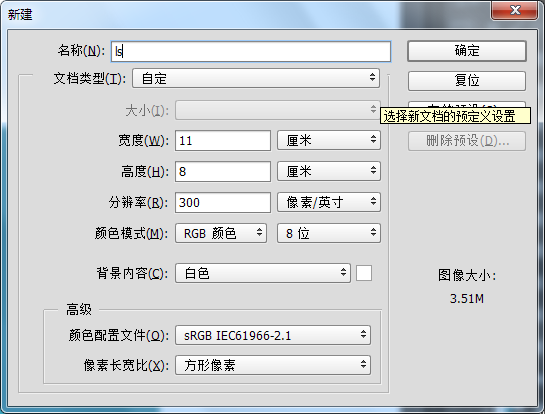
1、新建文件,大小自己设置,我的是分辨率300,100mm*80mm.RGB模式。
2、用圆角矩形工具画一个等边圆角矩形,颜色如图

3、再用圆角矩形画一个圆柱形,颜色如图比底色深一些的蓝色,参数可以在“窗口”——“属性”里面设置。
ctrl+T启动自由变换,旋转45度(可以左手按住shift键再旋转)。
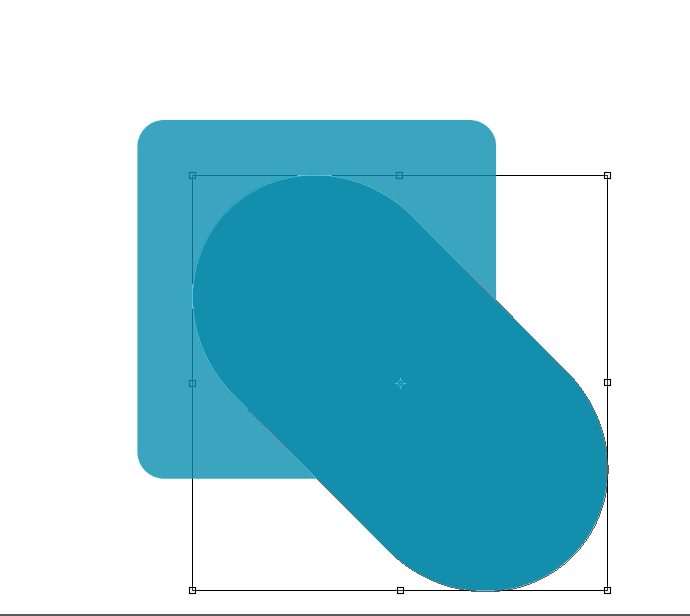
4、将圆柱形图层置于矩形之上,鼠标在图层面板里置于两个图层之间,左手按住alt键,鼠标同时点击。建立剪切蒙版。

5、用圆角矩形工具再做一个细长的圆柱阴影,同样方式旋转到45度,颜色和大的一样

6、用椭圆工具画一个正圆,中心点和矩形重叠。大小要叠加在阴影上!ctrl+T可以调大小,同时按住shift和alt键再调就会使中心点不变。

7、再创建一个同心圆,大小如图。颜色天蓝色(自己调)

8、在蓝色矩形边上画一个很小的圆,填充色为白色。

9、再画一个同心圆,要小一点。颜色填充如图。

10、又是画圆,颜色再深一点。

11、开始画指示灯了,一个小粉圆。
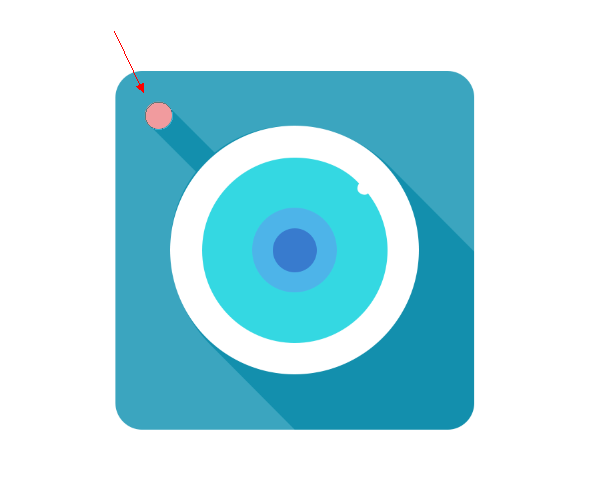
12、再画一个红色同心圆。
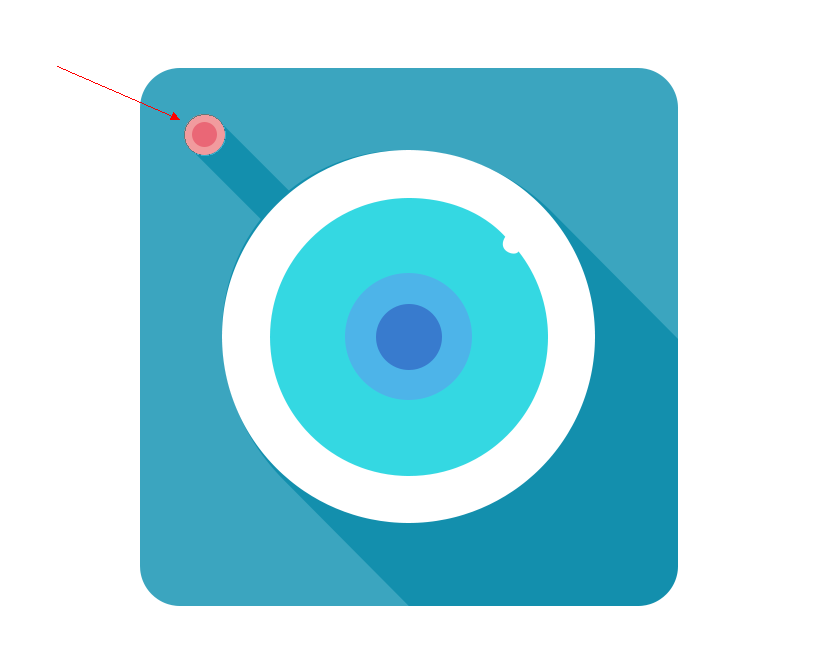
13、复制粉色圆图层ctrl+J,填充白色,不透明改为20%。点击钢笔中“删除锚点工具”删掉一个锚点。再用绿箭头指的那个白色箭头(路径选择器),按住alt键点击锚点变形。得到半圆。将半圆成45度跌在指示灯上。如图14
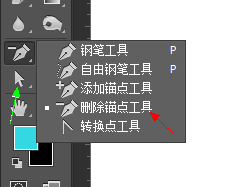
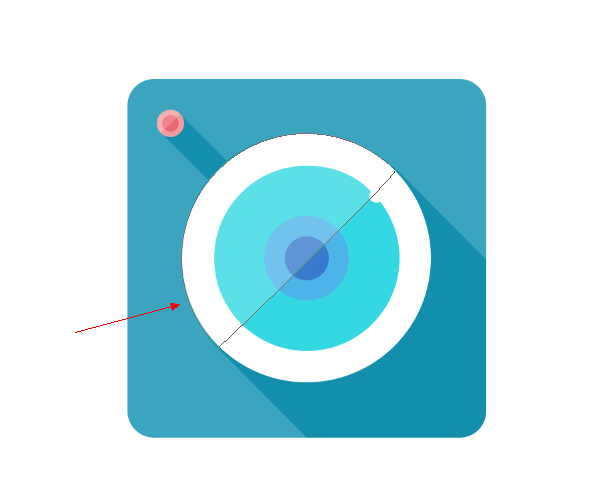
14、再复制一个透明半圆,ctrl+T后按住shift按照比例放大叠加到白色大圆同样是45度。
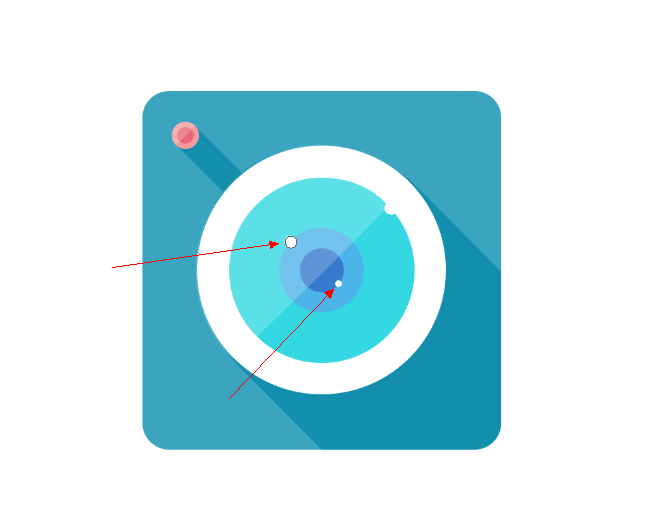
15、最后加上两白色小圆代表镜头高光!搞定!累死本宝宝了!
10
28
分享

评论你的想法~
表情
喜欢TA的作品吗?喜欢就快来夸夸TA吧!
推荐素材






你可能喜欢












登录注册
10登录即可同步推荐记录哦
28登录即可加入我的收藏
评论登录即可评论想法
分享分享