原创声明:本文图片、文案及设计内容均为本人原创发布,未经允许禁止转载、搬运、二改、去水印及商业使用,违者将保留追责权利。
很多设计师都会遇到一个非常现实的问题:设计稿是在 Illustrator 里完成的,视觉、排版、字体、图形关系都很稳定,但客户最终想要的往往不是 AI 源文件,而是一个能打开、能修改、能汇报、能继续复用的 PPT 文件。这个需求本身并不奇怪,因为大多数客户不会使用 Illustrator,PPT 对他们来说更轻、更熟悉,也更方便在内部流转。
但问题也出在这里。设计师如果直接在 PPT 里重做一遍,效率低、效果容易变弱,版式也很容易变得很满;如果只交 PDF,客户又无法继续修改内容。所以这套流程的核心,不是简单教你“PDF怎么转PPT”,而是梳理一种更适合设计师的交付方式:先用 Illustrator 完成专业设计,再通过 PDF 作为中间结构层,最后转换成可编辑 PPT,让设计结果既保持视觉质量,又能满足客户后续使用。
Illustrator 转 PPT 这件事,最容易被误解成一个“导出技巧”。但真正做过交付就会发现,它不是单纯把文件格式换一下,而是把一个已经完成的设计稿,转换成客户可以继续使用的可编辑结构。设计师在 Illustrator 里负责完成版式、字体、配色、图形和视觉关系,PDF 负责把这些结构先稳定下来,PPT 则负责最终交付和客户修改。
所以这套方法的重点不是“PPT比AI更好”,也不是“以后都要用PPT做设计”,而是把不同工具放在不同阶段使用。Illustrator 负责专业表达,PPT负责客户使用,中间用PDF做一次结构承接。这样既不会降低设计阶段的专业度,也能解决客户后期要改文字、换图片、做汇报的问题。
完整流程其实很简单,但每一步都不能乱。先在 Illustrator 里完成设计,确保画面、字体、图片、图层和版式结构都已经稳定;再导出一份高质量 PDF,用它作为中间文件;然后用 WPS 打开 PDF,并选择 PDF 转 PPT 功能;最后导出 PPTX 文件,再检查文字、图片、图形是否可编辑,必要时做局部微调。
这里最重要的一点是:PDF不是最终交付文件,而是中间桥梁。很多人转换出来效果差,不一定是工具问题,而是前面的文件结构没有整理好,或者PDF导出质量太低。你可以把这套流程理解成“设计不变,文件结构重新封装”。设计师不用从零在PPT里重排一遍,客户也能拿到相对友好的可编辑文件。
PDF转PPT最常见的问题,其实不是图片,也不是图形,而是字体。因为 Illustrator 里使用的字体,不一定在 WPS 或 PowerPoint 里存在;Mac 上有的字体,Windows 电脑上也不一定有;再加上不同软件对字体的识别方式不同,转换时就很容易出现自动替换、字重变化、行距变化、版式轻微错位等问题。
所以如果一开始就知道这个文件后面要转成 PPT,字体就不能只按“好看”来选,还要考虑兼容性。建议优先使用 WPS 默认字体、微软雅黑、Arial、PingFang 这类系统常用字体,少用小众字体、特殊商用字体或只在本机安装的字体。字体越稳定,转换后的 PPT 越少返工;字体越特殊,后期越容易变成手动修复。
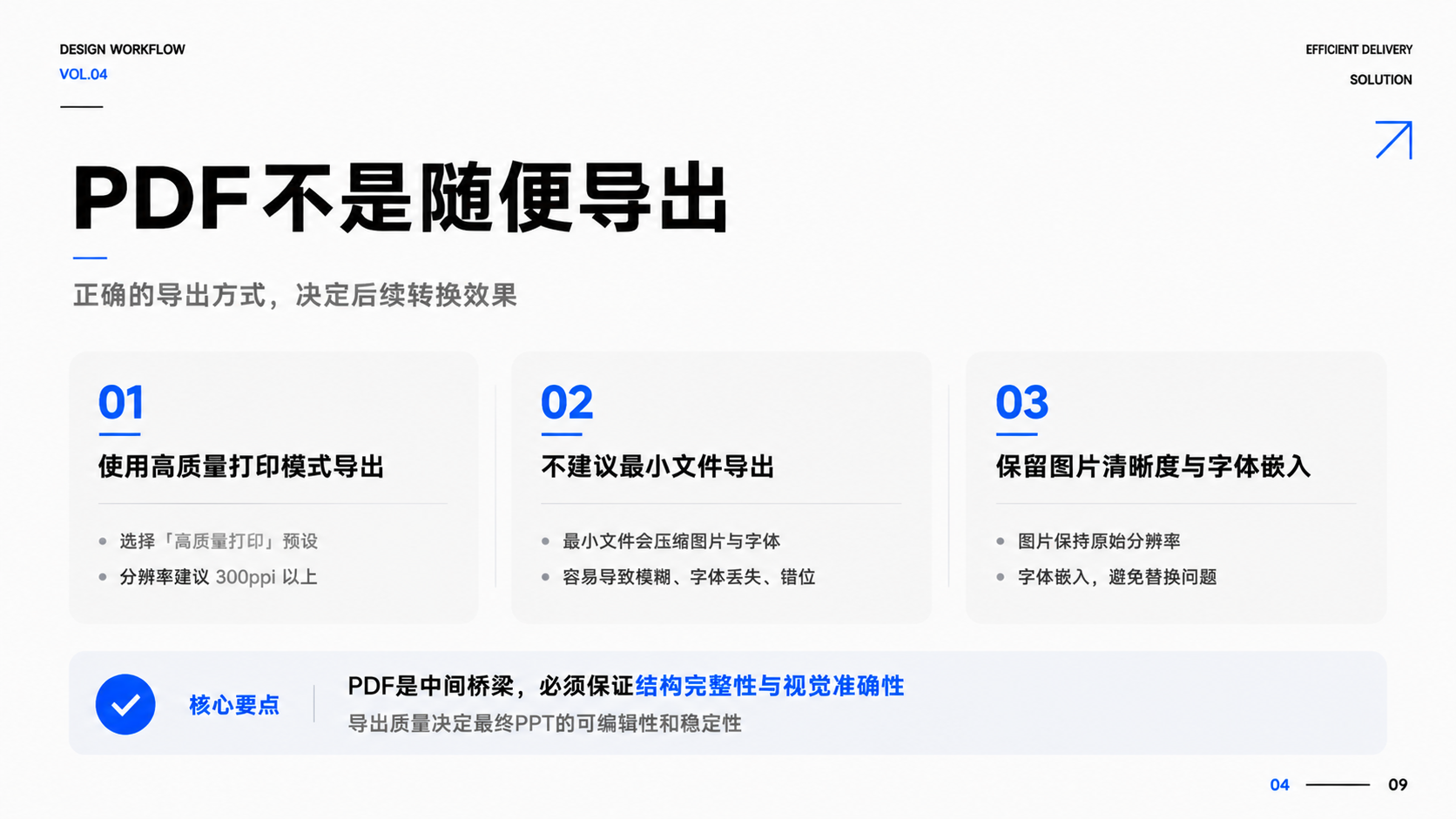
很多人以为 Illustrator 里点一下“另存为 PDF”就可以了,但PDF导出质量会直接影响后续转换效果。如果导出时选择了最小文件、过度压缩图片、没有保留足够的结构信息,后面转成 PPT 时就很容易出现图片变糊、字体丢失、图形不完整、元素错位等问题。
更稳妥的方式是选择高质量打印或相对清晰的PDF导出模式,不建议使用最小文件导出。因为这个PDF不是为了压缩体积,而是为了让后续软件更好地识别结构。换句话说,PDF在这里不是“预览文件”,而是“结构中转文件”。它越稳定,后面的PPT越容易保持原本的版式关系。
WPS 的作用不是帮你重新设计,而是把 PDF 里的内容尽可能解析成 PPT 可编辑结构。实际操作时,可以先打开 WPS Office,导入需要转换的 PDF 文件,再找到 PDF 转 PPT 功能,转换完成后导出为 PPTX 文件。一般情况下,文字、部分图形和页面结构都能被识别,很多内容可以直接编辑。
但这里也要有预期:转换不是百分百还原,更不是完全自动交付。转完之后一定要检查字体、间距、排版结构和图片清晰度。尤其是大标题、数据页、表格页、复杂图形页,更容易出现轻微偏移。正确心态应该是:用工具完成80%的结构转换,再由设计师做20%的质量检查和微调,而不是完全依赖工具一步到位。
PDF转PPT这件事,本质不是“哪个软件更强”,而是不同文件状态之间的结构转移。Illustrator 是设计层,适合处理排版、图形、视觉和矢量细节;PDF 是结构层,负责把设计结果先固定下来,减少跨软件过程中的变化;PPT 是使用层,负责让客户可以修改内容、内部汇报和后续复用。
如果跳过中间结构层,直接想从设计稿进入PPT使用场景,问题就会变多。因为PPT并不会理解你的设计逻辑,它只能按照自己的规则重新组织文字、图片和图形。所以真正稳定的交付,不是把所有东西都交给工具,而是提前把文件结构整理成“可被识别、可被转化、可被使用”的状态。
不是说PPT不能做设计,而是对大多数平面设计师来说,复杂视觉、品牌提案、画册式页面、招商方案、产品介绍这些内容,用 Illustrator 会更顺手。AI 对版式、字距、图形、对齐、矢量元素的控制更强,做出来的视觉完整度也更高。而PPT更适合展示、修改和流转,不适合承担全部视觉设计工作。
客户要PPT,其实不一定是要求你“用PPT做设计”,而是希望后续自己能改、团队能用、文件能打开。所以更合理的交付逻辑是:设计阶段用设计工具保证专业效果,交付阶段用PPT满足客户使用需求。这不是工具替换,而是流程分工。设计师要做的不是迁就工具,而是让交付更顺畅。
想让 PDF 转 PPT 的结果更稳定,前期细节要提前控制。字体要尽量规范,避免后期替换;排版要基于清晰的对齐和网格关系,减少转化后的错位;颜色要尽量统一,避免跨软件后出现明显色差;图片要保证清晰度,避免导出或转换后被压缩变糊;图层和元素结构也要尽量清楚,方便后期修改和复用。
这就是为什么专业交付不只是“会转格式”。真正高效的交付来自标准化:字体标准、排版标准、图片标准、导出标准、检查标准。前面做得越规范,后面返工越少。很多项目看起来是“转换失败”,其实是前期文件本身就不适合转换。
PDF转PPT常见的问题基本集中在几个地方:字体缺失、图片模糊、排版错乱、颜色偏差、文件过大。字体问题可以通过使用系统常用字体来降低风险;图片模糊需要在设计阶段就使用高清资源,导出PDF时不要过度压缩;排版错乱需要提前规范对齐和栅格结构;颜色偏差要尽量统一RGB标准色值;文件过大则要控制图片体积、精简隐藏内容、优化导出结构。
所以PDF转PPT不是一个孤立操作,而是一套前后关联的交付流程。真正的效率不是转完再修,而是提前预判可能出问题的地方。问题可预测,流程可优化,交付才会更专业。
PDF转PPT可编辑格式,对设计师来说不是一个“偷懒技巧”,而是一种更现实的交付方法。它解决的是设计师与客户之间的使用差异:设计师需要专业工具完成视觉,客户需要轻量文件进行修改和汇报。
一套更合理的工作方式应该是:Illustrator完成设计表达,PDF承接结构稳定,PPT负责最终交付使用。只要前期字体、图片、排版和导出设置控制好,大部分内容都可以较稳定地转成可编辑PPT,再通过少量微调完成最终交付。
设计交付的核心,不只是把图做漂亮,而是让文件真正能被使用、能被修改、能被继续流转。对设计师来说,这才是提高效率、减少返工、提升专业度的关键。