Origami学习小教程1

跟着官网学的,应该是最简单的第一步吧,希望能帮到大家。

昨天研读了很多martin大神的文章,感觉Origami貌似很好玩,今天就开始跟着官网教程做做看了,下面是一些心得分享。算不上教程啦,我弱咖一枚。
打开QC,新建Origami File,默认是这个样子,左边编辑器,右边模拟器,手长得还挺好看。
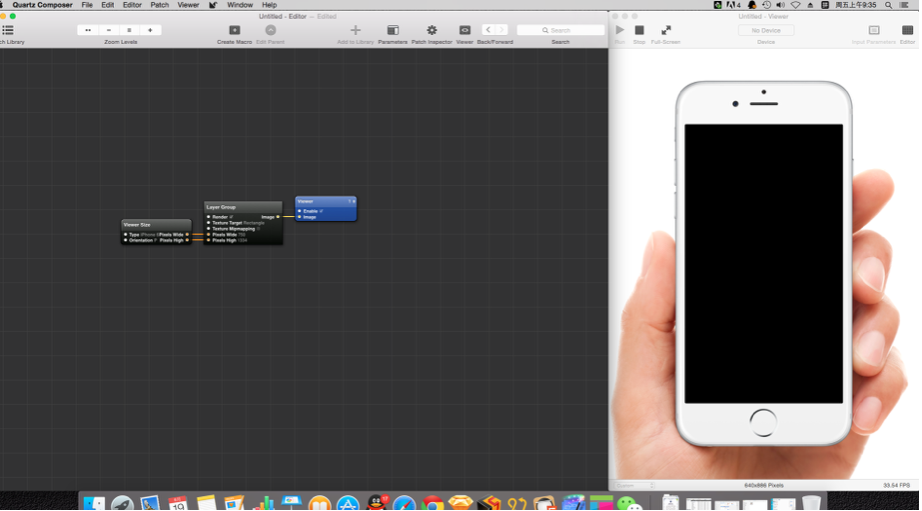
然后模拟器可以换背景,在模拟器按H可以去掉
编辑器里3个Patch
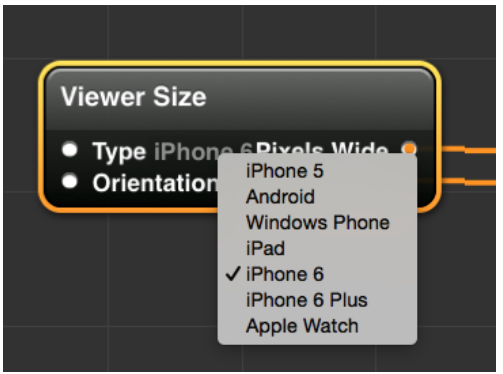
第一个Viewer Size 代表右边模拟器的样子,长宽高什么的
双击Type可以选择右边那个手里拿什么设备
双击Orientation可以命令右边那个手是横着拿L还是竖着拿P,默认是果6竖着拿
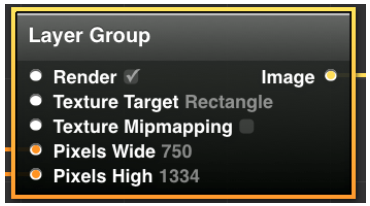
中间是右边那个手里拿的手机里面显示的内容包
最右边蓝色的Patch-Viewer大概就是内容包显示不显示的意思吧…………
总之重要的是中间的Layer Group啦!
我们来双击进入神圣的Layer Group看一下吧!
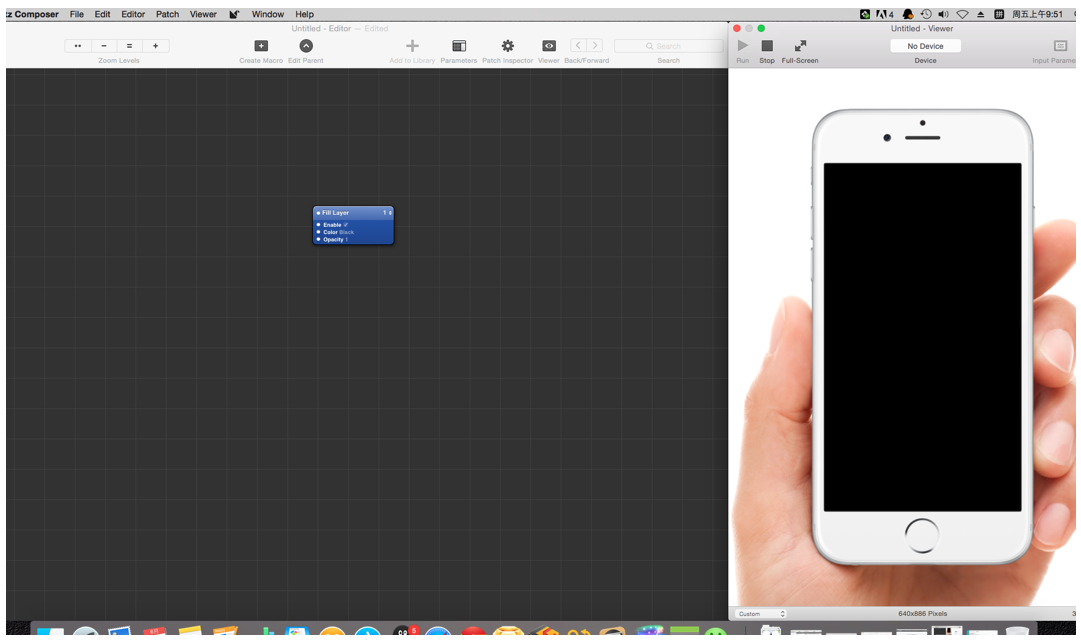
这个死样,只有一个小蓝Patch,上面写着Fill Layer填充页。
然后我就跟着官网往里面加东西,我随手抓了一只蓝海之略的鸭进来,直接拖图片进来。
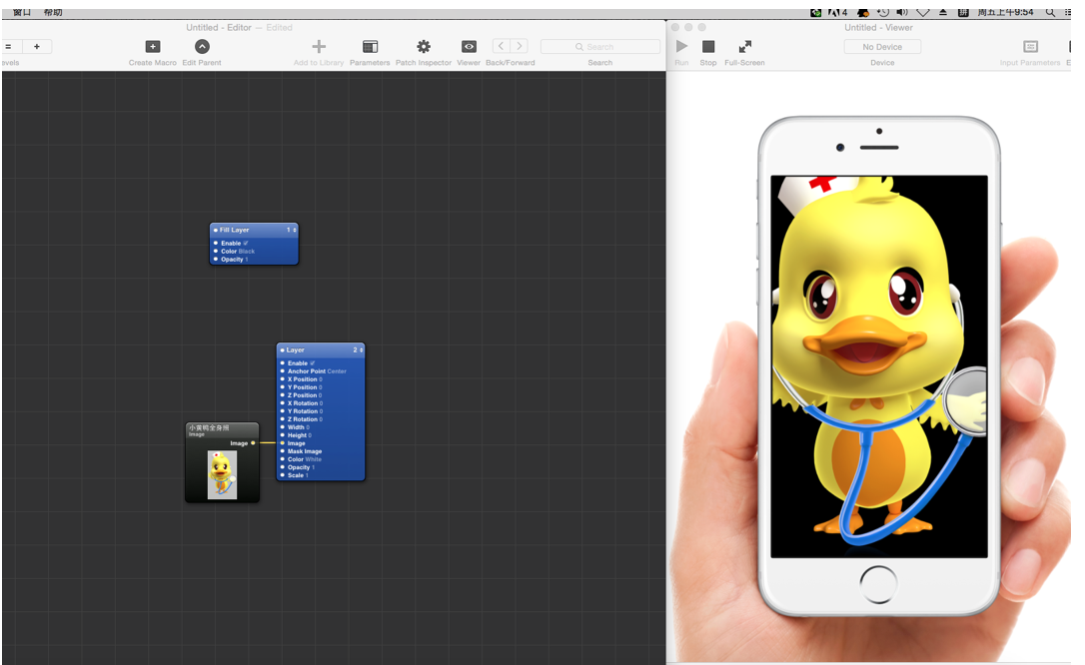
默认的就是居中,Origami里面的位置坐标大概是这个感觉:
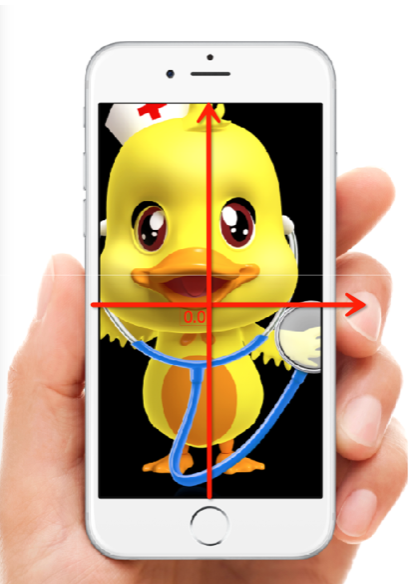
这样看上去好惊悚,我们赶紧调一调图片:
用图片连着的Layer层来编辑他:
例如Opacity调淡一点,位置挪一挪:挪位置的时候鼠标放在X或Y Position后面的数字上面,点了不动会变成那种样子,(中间一竖杠,左右有箭头)然后就像在AE里面改数值一样不要松鼠标左右拖,就可以改变图片的位置了。
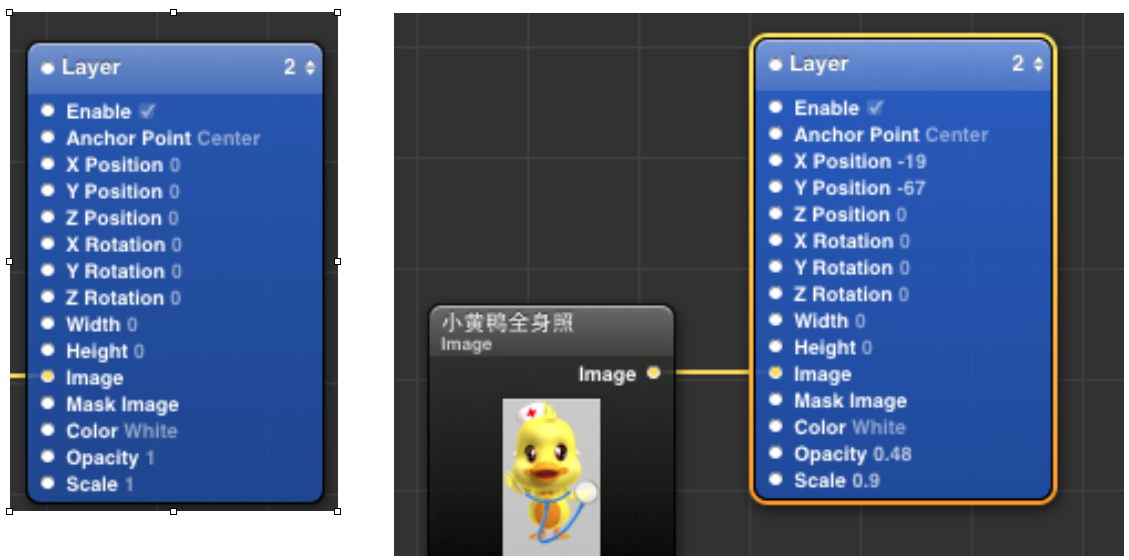
背景黑黑的也怕怕,点击Fill layer那个Patch,cmd+1,打开编辑窗口,我们把color改成白色。其实直接双击patch里的color就能改。

朦胧了一些些。
oh我的耐心受不了了,第一次做教程真麻烦,我貌似应该直接做个长图什么,好煎熬~~~~
好吧继续,这个时候点击是没有用,我们需要加交互(interaction 2),然后在编辑器,按 I(ai~),就增加了小紫Patch。
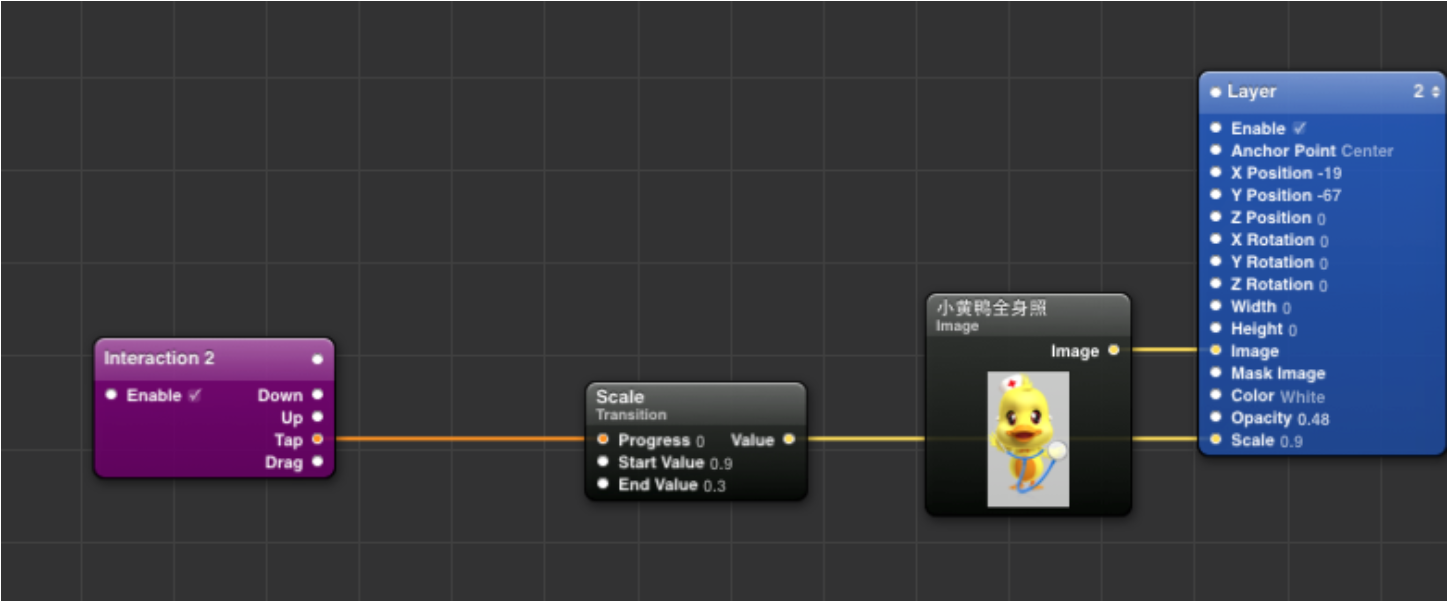
比如,我想再想做点击鸭变小,这就意味着鸭的scale要变,于是鼠标移到鸭的小蓝Layer Patch的Scale前面的点这里悬停,然后按T,就增加了一个控制scale的Patch。
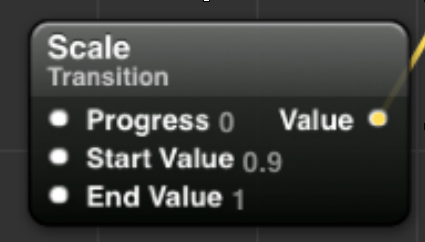
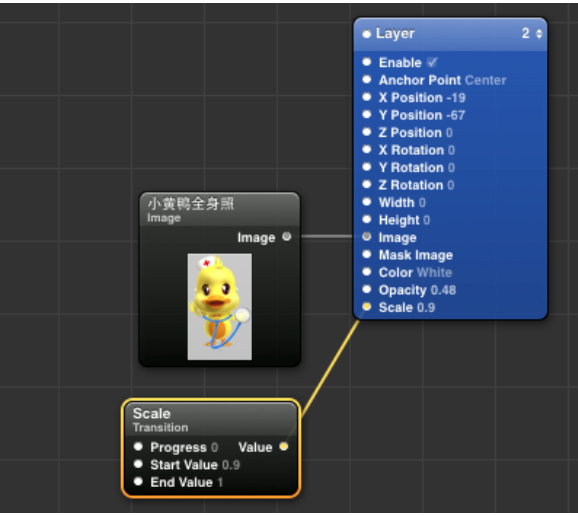
这上面写啦:这个程序开始的时候,scale的值是0.9(我在鸭图蓝patch里设置的),结束时候是1。不!我要让鸭变小,所以结束时候我大概需要0.3(原图的30%这样),所以双击数值改一下。
连起来试一下,果然可以点耶,但是效果不持久不明显,在interaction和scale变化patch中间需要来个开关,所以我点一下interacion里面down后面的点,在键盘按shift+S,就增加了一个开关。
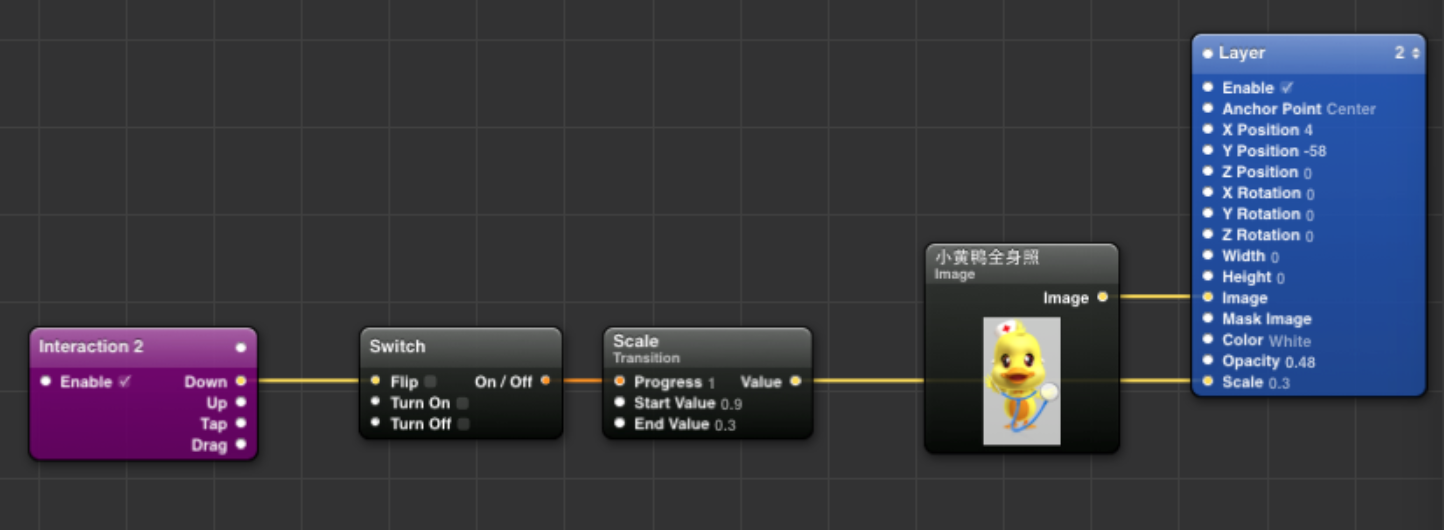
这次效果立竿见影,在模拟器里点一下鸭小,点一下鸭大,鸭小~鸭大~
然后我要让大小柔和一些,就好像AE里面增加曲线运动一样,在开关和大小控制patch中间按A增加一个Pop Animation的patich,我的理解就是,他就是AE里面的F9.
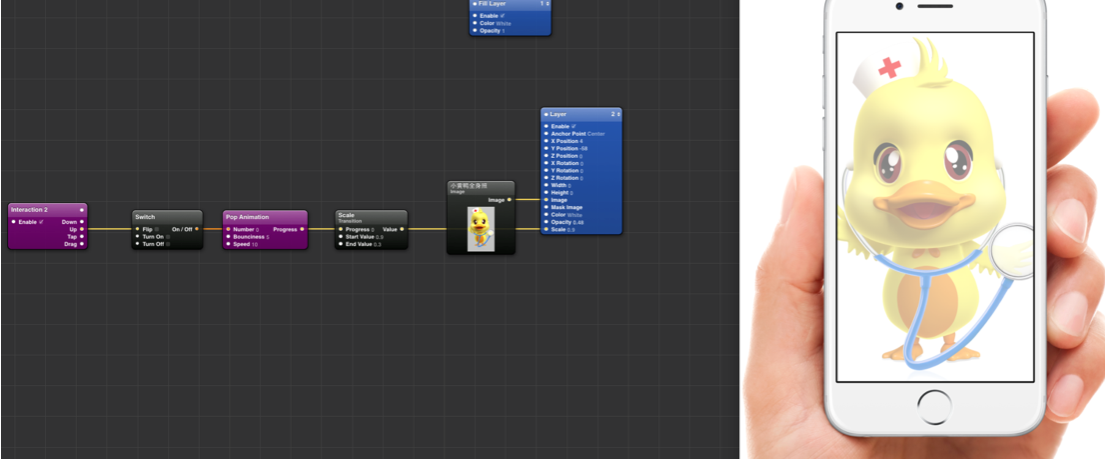
看一下效果:
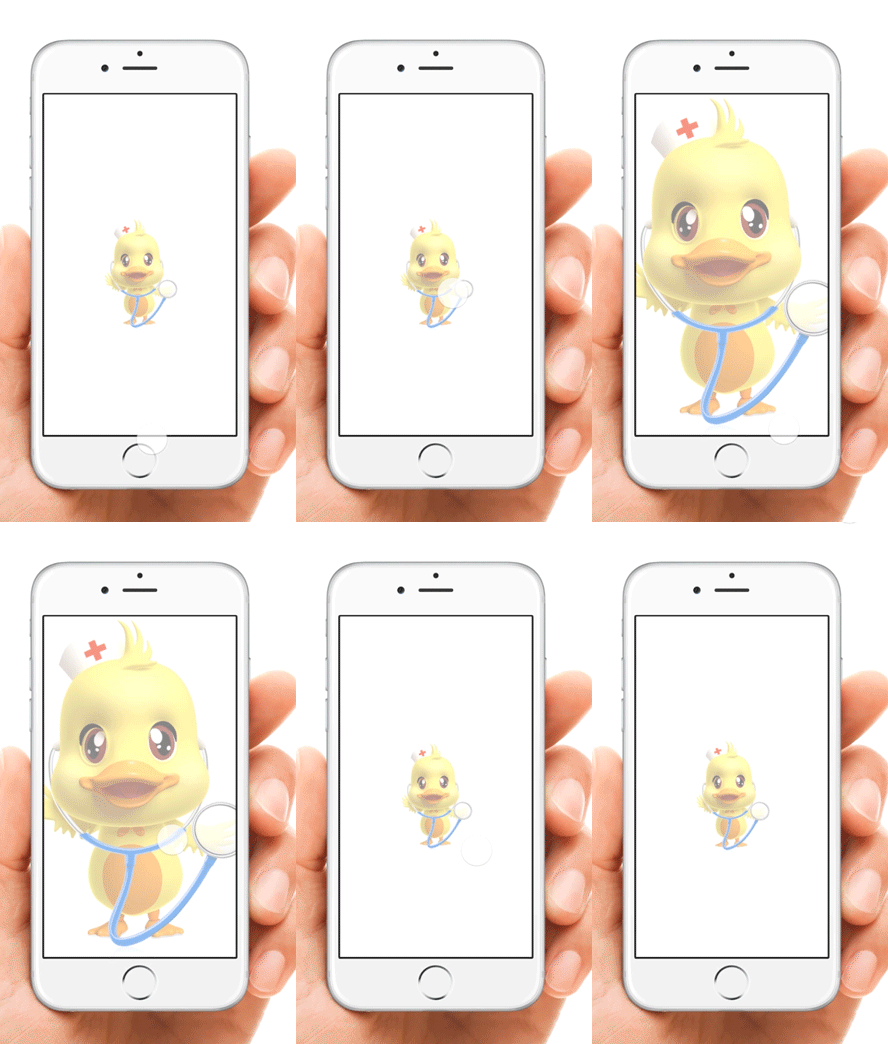
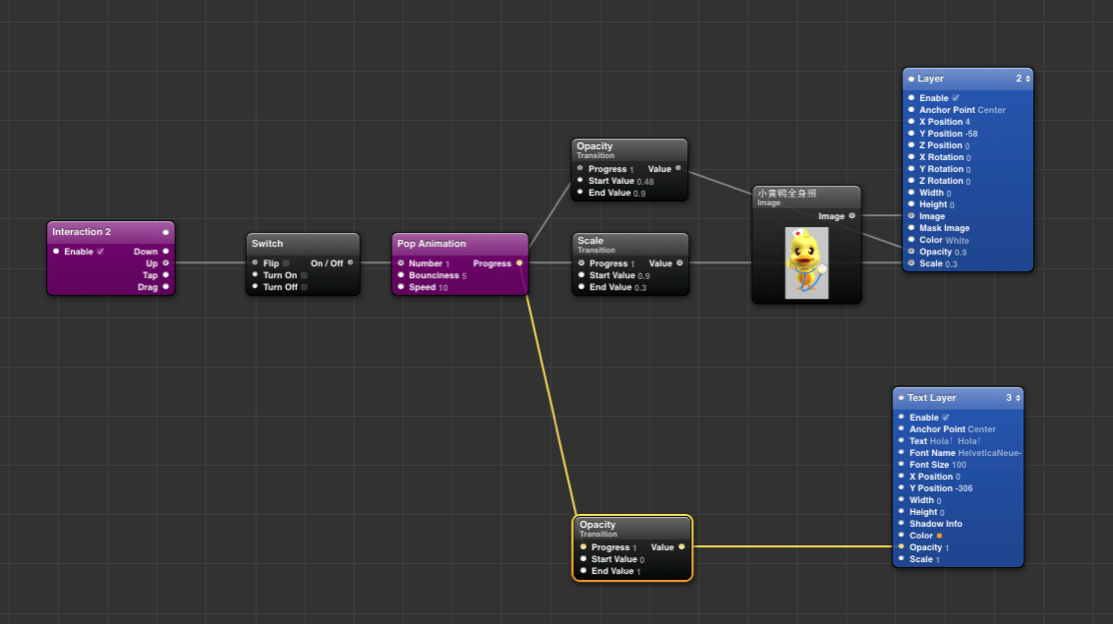
嗯,做到这里我的耐心已经耗尽了,然后我又增加了控制鸭透明度的patch,增加了文字层,增加了控制文字透明度的patch,一起连到小紫上面,一点就联动了,也就是一开始那个动画效果。
就酱!谢谢再见!