Adobe Preview CC 下载使用不完全指南,不懂加我微信weihu186

Adobe自家产的设备预览app——Adobe Preview CC。用PS Play的同学也可以看看。
写在Photoshop CC 2018发布之后:
1.很不幸,Adobe傻X公司宣布CC 2018的PS不支持设备预览功能了!官方称是为了用户体验!?狗屎。
2.苹果App store再也搜不到Adobe Preview CC了!所以不用再搞境外ID了。
3.幸运的是国内的PP助手可以下载到,首先得去http://i.pp.cn 安装电脑端软件,然后指引安装手机App,然后再去搜索Adobe Preview CC,就可以下载到你的手机里了。
4.用的时候你电脑里还是得装个iTunes。
写在Photoshop CC 2018发布之前(仅供参考):
文章发布一年以来网友的反馈最多的就是搞不了境外的Apple ID、Adobe账号登不上之类的问题,那么总结来说有以下解决办法,如果解决不了那也没办法了。
1.去某宝买个境外的Apple ID,几块钱可以搞定(下文提到的修改账号已经不适用了,因为App store规则改了)。然后用完之后自己改密码以后也可以用。
2.想登录Preview C,建议翻个墙注册一个gmail,然后去获取Adobe ID,然后Adobe有个坑,一定不要选中国地区,否则登录不了这个app,而且你要完善好生日信息,必须大于13岁才能用。但是不登录也是可以用这个工具的。
3.电脑要装上iTunes,因为这是PC和iOS之间通讯的桥梁,相当于媒介,没有实际用到,但是确确实实必不可少。
4.电脑要关闭防火墙!还是手机与电脑之间通讯的原因。
5.如果以上还不行,请重启电脑和手机,USB断了重连试试。只能帮你们到这儿了。
Adobe Preview CC区别于腾讯出的PS Play的是他可以让用户直接USB连接台式电脑就可以直接预览了,而且几乎没有wifi环境下的延迟(ps:Adobe Preview CC也是可以在同一wifi环境下使用的,跟PS Play一样)。而且不仅仅是同一wifi环境,其实同一网络环境下也是可以!(这点给还在用360随身wifi搭配PS Play预览的朋友带来了福音呀!)也就是说假如你的电脑是台式的,没有无线网络模块,而你的iOS设备也接入了你的电脑的网络所给的wifi(也就是你只接了一条宽带,公司的一般也就一条宽带了吧),那么也是可以进行预览的,只不过有点延迟。所以建议还是用USB进行预览方便些,也可以充电,一举两得。
补充说明一点,Adobe Preview CC很纯粹,没有PS Play那么多功能,例如截屏、上传图片什么的。而且Adobe Preview CC还不用设置远程连接,是不是很过瘾?
想要下载这款App首先你得是用iOS的,而且电脑要装iTunes!电脑要装iTunes!电脑要装iTunes!电脑要装iTunes!重要的事情说四遍!
具体系统版本参照Adobe官网说明https://helpx.adobe.com/cn/photoshop/using/devicepreview.html。
好了,废话不多说,进入App Store先。
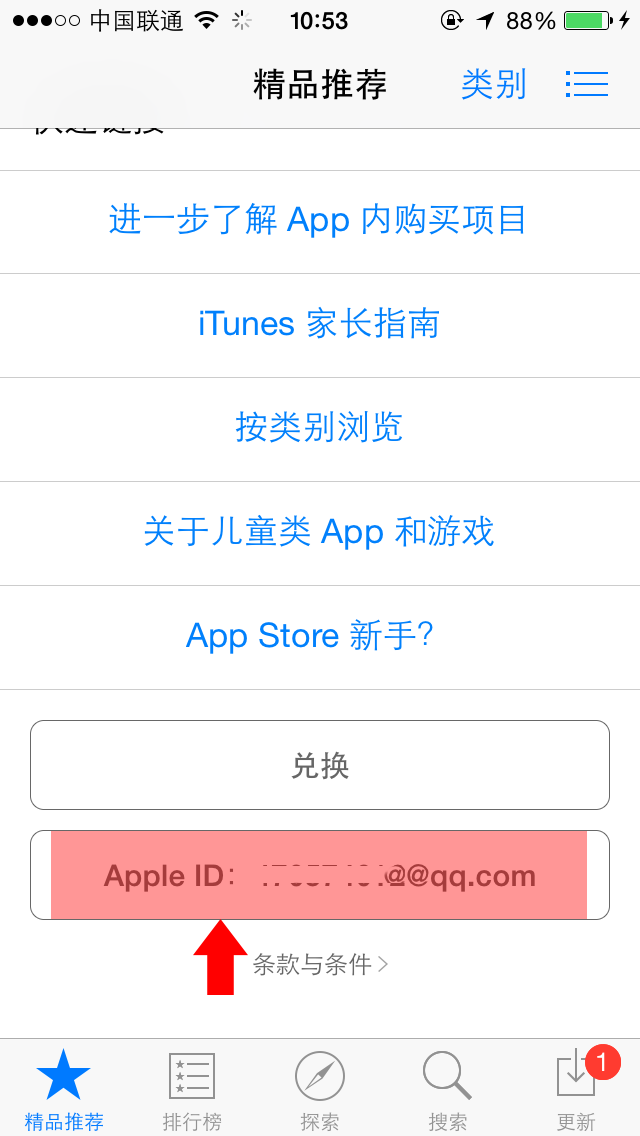
点击你的“Apple ID”,弹出选项选择“查看Apple ID”。
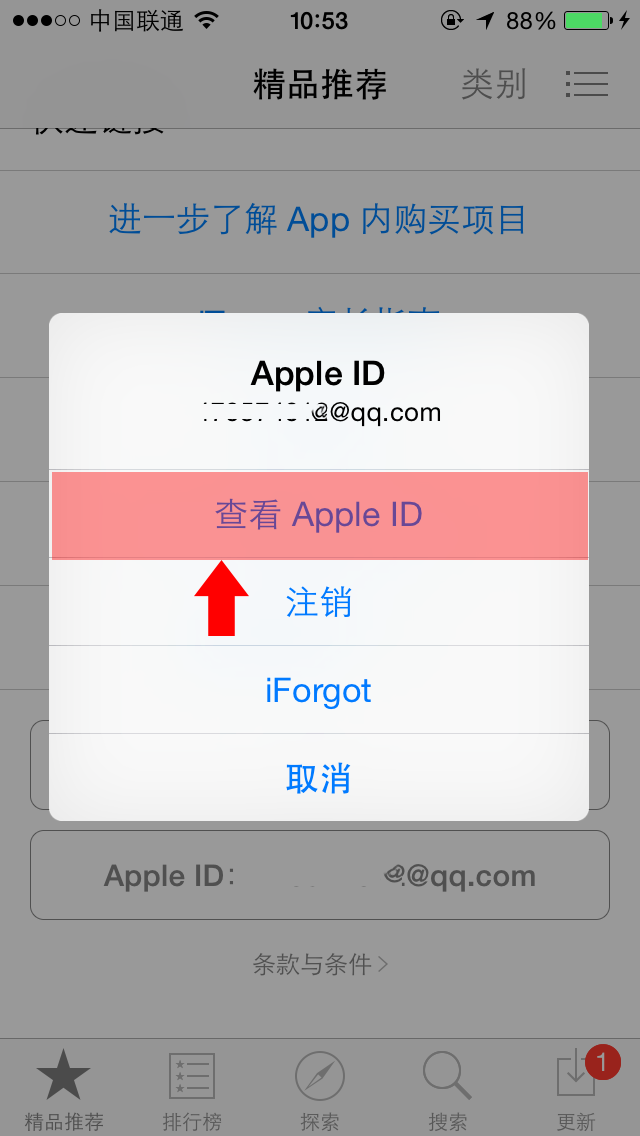
然后选择“国家/地区”》“更改国家或地区”;

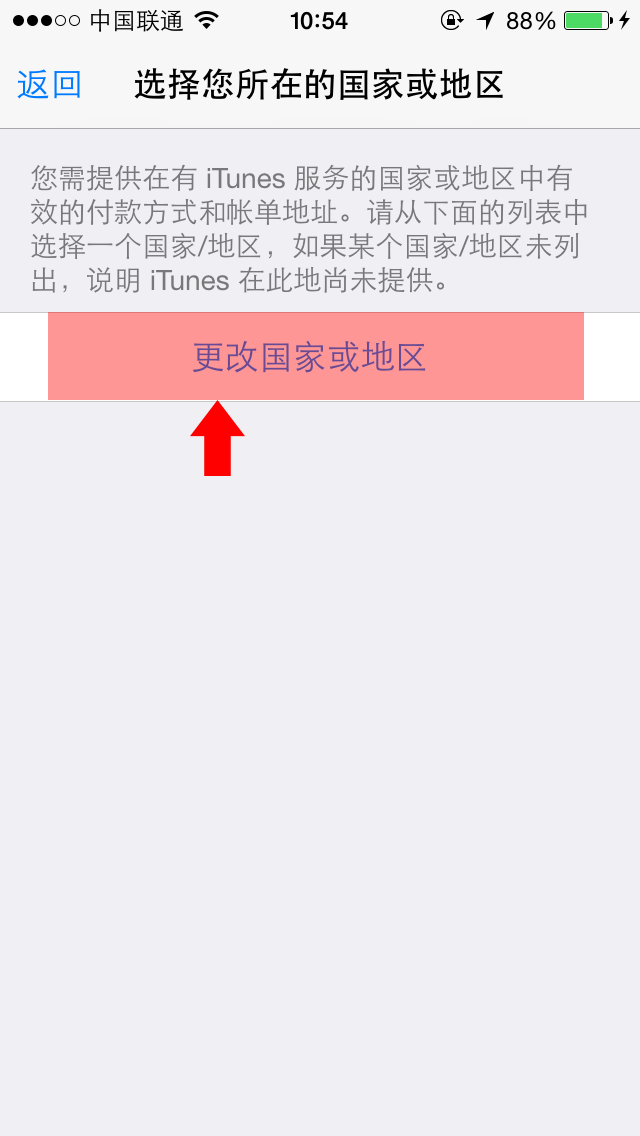
之后你就需要选择非中国大陆的地区了,我分别试了美国、澳门和香港的,貌似香港的更加方便,填写地址的话网上一大堆自行百度,这里不做赘述。
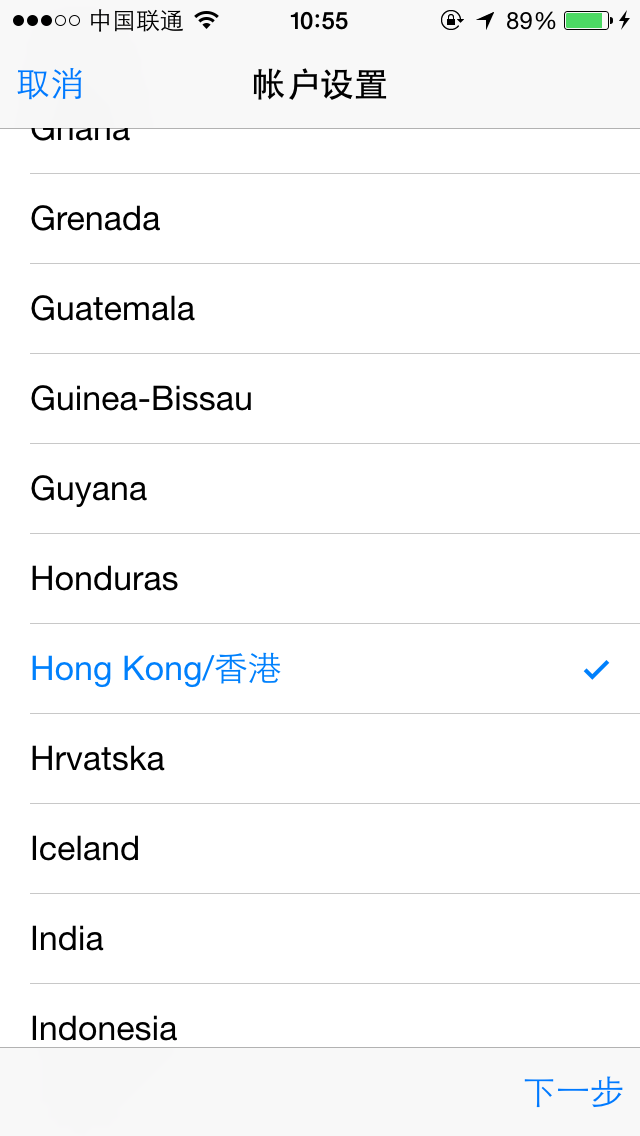
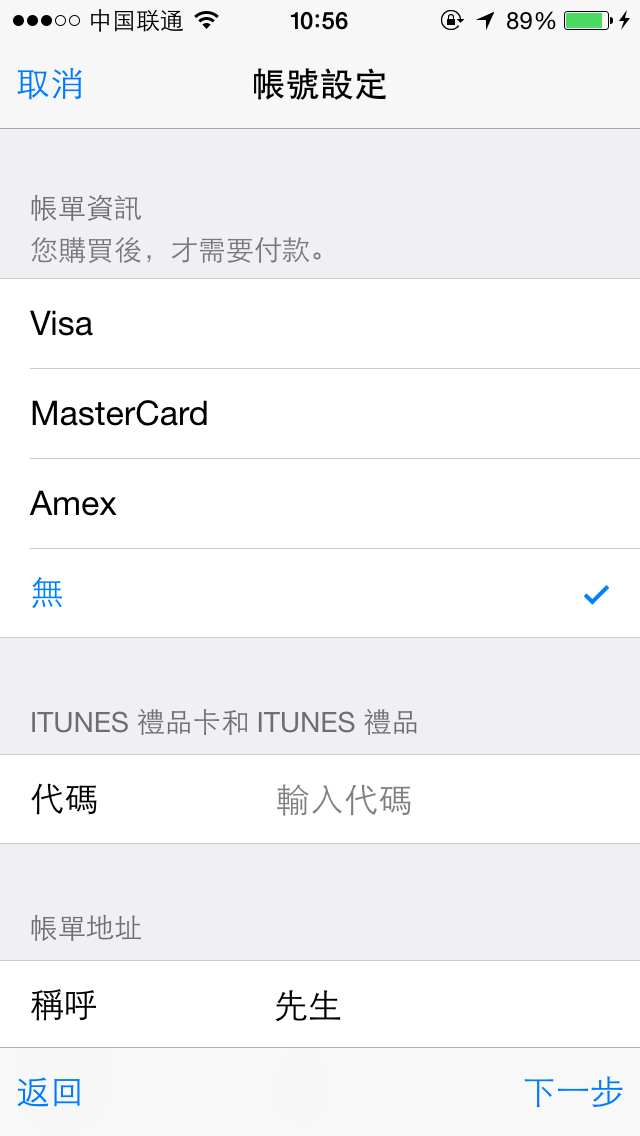
输入完地区之后一直同意就可以了,直到出现恭喜界面。

到这一步之后你的App Store就成了你选择的地区的商店了,至于你的网络能不能连得上就得碰运气了,基本上是可以连到香港App Store的。然后接下来你应该懂了吧,搜索输入adobe preview cc即可。可能获取要多获取几次才能成功(毕竟你的网络不是那边的)。

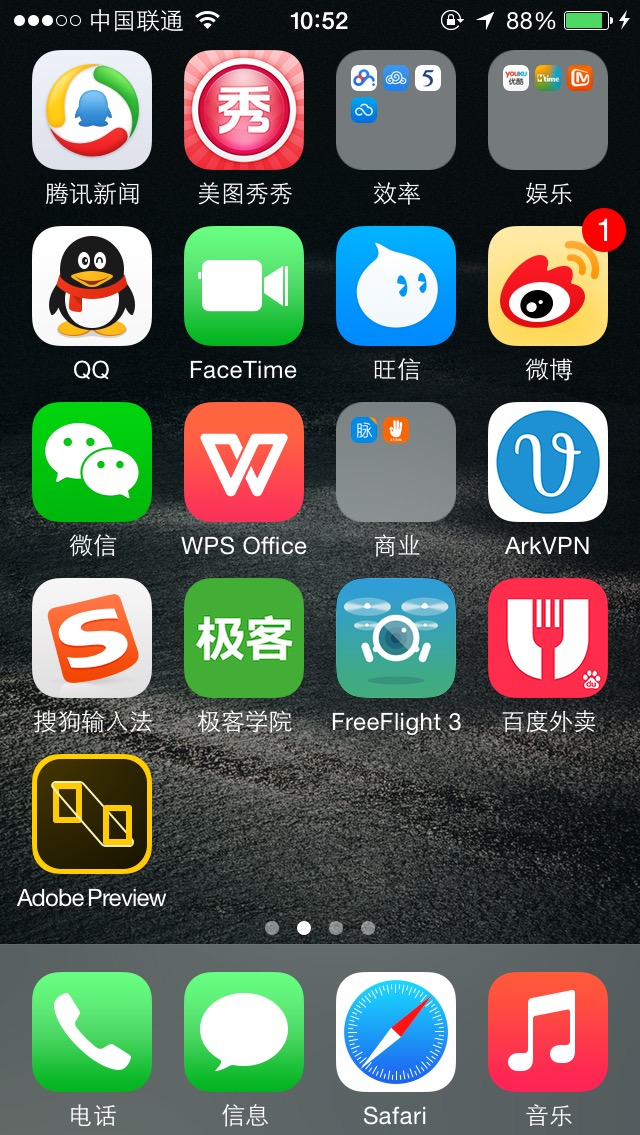
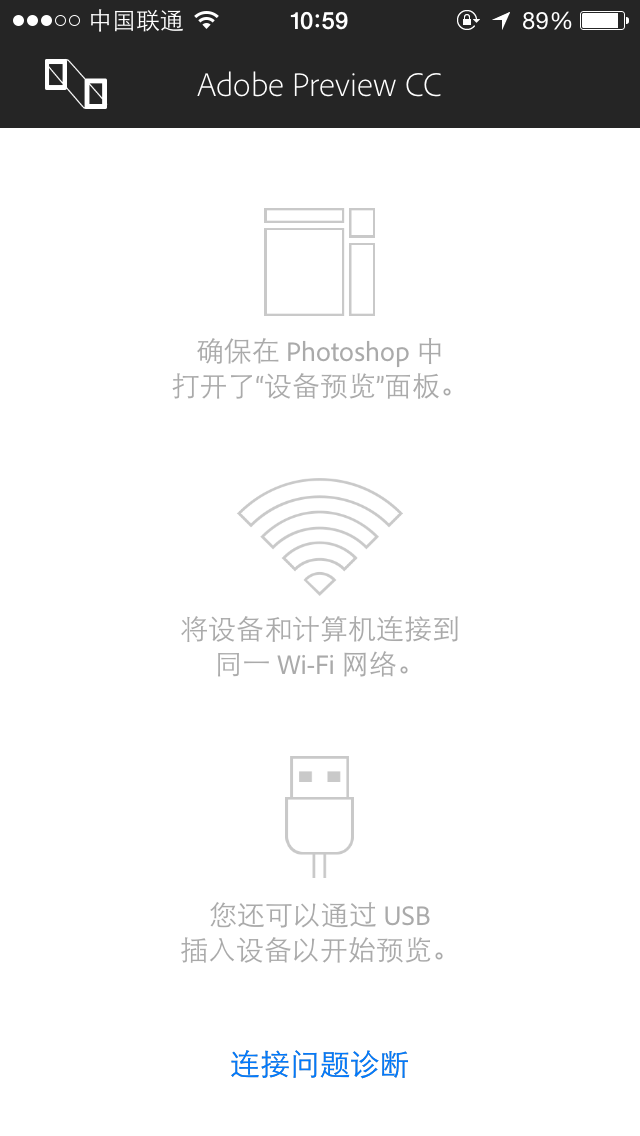
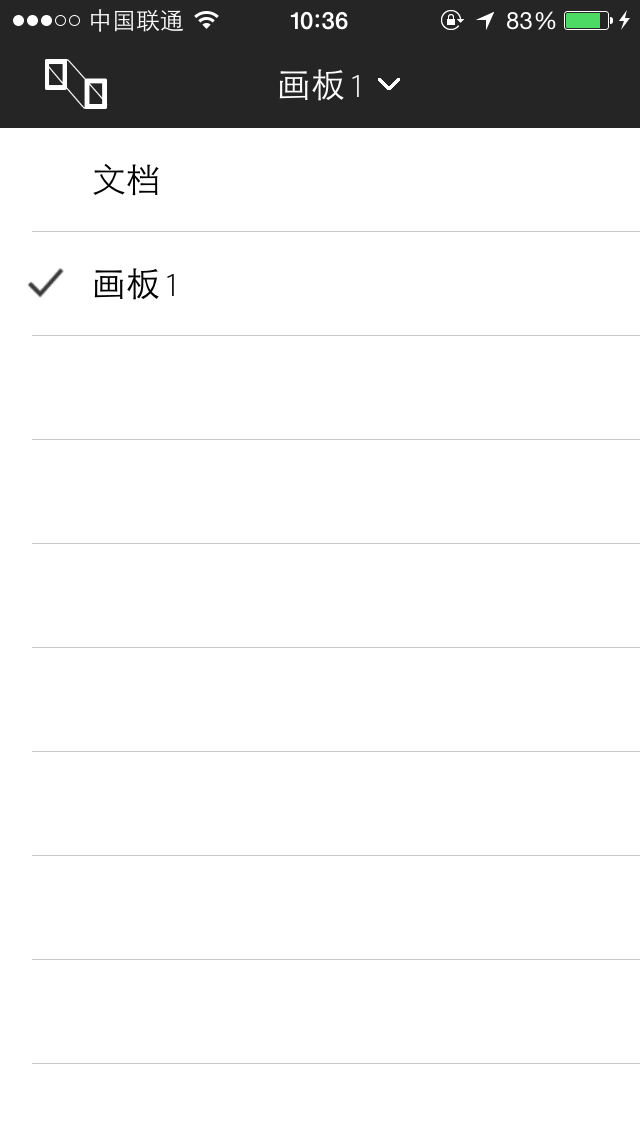
下载完毕之后开启如下:

x
安装完毕之后到PS CC 2015窗口菜单里找到“Device Preview”,选择他就可以用了,很好用。