PS BETA,牛牪犇上天啦!!!(PS AI新功能速了解~)


厦门/产品设计师/2年前/12256浏览
版权
PS BETA,牛牪犇上天啦!!!(PS AI新功能速了解~)
PS BETA是何方神圣?
相信大家对PS都有所了解,那么
PS BETA呢
?到底是
何方神圣???
它能帮助我们做哪些方面的突破?我们一起来看看!

Adobe Cloud下载地址:https://www.adobe.com/
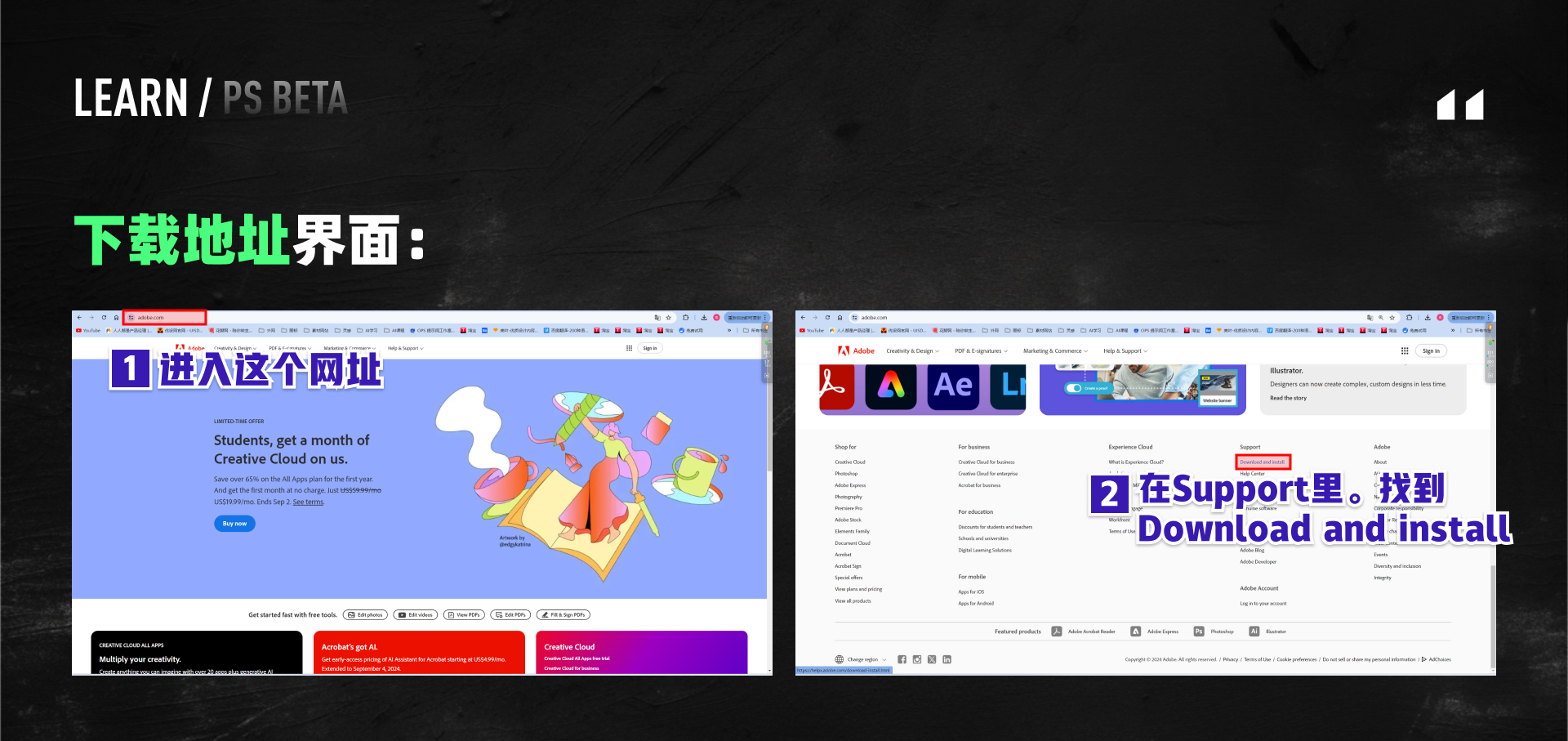
这依然是一篇很肝很肝的文章,保证跟大家科普的都是网内最上乘的高水准案例。首先,我们要去下载一下Ps的爸爸Adobe cloud,下载地址:
https://www.adobe.com/(需要科学上网)
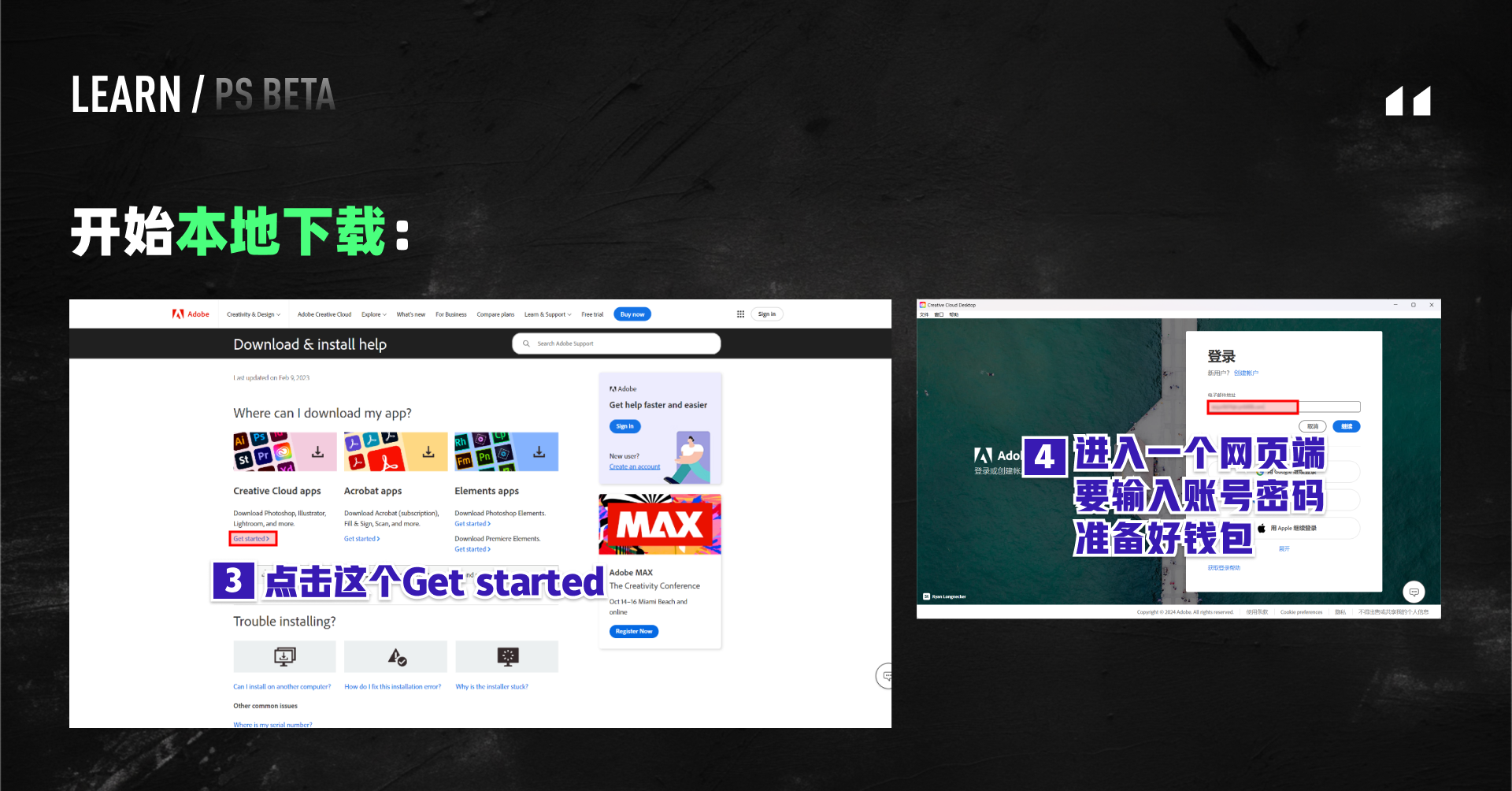
接着,我们在网站的最下方找到Support(支持栏目)。找到里面的
Download and install
(下载和安装),我们就可以自动开始Adobe的安装了~
紧接着,它会帮我们跳转到一个新的网页,会去询问我们在哪里可以下载我的应用程序~给了我们三个选项.
1、创意云应用程序,2、Acrobat应用程序,3、组件应用程序。
这个时候我们选择第一个,创意云应用程序(Creative Cloud apps),点击下面的蓝色字,
Get started,开始下载
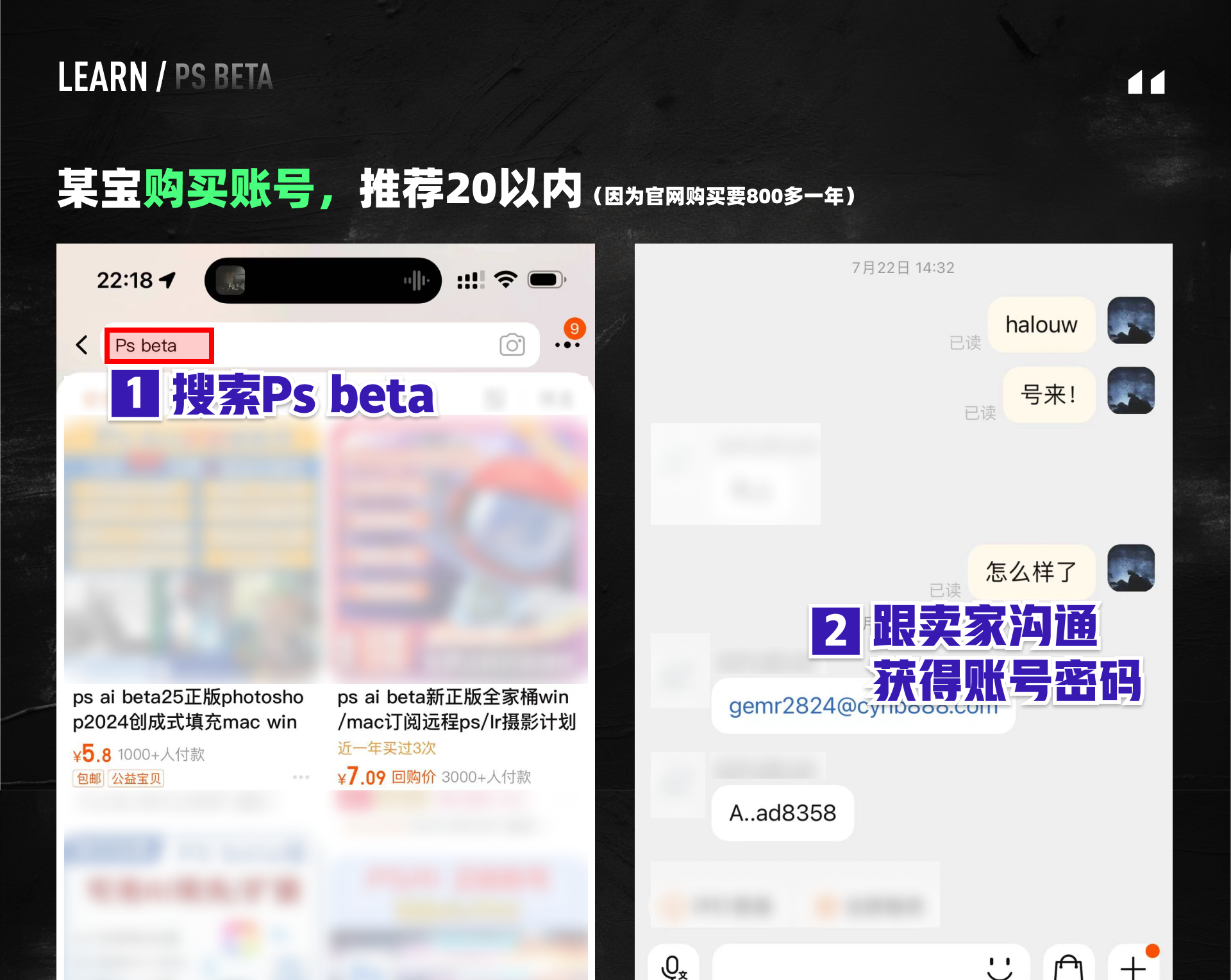
某宝购买账号(自行选择)
我们会进入到一个需要登录账号的网页,不过这个时候,我们就可以去
某宝买账号了
,推荐价格
20RMB/月
以内
登录Adobe Cloud
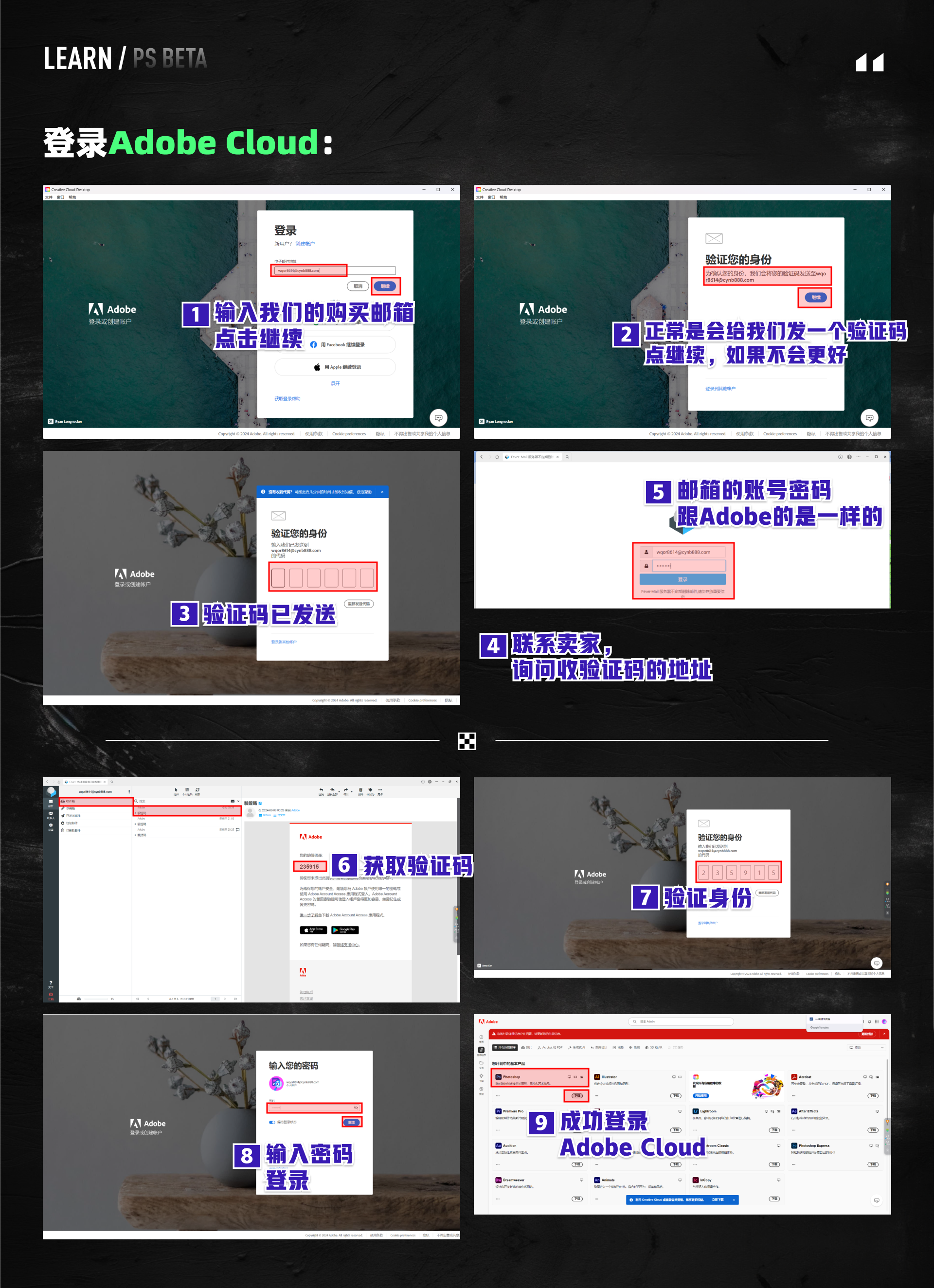
这样,我们把我们的账号密码输入进入,就可以进入到下一步了。打开我们的Adobe Cloud,输入账号密码。有时候会
弹出一个邮箱验证
(没有这一步最好),点击继续,我们根据
客服给我们的邮箱地址,
进行查看就好
点击继续,就会自动发一个邮件,给我们的邮箱~
进入邮箱登录地址,我这里的是
http://cynb888.com/
(范例),输入账号密码
点击收件箱,看到我们的验证码
复制我们的验证码,粘贴回来
再继续输入,我们刚刚的密码~点击继续
这样,我们就成功登录
网页端的Adobe Cloud
了
下载桌面端Adobe Cloud,安装Ps
我们这里可以看到Adobe的一个大家庭,这里我们就以Ps为例。点击ps处的下载,会弹出一个下载框
下载完毕,我们就可以直接进行Adobe的安装,稍微等待几分钟
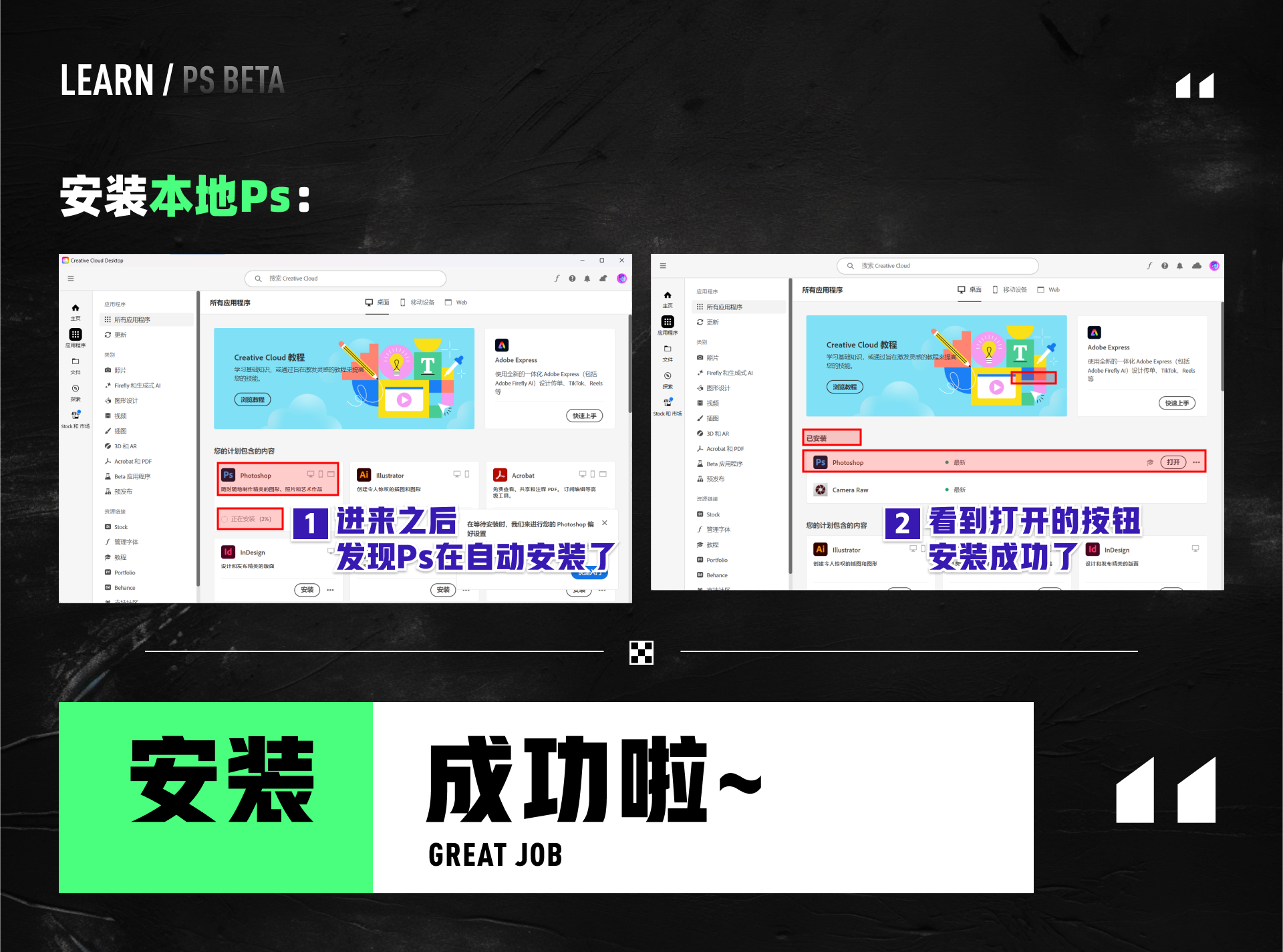
安装完Adobe cloud
,我们直接进入应用程序界面,可以看到Ps程序已经开始自动安装了,这是最新的Ps版本,里面涵盖了几乎所有的Ps AI功能。

直到,出现在
已安装里面
查看到了:Photoshop,就代表着我们已经安装成功了
恭喜大家,到这里就已经
安装完毕了,
大家就可以直接打开使用了~
Ps基础面板介绍-浏览教程
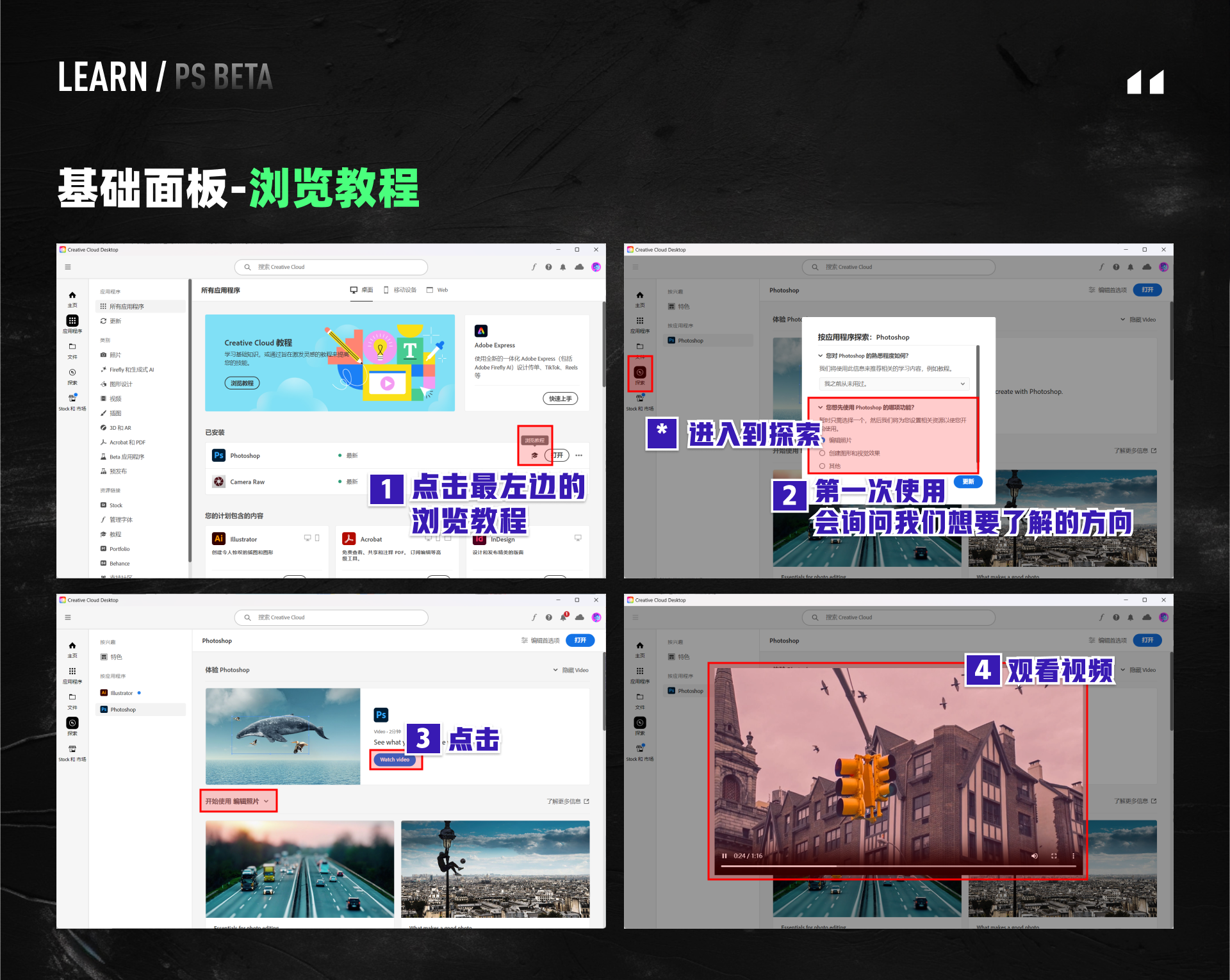
这时候在PS的这一行有三个按钮,
第一个是打开左边的“浏览教程”
第二个是打开,第三个是更多选项。首先我们先
点击浏览教程
我们在编辑首选项里面,可以去设置我们
想要了解的方向
,比如我
想要了解编辑照片的功能
,它就会在探索页面给我推荐编辑照片的功能案例~
比如我们直接点击体验Photoshop里面的
Watch video(观看视频),
就可以直接观看到Ps一些最新实操的经典案例
同时,我们也可以查看下面的功能内容模块,比如在编辑照片模块里面
有很多案例
,我们每点击一个案例,它都会呈现
一个案例视频提供给我们参考学习(有的是文章)
还是英文的视频学习,有一些语言难度

Ps基础面板介绍-更多
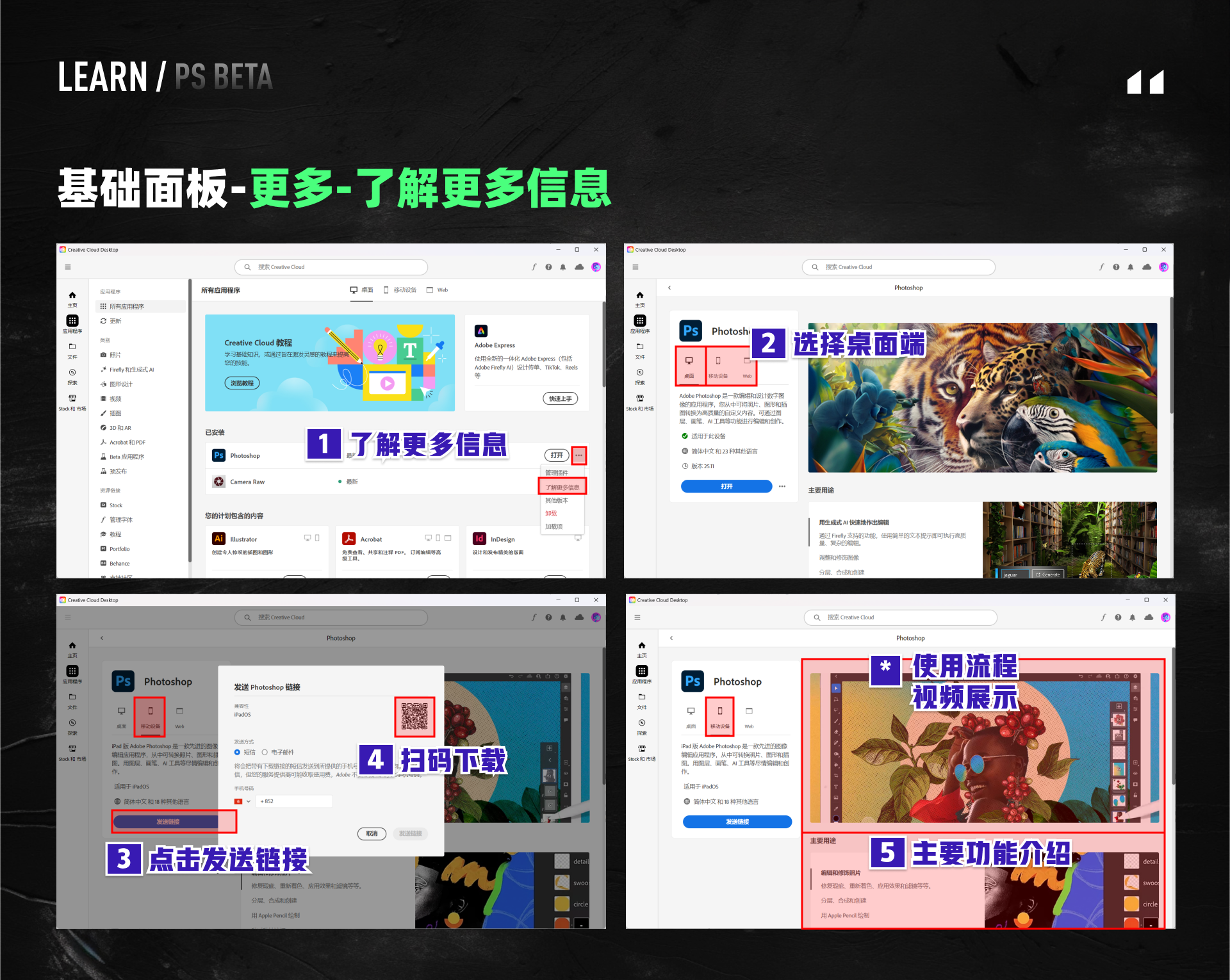
同样,我们在回归到
Adobe cloud的主页
选项,打开的意思就是,直接
打开我们的ps
,然后
更多(三个点)
选项里面又细分为
“管理插件”“链接更多信息”“其他版本”“卸载”“加载项”
我们先点击第一个,
管理插件
,进入到我们的插件管理选项,我们可以点击
发现插件
,直接添加新的插件
在新的界面获取我们自己想要的插件,有
付费的跟免费的插件
区分。
安装成功之后也会给我们对应的提示,使用的方法位置~
我们还可以直接在所有插件里面去
自定义选择我们的需求
,比如我这里
选择了免费
,应用在Photoshop里,它就会自动地给我们筛选好我们需要的插件。比如我
特别喜欢的一个插件Remove BG,
我就可以直接对文字进行搜索,我就可以直接在Ps插件里面进行安装

那我们回到更多选项里的第二个部分:
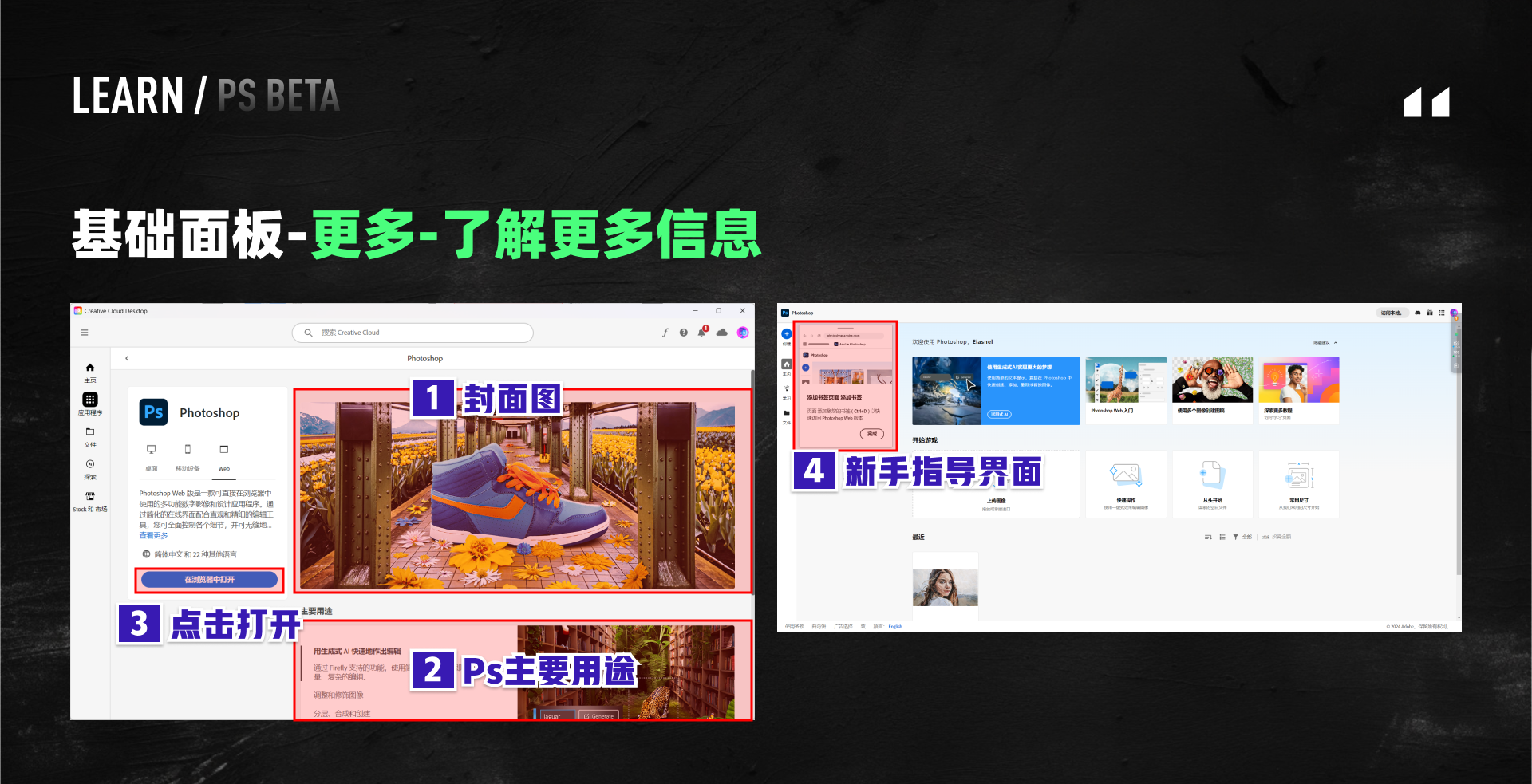
了解更多信息
,我们能看到这个界面主要由三部分构成,第一部分是
左侧的版本信息
,右侧是
ps的启动界面图
,下面是
ps新功能的主要用途
。
在左侧版本信息介绍里,我们可以去更换3个版本,
桌面端,移动设备,web端。
桌面端就是我们刚刚下载好的版本
我这里的版本是25.11版,可以直接打开。
移动设备的话,
是可以给手机发送下载链接的,可以下载ipad版本的ps,大家可以自行尝试一下。
右侧的展示则是使用的操作流程,以及,
主要的功能介绍
。例如:1、编辑和修饰照片 2、分层合成和创建 3、用Apple Pencil绘制 4、随时随地访问
往下翻阅则是,
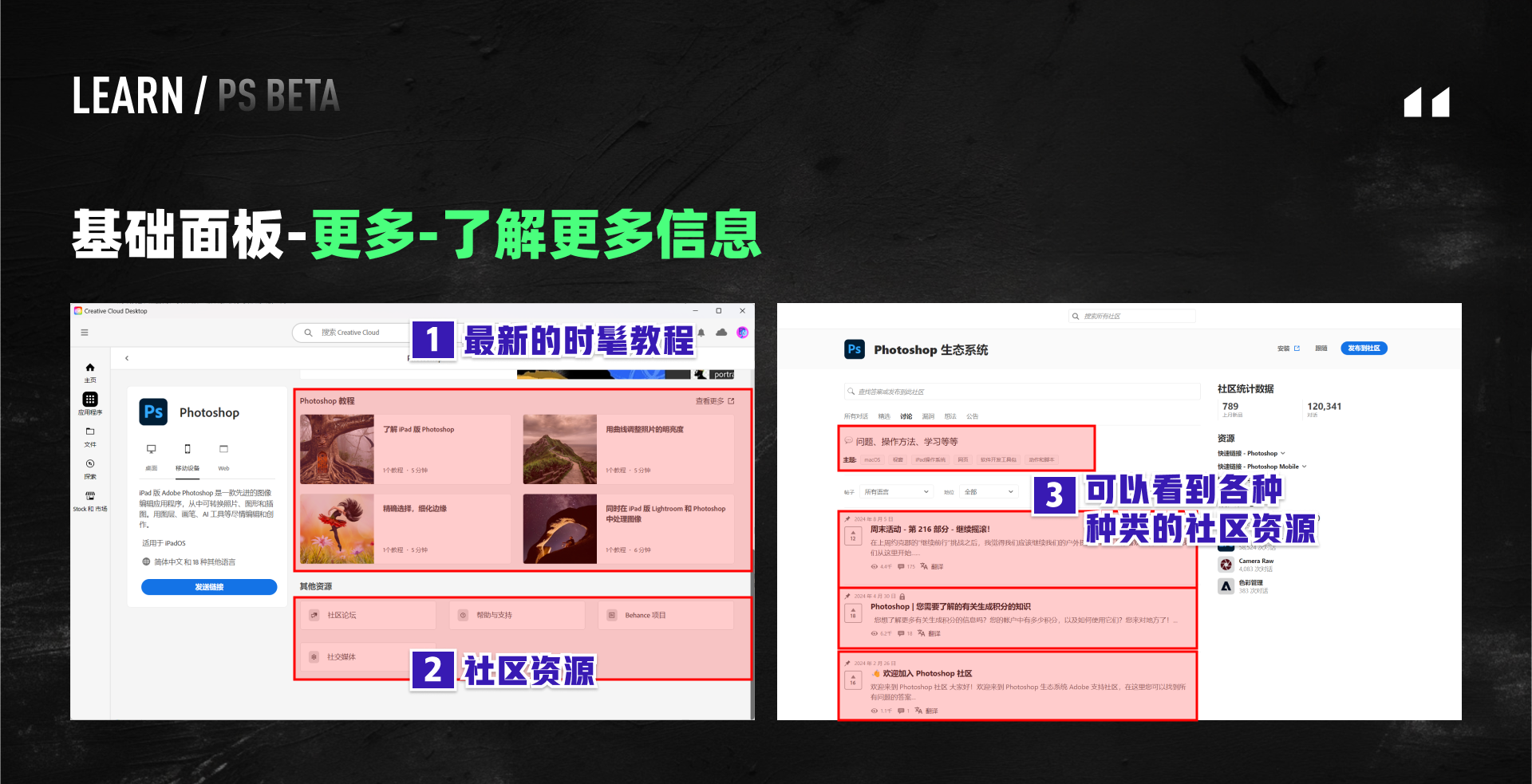
Photoshop的教程。
在这里,我们可以查看一系列的教程。
比如ipad版的ps了解、用曲线调整照片的明亮度、精确选择,细化边缘、
同时在ipad版Lightroom和Photoshop中处理图像。每点开一部分的内容,我们都可以查阅到里面视频,图文的排版教程~
也可以在最下面看到一些其他资源。
社区论坛、帮助与支持、Behance项目、社交媒体
。大家可以根据自己的需要来选择适合自己阅读的内容。
打开第三个区块,web端的使用
我们先看右侧,是一个
运动鞋的封面图
,然后往下的话,是展现
web端ps的主要用途
。例如,用生成式
AI快速地作出编辑,调整和修饰图像,分层、合成和创建,上色和绘制。
下半部分的其他资源是一样的功能。
下面是什么呢?
ps web端的使用!!!
我们在左侧可以点击
“浏览器打开”
,就可以在浏览器里面使用网页版本的ps了。甚至在刚进入的时候,会给我们
一个新手引导介绍~
Web端 - 创建区块
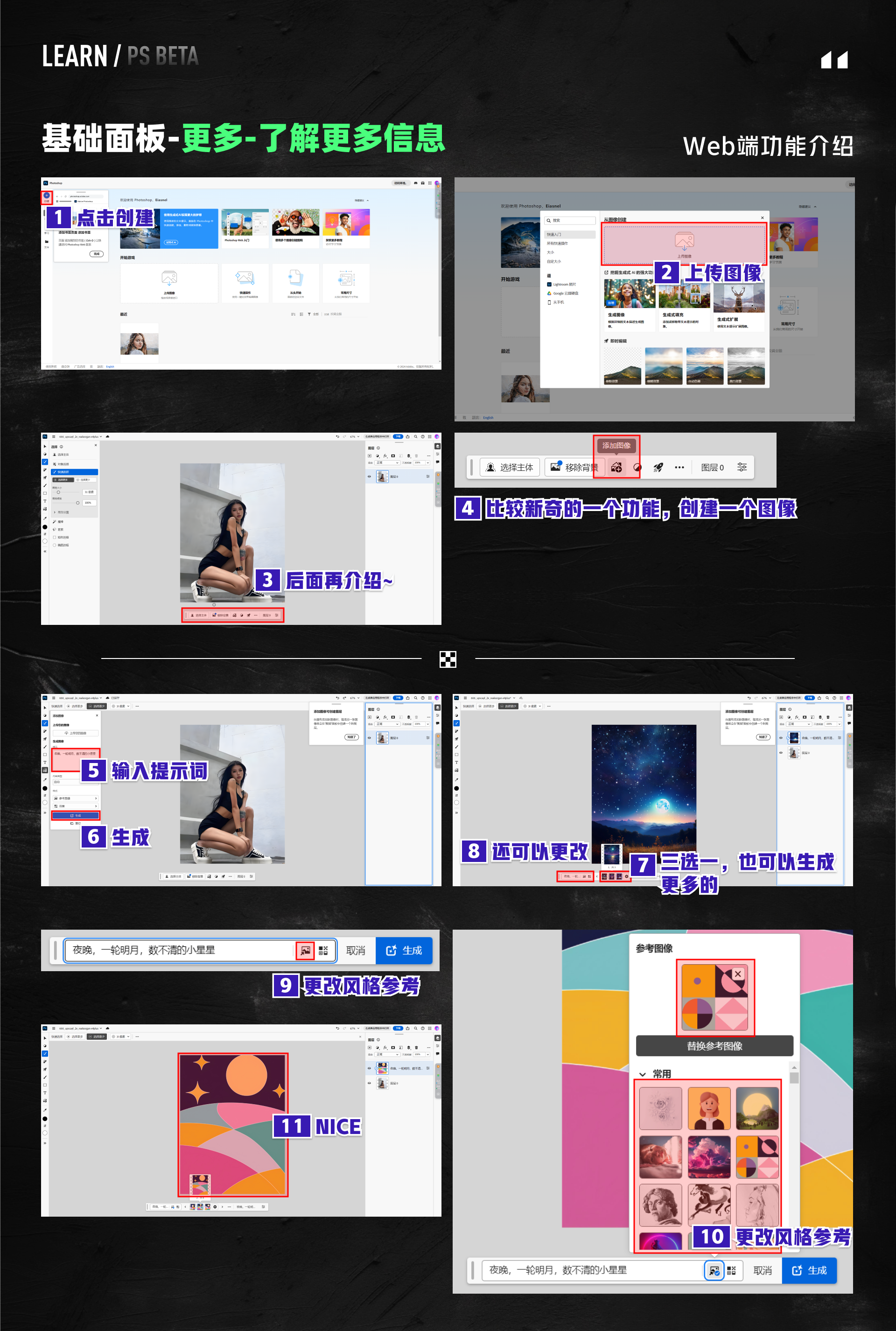
我们从左往右看,最左侧的蓝色加号“创建”,我们可以看到一个弹窗。在
快速入门的第一部分
,我们可以看到
“上传图像”
的按钮。单击,我们可以在文件里选择我们想要上传的文件~
上传了一张图像,我们就可以进入
Ps web端的界面
了,我们可以看到它里面包含了很多Ps的Ai功能。比如选择主体,移除背景(这两个本地版也有,后面介绍)
比较新奇的是
第三个按钮“添加图像”
我们在左侧的区域,可以找到生成图像的区块。我在这里输入:
夜晚,一轮明月,数不清的小星星,
点击生成
我们就可以得到
3个图像选项,
以新图层的形式展现在右侧,供我们选择。
我们在下方的任务栏里,可以点击第一块,更换我们的关键词,可以直接
更改关键词,进行二次生成,
也可以第一个icon,添加样式参考图像。
我们这里选择一个
几何的风格参考,
点击生成。它也是可以一样地给我们
3张风格类似的图像。
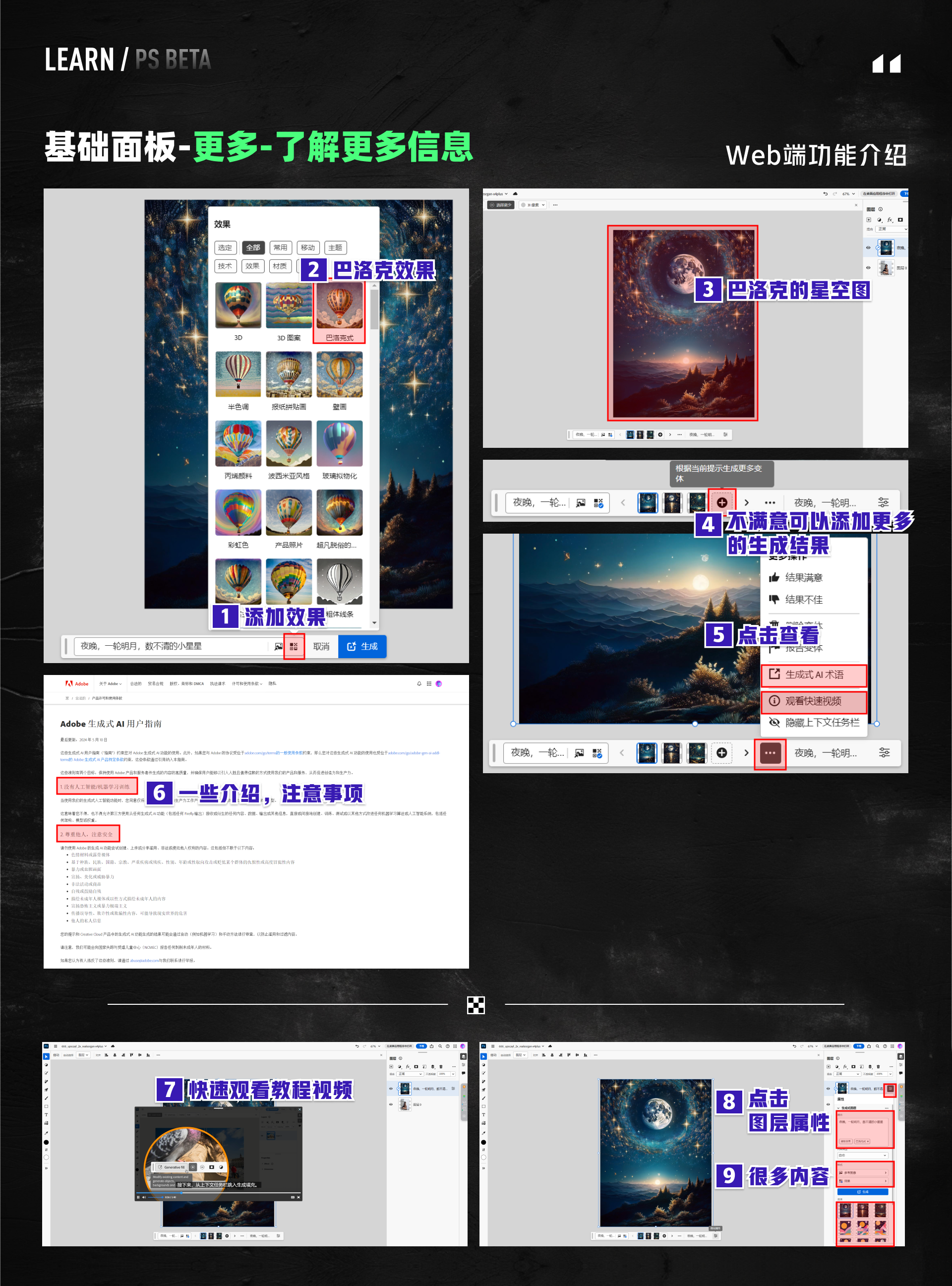
在添加效果里,我们也是可以
选择我们需要的风格效果
,比如我这里选择了
巴洛克式
。点击生成。
它也可以给我们生成3张巴洛克式的夜晚星空图~
如果对生成的结果不满意,可以点击
”加号“
按钮,生成更多的变体
当然,在
更多操作
里面,我们可以看到一些列的操作,这里
我说2个点,
第一点是,点击”
生成式AI术语
“
我们会进入到一个网页,它会跟我们说生成图片的时候
有哪些注意事项。
第二点是点击”
观看快速视频
“可以查看
Ps web端的最新功能
,以
弹窗的形式
弹出来。比如这里它给我
介绍了创意识别填充
,以及裁剪阔图的填充
(本地端细说)
点击工具栏最右侧的”
图层属性
“我们可以在右侧
看到一个弹窗
。可以最直观地看到我们
生成图片的咒语,参考图像,
效果,以及
之前生成的图片。
可以说是非常的方便~
快速入门的
第二个区块,生成图像
。就是我们刚刚介绍过的功能。
生成式填充
跟
生成式拓展的功能
,我们在本地端跟大家细说~
在下方的”
即时编辑
“里,我们点击第一个
移除背景
,
上传自己的一张图像
,可以发现
背景被很好的移除了
。对于没有安装ps又想快速的同学真的超级赞!!!
当然我们还是可以使用它的
一些其他功能
,一键点击即可,比如说
背景里的模糊背景、
黑白背景,光照里的变亮、变暗,效果里的晚霞、鲜明肖像,胶片里的胶片颗粒、彩色负片,主体里的黑白主体、热门主体。比如我
这里就是应用了冷色滤镜的效果~
快速操作就是跟”
即时编辑
“一样的意思,
大小就是新建一种我们最常用的画布尺寸,
比如A4纸,屏幕尺寸,手机尺寸等等。
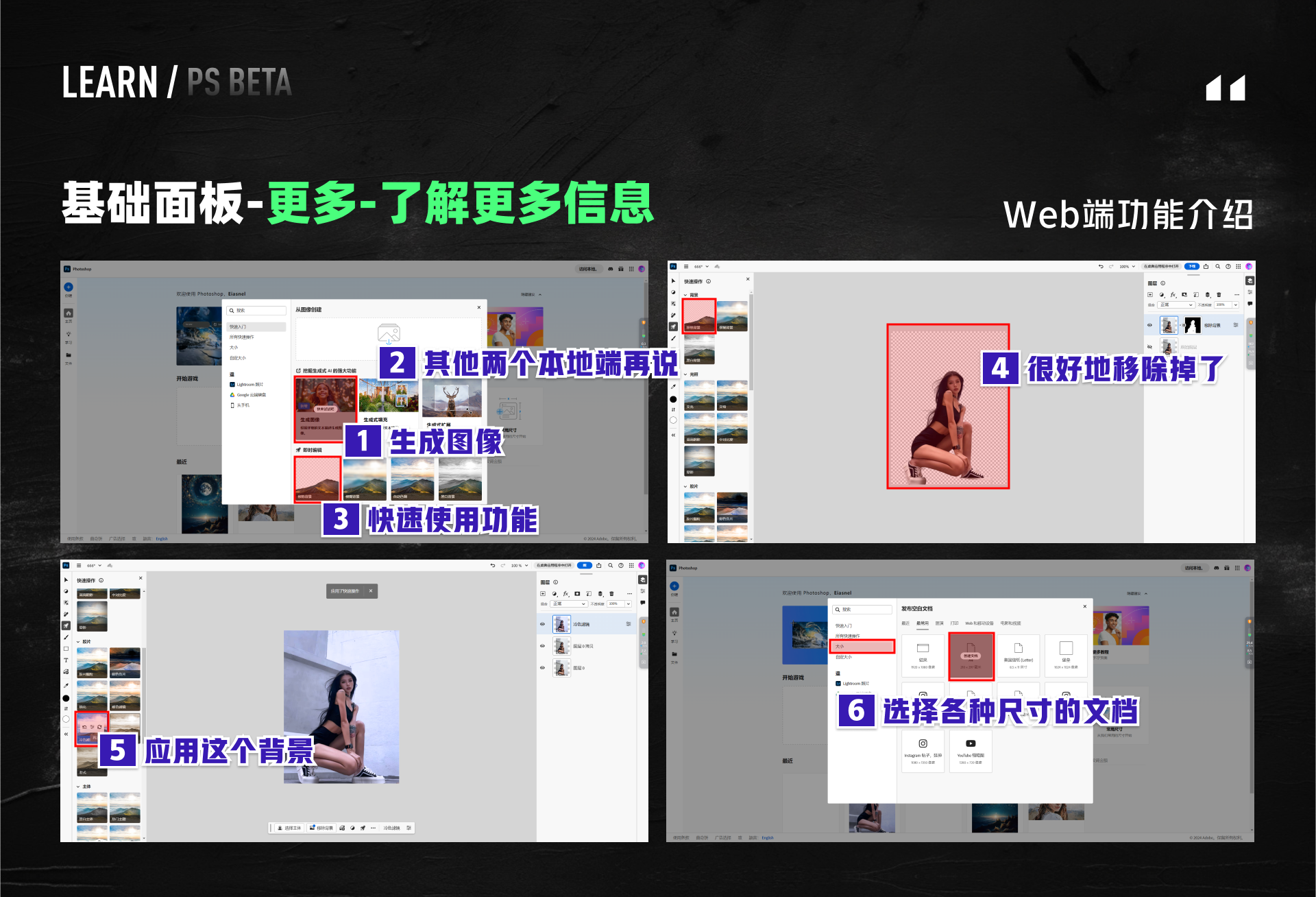
以上就是咱们”
创建“区域的全部内容了~
Web端 - 主页
在我们主页的第一区块,
试用式AI
,就是我们之前提到的
创成式填充。
第二个区块,快速入门。
点击之后,我们可以在右侧看到。在
Photoshop Web版中探索图层。
我们可以根据它的步骤来进行对应的操作。比如,
拖拽图层的上下位置,图层是否可见等等~
第三个区块,使用
多个图像创建图稿,
依然是进入到一个psd版本里面,包
含着三个图层。
在右侧可以看到使用的教程。
第四个区块,
探索更多教程。
我们点击进入之后,可以看到
一系列ps的便捷教程。
同时,对这些操作还有困惑的同学,也可以
看到下面的视频操作案例,
非常全面!
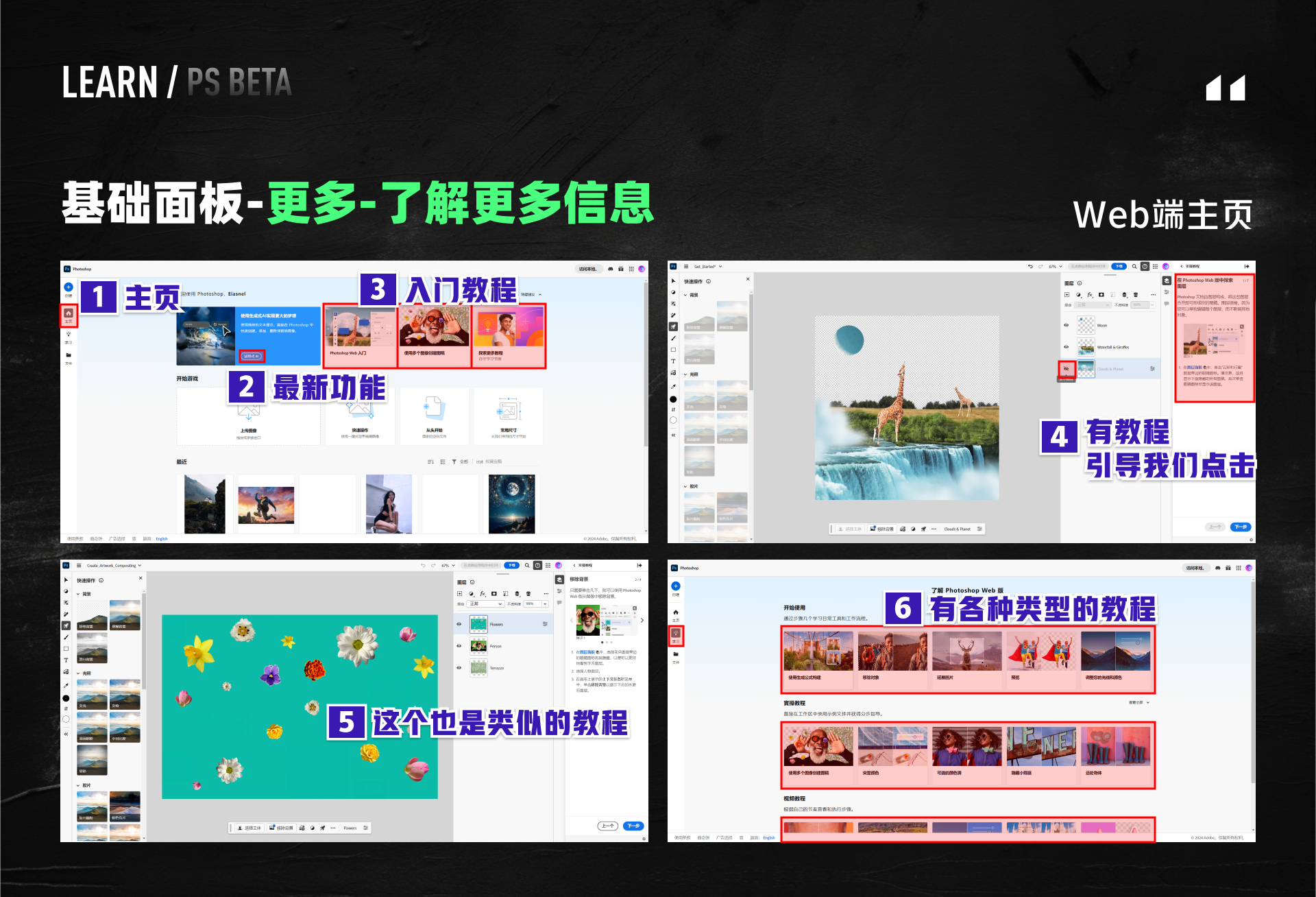
开始区块里面的
上传图像、快速操作、从头开始、常用尺寸
我们之前都已经谈及过了~
最近区块就是可以
展示我们最近使用过的生成文件。
以上就是咱们
”主页“区域的全部内容
了~
Web端 - 学习
学习区块,
咱们上文已经解释过了,就是有很多的教程~
Web端 - 文件
查看我们近期的文件
在学习完成它的教学视频之后,我们就可以
打开我们的Ps了,
这里我会更加细致地
手把手教你去实操这些Ps的案例~
Web端 - 导航栏区域
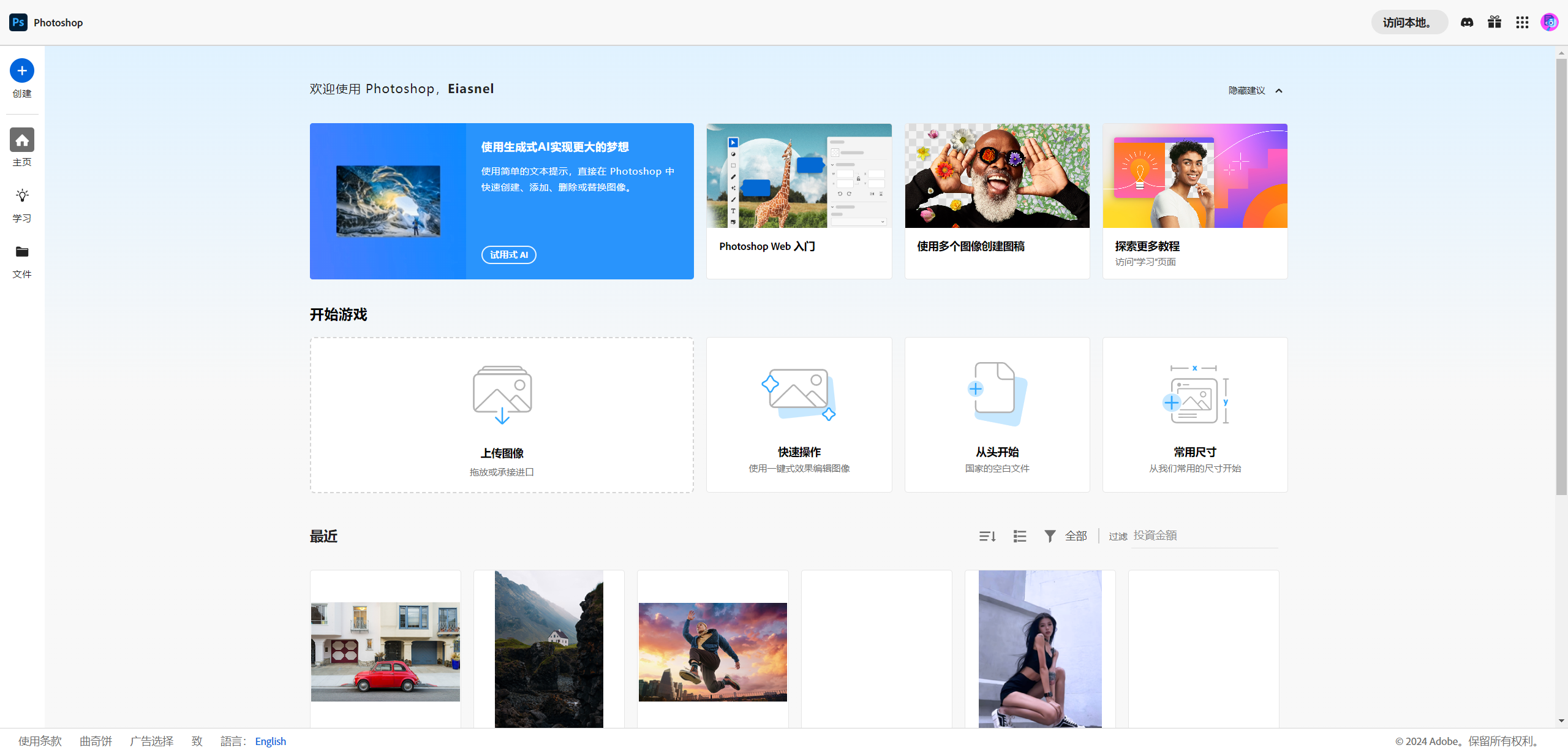
我们可以看到界面的右上角有一系列的元素,我们点击
”访问本地“,
可以直接在
本地端打开ps
,第二个
小机器人的按钮,
就是可以把ps栏目
添加到Midjourney的机器人
中。
它会对我进行一个询问,我们点击”
加入Adobe Photoshop
“,还可以设置我们想要了解的问题,是
一些Ps的更新(Updates to Photoshop)
还是
创成式内容生成(General Announcements)
操作完所有问题之后,我们就
可以进入这个频道了~
可以在频道里看到
Ps更新的公告,社区介绍,优秀案例,等等~
第三个按钮,
Photoshop新增功能,
单击此按钮,我们可以看到一个弹窗。里面分别介绍了
Adobe Firefly模型,生成图像,
参考图像(测试版),生成背景(测试版),移除工具等等
当然如果你感兴趣的话,还可以查看更多的
web端Adobe系列软件
(第四个按钮),最后一个按钮,就是你的个人简介了~
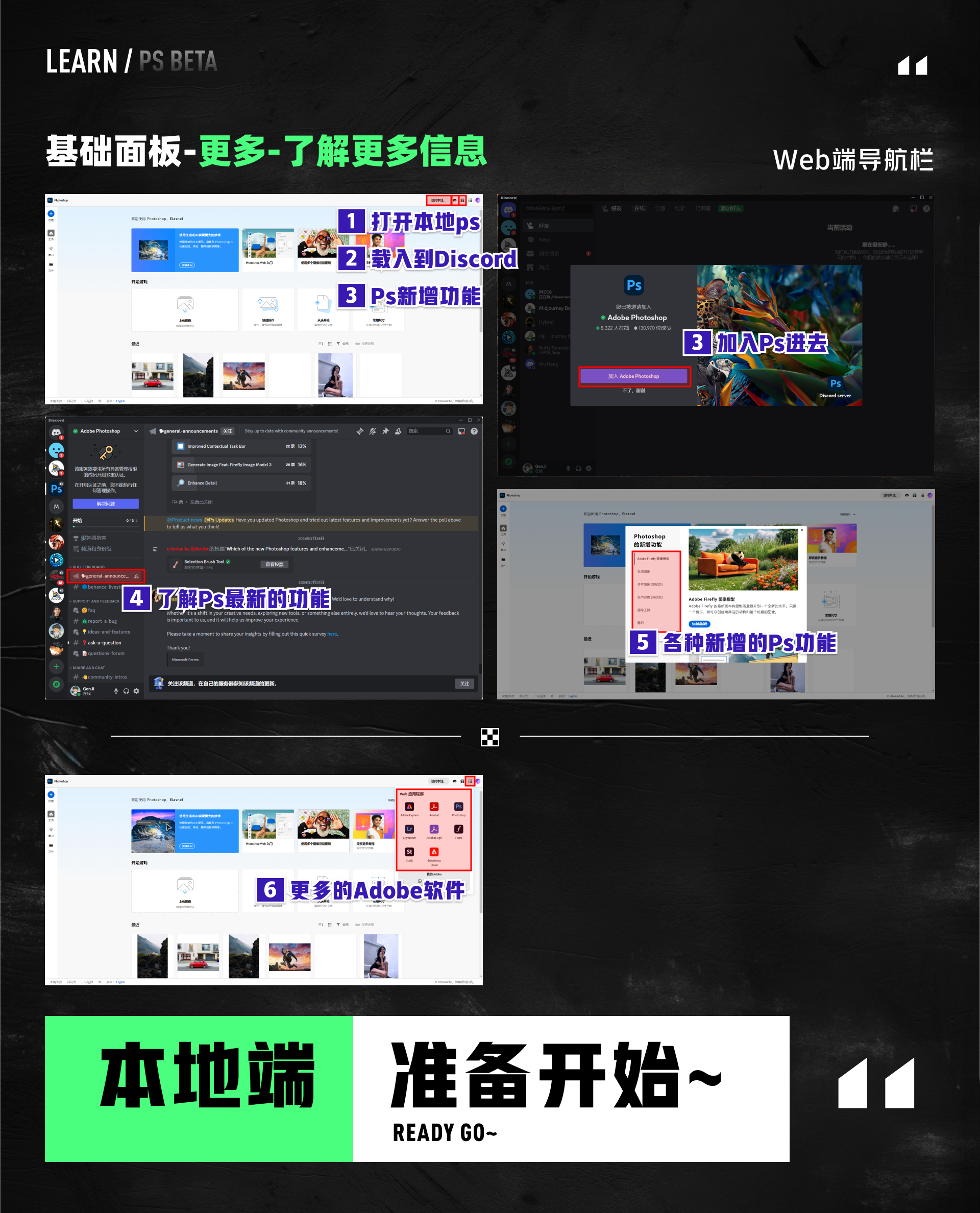
以上就是咱们
Web端内容的全部介绍了
~现在
开启本地端的重点介绍!!!
Ps Beta本地端看这里
Ps本地端打开
我们回归到我们的Adobe cloud,找到我们
的已安装软件Ps
,点击打开。
点击打开会进入到Ps的主页可以
新建一个空白的画布
,也可以选择
自己曾经的文件进行打开。
当然,我们也可以直接
看到Ps新增的功能。
或者有想学习的小伙伴也可以直接
点击左侧的学习区块
,可以看到
Ps最新的一系列教学视频
,可以自行尝试一下。

那我们
打开一张小汽车的图片
文件。下面我要开始讲重点了!!!
大家准备好笔记本!!!
Ps本地端基础功能 - 悬浮工具栏
悬浮工具栏 - 选择主体
我们在
默认状态下(V键)
,下面是有一排按钮供我们选择的。
选择主体、移除背景、变换功能、调整功能、更多功能,
这五项功能。我们
单击选择主体,
Ps会自动地帮我们选择好小汽车的区域,以
蚂蚁线的形式展现
给我们
这个时候,我们下面又更新了八个按钮,
创成式填充、选区功能、反选功能、蒙版功能、油漆桶功能、调整功能、更多功能、取消选择的按钮。
这些大部分的功能,
旧版Ps也是有的。
但是Ps现在会
自动预判我们下一步的操作,
只能说爽死啦!!!
我们看到在汽车周围
有一圈蚂蚁线,
这个时候我们
点击蒙版,
就可以直接把一个完美的小汽车
给我们抠出来了,
这可是细致到小汽车的每一个轮廓的细节成都,省去了我们原本通道抠图的复杂流程。
如果说你还是觉得有
让自己不满意的地方
,我们可以用
套索工具把有瑕疵的地方圈一个圈,
然后按
“alt+delete"
把蒙版区域填充为黑色,这个时候我们就可以
得到一张完美的抠图。

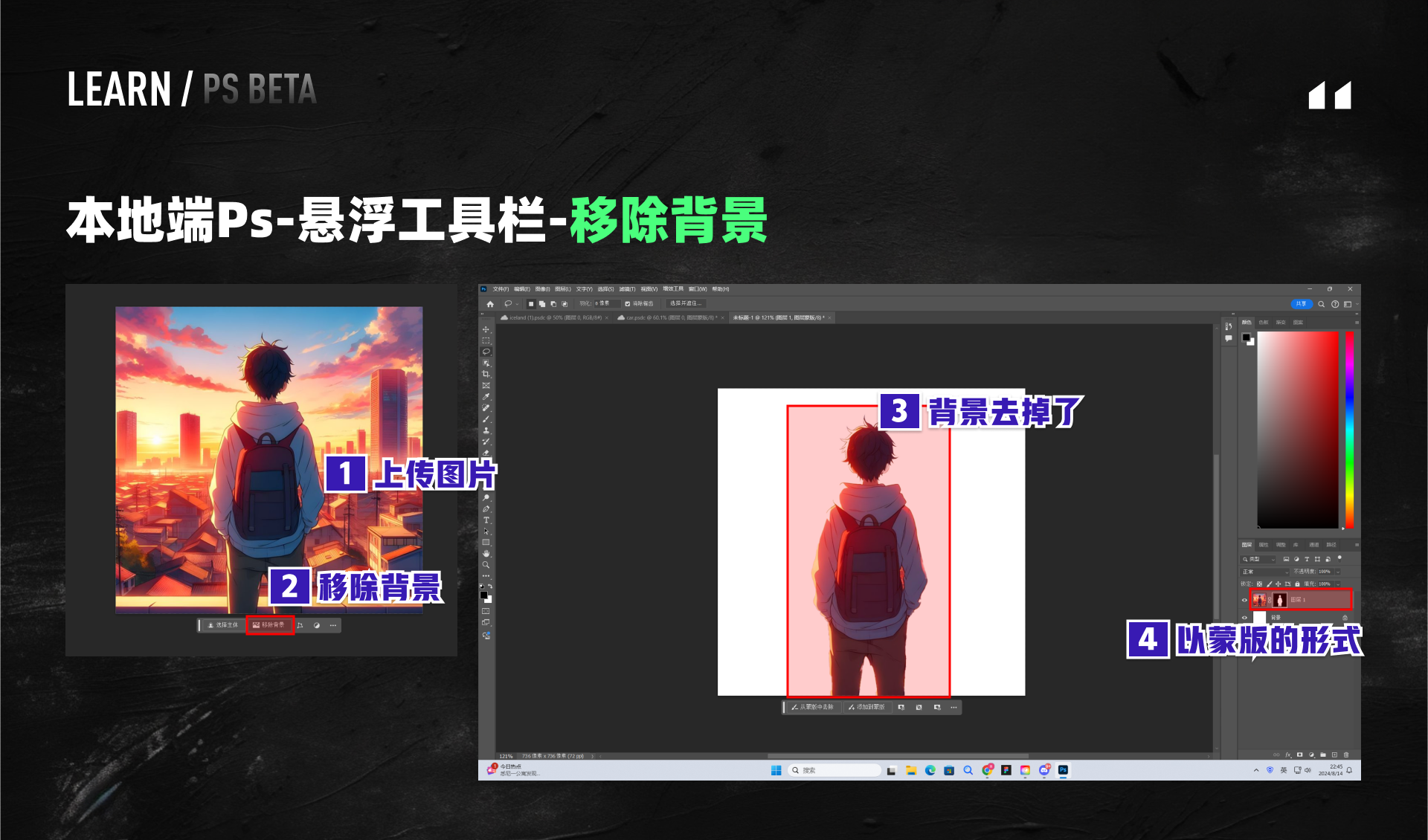
悬浮工具栏 - 移除背景
我们依然是
上传一张图像
,点击
移除背景。
它可以很好地帮我们
把背景去除掉
,以
蒙版的形式呈现出来
(依然可以后期修改),比我们自己在Ps里面一点点地扣细节要方便地多
悬浮工具栏 - 创成式填充(最重磅!!!)
图片扩充
下面来到我们最重磅的创成式填充功能。创成式填充可以大致分为
扩充图片,文本生图,智能去除
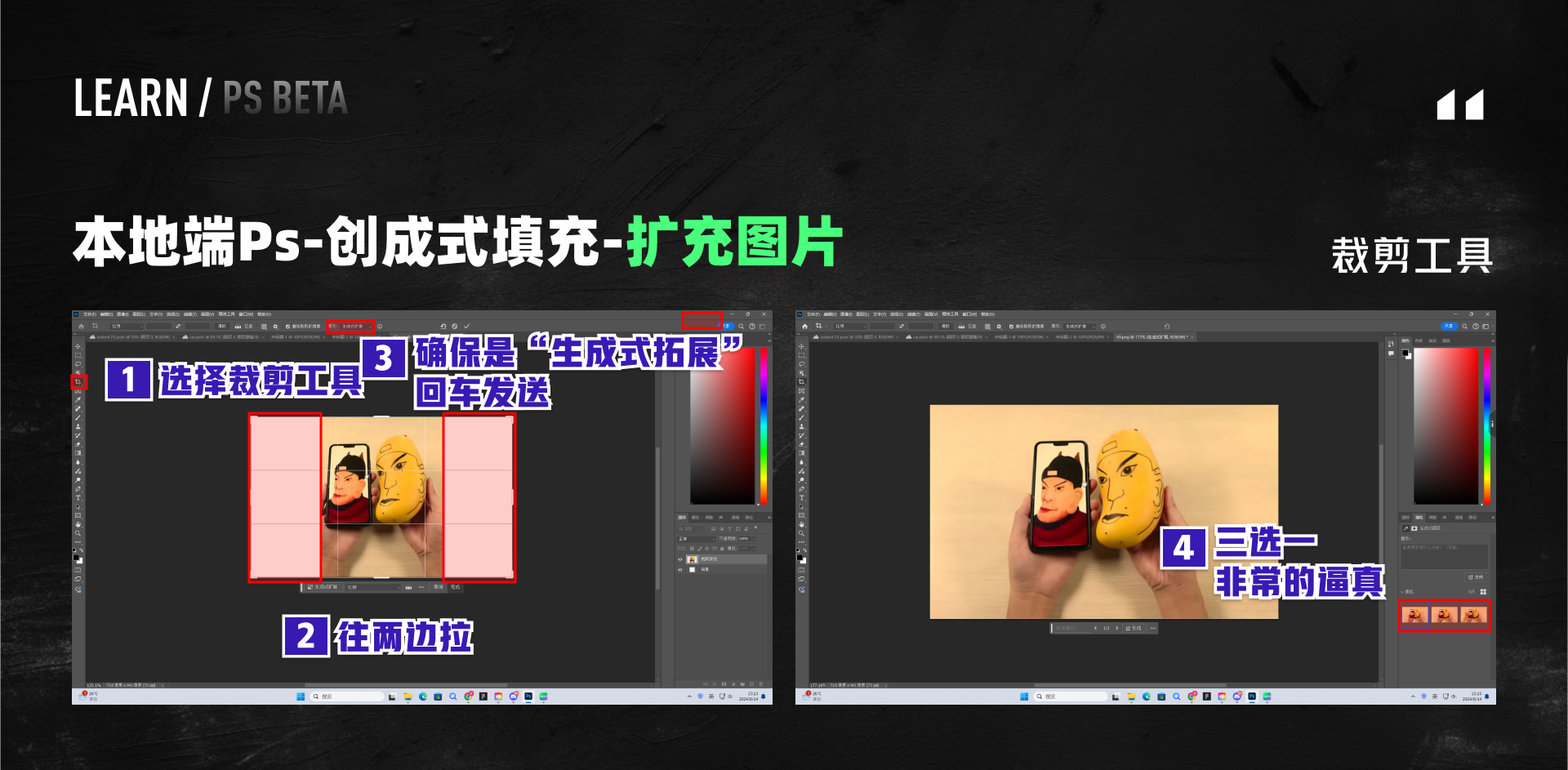
。我们打开一张
朱元璋的芒果照片
。我们选择
裁剪工具
,往左右两边拉伸画布。
扩充图片
点击
生成式拓展
,不用输入任何关键词,点击生成。它就可以很完美地帮我们把图片生成出来。AI就会
自动生成出桌子和手,
手指和阴影都没有什么问题,非常逼真。
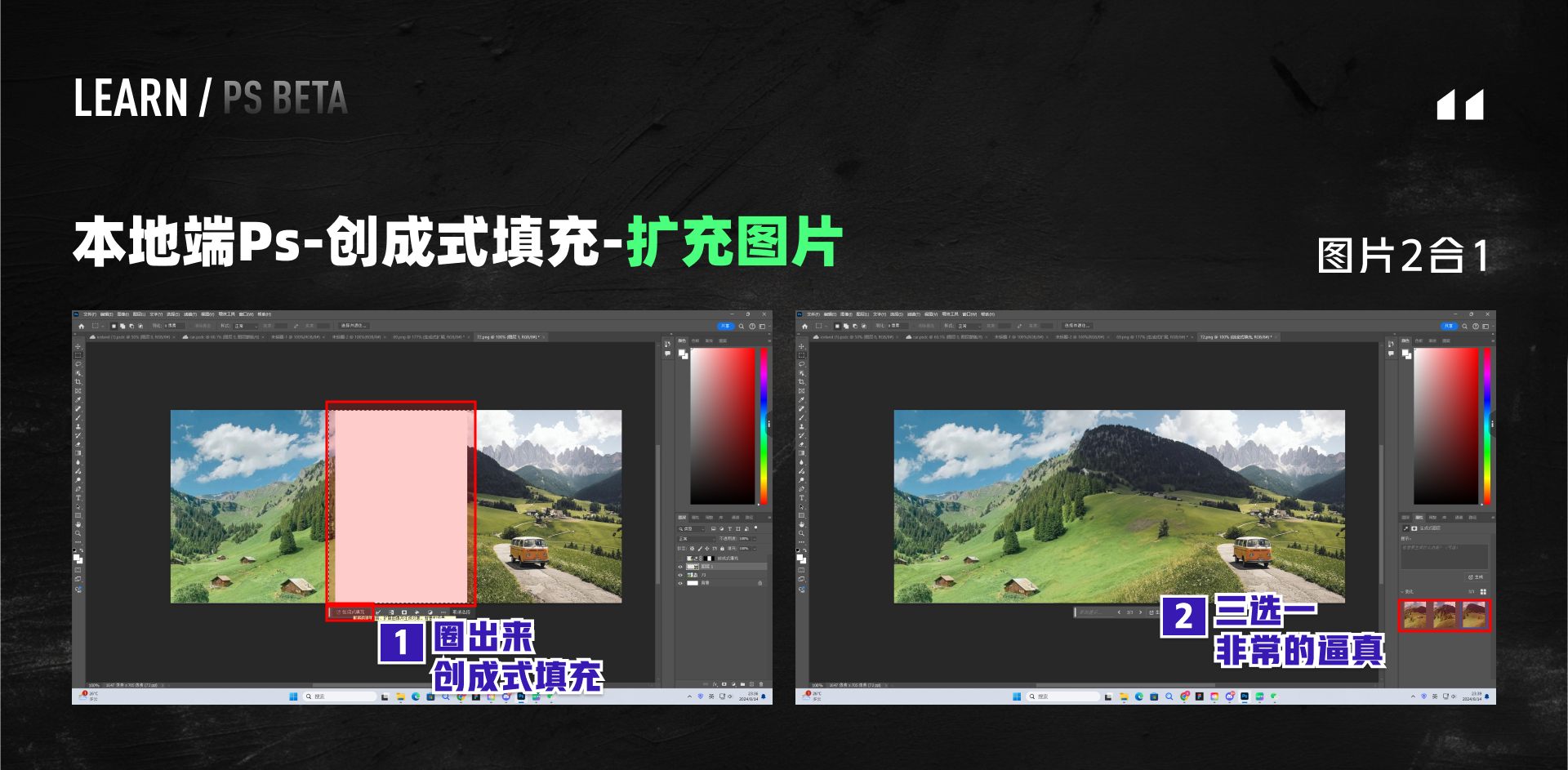
我们还可以把两张图像,
自然的合二为一
,只要框选住两张图中间
想要融合的部分
,点击
创成式填充
,不用输入任何关键词。稍等一会儿,就会自动
融合出一张过渡比较自然的图片了
。3张图片融合的都特别的自然,我们选择一张我们喜欢的就好。
文本生图
下面介绍的是”文本生图“,只需要框出你想
要替换素材的地方
,输入简单的描述词,PS Beta就可以自动帮你生成
三个风格匹配的素材
。
比如说,我们想要把这里的
汽车换成自行车
,就可以框选住它,点击“
创成式填充
”,输入
a bike
,回车,就会得到
3张非常契合的自行车供我们选择
~
或者我们想要把这个
汽车换成一只猫,一只狗
,那就简单的输入
a cat
,或者
a dog
,就可以非常完美地生成出来,我们看到它连
影子都栩栩如生地描绘出来了,
可以说是非常细节。

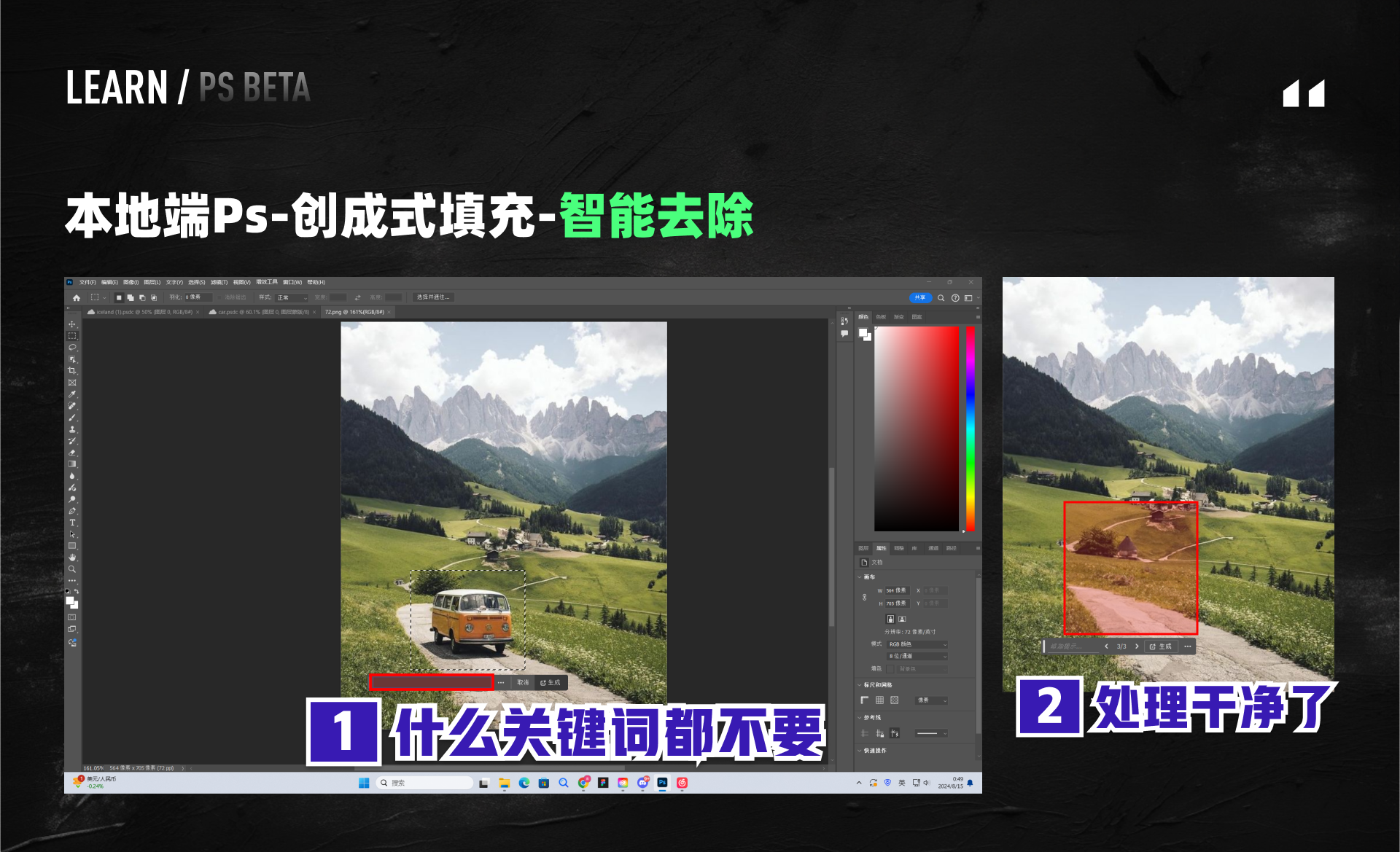
智能去除
第三个功能是
"智能去除"
,如果说我们不想要画面有太多视觉干扰,可以
框选住汽车
,点击
”创成式填充
“,什么
关键词都不用输入
,回车发送,
汽车就没了
,我们可以得到一张
非常完美的青青草原纯风景照。
悬浮工具栏 - 其他功能
【移除背景】的右边,是
【变换】按钮,
它其实就相当于我们的CTRL+T,点击之后,可以
对图片进行缩放、旋转和位移
,也可以进行上下翻转和左右翻转。
再往右是
【滤镜】功能,
点击这个调整预设,就可以直接选择我们要修改的滤镜,还可以去调节它的亮度、对比度和色彩平衡,相当于说是在PS里面内嵌了一个“美图秀秀”~

我们点击创成式填充
旁边的画笔
,里面分别有
变换选区、选择边框、平滑选区、扩展选区、收缩选区、羽化选区、选择并遮住
等等一系列的选择按钮,省去了我们在菜单栏上一点点点击寻找的时间。
第三个按钮是
反向选区,
可以
反选我们的蚂蚁线区域
,第四个按钮是
建立蒙版。
第五个工具是
油漆桶工具,
里面可以细分为
内容识别填充,填充颜色,填充图案,前景色,背景色,黑色,白色,50%灰色。

镜头模糊
接下来是“
Camera Raw滤镜
”的新功能,相比之前的版本呢,最新更新的PS Beta支持更多的相机和镜头,比如说
镜头模糊功能。
我们在菜单栏里面
点击滤镜-Camera raw滤镜。
接着在右侧找到
镜头模糊。
单击应用。最主要的两个按钮分别是
模糊量,跟焦点范围
。模糊量可以控制
画面模糊的程度
,焦点范围是可以选择我们模糊的
场景是前景还是后景
。这都是我们可以自由选择的点。

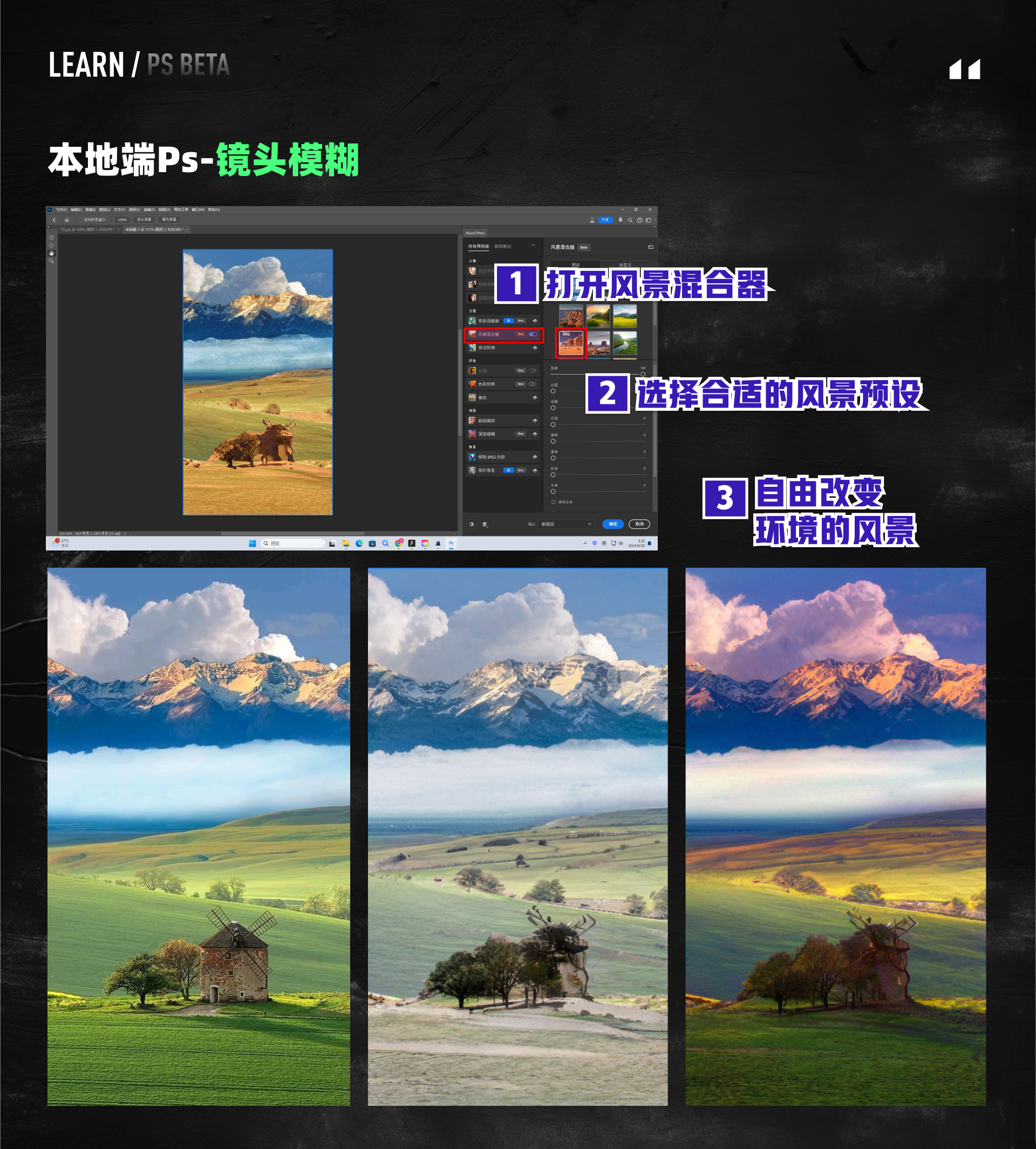
神经元滤镜(Neural Filters)
我们在PS顶端的
“滤镜”
。找到
“Neural Filters”
,也就是
“神经元滤镜”
,打开右边的
“风景混合器”
,就可以把
原本的风景替换为草原、海洋、岩石,或者青山绿水,
还可以
调节白昼、夜晚、日落的强度,
选择我们想要的季节。
它会根据我们选择的滤镜,去
自动匹配出合适的风格和元素
,不是单单调整颜色而已,真的会让图片焕然一新。
以上就是咱们ps beta的一些
基础经典实操方法
了,下面我要跟大家说的是一个
很重磅的内容
,Ps beta是如何结合到我们的
商业工作中去呢
?

Ps Beta商业案例实操
接下来是大家最关心的商业案例演示,对我们
从事自媒体、摄影、平面、电商
等等行业的朋友,会有非常大的帮助,尤其不能小看
“创成式填充”
这个功能,可以玩出非常多你意想不到的花样!
人物精修
首先是
人像的局部精修。
人物面部最难修的是什么?大家看看手机上的修图app就知道,
修双下巴
可是付费会员才有的功能。
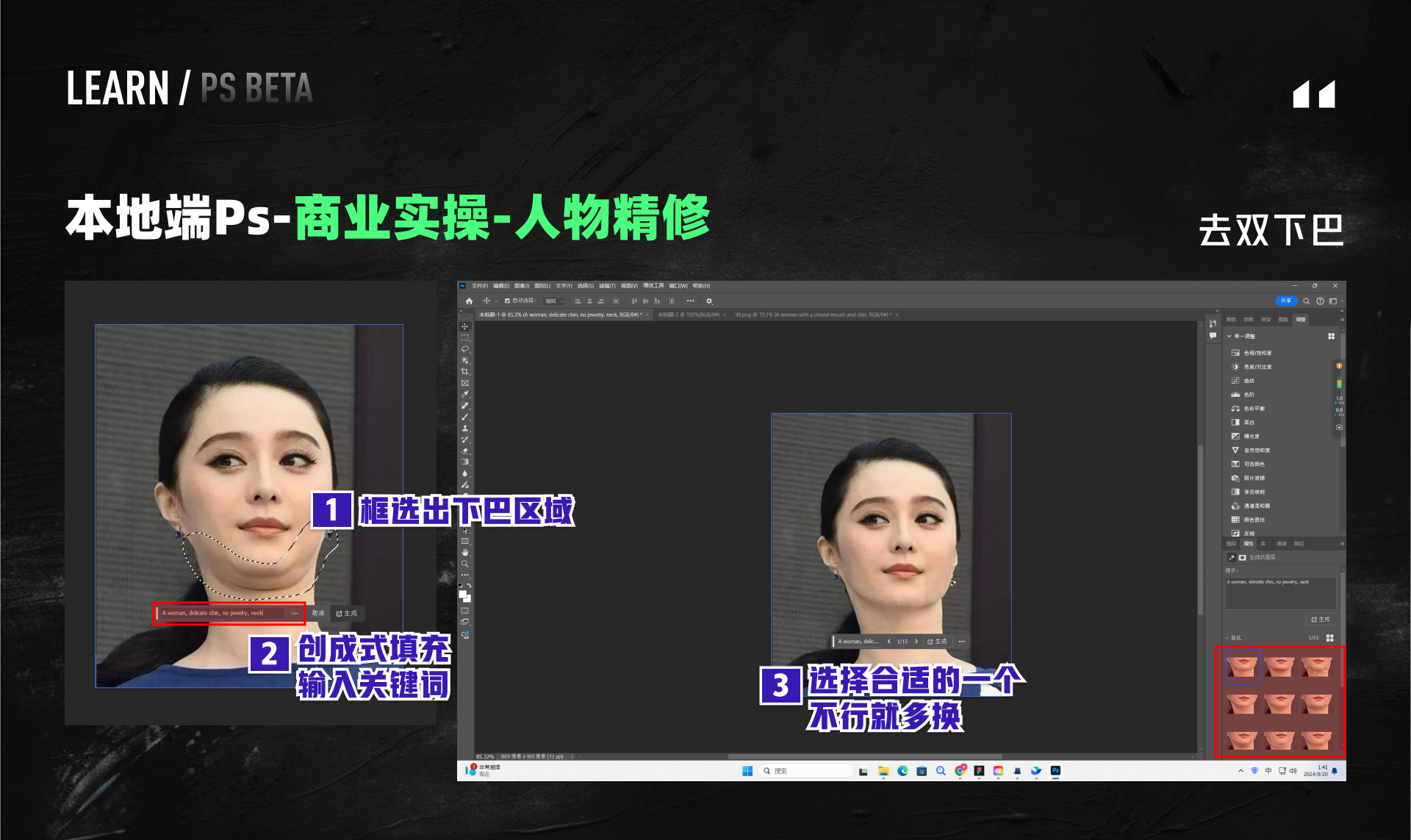
其实我们用PS就可以一键搞定啦,先用
套索工具把下巴这一块圈出来
,不要圈到嘴巴,脖子可以稍微带到一点没关系,再点击
【创成式填充】
,输入
A woman, delicate chin, no jewelry, neck
(一个女人,精致的下巴,没有首饰,脖子)这些描述词,稍微等待一下,我们看到,
双下巴神奇的消失了~
TIPS:
如果刷不到自己想要的图像,可以多刷几次,选择最好的一张
如果你对这个脸型还是不太满意的话,可以
Ctrl+Shift+Alt+E,去合并图层
,然后
Ctrl+Shift+X,用液化工具
再精修一下,让
整体轮廓看起来更流畅
,这样修出来的
骨骼和阴影都非常自然。
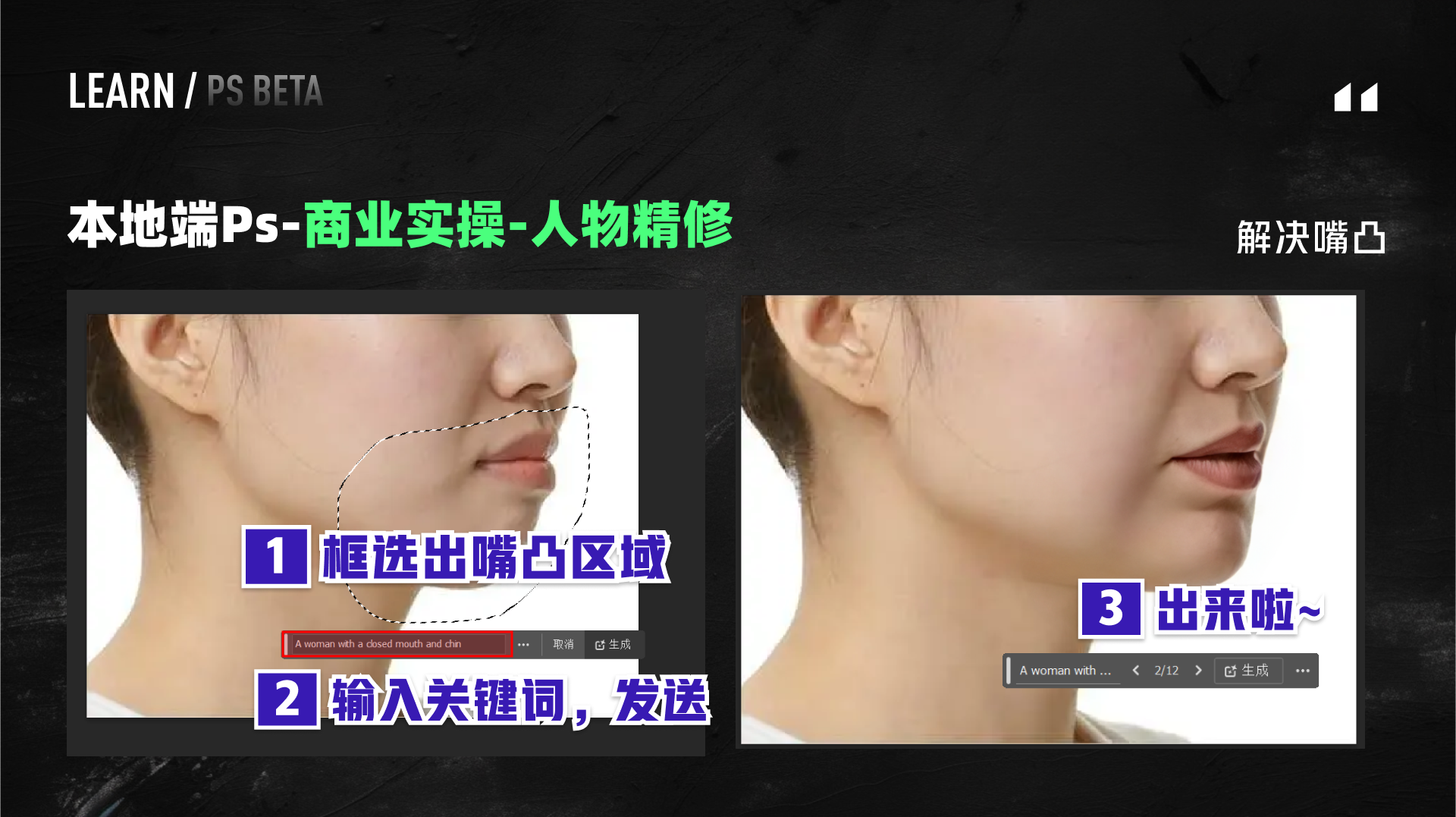
我们再给下一张照片修饰一下
唇形
,改善一下嘴突的问题。
只需要框选出嘴唇下巴这一片区域,点击【创成式填充】,输入
A woman with a closed mouth and chin(一个女人,闭着的嘴巴,下巴)
这些描述词,稍微等待一会,我们看到,修出来的效果就像原生的五官一样,非常逼真。
如果你觉得
和本人的样子差别过大呢
,也可以
把范围圈的再小一点,
精确一点,这样效果就会更加自然。
给人物换服饰,装饰(需要使用白色的Ps Beta)
依然,我们
找到我们的Adobe cloud
,在应用程序里面找到
"Beta应用程序“
。我们可以看到很多Beta版本的AI工具。
找到白色的Ps进行安装
。我这里是安装好的直接打开
这个案例是
给模特照片来换装
,操作也非常简单,比如我们把这个女孩的白上衣
换成棉麻白衣服
。
我们在左侧菜单栏里
右击魔棒-快速选择工具
,然后在我们要的衣服区域,滑动一下。就可以
立刻选择住我们衣服的区域。
TIPS:
如果选择快速选择主体
会框住一大块区域,
不好
单独把衣服选出来。
点击
“创成式填充”
看到这里有个图片的图标,点击,
上传我们之前准备好的衣服PNG,
不用输入关键词,回车发送,等待结果就好~

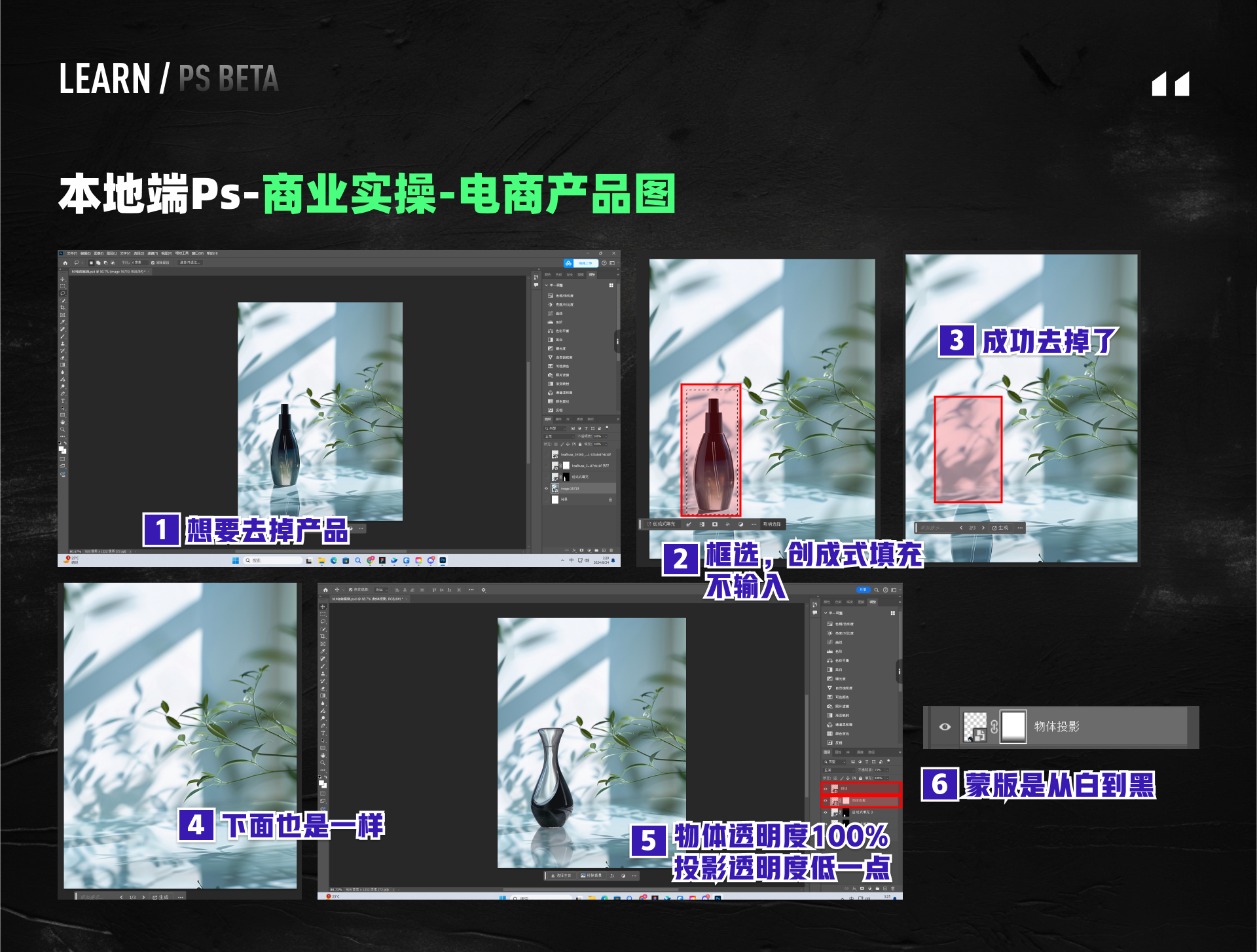
电商产品图
然后是
电商产品图,
有时候,我们生成了一
张不错的素材图,
但需要
替换我们自己的产品,
比如我用花瓶来举例。
我们框选这个花瓶,点击
”创成式填充“
,不用输入内容,AI会自动去掉这个花瓶,
倒影也是一样的方法去掉。
然后我们就可以
对画面进行二次编辑了
,可以
放置我们自己的产品
,进行倒影、投影的制作,会跟素材图融合的非常完美。
家装设计图(需要使用白色的Ps Beta)
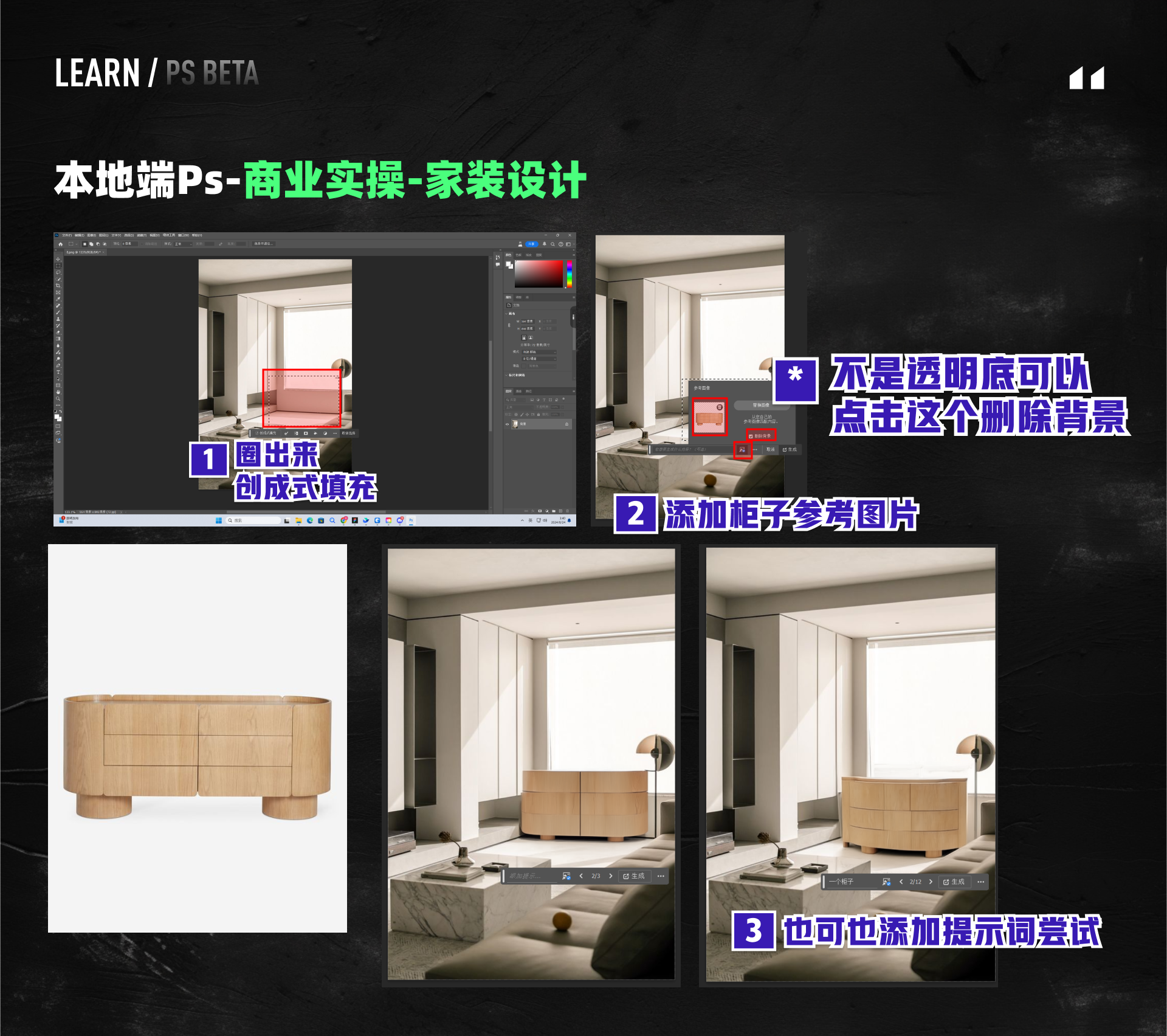
我再给
家装设计师一点灵感
,是不是经常需要在一个家装效果图里
加一个柜子或者沙发什么的,
如果自己去建模渲染,起码要几十分钟,现在我们
用PS Beta两分钟就可以实现。
比如我们要在这里
加一个柜子,
先用套索工具圈出来,还是用到
"创成式填充"
这个功能,上传柜子的照片,就可以
非常完美的生成出效果图了,
完全
不会有悬空或者违和感,
可能比你自己去渲染还要自然。
去除水印
接下来是去除水印。我们看到
这种满屏水印,
是
非常难去除的,
又是通道又是蒙版一堆复杂的操作,而且多多少少都会
破坏到主体,
其实有一个非常简单的方法
我们
按住shift,
依次框选住
所有的水印,
像这样,如果是只有一个水印,那你就框柱这一个就可以了,框选完之后呢,我们还是点击
"创成式填充"
,什么都不用输入,稍微等个半分钟,这些
水印就立竿见影的消除干净了。

黑白照片一键着色
以前
上色一张黑白老照片
,需要逐步修复每一个局部细节,
调整饱和度、色相、亮度等等
,可能还要用到
SD的webUI
,再快也要个十几分钟,但是现在可以
用PS Beta就可以一键调色
点击
【滤镜】
的
【Neural Flters】
,点击
【着色】
就可以了,还可以
调整它的饱和度、着色的倾向、
颜色的偏好,我们来看一下对比,,真的像是赋予了新生一样!
我们用这种方法来
修复老照片,
不需要什么复杂操作就能直接出片。

深度模糊/颜色调整
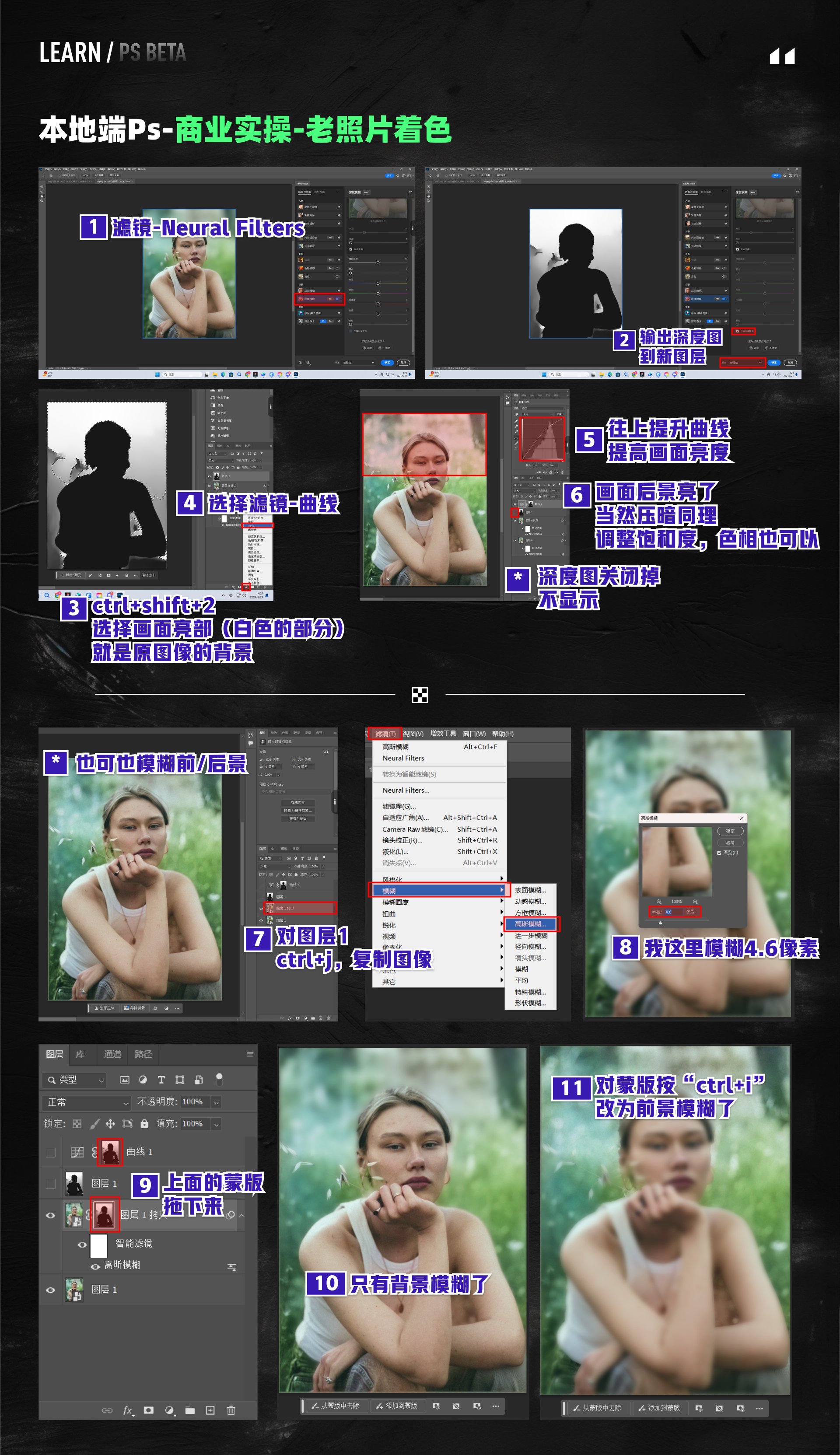
最后给大家展示一个
精修的进阶方法
,深度模糊和颜色调整的应用,我们在依然是找到
Neural Filters
里找到
【神经元滤镜】
,在里面打开
【深度模糊】
,然后对背景做不同程度的模糊,调整照片的景深。
然后我们点击右下角的
【仅输出深度图】
,再点击
Ctrl+Alt+2,
调用
画面的亮部区域
,就是原图像的后景。我们就可以
对原图像的后景部分进行专门的调整
。可以专门针对
亮度区域做一个细节调整,
比如说
亮度压暗,饱和度提升等等
,非常方便。
当然对
后景模糊也是一样的效果
,只需要对原图像复制一份
【ctrl+j】
,然后对我们的
新图层使用高斯模糊,
再把刚刚的的
黑白色蒙版
按住
【alt】拖动到模糊的图片
上。根据
白透黑不透的原理
,背景的部分都是显示出来的,都是模糊的那一部分。那
【ctrl+i】
也可以
反选蒙版
,对前景进行模糊~
这样虽然步骤繁杂了,但是这样我们
可以操控的空间更大
,可以选择的功能更加多样~

跟MJ结合应用(AI绘画工作流)
最后,我们从
设计的全流程来看
,PS还可以和MJ、SD这些
AI绘图工具搭配使用
,起到一个
1+1大于2的效果。
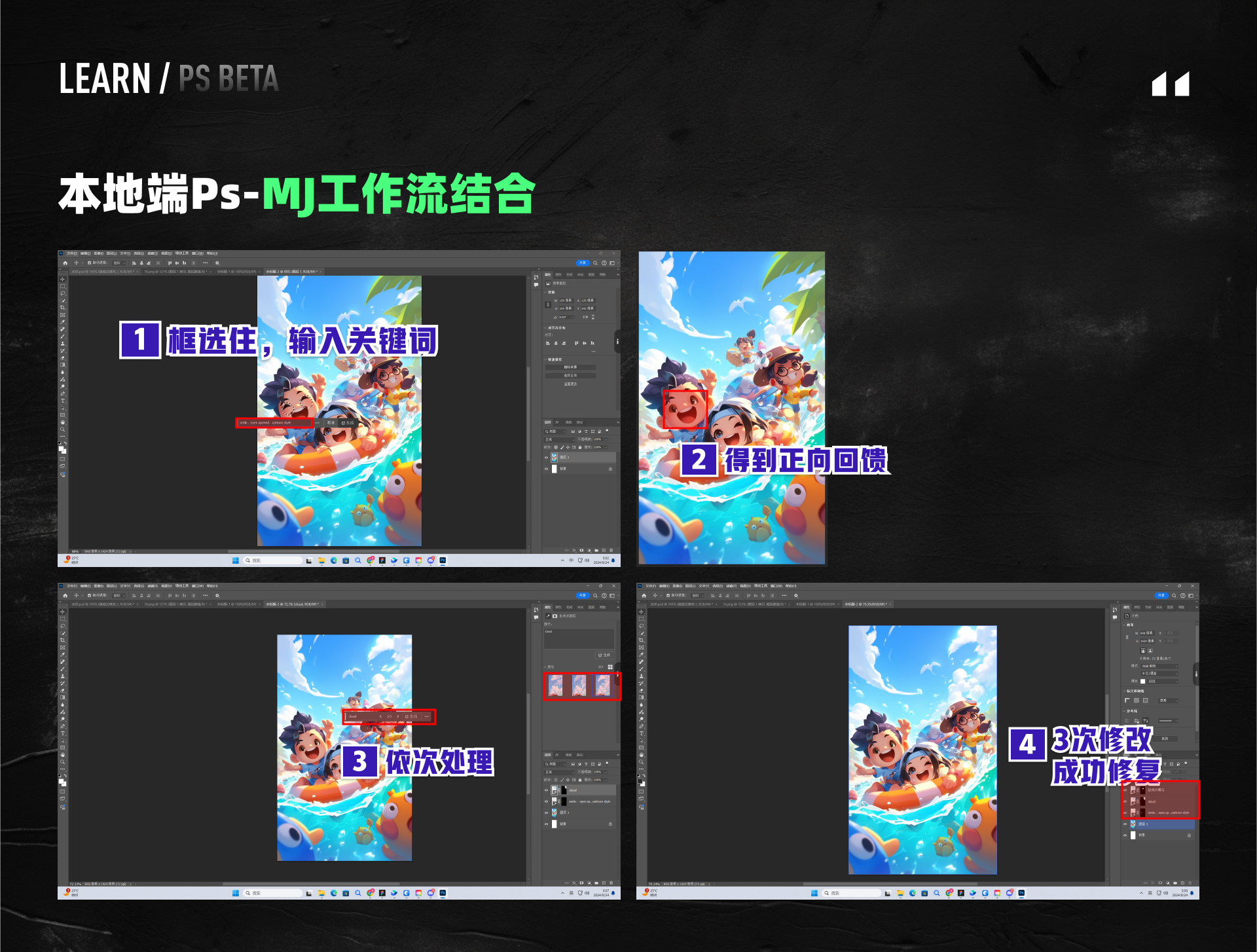
比如,我们用
MJ生成一张图
,整体看着不错,但是细节不太满意,这时候就可以用到
MJ 的局部重绘。
当然如果你对图片质量有更高的要求,
就可以用 PS 来精修。
比如这张图,我想让这个
男生的眼睛睁大一点,
就给他圈出来,输入
smile、eyes opened、cartoon style,回车发送,
稍微等待一会,眼睛马上就睁开了~
我们再把这棵
椰子树框选住,
输入
cloud,改成一朵云。
把这个小人框住,
不输入,自然生成,
都很完美~
再用表情包
来举个例。
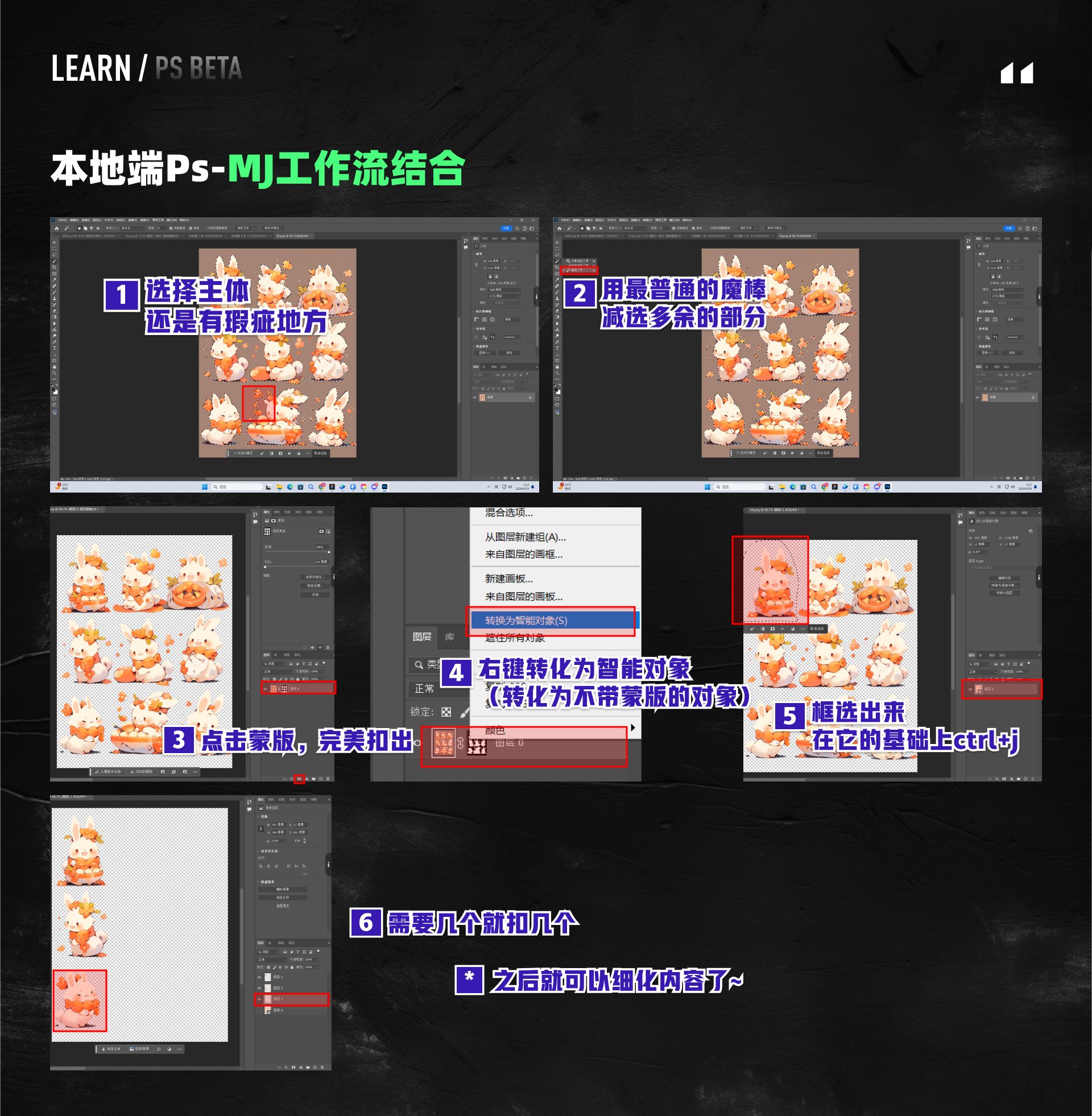
我们用MJ
生成了一组可可爱爱的小兔子
,但它还
不能直接放到微信里用。
我们就把这张图拖到PS里,用到
【选择主体】
,它会帮我们
圈出一个大致的范围,
但不是太精确,我们就要在左边这一栏,
找到小魔棒工具,
按住
Alt键,
点击一下这里我们不想要的部分,再
点击这里的蒙版工具
,做出一个单独透明底图像。再对图层进行
【转智能化对象】
之后,我们就一个个
框选住小兔子
,
Ctrl+J
,就可以把一只只小兔子
单独分离出来,
方便我们后续表情包的制作啦~
以上,就是
PS Beta的全部内容啦~
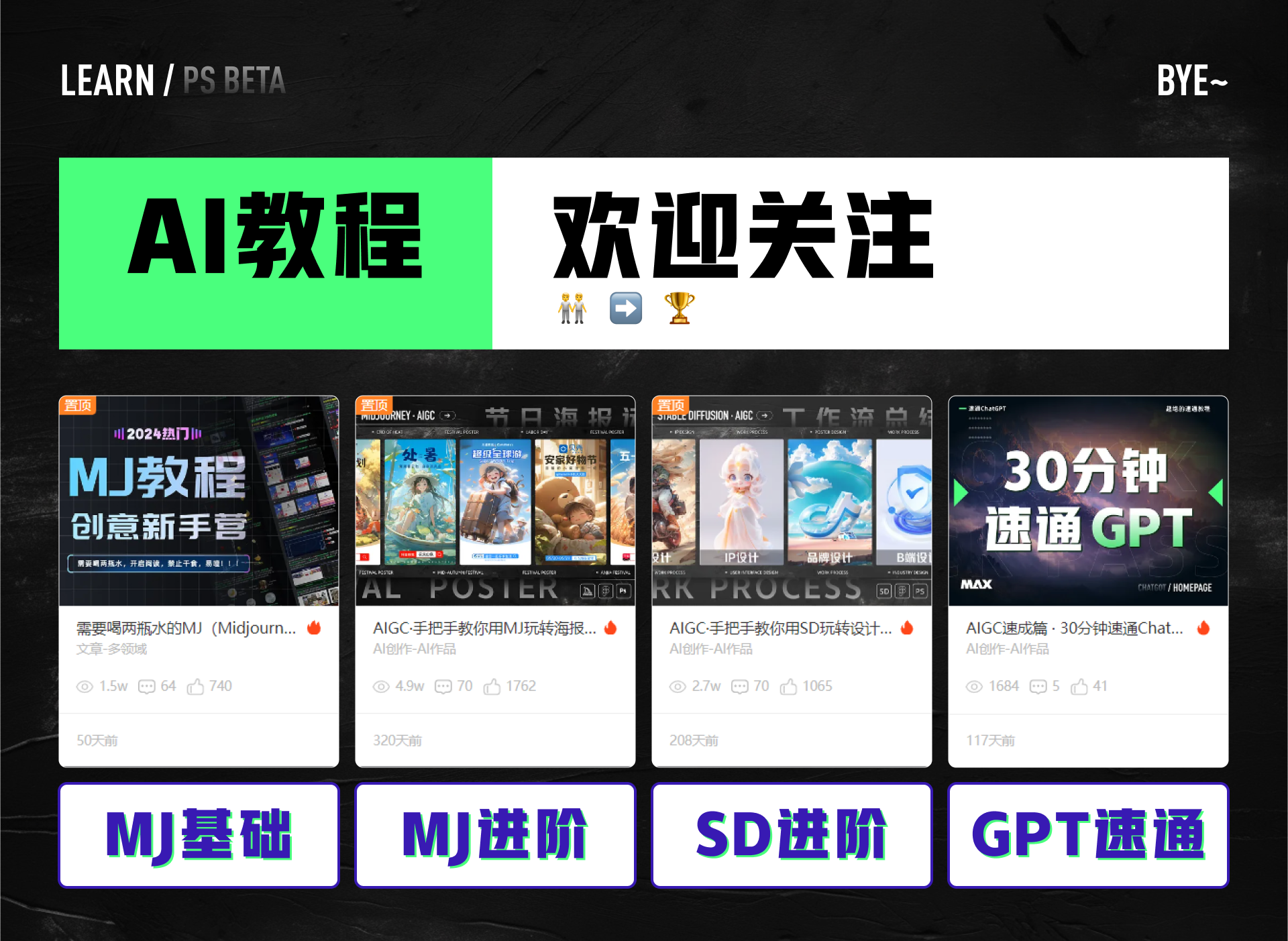
,如果你还想学习
AI绘画或是更多的前沿工具
,也欢迎点开我的MIdjourney、ChatGPT
等一系列AI教程。
164
举报
声明
391
分享
相关推荐







评论你的想法~
表情
喜欢TA的作品吗?喜欢就快来夸夸TA吧!
推荐素材











你可能喜欢




相关收藏夹









登录注册
99+登录即可同步推荐记录哦
99+登录即可加入我的收藏
评论登录即可评论想法
分享分享