用Sketch制作流畅分割型图表

最近在学Sketch,今天分享一个制作图表的教程。
废话不多说,先上我做的最终效果图:

如果你也喜欢,就跟着教程一起做吧~
Step 1
打开Sketch,在画布上画一个较大的灰色矩形作为背景。(这一步可选择做或不做,主要是为了做一个背景方便制作,因为后面要做的图表的颜色与原有画布的颜色都是纯白色,不好区分)

Step 2
接下来开始画图表啦。在前面的灰色背景中画一个 860 x 540的矩形,颜色为纯白色,去掉边框,稍微加一点阴影。如下图

Step 3
同时选中刚刚画好的两个矩形,右击——Lock Layer ,锁住两个矩形。

Step 4
按住快捷键L,画一条直线作为图表的分割线,直线的长度为340Px,距离白色矩形的左边及底部分别为70Px,颜色如图:

Step 5
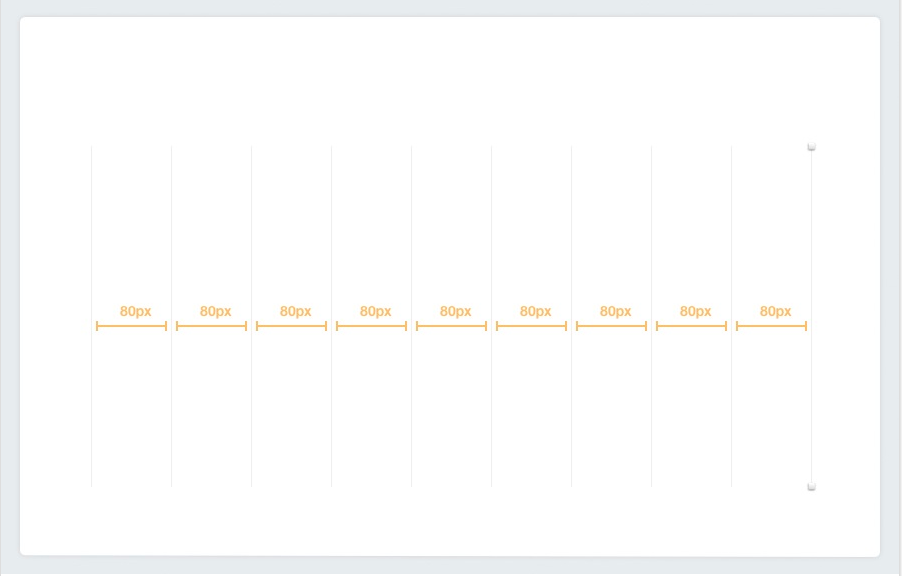
按住alt键将直线复制9次,每条直线之间的距离均为80Px
Step 6
使用文字工具T,在每条直线之间分别输入数字,如图所示,同时字体及颜色也如图:

Step 7
输入表名,字号、颜色如图所示,表名与第一条直线对齐。

Step 8
下面开始画数据曲线,想要达到的效果是一条光滑的波浪形曲线,选用向量工具V(相当于ps中的钢笔工具),画曲线的方式也与钢笔工具一致。如图所示:


Step 9
画到最后一个锚点时,选择Disconnected,使右边锚杆消除,以便后面画直线。

Step 10
按住shift键,沿着最后一个锚点向下画直线,再向左画直线,如图所示:

Step 11
画好之后,点击Close Path,将路径闭合。


Step 12
接下来给画好的波浪形区域上色,选择渐变模式,渐变的颜色如图所示。(建议将这一步设置的渐变色保存为默认颜色)

Step 13
将透明度设成75%
 Step 14
复制波浪形,双击复制的波浪形(或点击Open Path),显示所有锚点,分别点击最下方直线两端的锚点,按delete删除。


 Step 15
设置波浪形边框颜色,同样使用前面保存好的蓝绿渐变色,如图:
 Step 16
将Path 1(波浪形)和Path 2(波浪形边框)同时选中,ctrl+G合并,命名为Wave

Step 17
按住快捷键R,画一个比原直线长40Px,比原单元格宽40Px的矩形

Step 18
同时选中Wave和Rectangle3,复制这两层:

Step 19
同时选中复制后的两层,Layer——Mask with selected shape,建立蒙版

Step 20
选中带有蒙版的Wave 2,扩大5-10%,达到将这一段曲线放大的效果:

Step 21
选中带有蒙版的wave 2下面的曲线图层,将边框扩大至5,同样也是达到放大的效果:
 Step 22
为了更好地凸显放大效果,将原始的完整波浪形图层选中,将其透明度改成75%:
 Step 23
给放大区域的矩形框添加阴影,达到与原始图标分离开来的效果:

Step 24
最后把上方的数字颜色及大小进行重新设置:

这样就完成啦~当然曲线的形状可以根据自己的需要来绘制,得到你想要的图表效果。