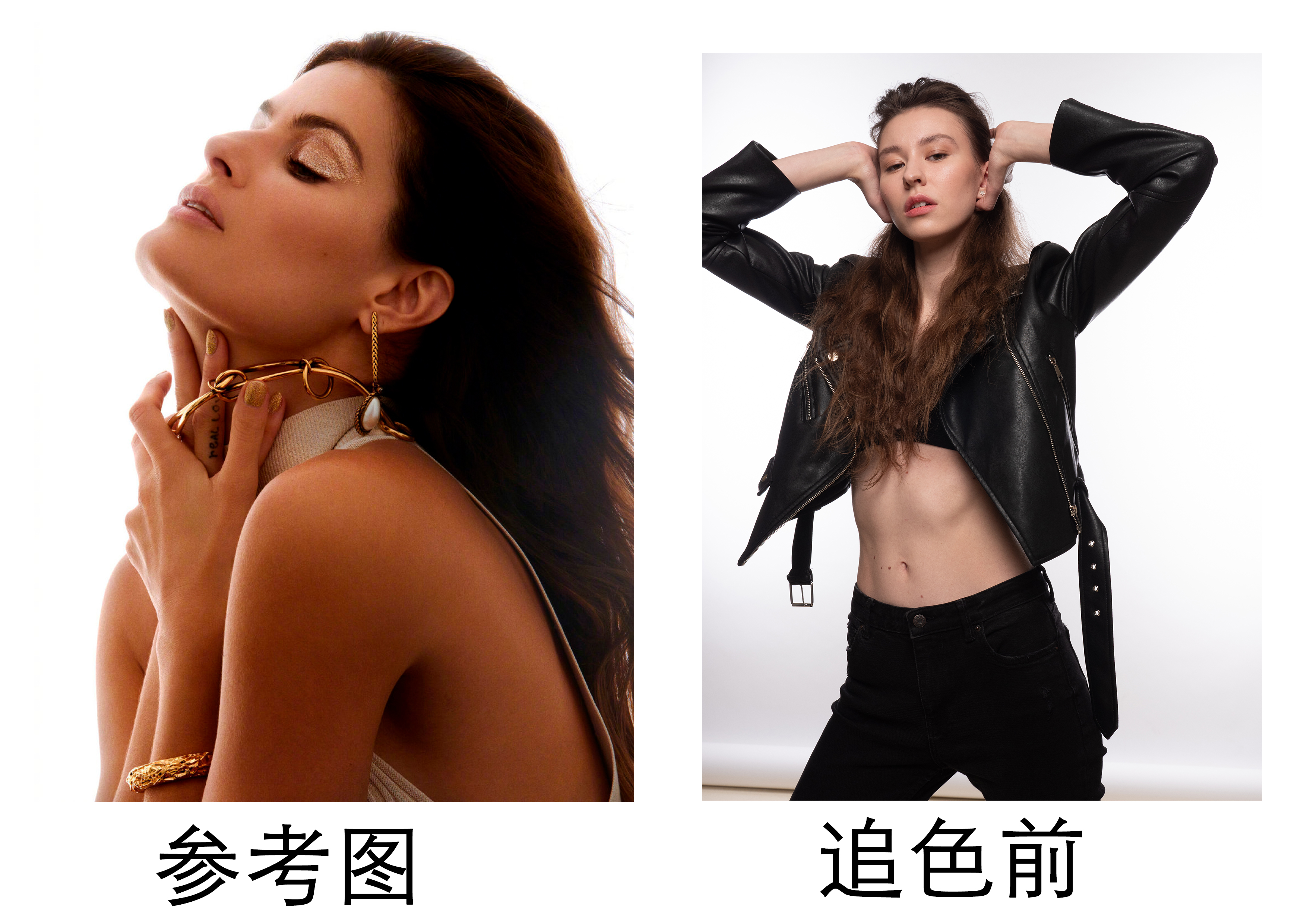
书接上回——调色-追色-对比(2024.4.15)的文章,之前说了追色需要的调色工具和命令的选择。但光了解这些还不够,不够精准,只能笼统的调整整体。像衣服,皮肤,背景 等需要做出精细调整的时候就比较困难了,这就需要做选区来帮助了,我今天给大家来梳理一些快速,和精准的做选区的常用方法和工具。(这里只在修图方面)
1.快速做选区工具和方法:魔棒工具 (注意容差大小)快速选择工具(注意画笔大小)套索工具这个系列 还有选框工具;还有选择命令里的色彩范围(注意容差)主体。这些虽是能快速的做出选区,但选区的精准程度上差些。
2.精准但稍慢和复杂的工具和方法:钢笔工具(用来做路径)通道 蒙版(快速蒙版和临时蒙版)这几个之间是可以转换的,都可以转换为选区。
3.还有最最最常用的就是蒙版加画笔,通常以上这些工具和命令做出来的选区,一般会用调整层来调整,调整层一般都是带蒙版的,用画笔来擦蒙版白色是显示,黑色是隐藏。可以根据实际情况来回反复修改。(用\键可以快速显示蒙版区域)
4. 还需要注意的是羽化,根据不同的虚实和要求来选择羽化范围,蒙版属性里可以选择羽化范围,还能实时修改通过以上的方法能做出大部分适合调色需要的选区。快速有快速的方法,精细有精细的方法,通常都是多种工具和命令之间相互交叉配合使用的。有了合适的选区再加上之前调色-追色-对比(2024.4.15)的文章工具熟悉再调色追色就更加游刃有余了。