探索硬表面建模原则与原理

其他/UI设计师/2年前/2029浏览
版权
探索硬表面建模原则与原理
在数字建模领域,硬表面建模是一门既具挑战性也充满创造性的技艺。本文旨在分享一些基本的硬表面建模原则和技巧,希望能为初学者提供帮助,同时也为经验丰富的建模师开辟新的视角和方法。
虽然最新的体积建模工具和拓扑插件极大地简化了建模流程,但在许多高级应用场景中,精细的手动布线技术仍然是不可或缺的。从基本的布线原理出发,本文将详细介绍如何利用布线技巧精确构建模型结构,以及如何通过细节处理提升模型的整体质感和实用性。
通过本文,您将学习到这些核心原则和技巧的应用方法,进而优化您的建模工作流程,提升建模效率与作品质量。
一. 布线原则
1. 曲率原理
点的位置及其间的距离决定曲率,点越近,结构越硬。
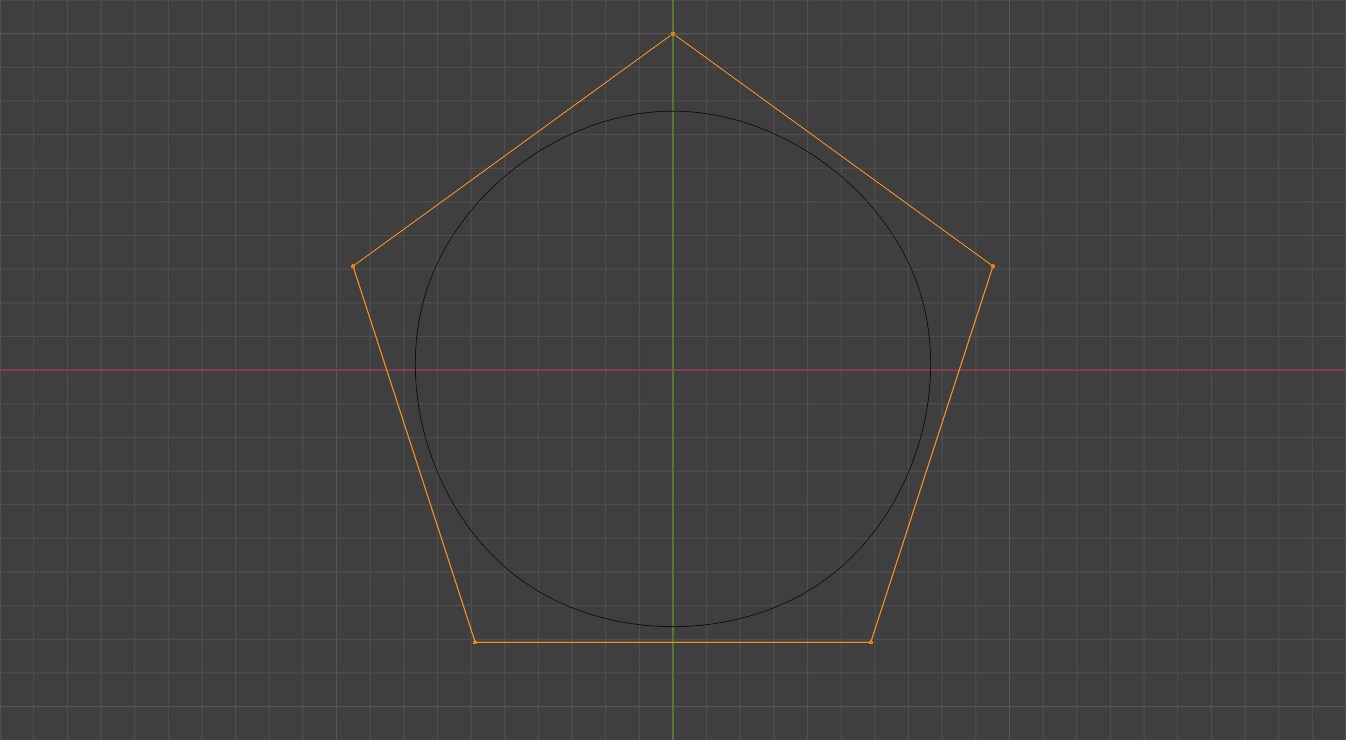
这是利用曲线绘制的图形,可以看到五个关键点的配置。

我们用多边形进行相同的绘制,并将多边形的五个顶点置于与曲线相同的顶点位置,随后应用表面细分。
你会发现,使用多边形和表面细分得到的图形,其曲率与使用曲线绘制的图形几乎一致。
因此,表面细分建模实际上与绘制曲线的原理相似。编辑多边形的点、线、面,等同于在Blender中绘制曲线或在Photoshop中使用钢笔工具绘线。关键在于首先标定结构上的关键点,最终通过这些点获得平滑的曲面。
如下所示,图形非常平滑。但如果你想得到一个硬结构,该怎么办呢?
实际上,与曲线绘制方法相同,我们可以在需要硬化的点旁边添加一两个距离较近的点,这样结构就会变硬。
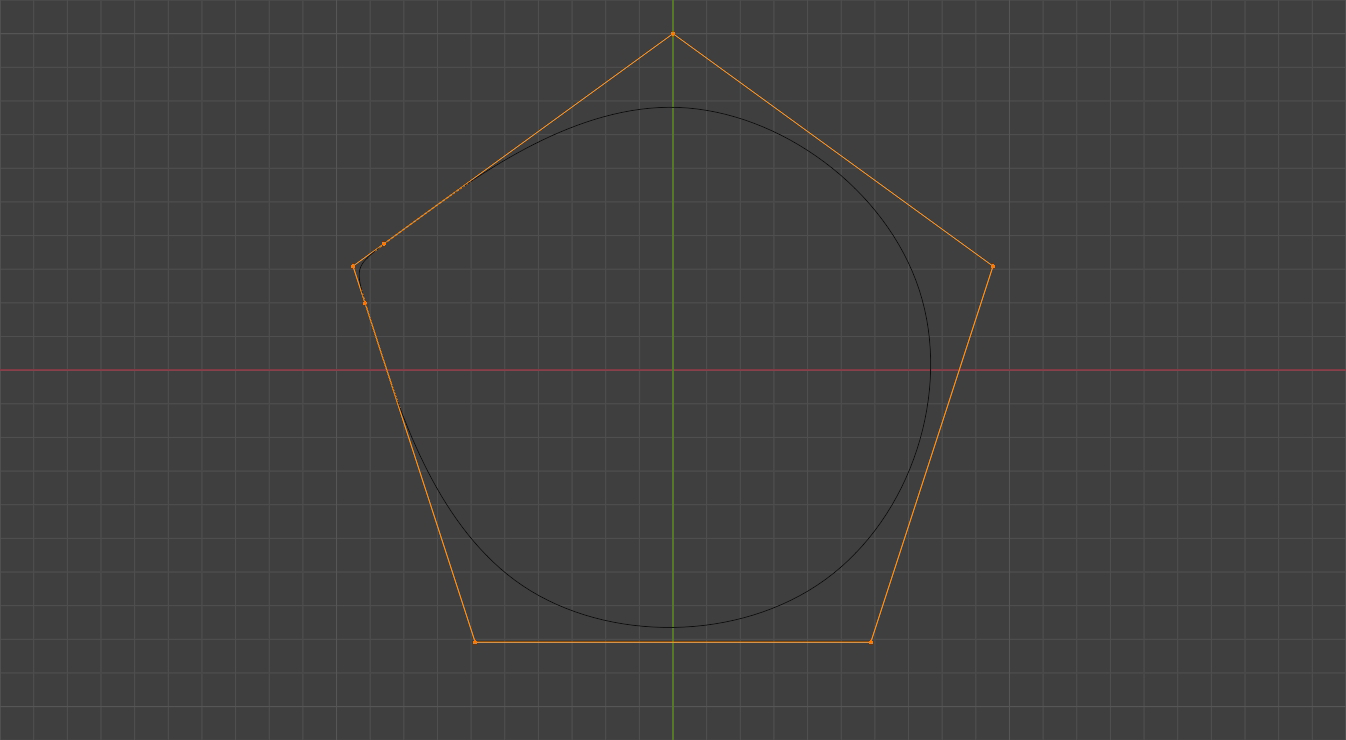
下图是多边形表面细分的结果,同样,在需要硬化的点附近添加了两个距离很近的点,获得的结果是一样的。
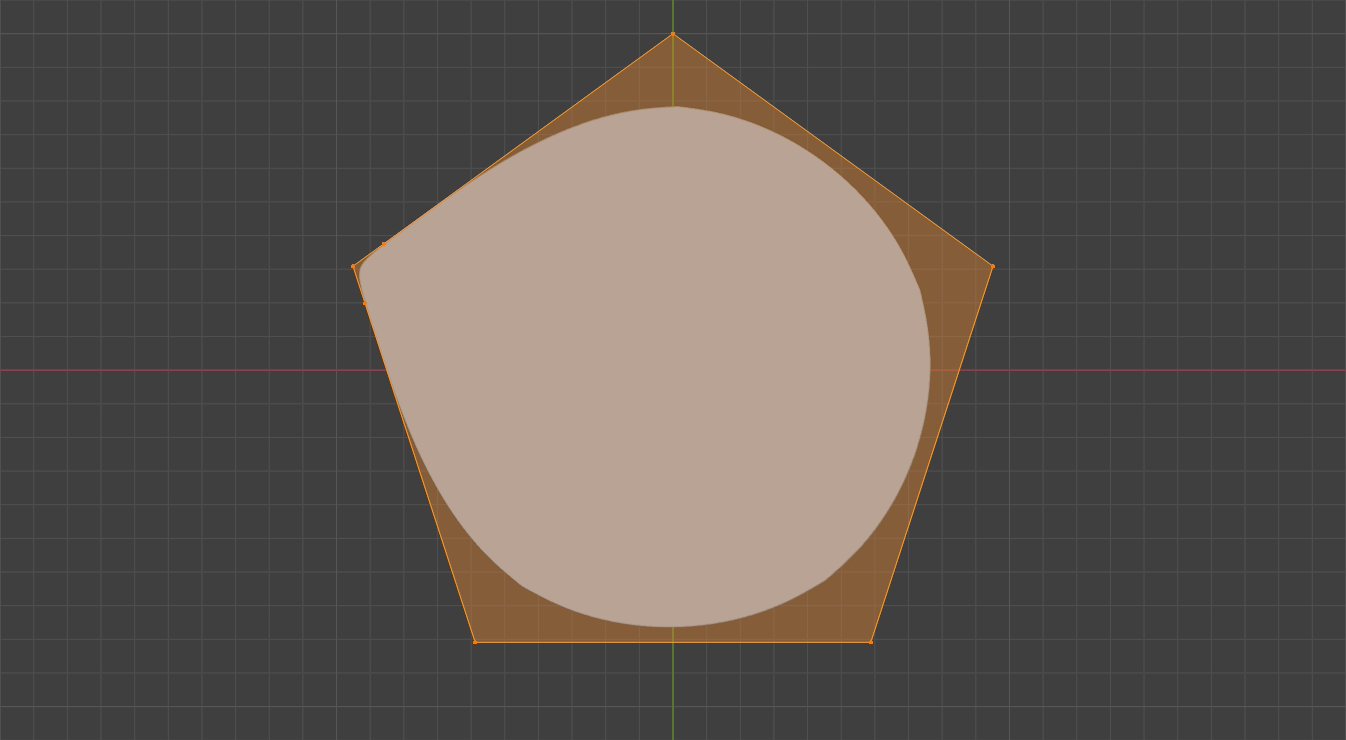
因此,在利用细分曲面进行建模时,点越近,结构越硬。
2. 四边面原则
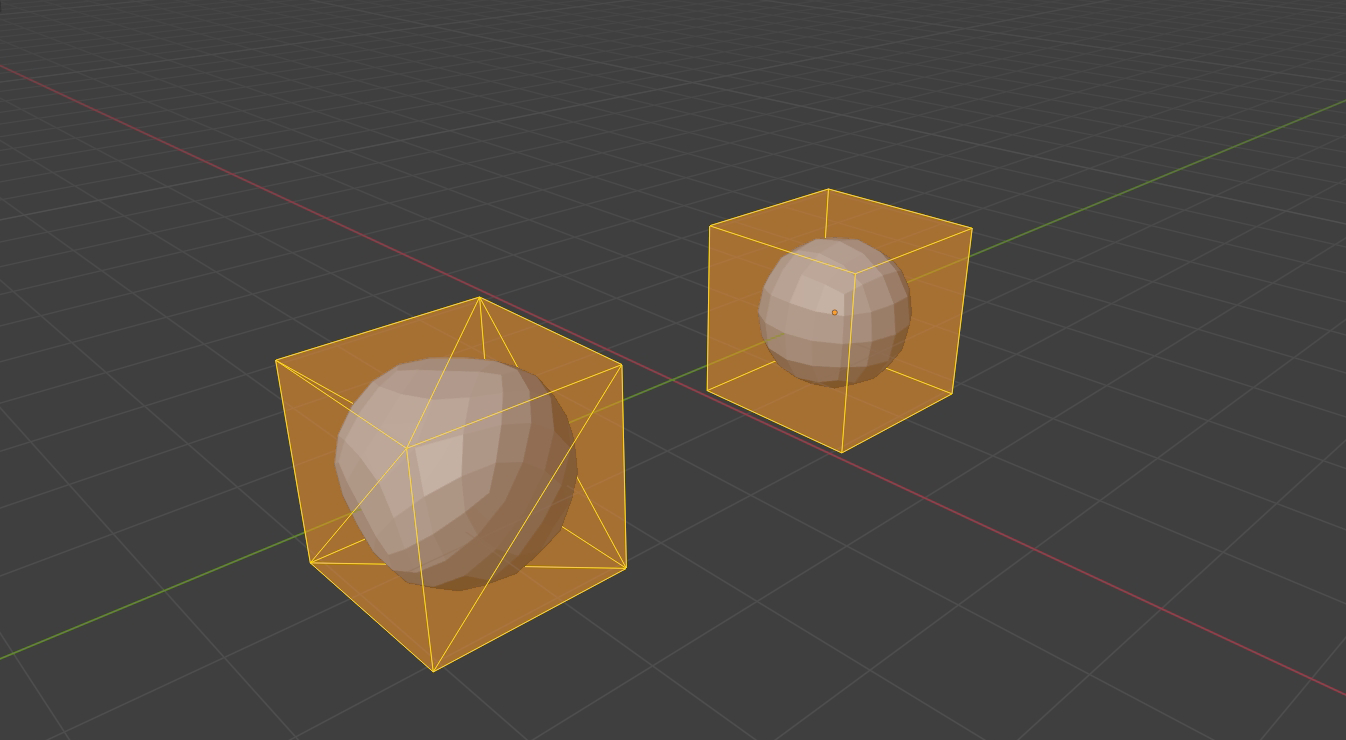
多边形建模的一个重要原则是,尽量保证所有面为四边面,避免使用三角面和N-gon面(超过四条边的多边形)。
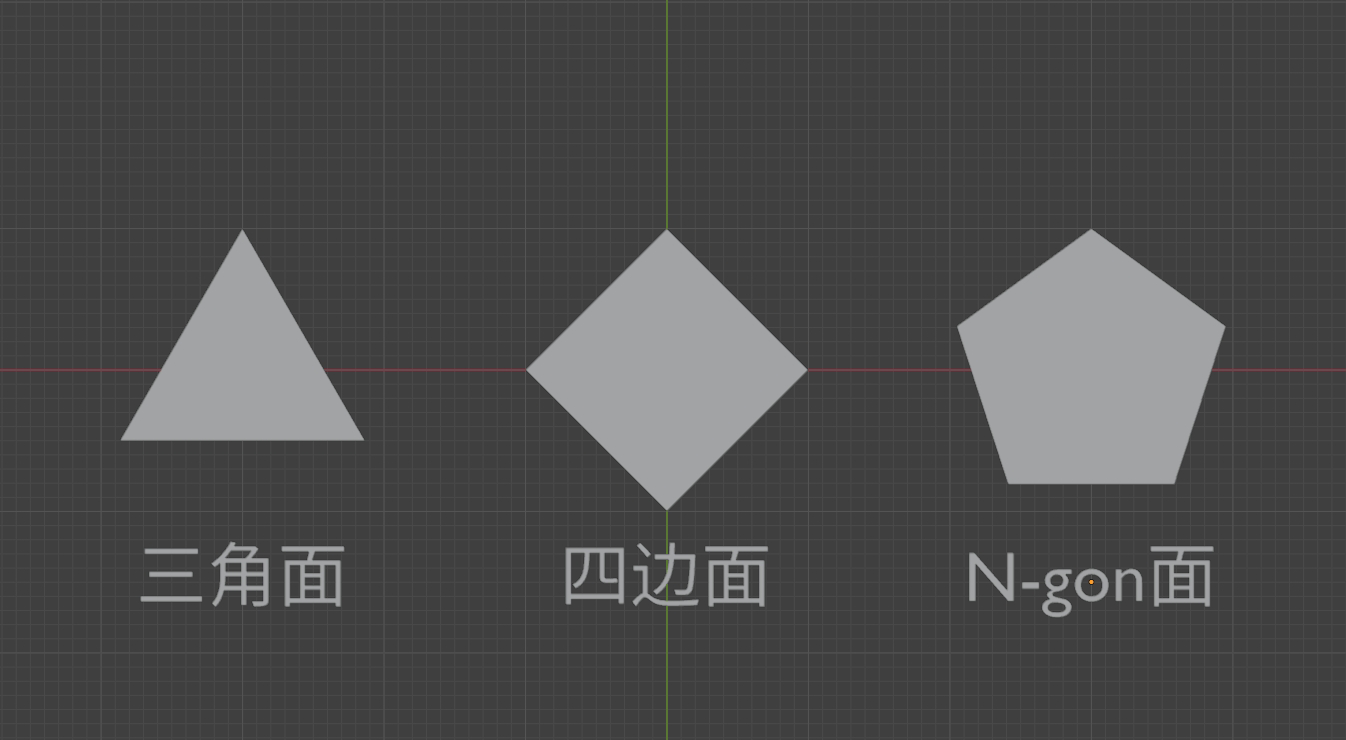
原因简单明了,表面细分更适合处理四边面而非三角面或N-gon面。当多边形存在三角面或N-gon面时,添加表面细分后可能会产生不理想的效果。
3. 极点
首先介绍极点的概念。
所谓极点,指的是在多边形网格中,一个顶点连接了四条以上的边。如下图左侧的网格显示了一个理想状态,每个顶点向外延伸四条边,线条走向整齐。
而右侧的网格中出现了一个极点,该点向外延伸了五条边。因此,我们将其称为极点。
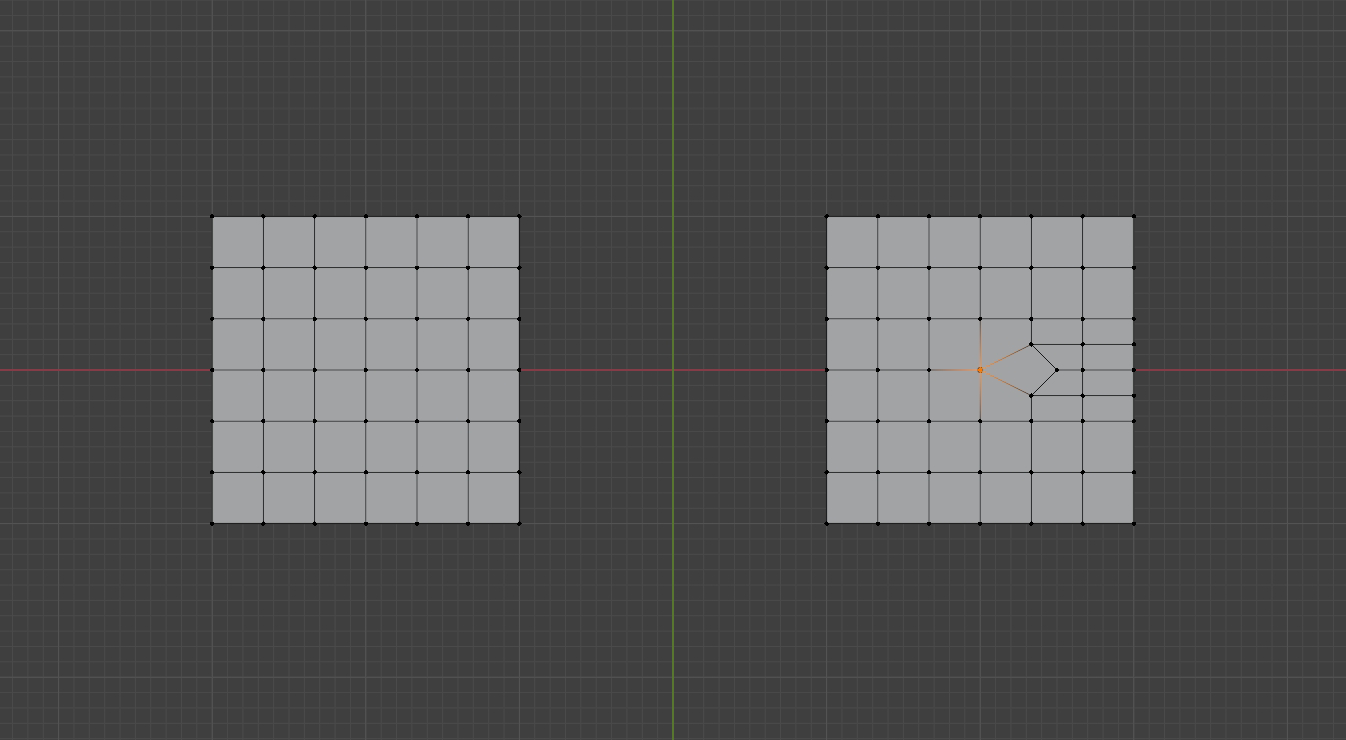
极点容易破坏线条走向,使模型表面变得不平滑。因此,在建模过程中应尽量减少极点的出现。
然而,极点的出现有时难以避免,因此应尽量将极点隐藏在不重要的线条(非结构线)或平坦面上。
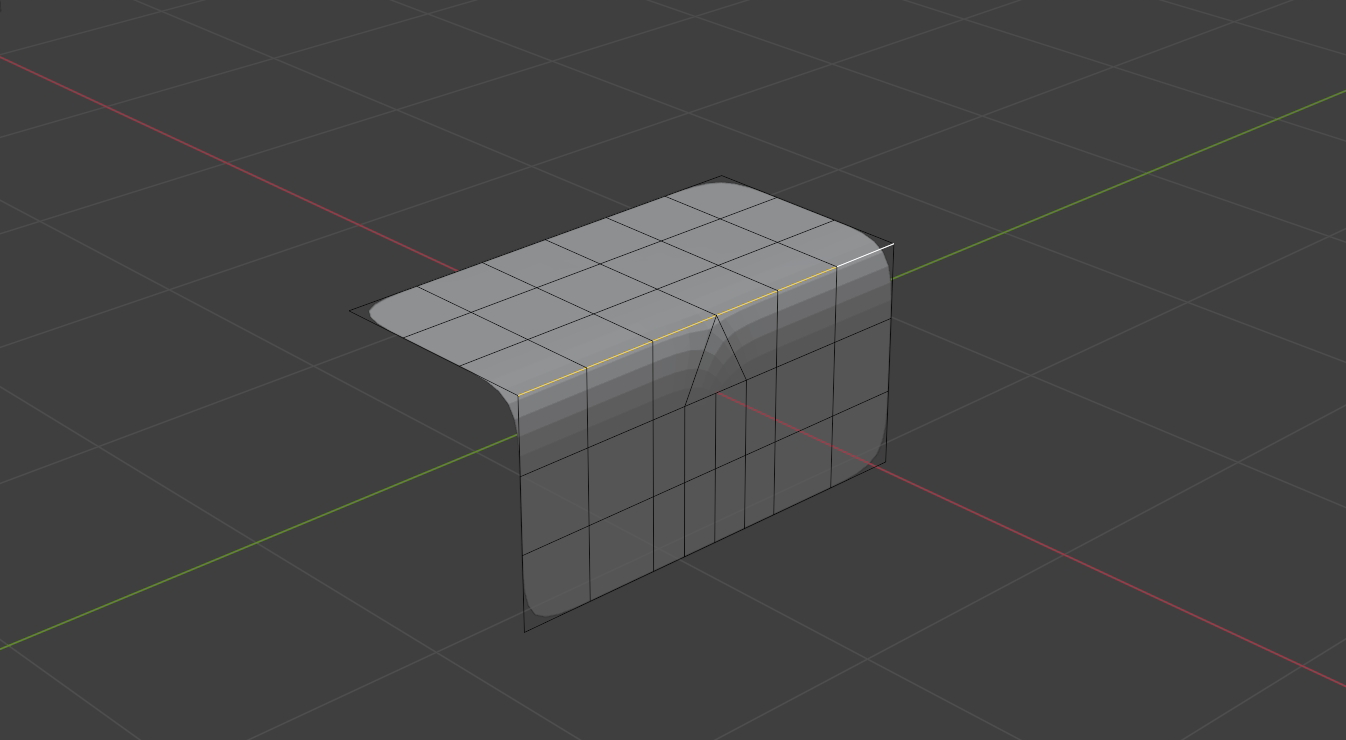
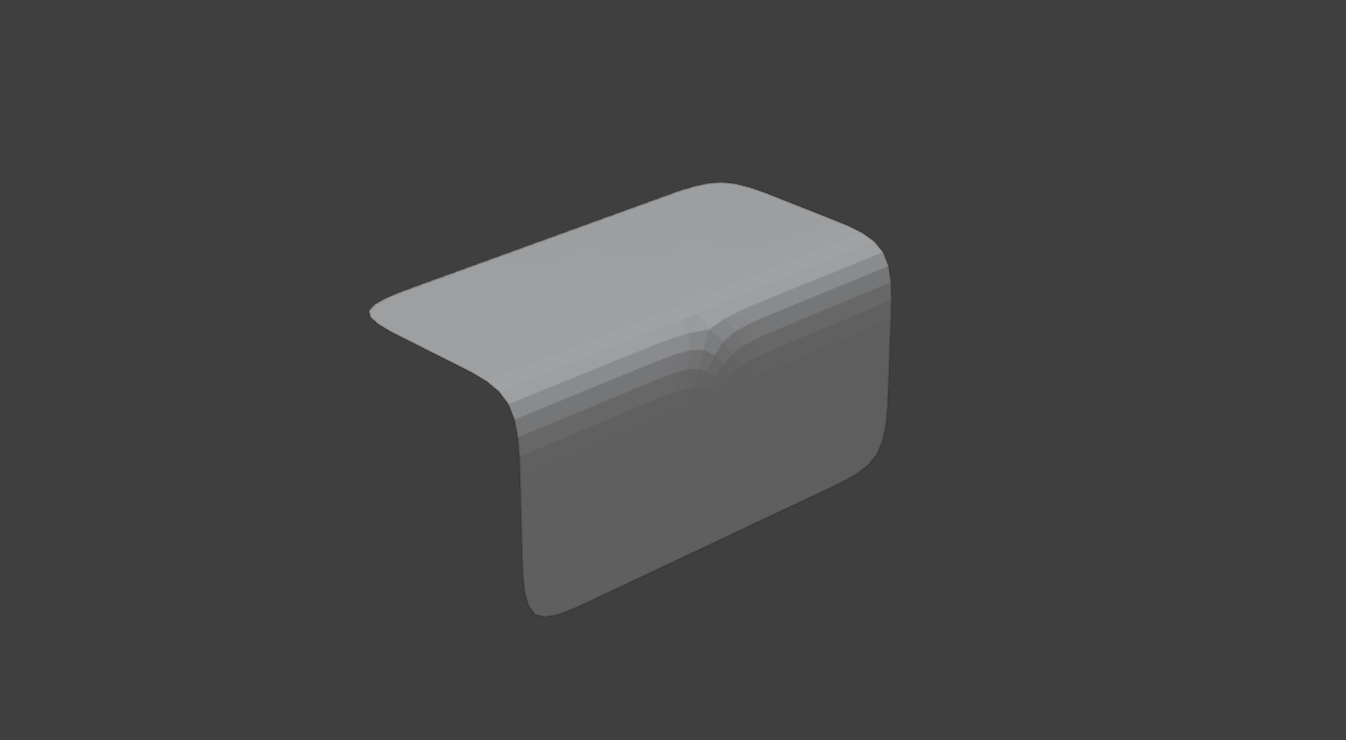
如图所示,这个模型的极点正好位于中间的折痕线上,导致模型中间出现了一个难看的凹陷。
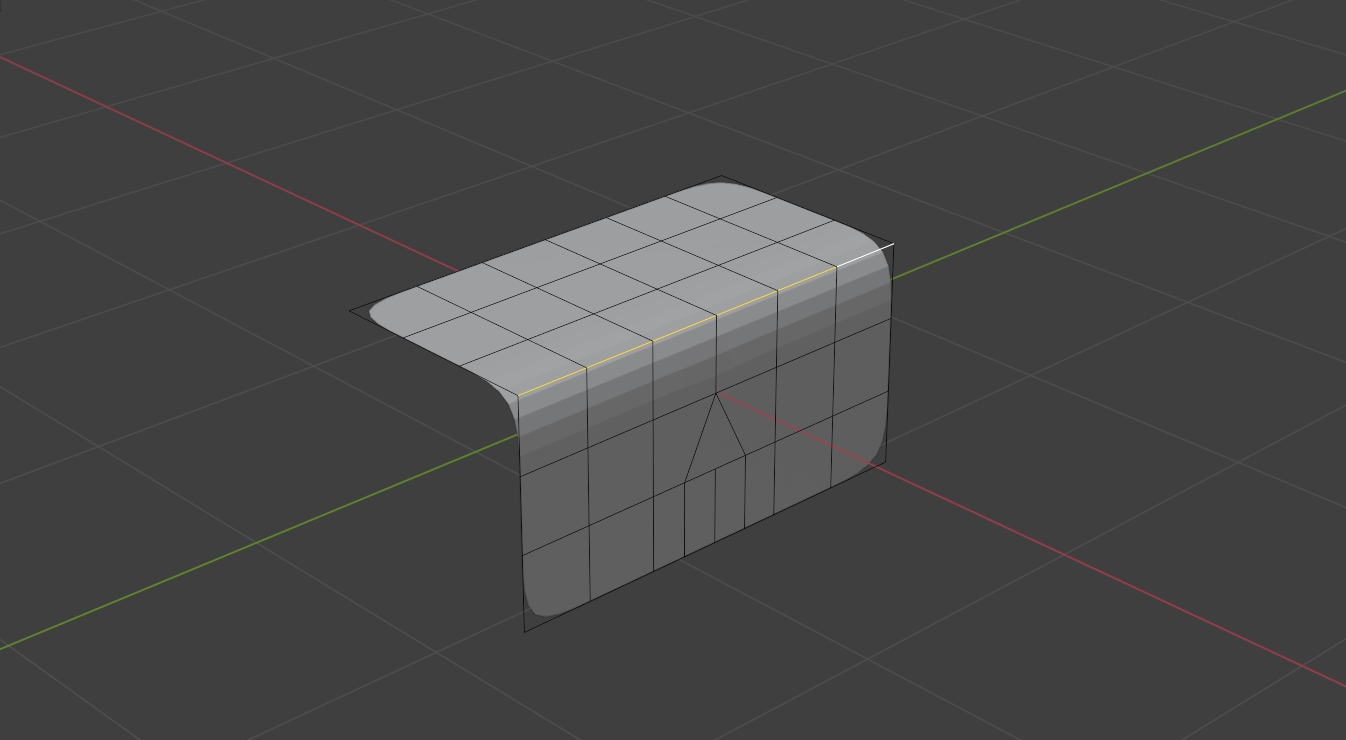
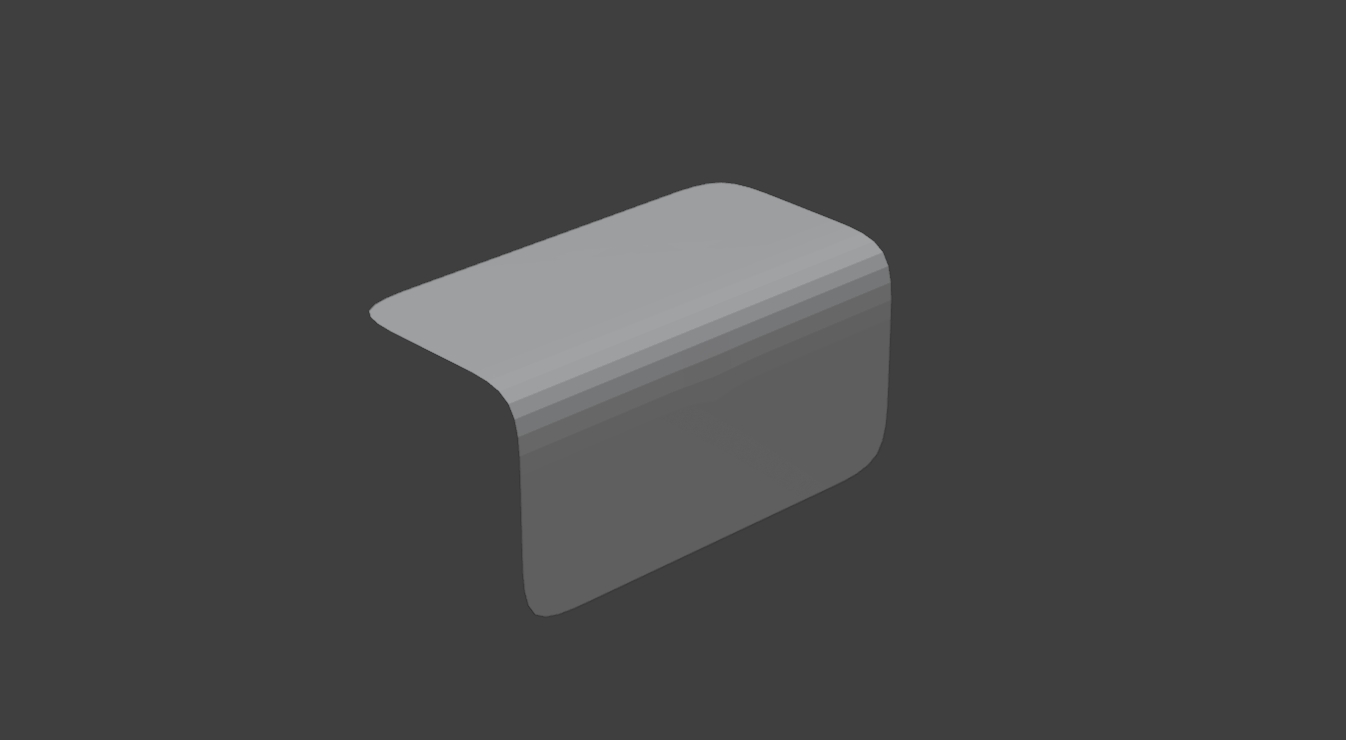
再看这个结果,尽管存在一个极点,但它并未位于中间的重要折痕线上,因此模型的表面依然十分光滑。
二.布线技巧
1. 循环边
循环边在建模中非常重要,它控制了模型的布线走向。
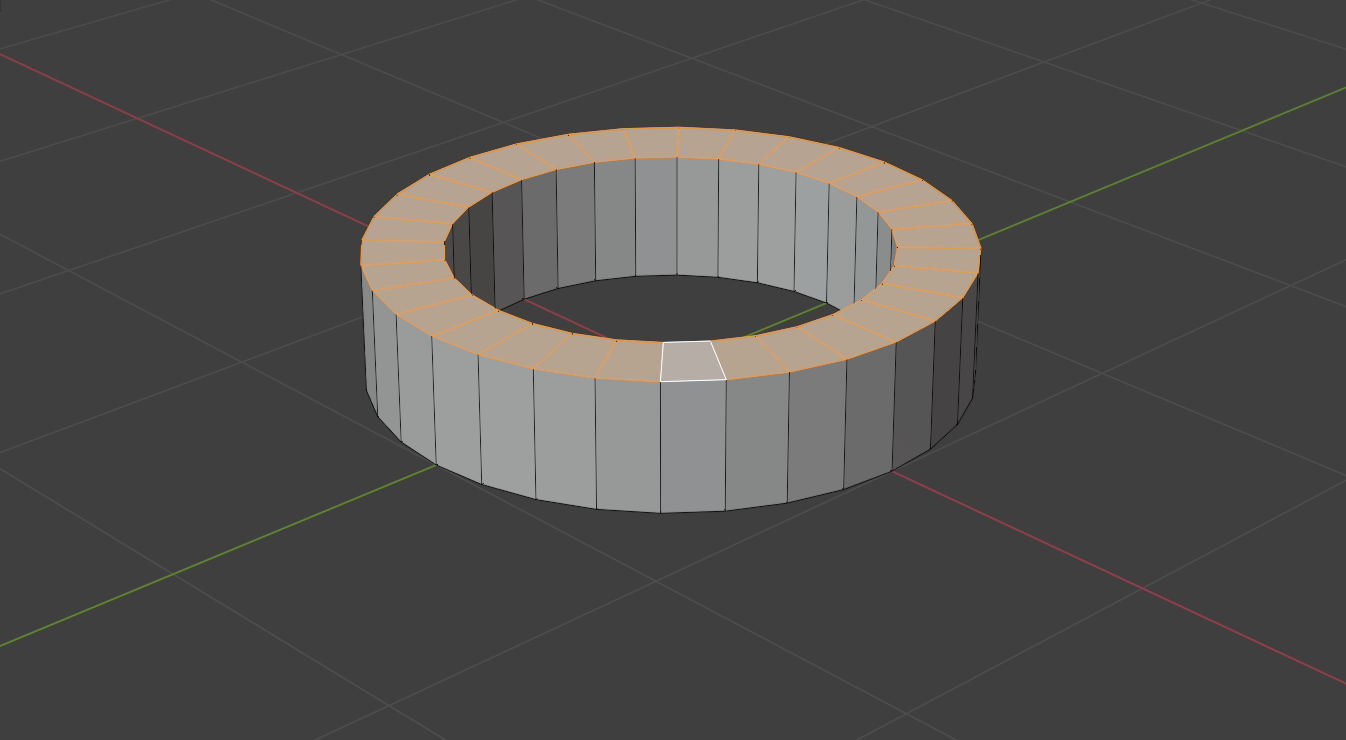
那么,什么是循环边呢?简单来说,就是在Blender中使用循环旋转工具能够连续选择的边或面。
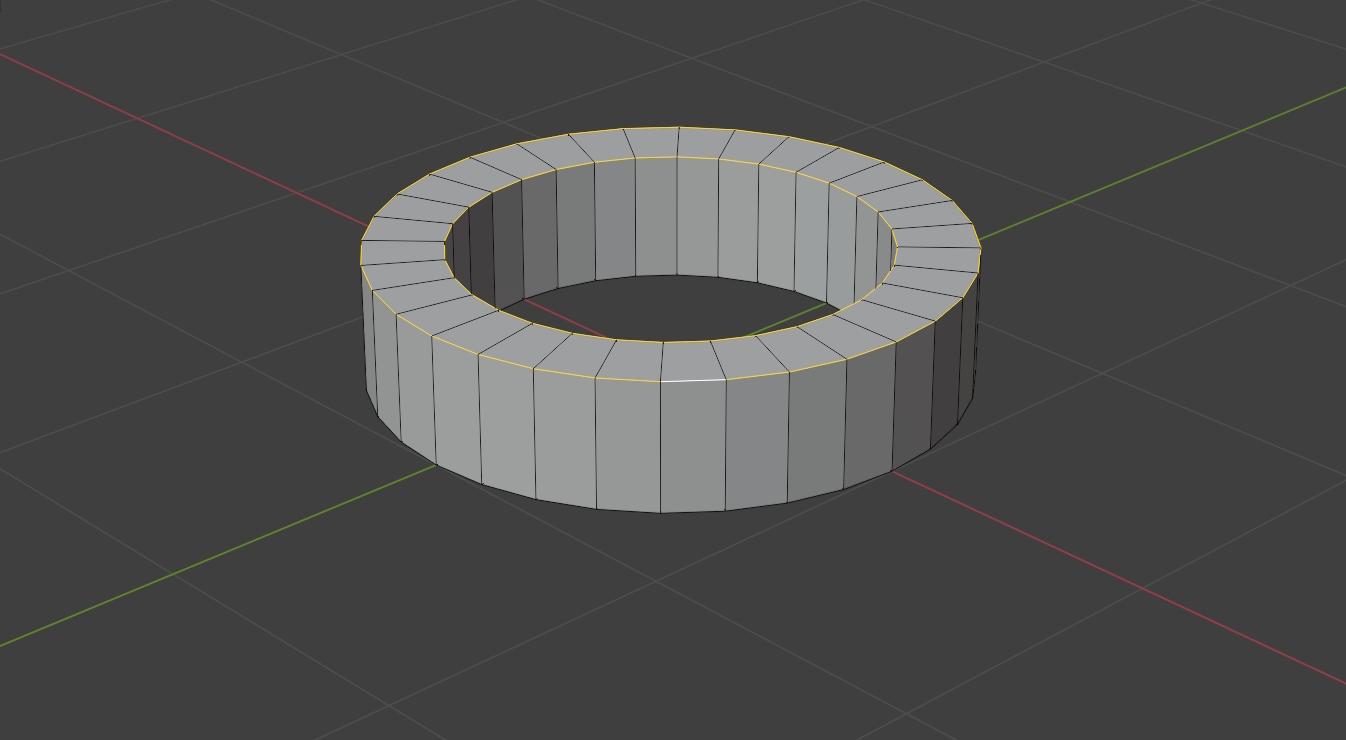
或者,你也可以在线条模式下使用移动工具,选中一条线,然后双击,这样就可以选择一组循环线了。
循环边的作用非常大,它可以帮助我们轻松地为结构添加细节,使结构更加坚固。
下面我们来演示一下,可以使用循环切刀工具,在循环边的两侧快速切出两条循环线(这种操作通常称为卡线)。

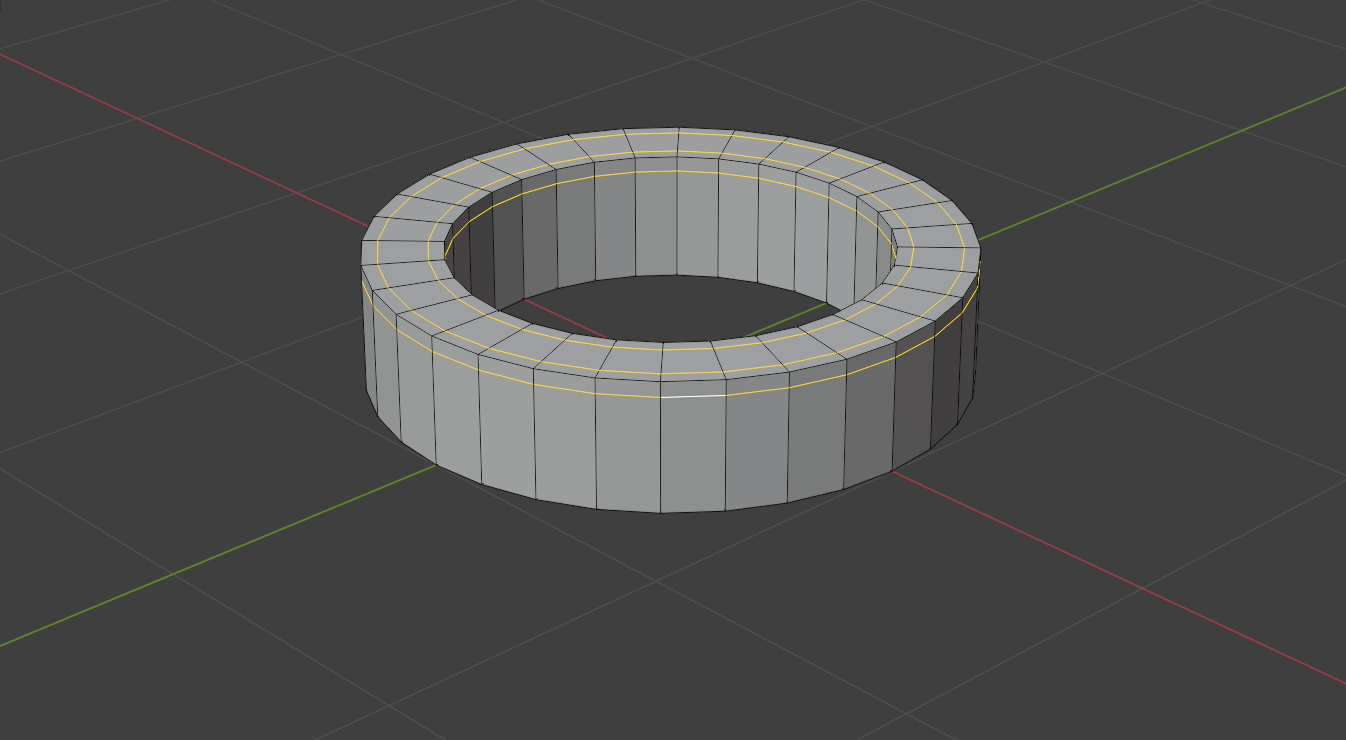
根据我们之前讨论的曲率原理,线越近则结构越硬。通过切出的两根线,这里的循环边结构便变硬了。

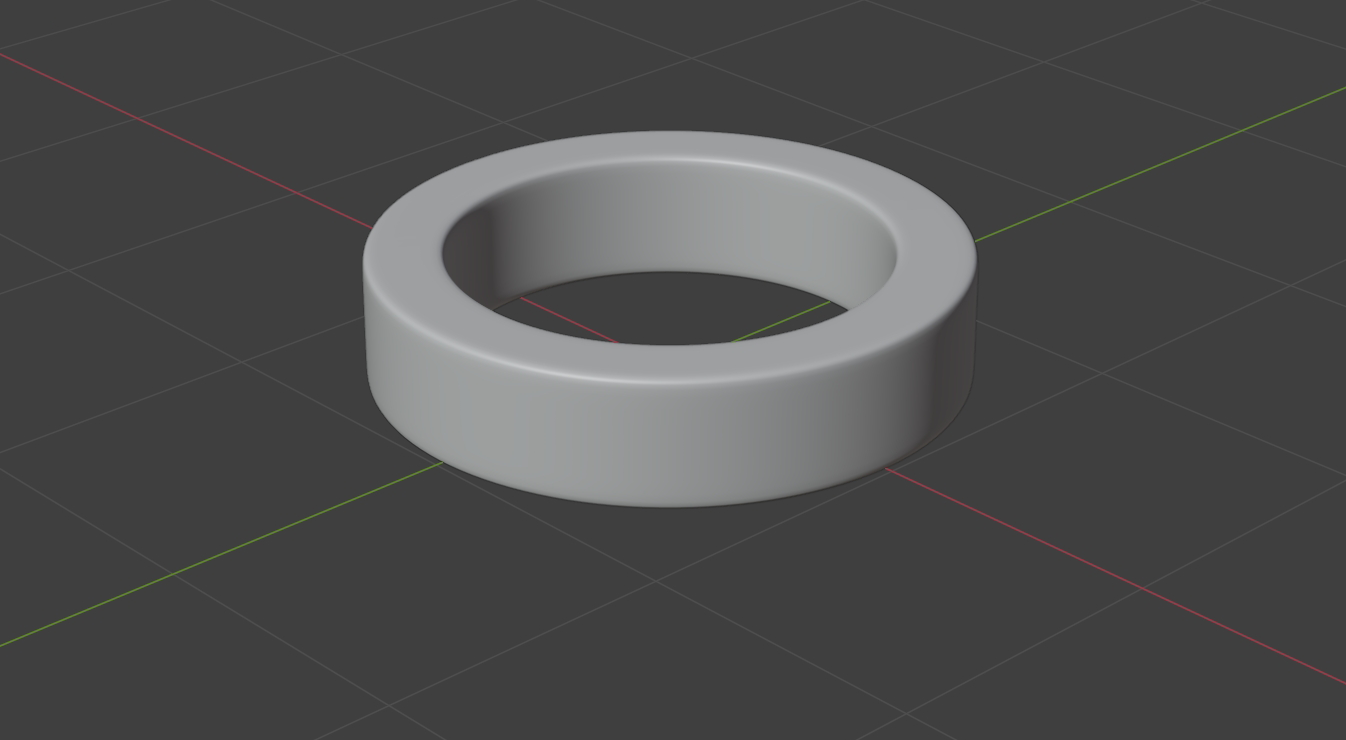
那么,判断出循环边的依据或原理是什么呢?
这个原理也与前面所述的四边面原则相关,这也是使用四边面的原因之一。
这个原理我们可以称之为对边原则。对于一个四边形来说,每条边都有一条唯一确定的对边。
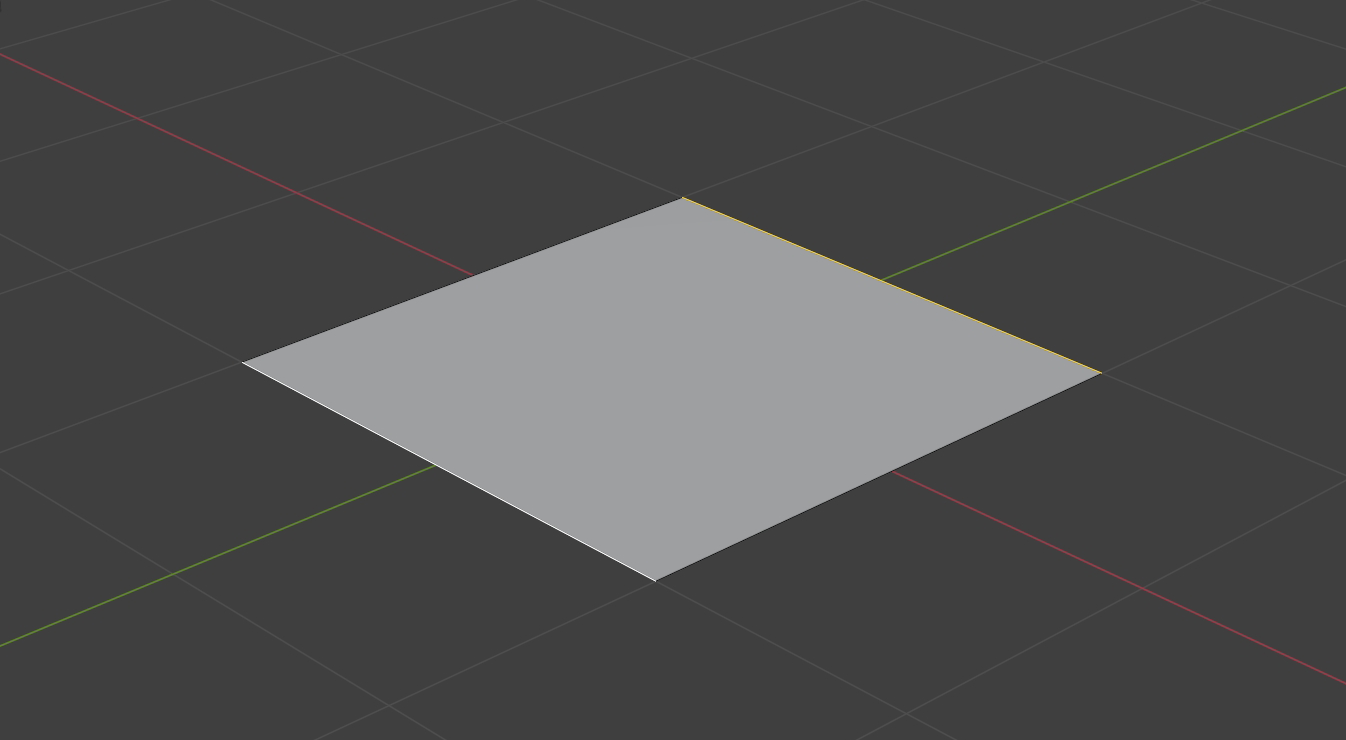
而三角面和N-gon面则没有这个特性,我们无法确定它的对边。

首先找到四边面上的一条边的对边,顺着这条边到下一个四边面,再找到下一个对边,如此循环直到结束。这样就形成了一组循环边。
因此,在布线时,我们可以根据这个原理,精确控制循环边的走向。需要硬化的重要结构,都应尽量形成循环边。
下面再举一个例子:
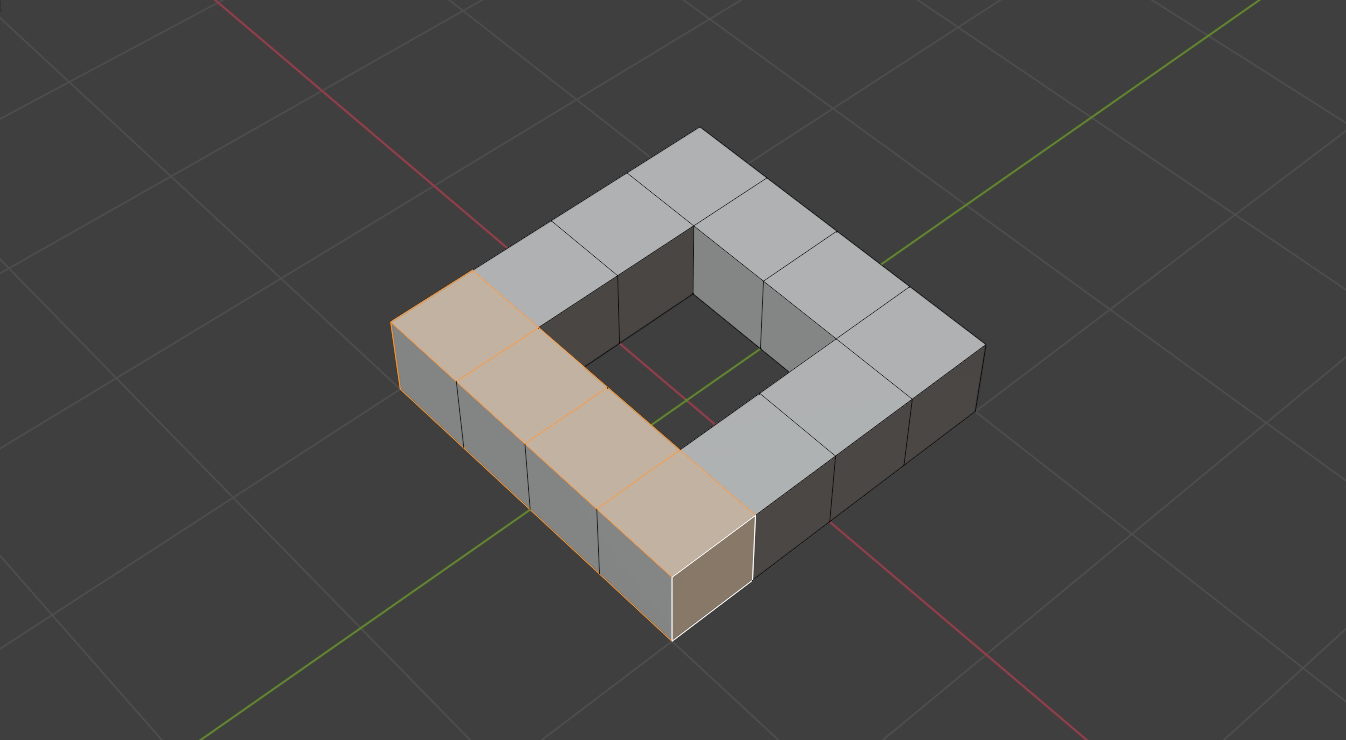
比如这个模型,顶部的面是一个整体结构,应形成一个循环面。但使用循环选择工具后,并不能按我们希望的走向进行选择。
这时,我们需要想办法改变线条走向。

这里可以使用切刀工具,在四个角上分别切出一条连接线。
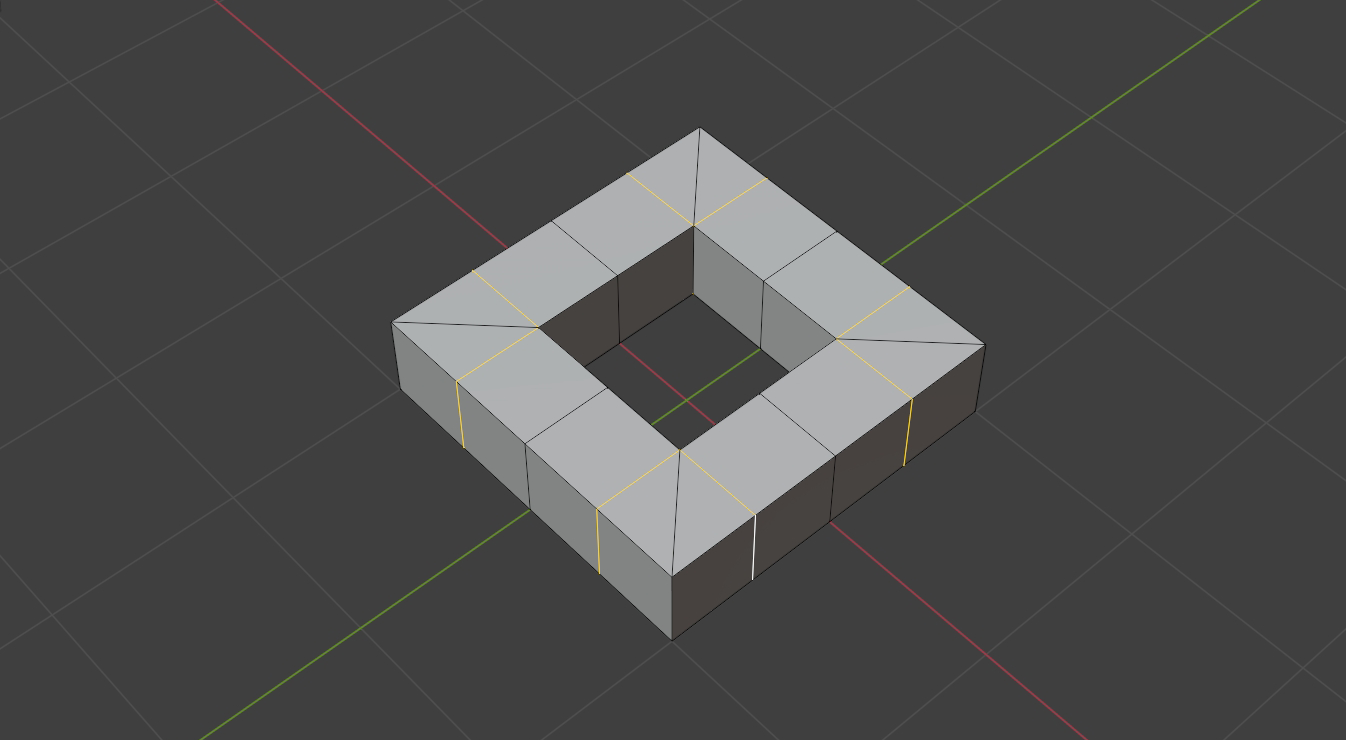
新加的线造成了三角面的产生,根据四边面原则,这时需要使用融并命令去除这些多余的线。
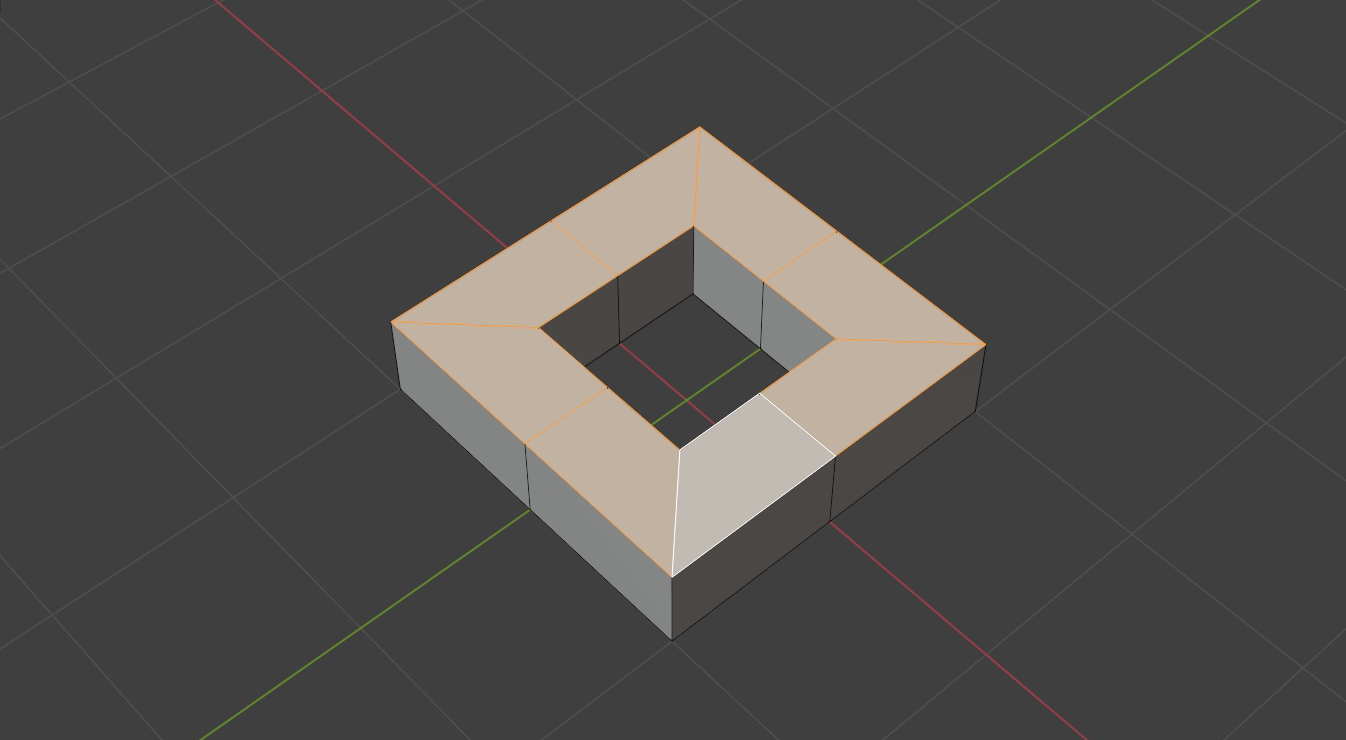
修改完布线后,再次使用循环选择工具,这时能够很轻松地选中上面的一圈线了。
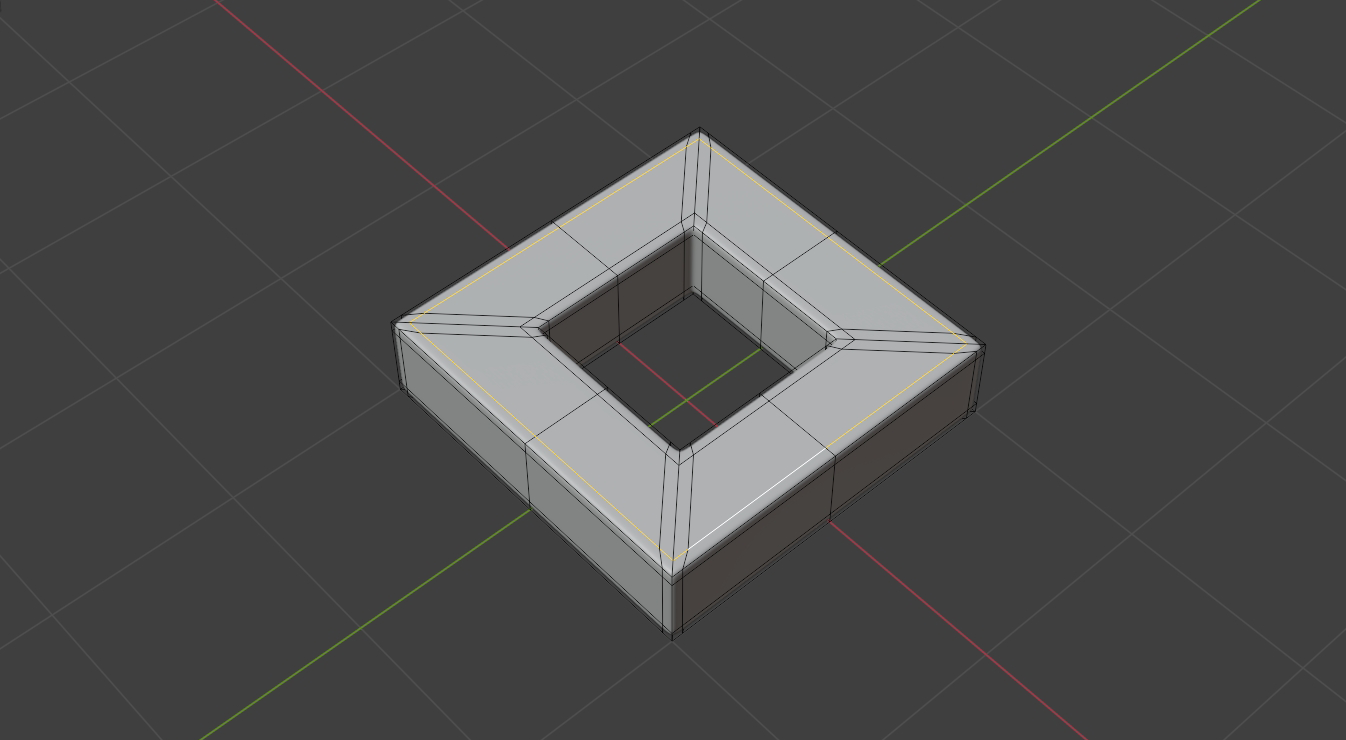
有了这个良好的循环线后,我们就可以继续添加切线,使结构变硬。


在循环线内,我们还可以继续给结构添加更多细节。只要利用好循环线,这些操作都是非常轻松愉快的。
2.
极点偏移法
前面提到,极点容易破坏模型的结构,应尽量将极点隐藏在不重要的线条上。
那么,当重要的结构上出现极点时,我们应该如何处理呢?
接下来,我将教大家一种简单而有效的方法:

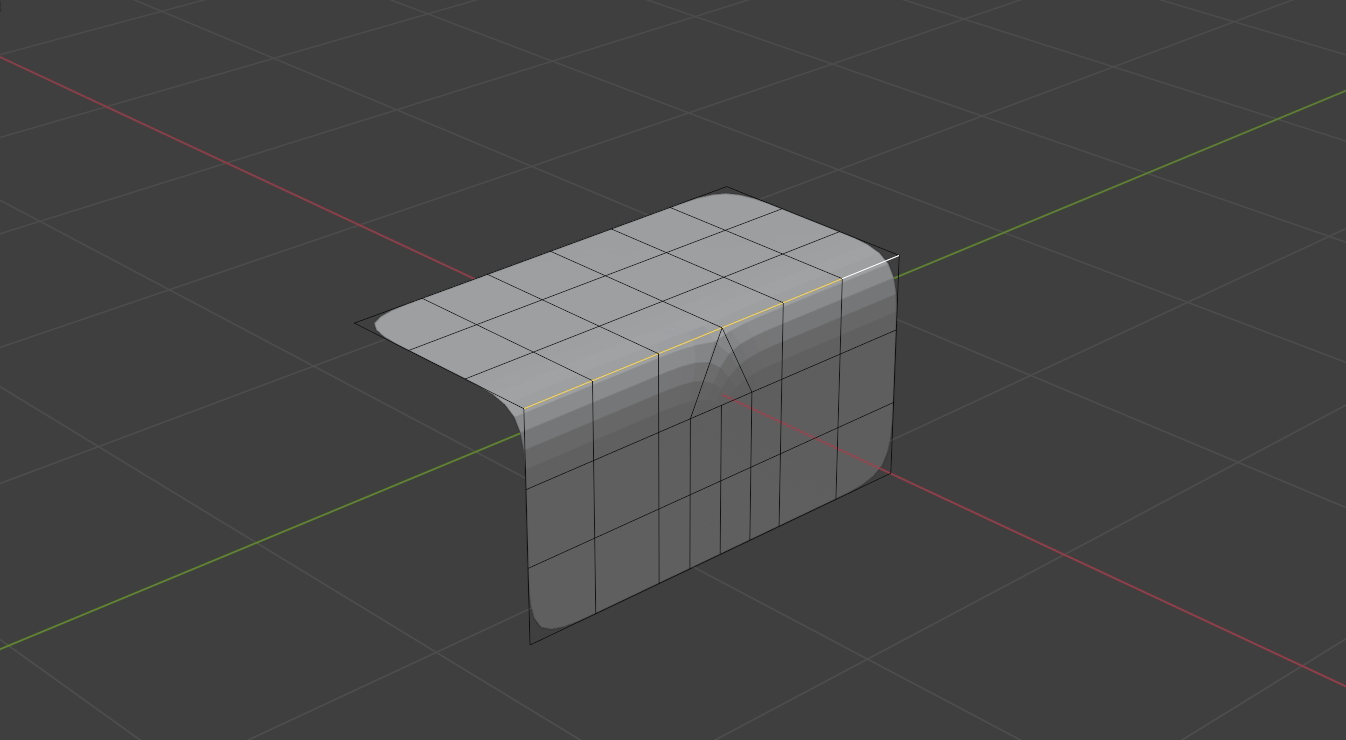
是借用之前使用过的这个结构。之前我是手动调整布线,将极点移至下方,这次我们尝试一个更轻松的方法。
首先选中上面有极点的这根结构线,然后Ctrl+B使用倒角工具。
这样极点就被转移到了新创建的这条边上,中间的结构线变得非常干净。
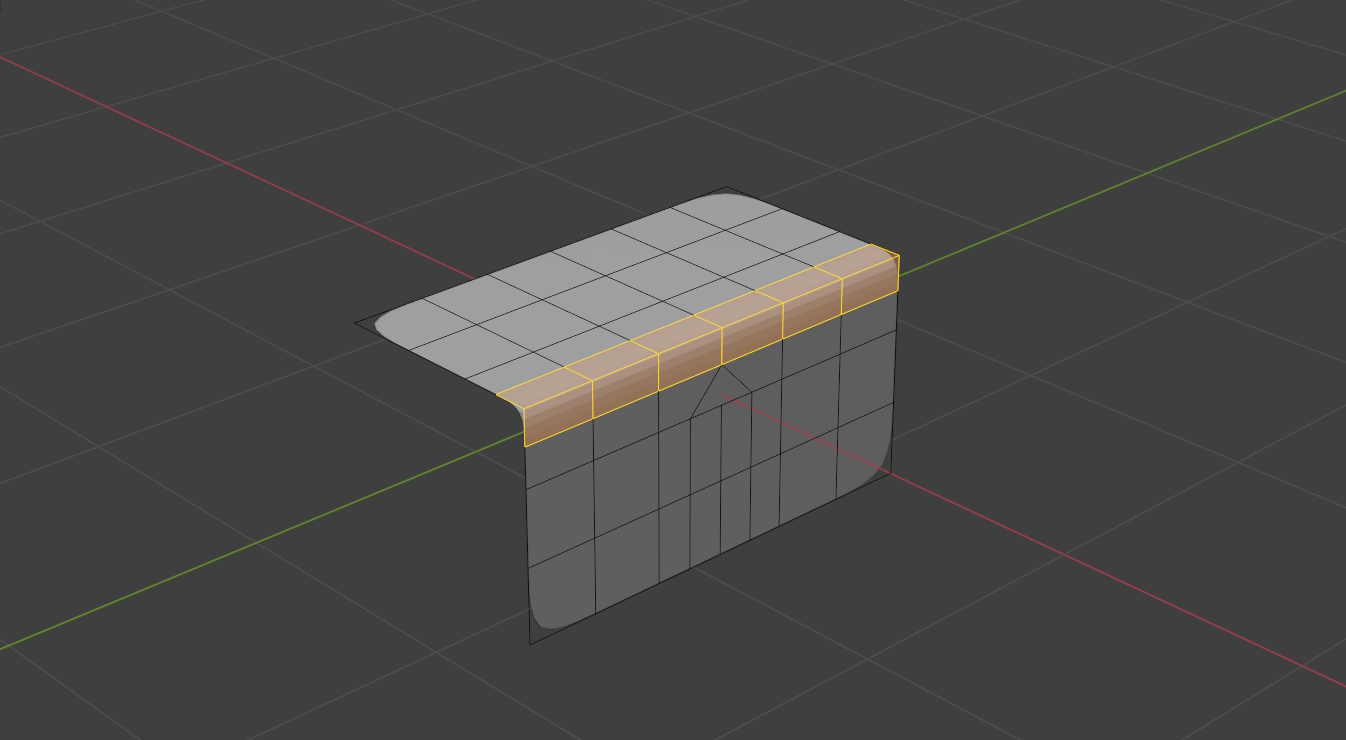
这个方法可以说是一举两得,使用倒角工具创造出的这些线,既能转移极点,也具有卡线的效果,帮助我们硬化中间的结构。
3.
菱形结构
菱形结构是建模中一个非常重要且实用的技巧。

我们先来看一下这个类似盾牌的模型,你会看到,上面的六条线最终汇聚于底下的角上(为了让大家看得更清楚,我暂时没有处理底部的三角面)。
这样的布线虽然不能说是错误的,但却不够理想。因为盾牌的上部是一个较宽的结构,我们需要更多的面来形成它的结构,但底部的角是一个较小的结构,不需要那么多的面。这种布线使底部的面看起来非常拥挤,浪费了大量的面数,同时也不便于后续修改。
那么,我们该如何优化这里的布线呢?这就需要使用所谓的菱形结构。

来看一下修改后的布线,模型的上部仍为六个面,而到了底部的角上,则只有一个面了。这样的布线结果就比较理想了,大大减少了面数,同时模型上的面的分布也更为均匀。
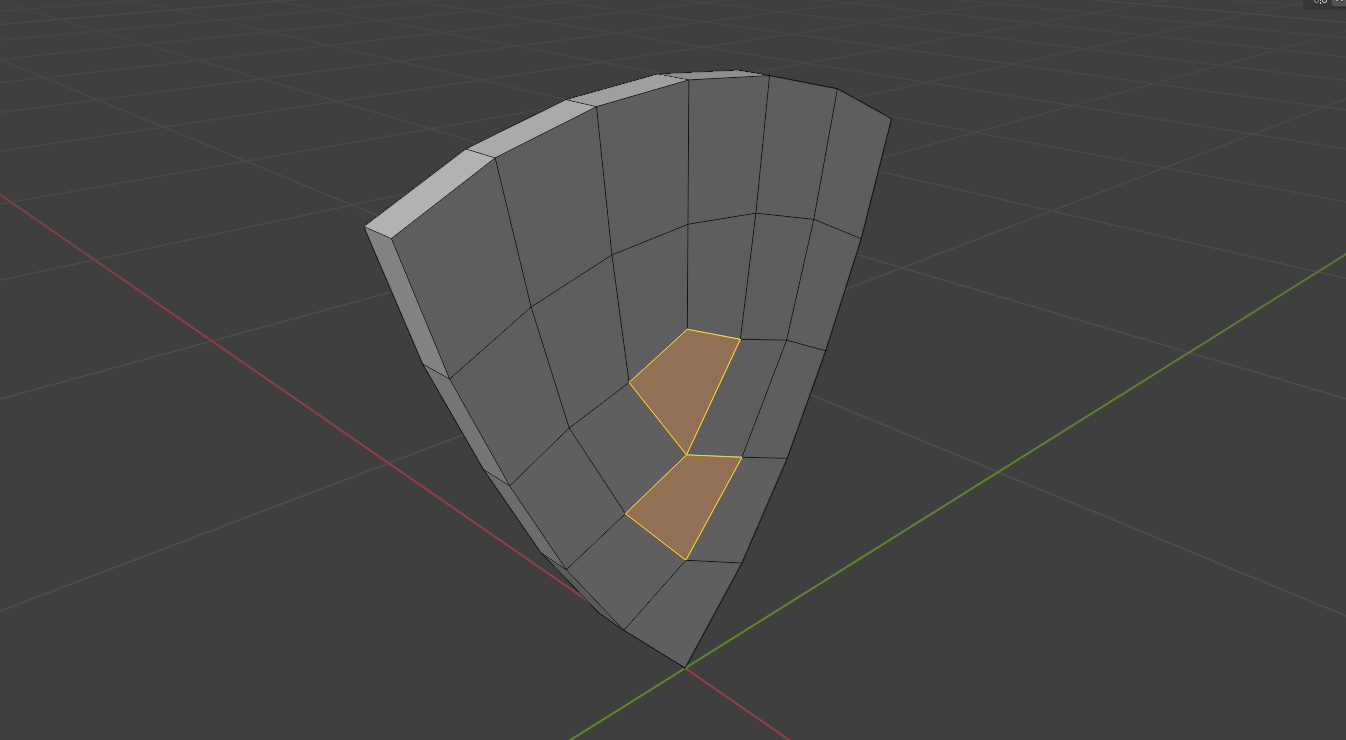
而完成这个降低面数过程的关键,正是这里的几个菱形结构。四边形在菱形结构这里会进行汇聚,将多个多边形汇聚为一个多边形。
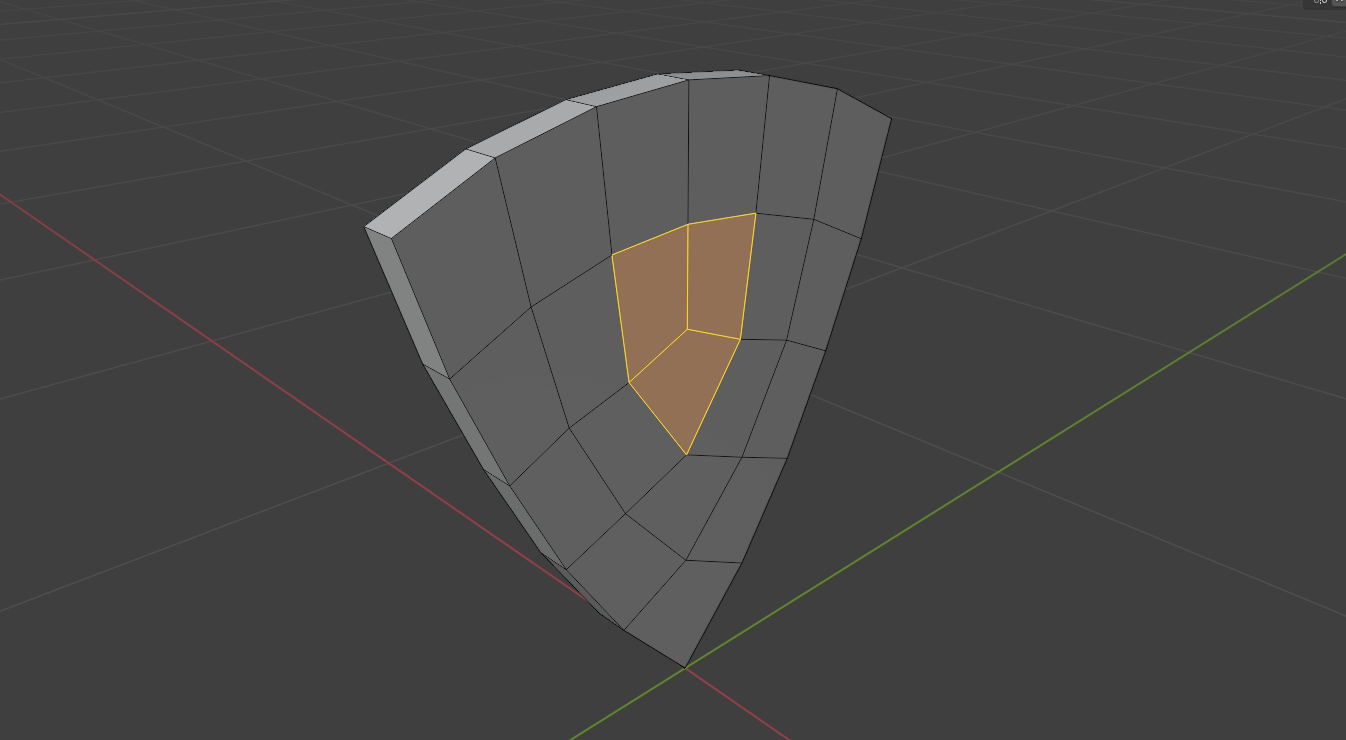
通过多次使用菱形结构,我们可以逐渐降低面数,使模型的布线更加优化。
同时,菱形结构不仅能起到降面的作用,也能起到升面的作用。如果我们把这个布线反过来看,它实际上也是从底部的一个面逐渐增加面数到顶部的六个面。我们需要根据模型的不同情况,灵活运用菱形结构的正反两个作用。
4.阴阳切角法
这个技巧是重中之重,因为在布线和卡线时,大部分难度集中在边角处的处理,所以这个技巧在建模过程中频繁使用。
什么是阴阳角?简单来说,就是凹角和凸角。我们可以将凹角称为阴角,凸角称为阳角。
阴阳切角法,实际上是一种使凹角和凸角变硬的技巧。
(一)阳角切法
我们首先来看凸角:
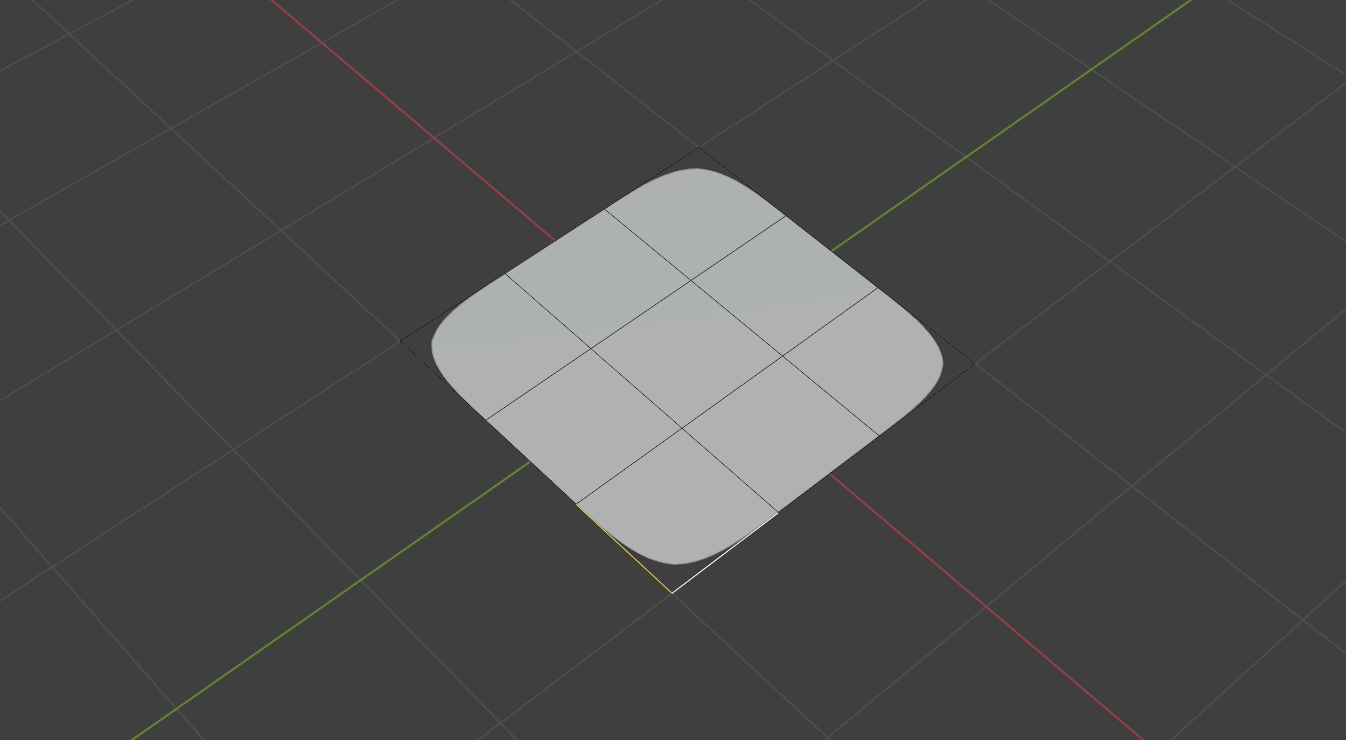
让我们看看如何使这个角变硬。
方法非常简单,我们在两侧各卡出一条切线,这样这个角就变硬了。
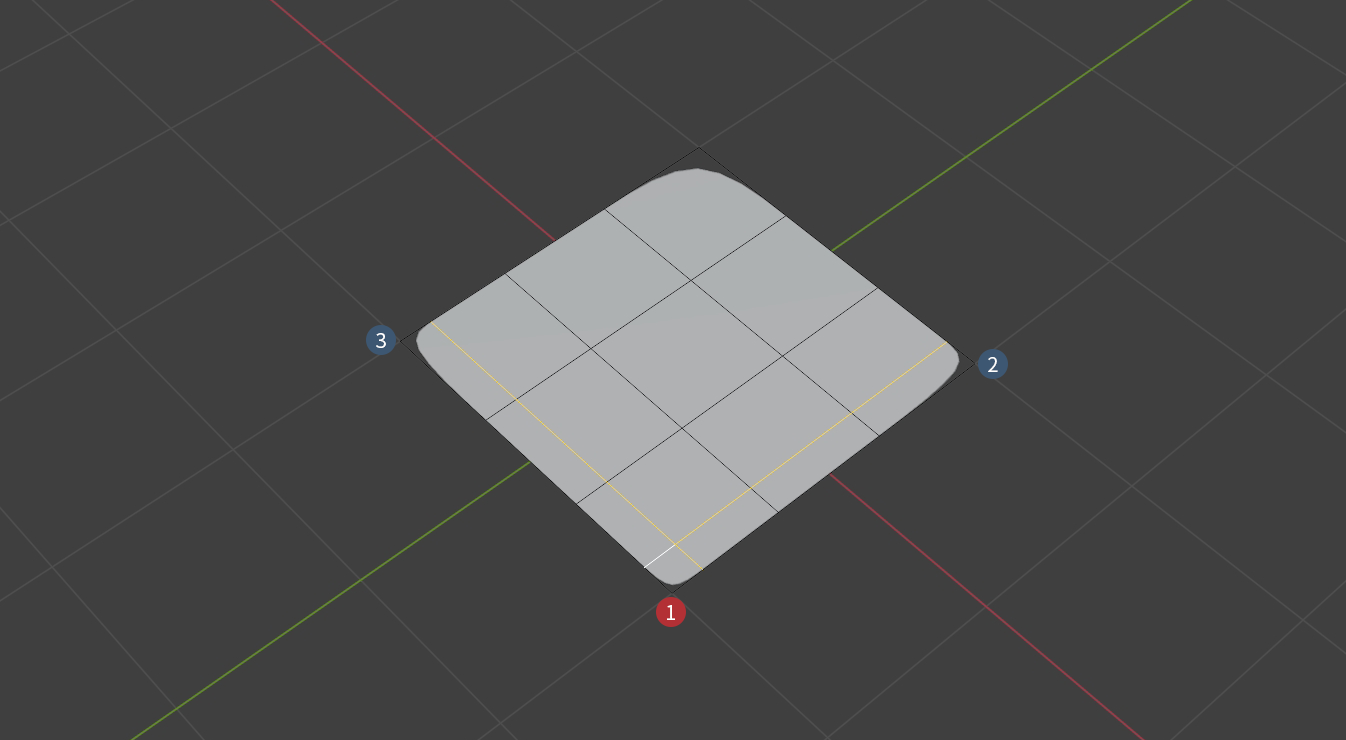
但你会发现,这种简单粗暴的方法也有一个小问题,它不仅使角1变硬,同时也影响到了无辜的角2和角3,而这两个角我们可能希望保持不变。
接下来,我们可以修改一下布线策略。
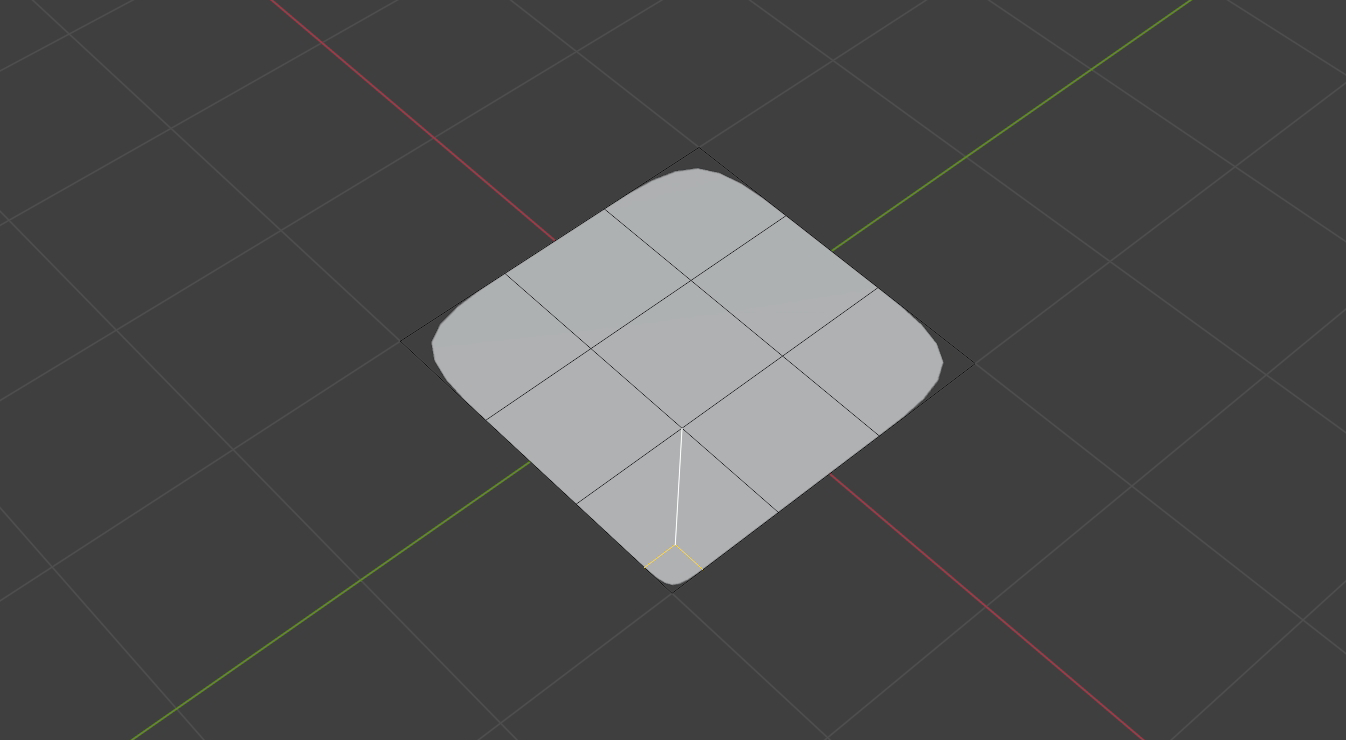
这是修改后的切法,这时只有角1变硬了,而其他的角都没有受到影响。
具体使用哪种方法,需要根据实际情况来决定。
无论是哪种切法,它们都有一个共同的特征,就是在硬化的角上都会形成一个小方块的结构。

记住这个结构特征,我们就可以很好地对凸角进行卡线。
刚才的结构我们没有遇到任何干扰,所以操作很轻松,接下来再看一个稍微复杂一些的情况。
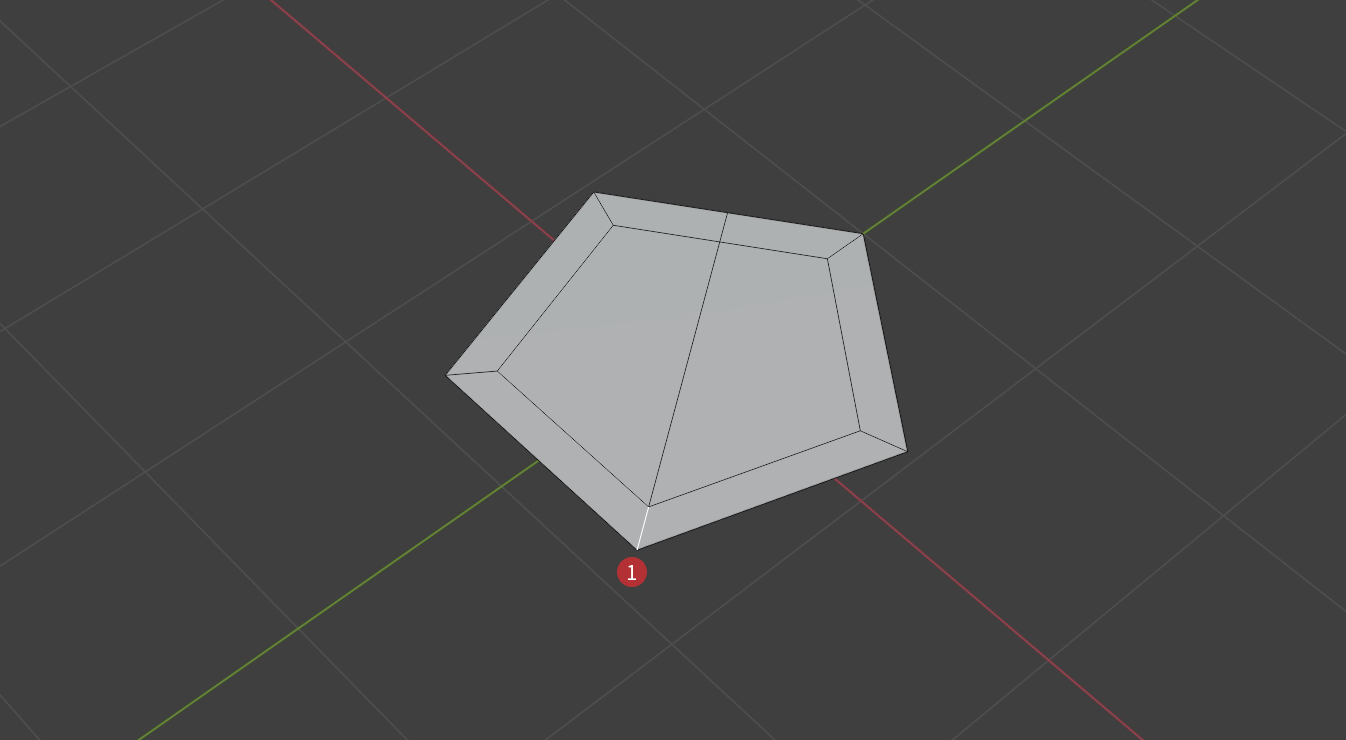
这种情况稍微复杂一些,我们需要使角1变硬,但与前面不同的是,这个角上连接了三根线。如果直接像下面这样去切的话,很容易伤及无辜,会多出很多不必要的线影响其他地方的结构。
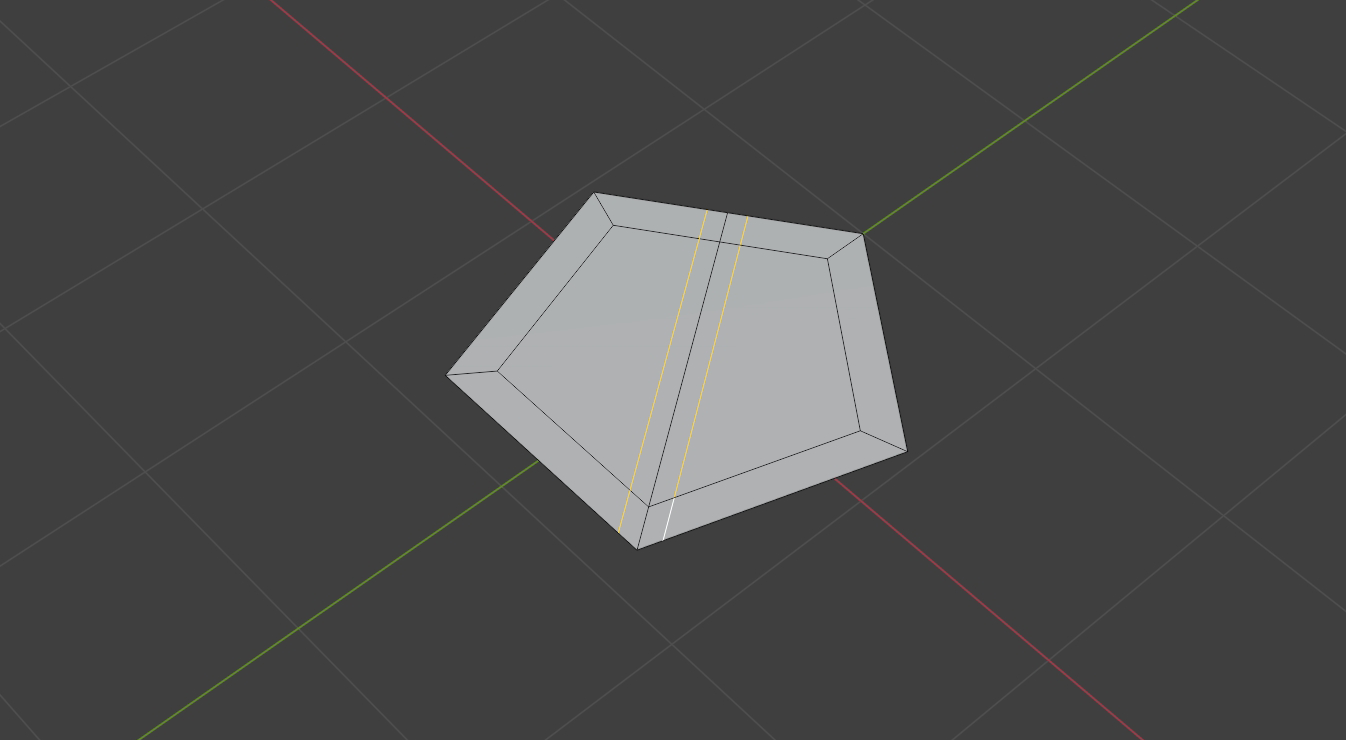
为了解决这个问题,我们可以回忆一下前面的小方块结构特征,在这个角上将方块的结构做出来。
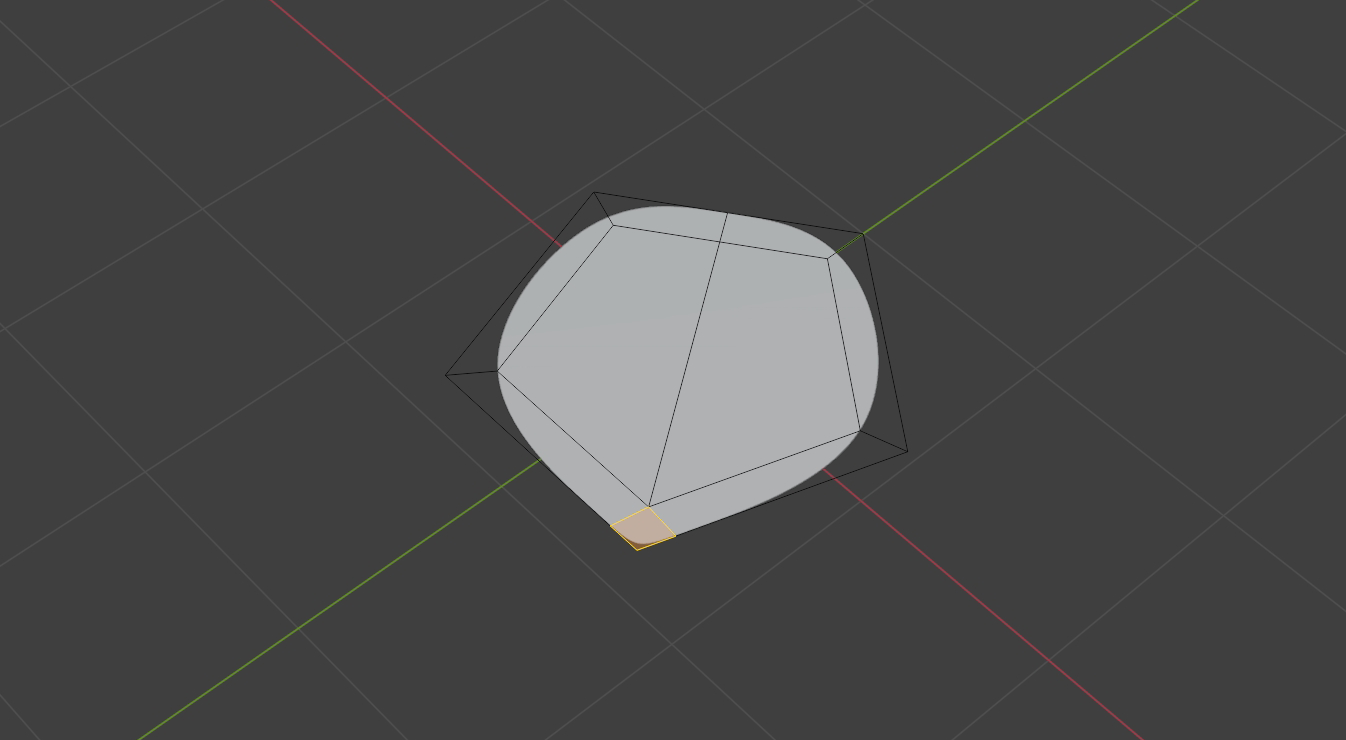
这是修改后的切法,完全没有影响到其他区域的结构,同时也使角变硬了。
为了方便理解,我们使用的是平面模型来进行演示,而扩展到立体模型上,道理也是一样的:
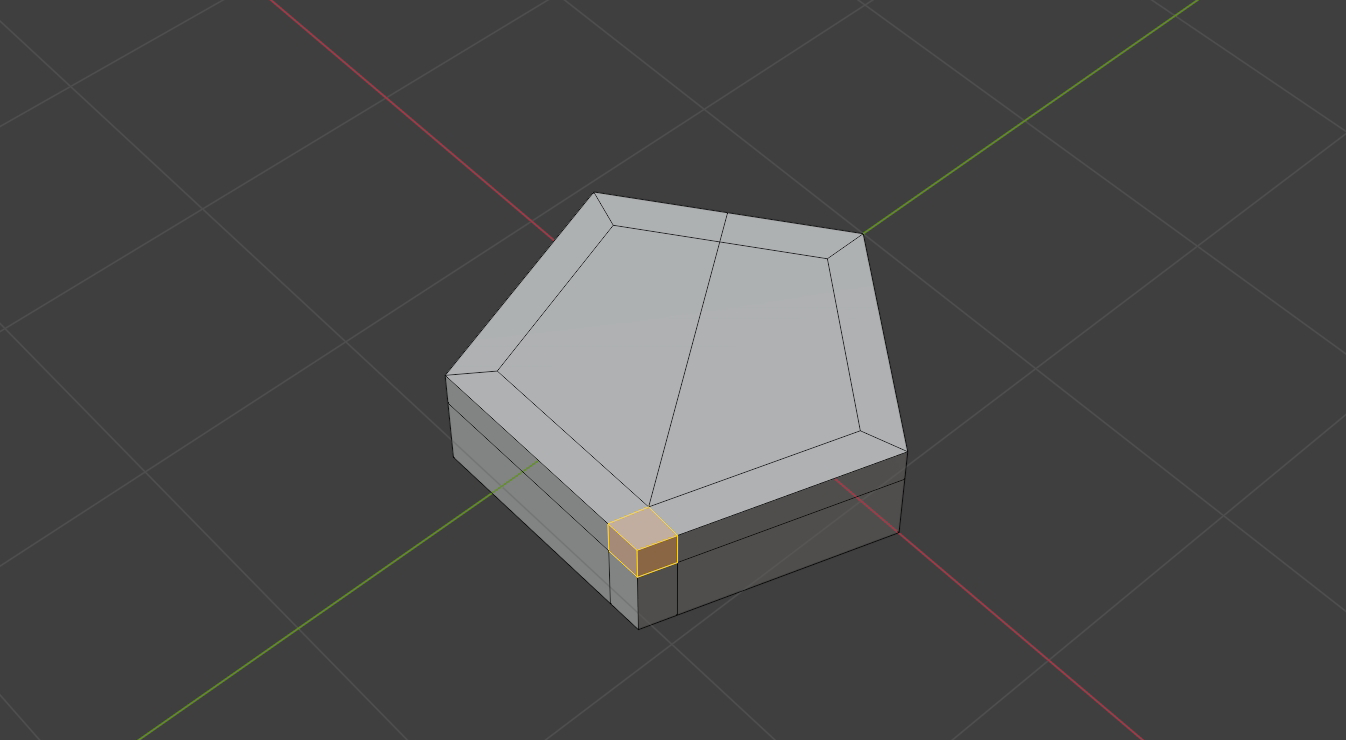
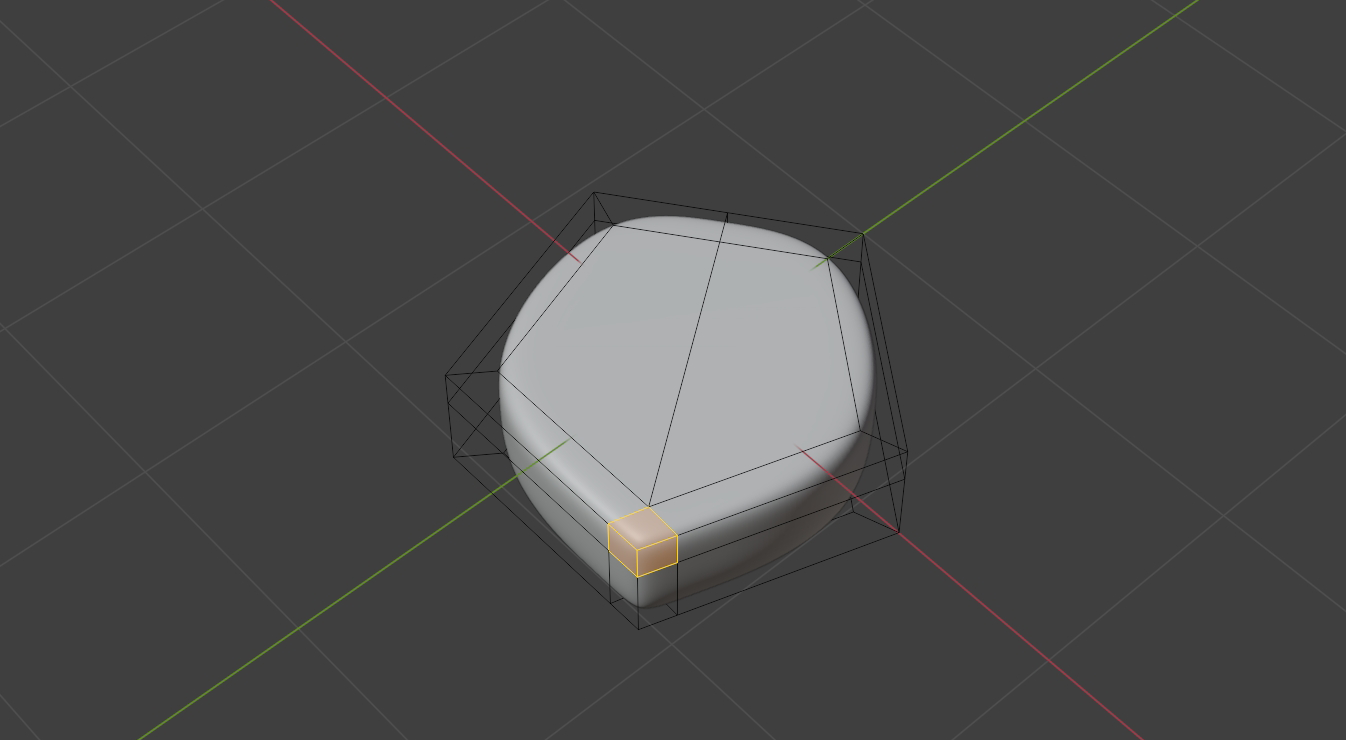
可以看到,在立体模型上,凸角上的结构特征像一个盒子一样,所以我们可以将这个结构特征称为盒子结构。
(二)阴角切法
接下来我们再来看看凹角的处理方法。
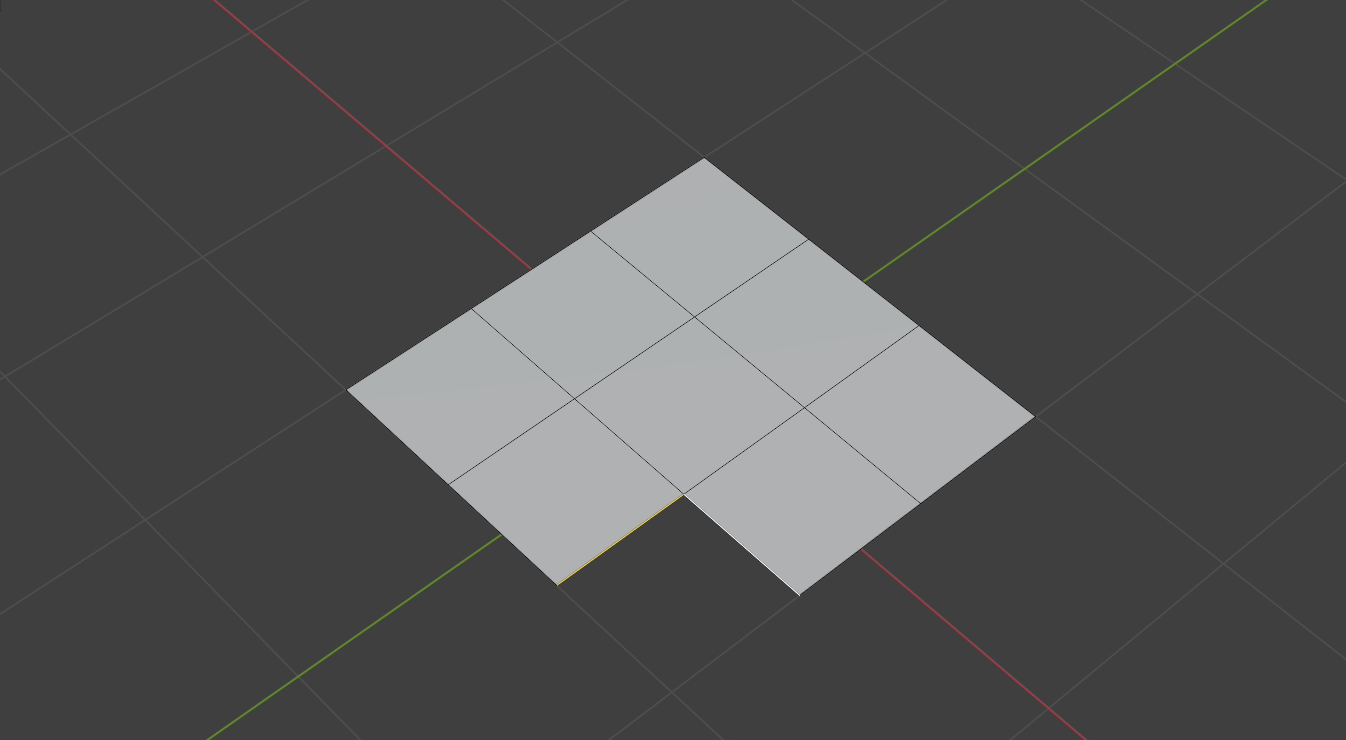
我们需要使这里的凹角变硬,比较粗暴的方法就是这样去切:
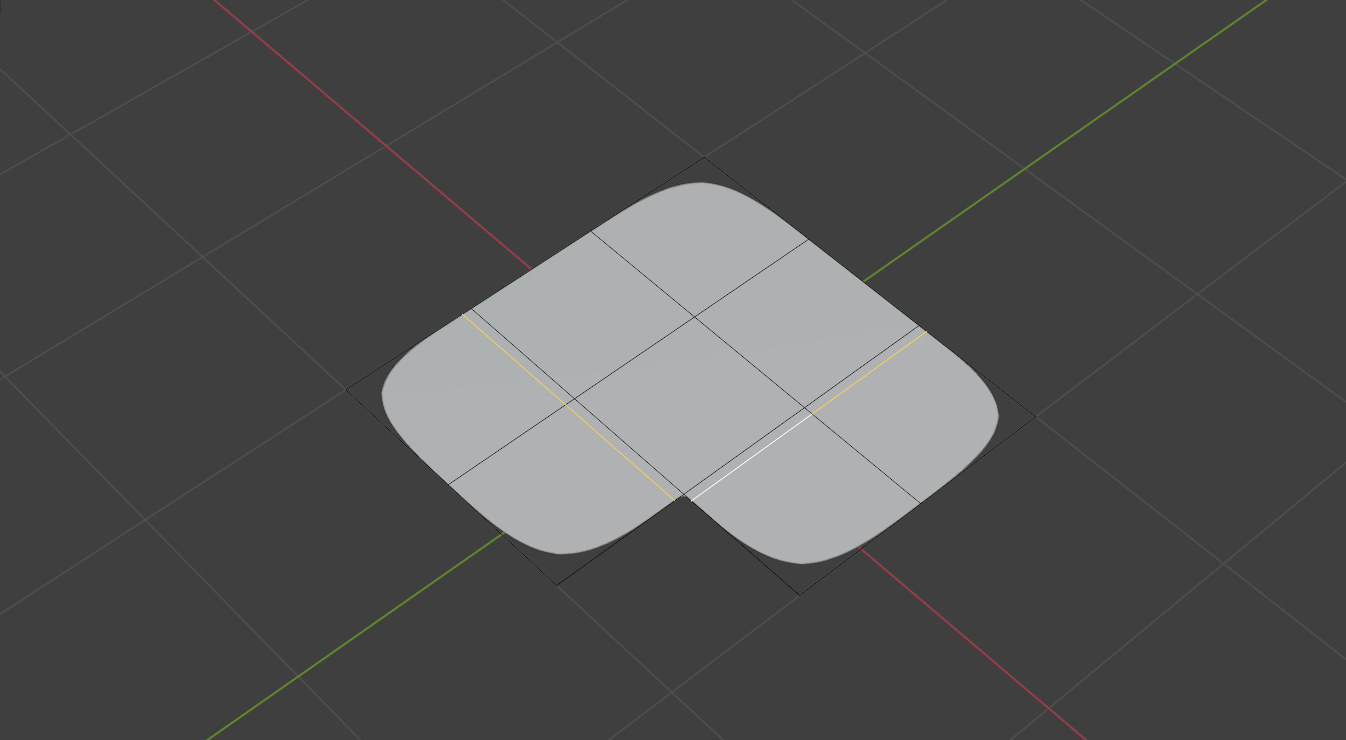
但显然,这不是一个好主意,新加的线会影响到其他不需要加线的面。现在这里是一个平面,这些多余的线影响不大,但如果这是一个曲面,多出来的线就会影响到其他地方的曲率。结果会是下面这样糟糕的情况:
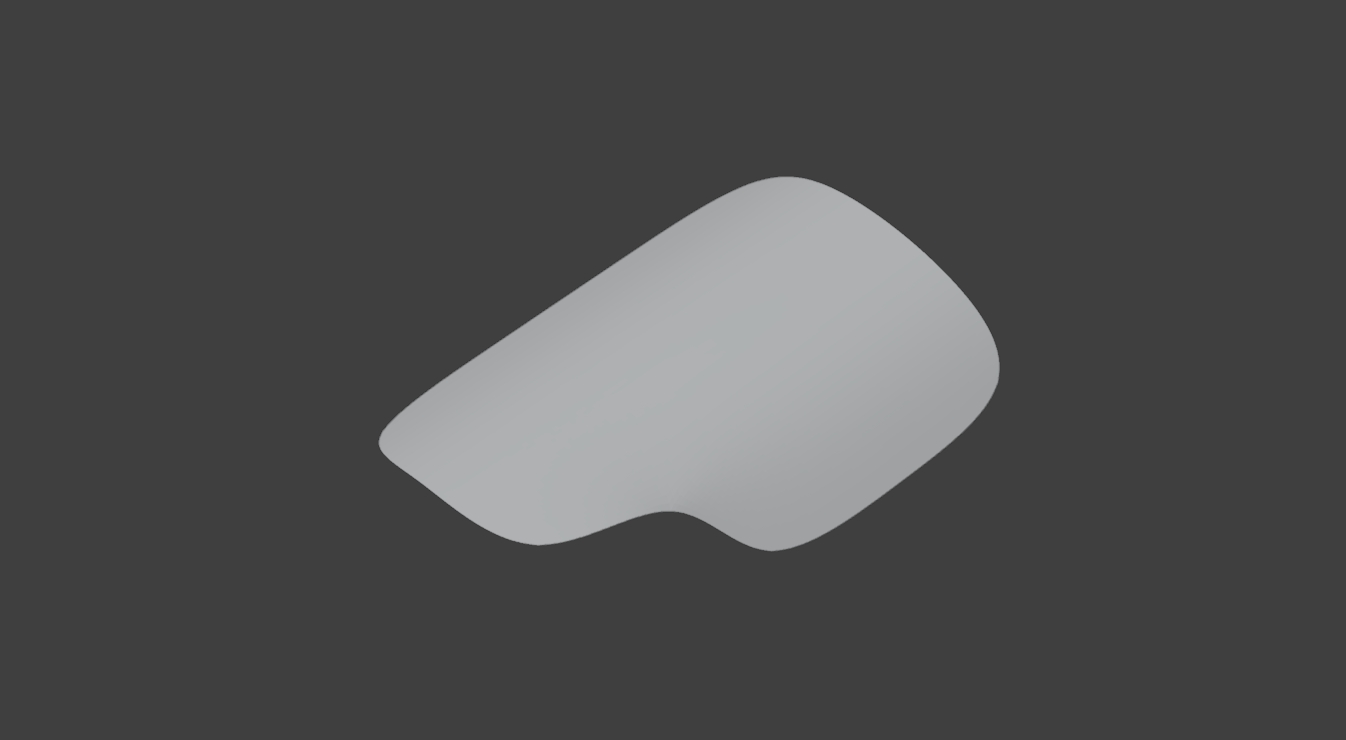
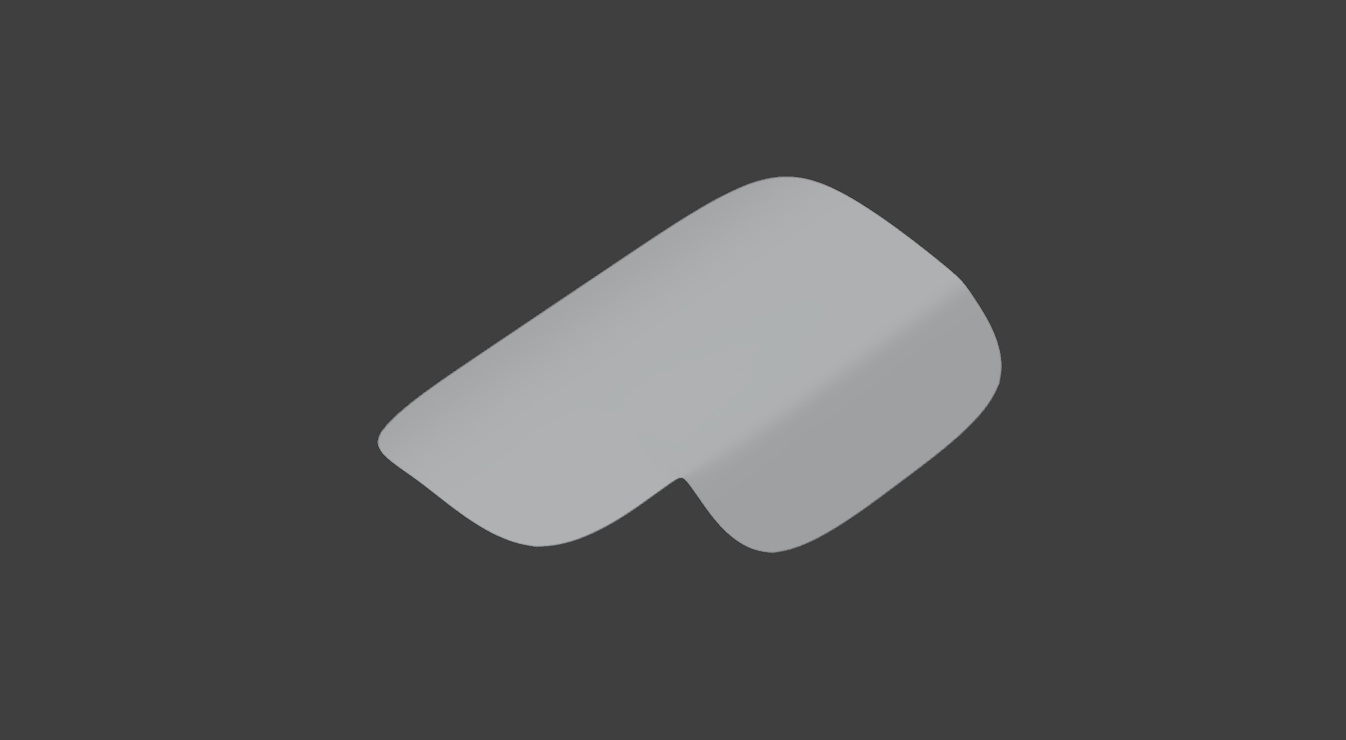
本着尽量不影响其他人的原则,我们来修改一下布线,看一个比较好的阴角切法:
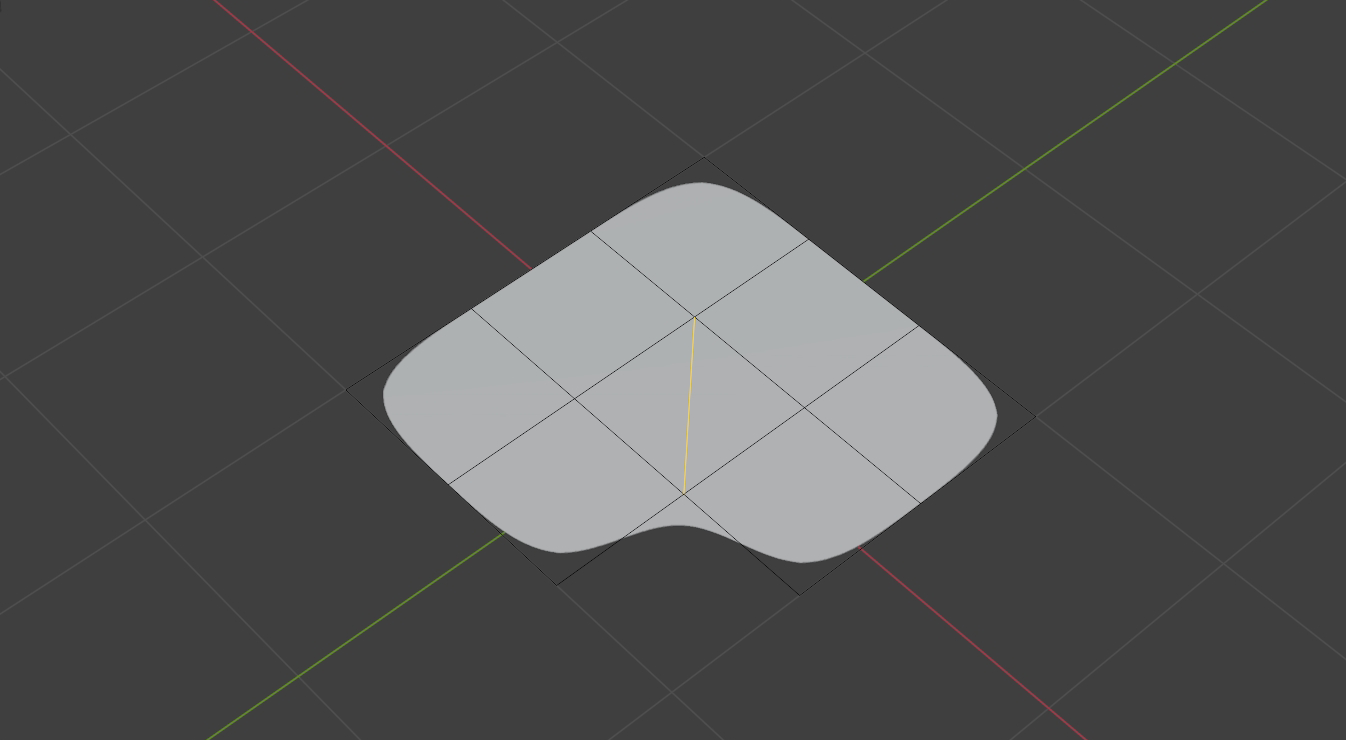
先在角上连出一根斜边

接下来我们再把这两条边的落脚处从点上转移到边上,修改到红线的位置上。

这样就搞定了,新的线没有影响到其他任何结构,布线非常干净!我们可以把这个方法称为借边法。 更棒的是,这样处理后,在角的周围形成了一圈循环边,我们再去继续卡线,做细节,就非常方便了。 而为了完成这个切线手法,我们需要在凹角上有这样的三个四边形结构:

所以,需要记住这个结构,在制作凹角时,要先预留好这样的三个四边形。
(三)结合运用
如果把阴角切法和阳角切法放在一起看的话,会发现它们刚好能完美匹配,就像阴阳的互补一样。

在实际建模中,我们经常会遇到这样的情况,阳角往往会伴随着阴角一起出现,这时我们就可以把阴角切法和阳角切法结合起来使用。
来看看下面这个模型,这里既有阳角,又有阴角,这样的凸起结构也是建模中非常常见的。为了方便处理,这里我使用了对称来进行复制,只需要制作四分之一的模型。
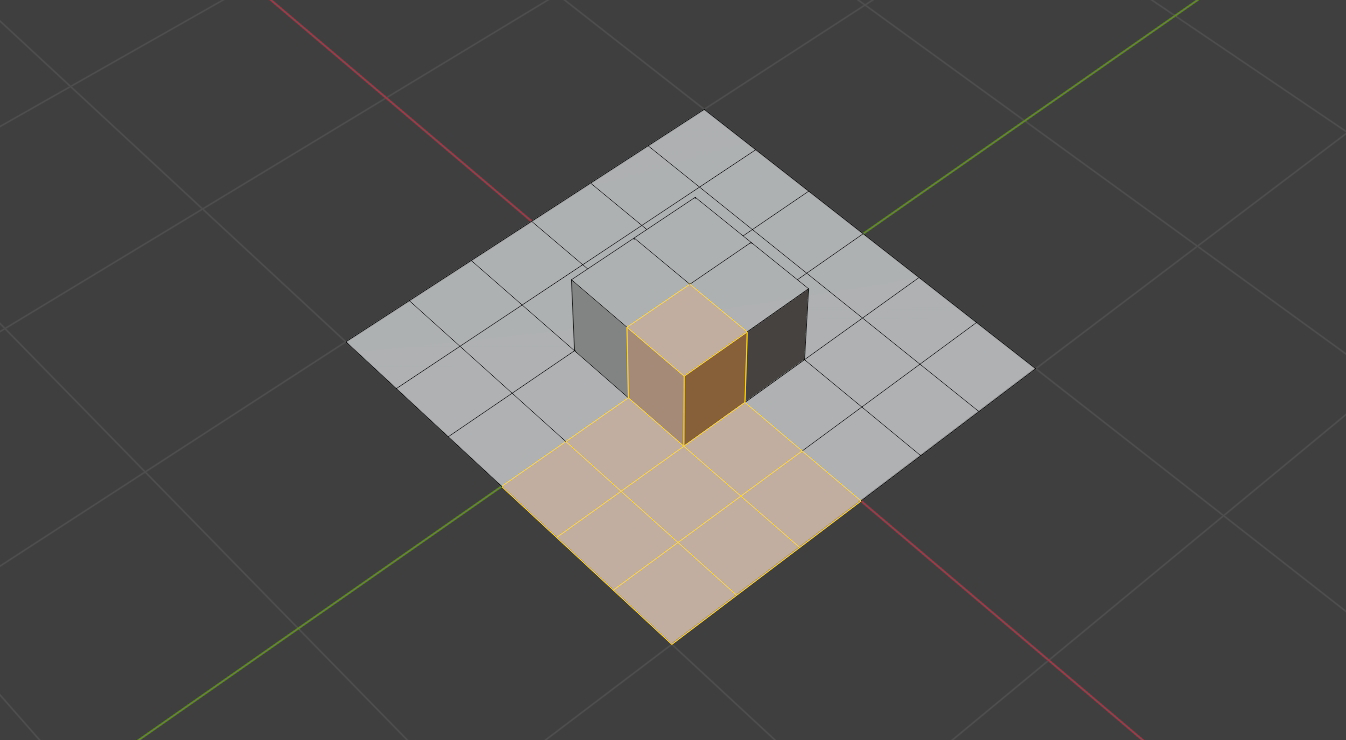
这就是卡线后的结果,角1处使用了阳角切法,可以看到上面有一个盒子结构,而角2则用了阴角切法。
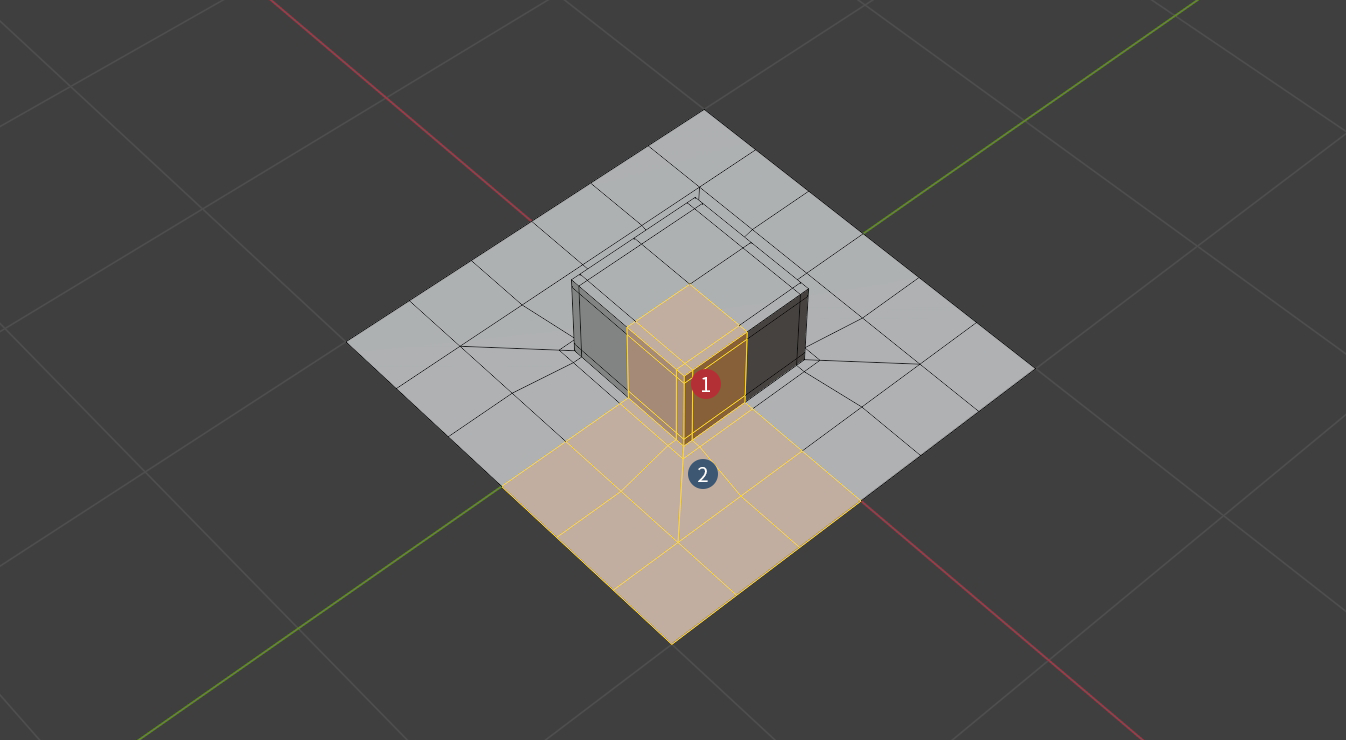

最后可以得到一个很不错的硬化结果。
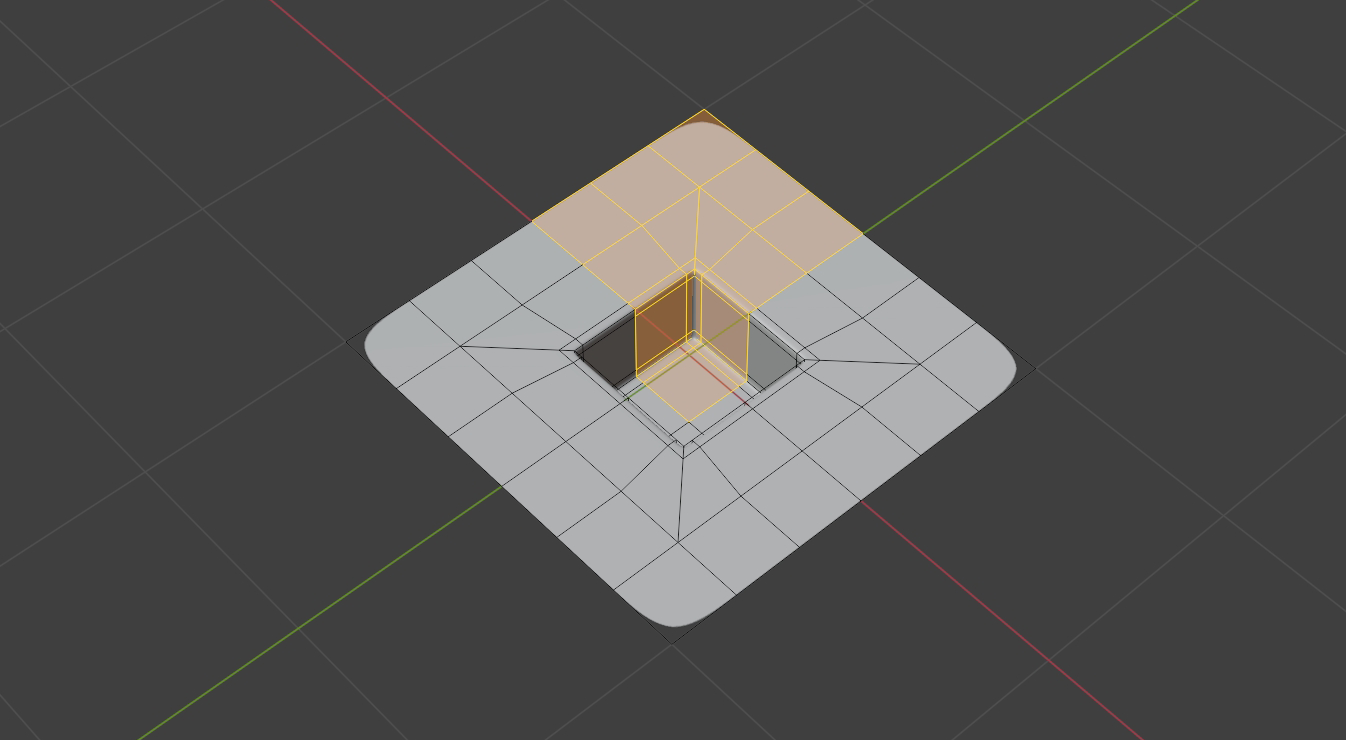
如果把它翻个面反过来看,它就成了一个凹陷的结构,所以不管是向上还是向下做结构,方法都是一样的。
5.
内嵌开圆法
在硬表面建模中,我们经常会遇到需要在结构上制作圆形的情况。
那么,如何在结构上制作出圆形呢?其实方法非常简单。
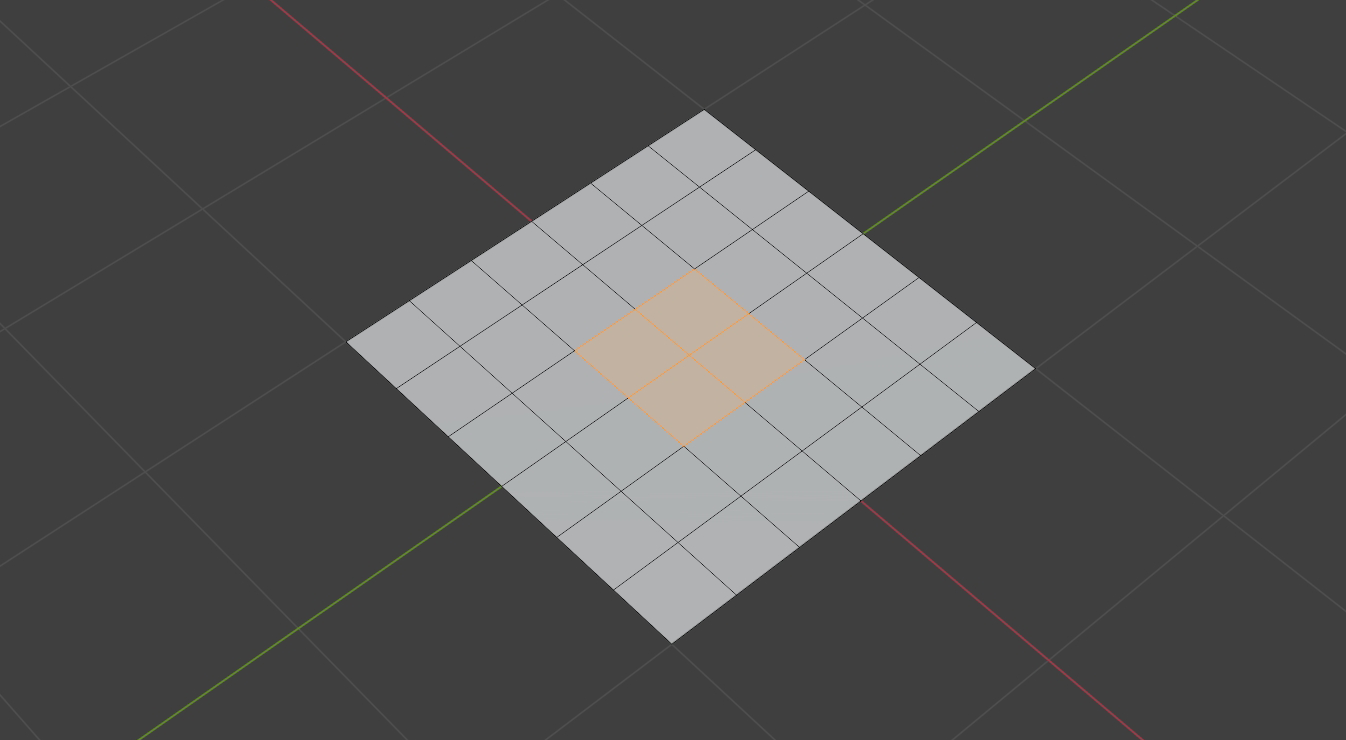
首先在要制作圆形的位置选择4个面,然后进行内嵌和圆化
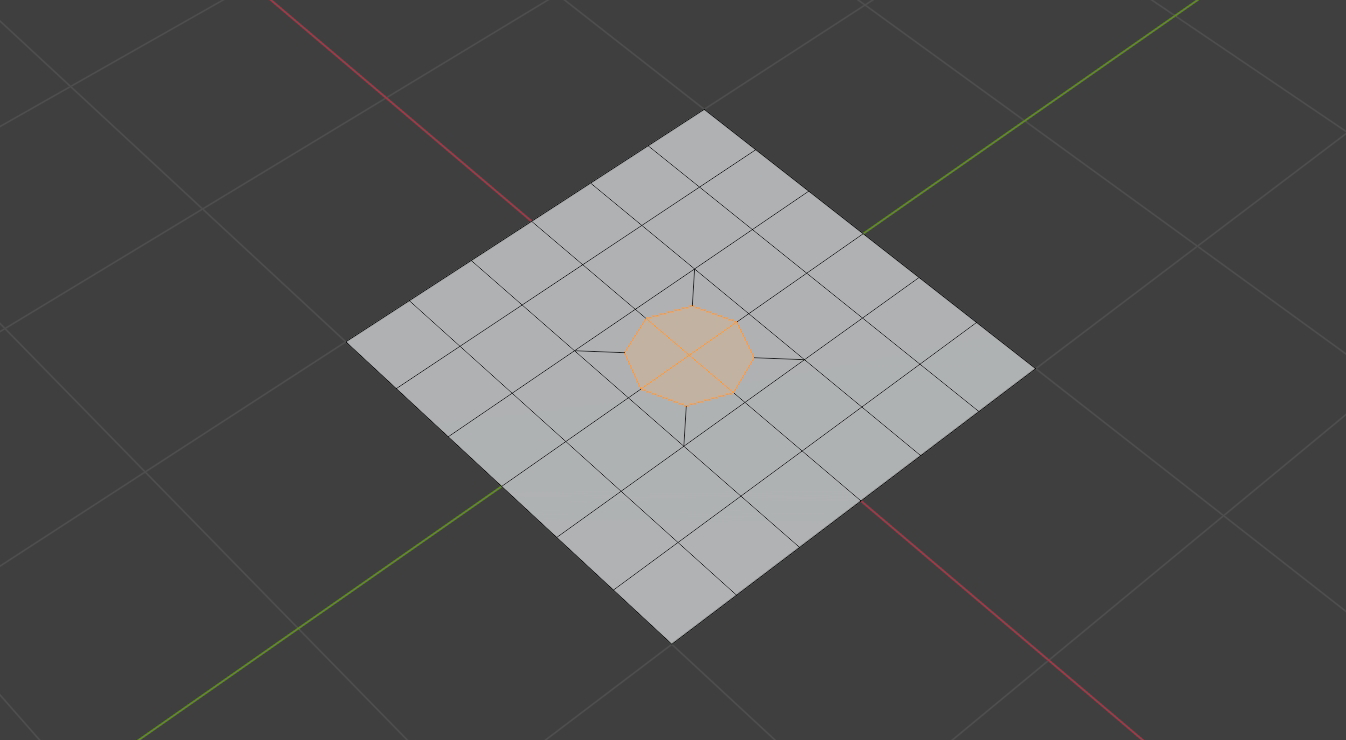
这样就得到了一个圆形。
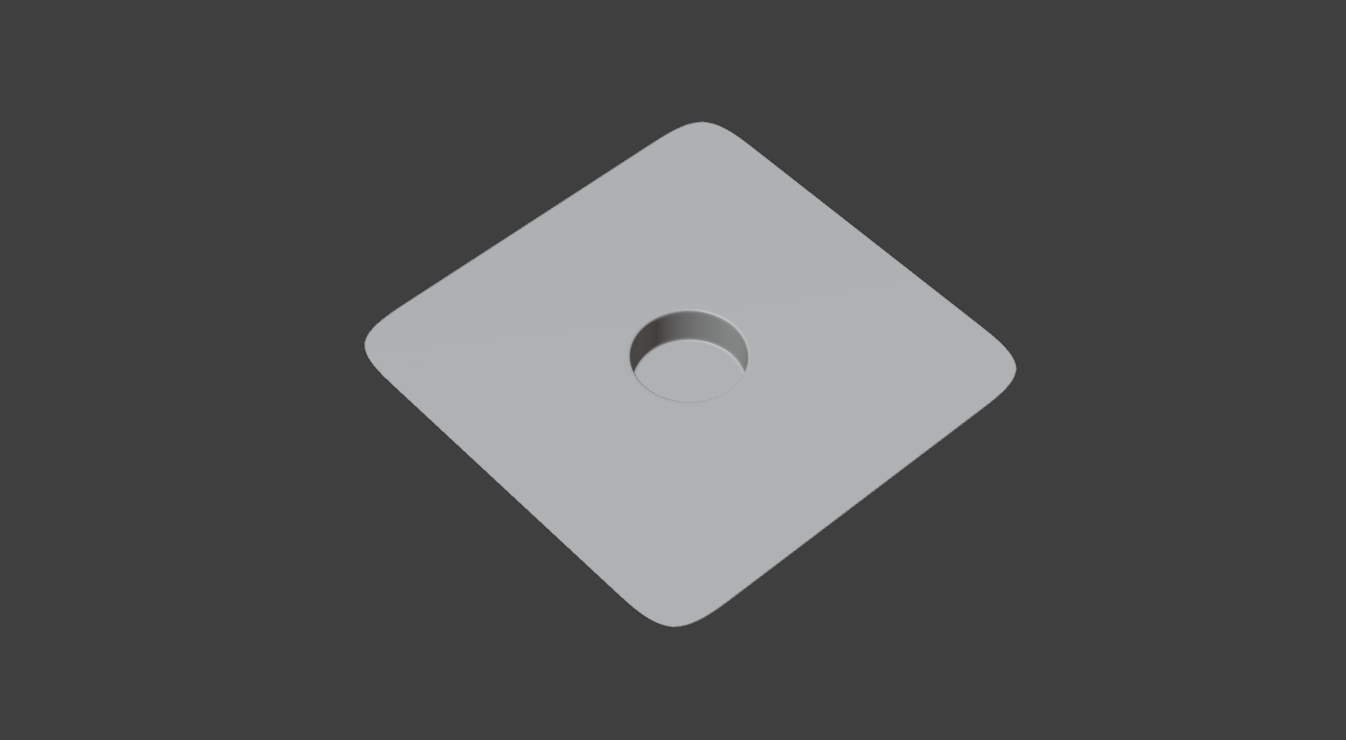
最后可以进行挤压、卡线等操作,在面上挖出圆形孔洞的效果就做好了。

6. 借形法
有时候模型上可能需要有一些非常规则的结构。
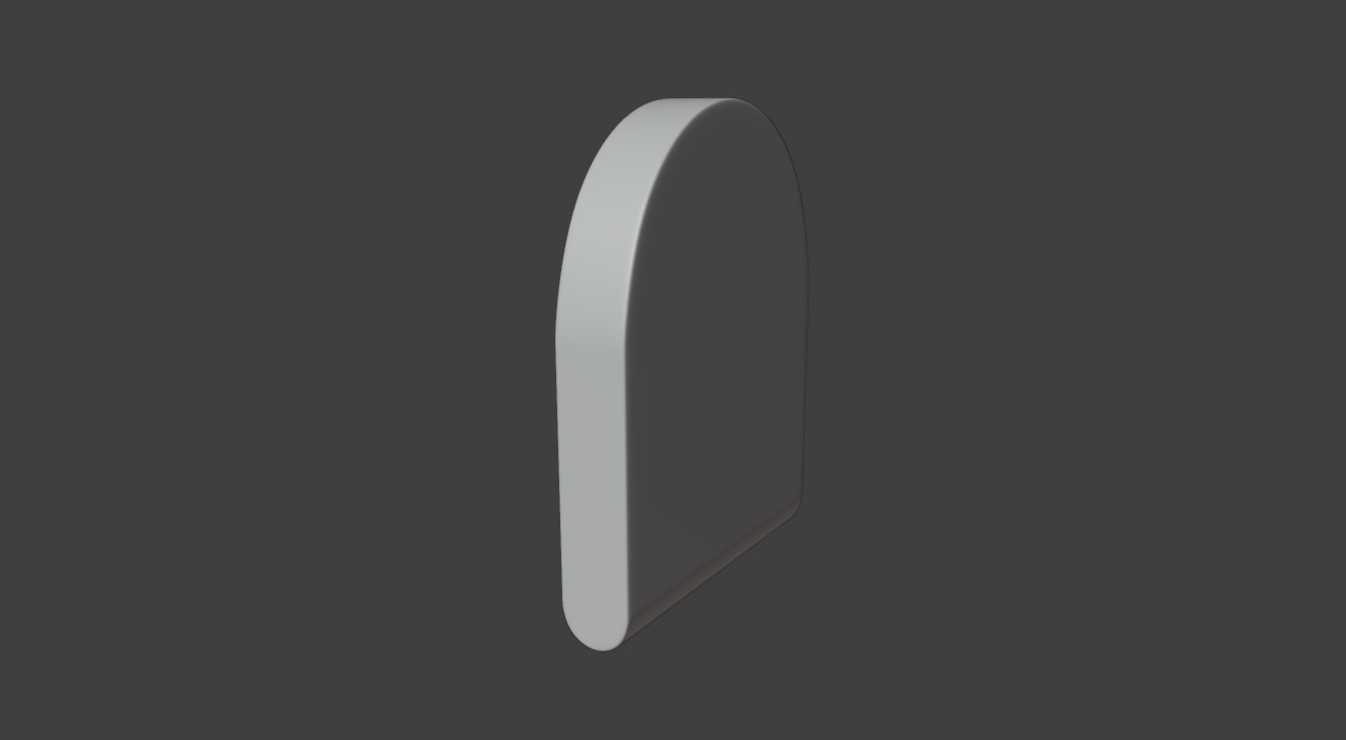
比如这个模型,在它的上面和下面,各有一个半圆形的结构。这种非常规则的形状,如果想手动拖点制作出来的话,是比较困难的。
这个时候最好的选择就是借助一些基本的形状来制作,这里可能最常用的就是圆柱形了。
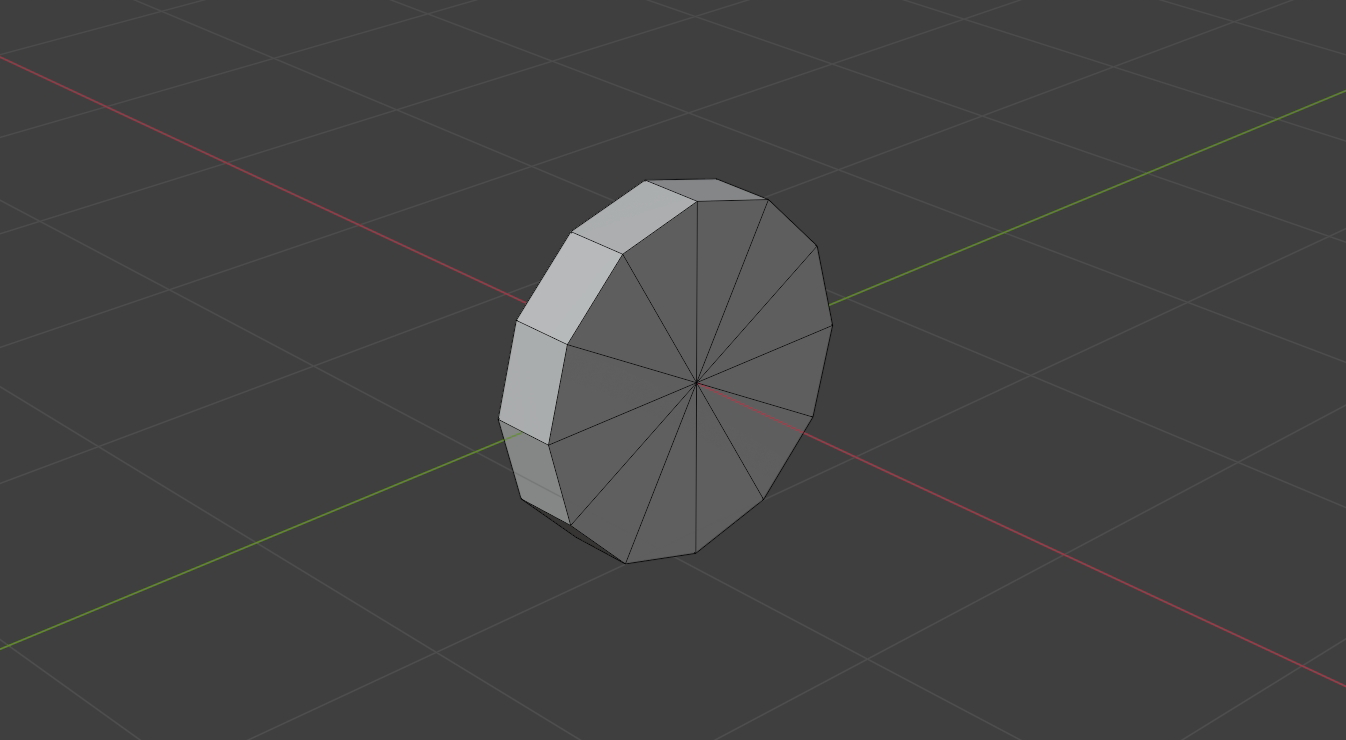
首先创建一个圆柱形,调整圆柱的大小,这里的参数尽量写成整数,方便后续匹配底部小圆柱的大小。同时降低圆柱的分段数,这里留12个分段就足够了。
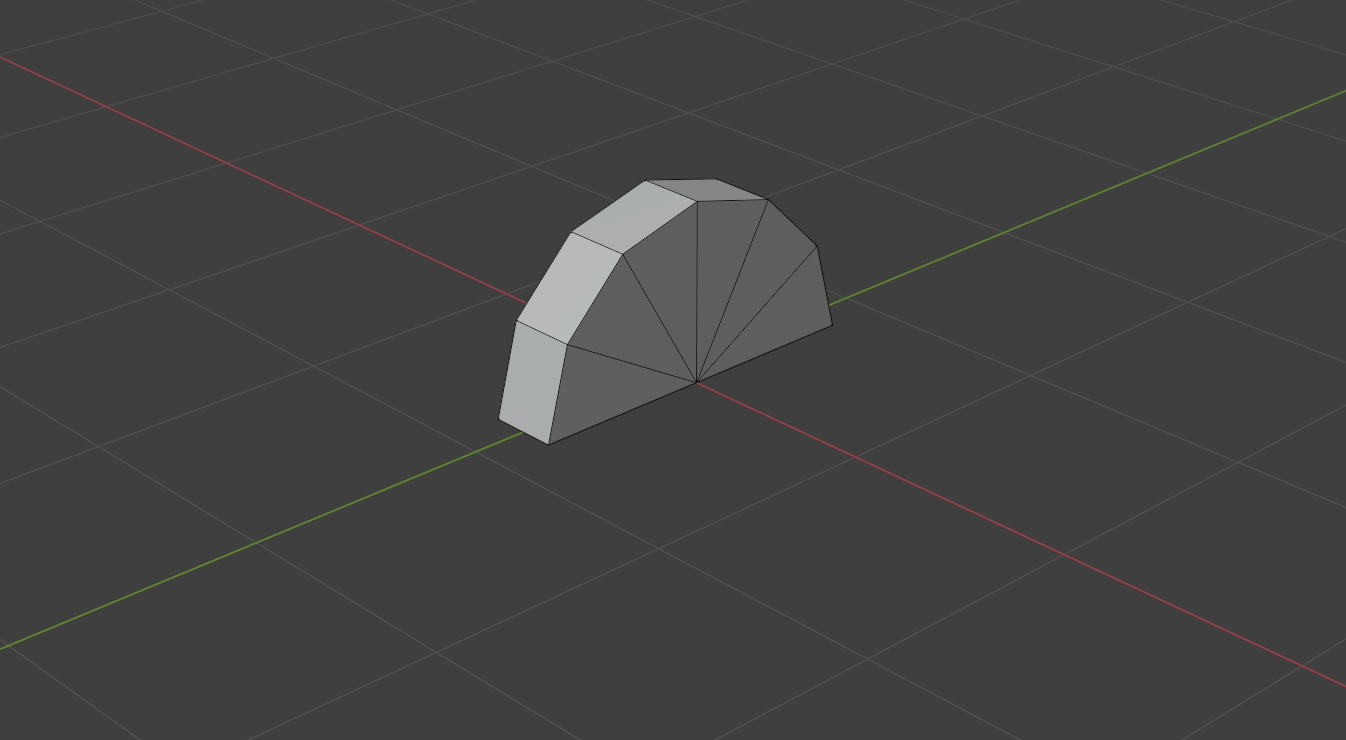
接下来删掉下面没用的一半面
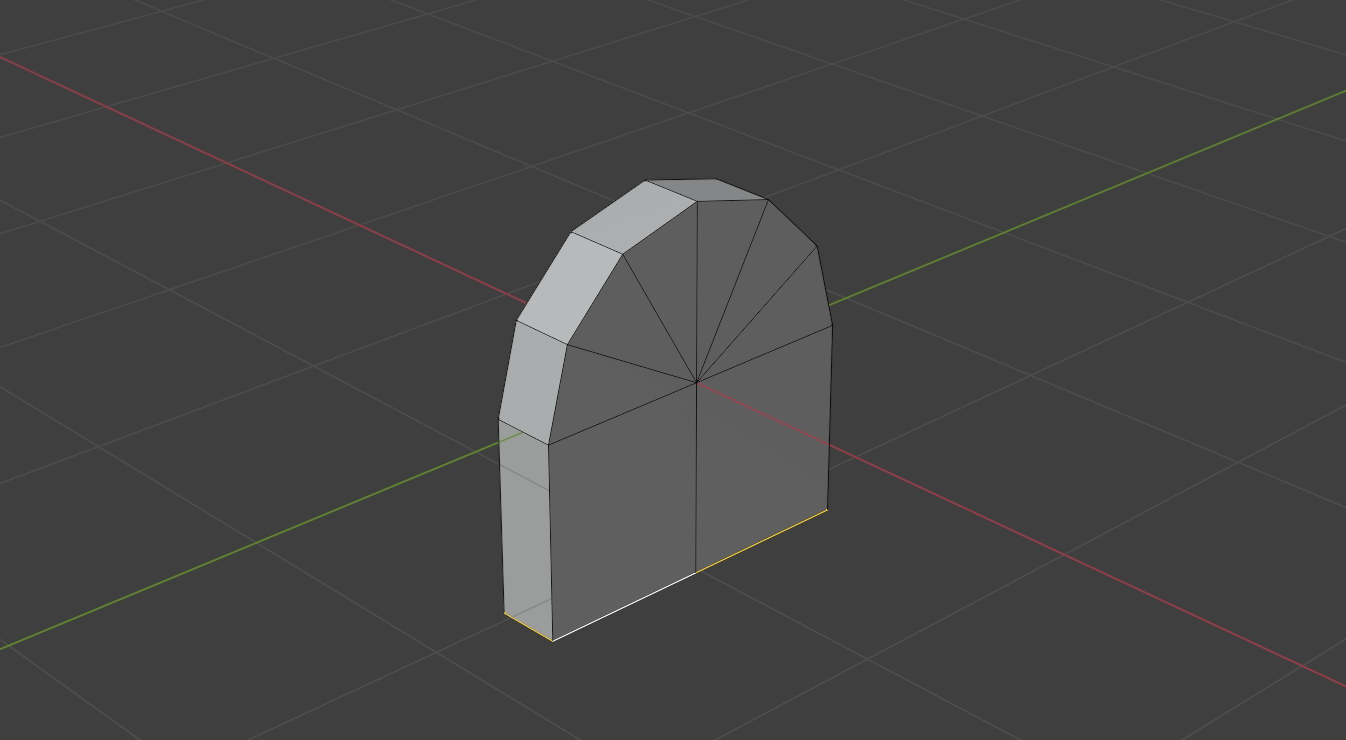
选中下面的面,按住ctrl键往下挤出结构
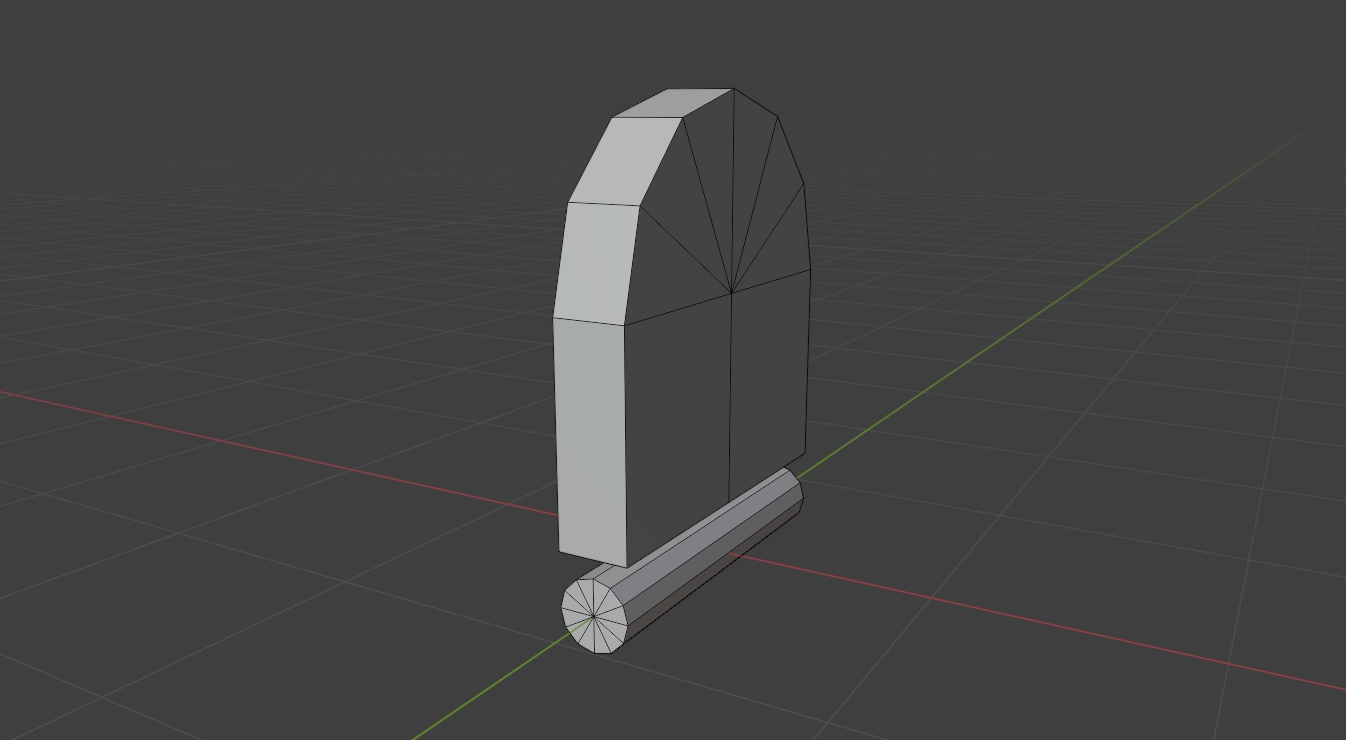
为了制作底部的结构,这里又新建了一个圆柱体,再次借形,调整好底下圆柱的参数,要注意与上面的结构大小匹配。
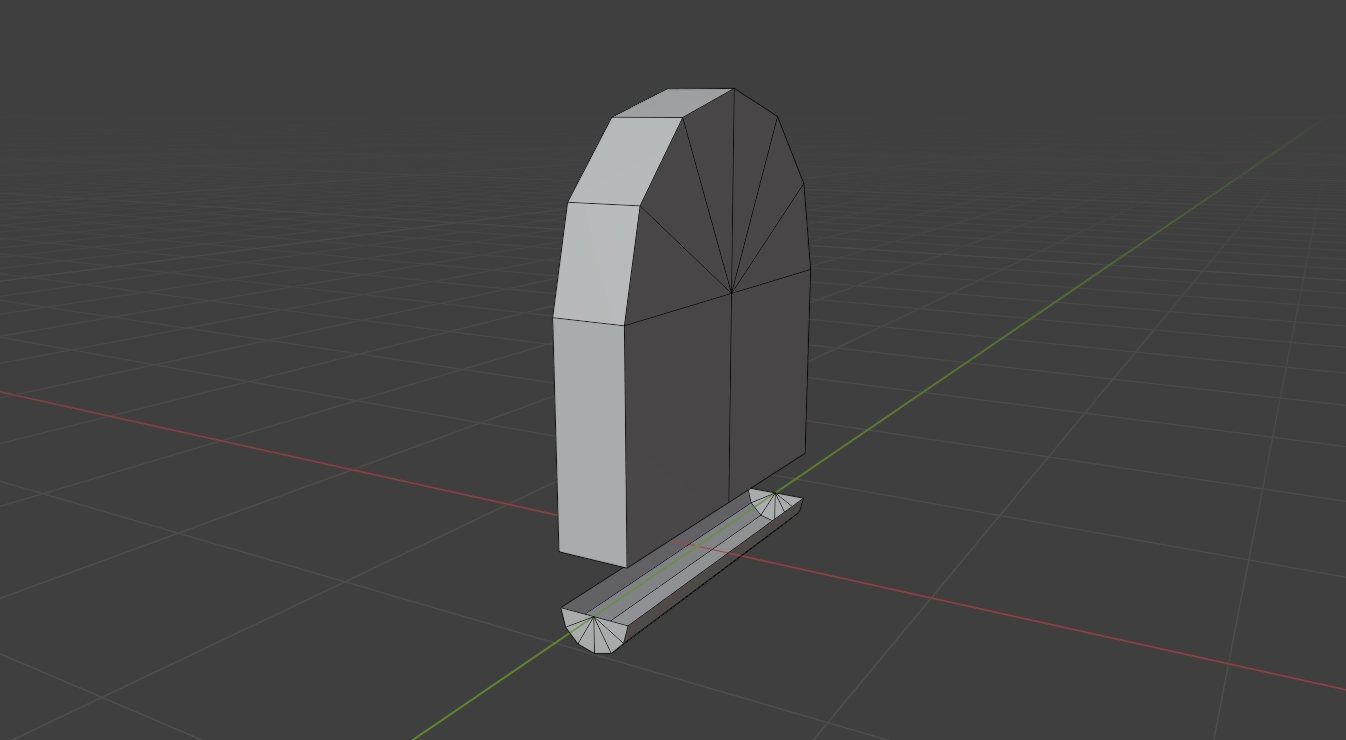
继续删掉一半不需要的面,并将两个模型合并成一个模型
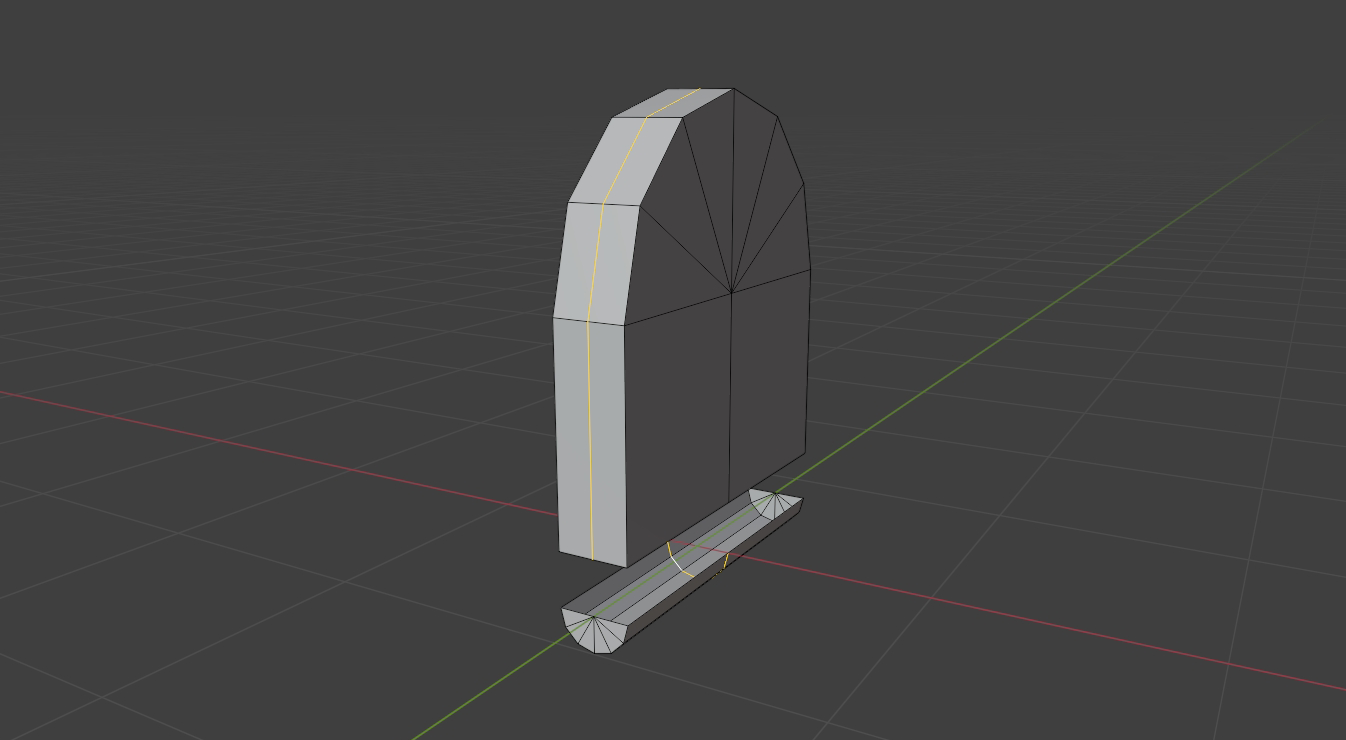
连接两个结构之前,还需要保证连接的地方边数一致,所以要再加出这两根线。
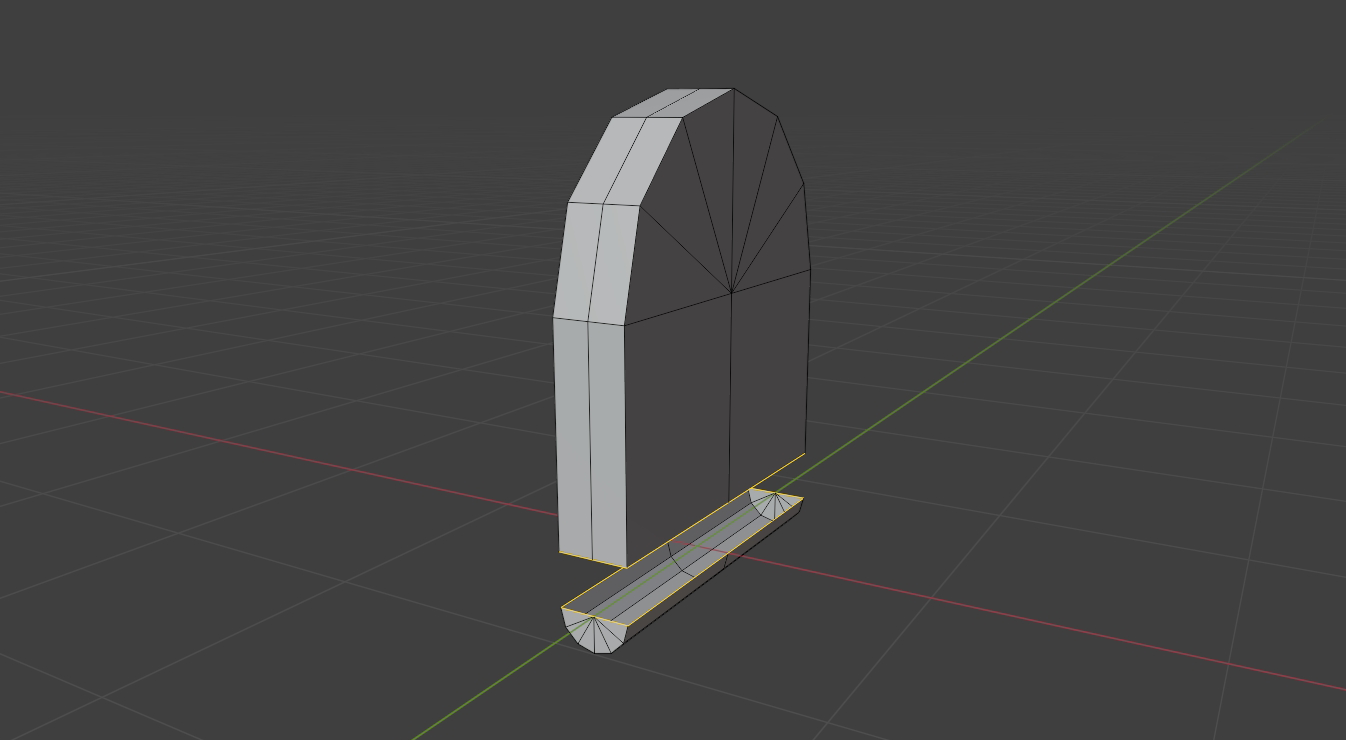
接下来就可以选中断开处的所有线,使用桥接循环边将两个结构进行连接,之后去掉不需要的线。

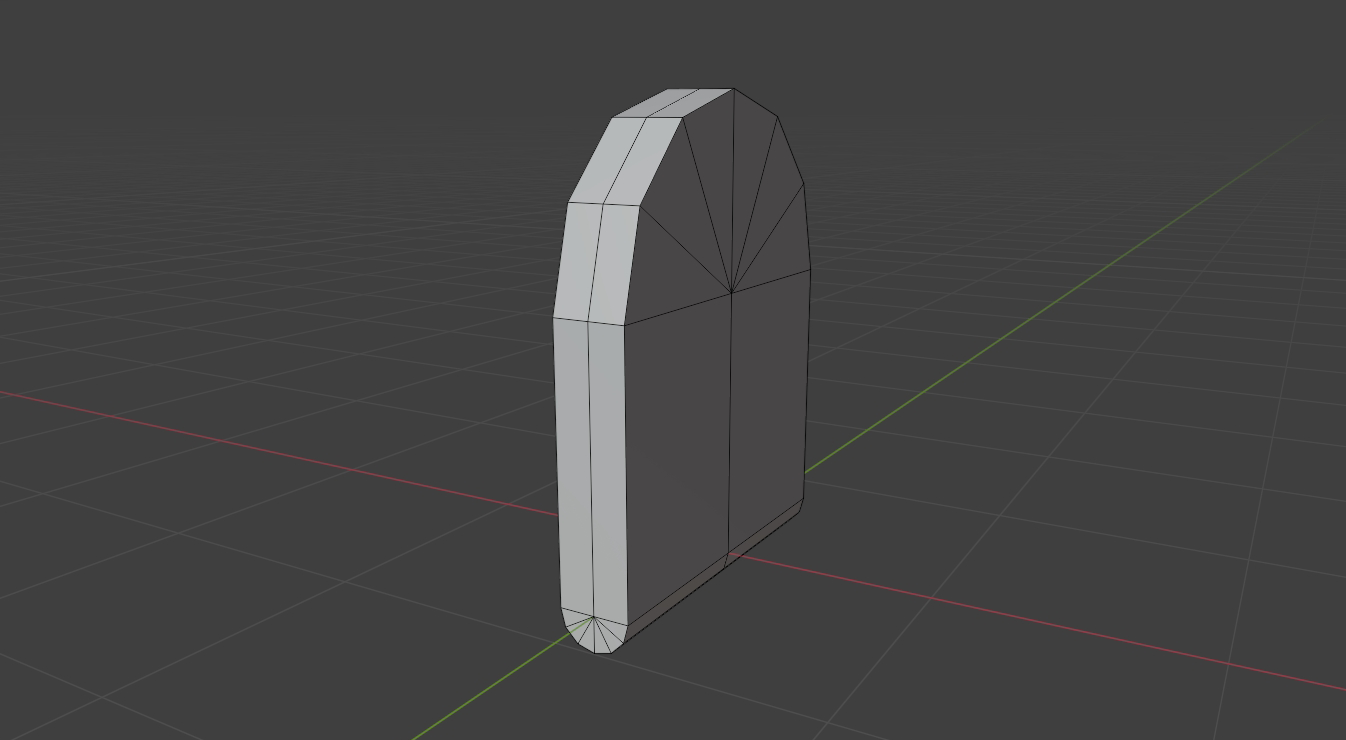
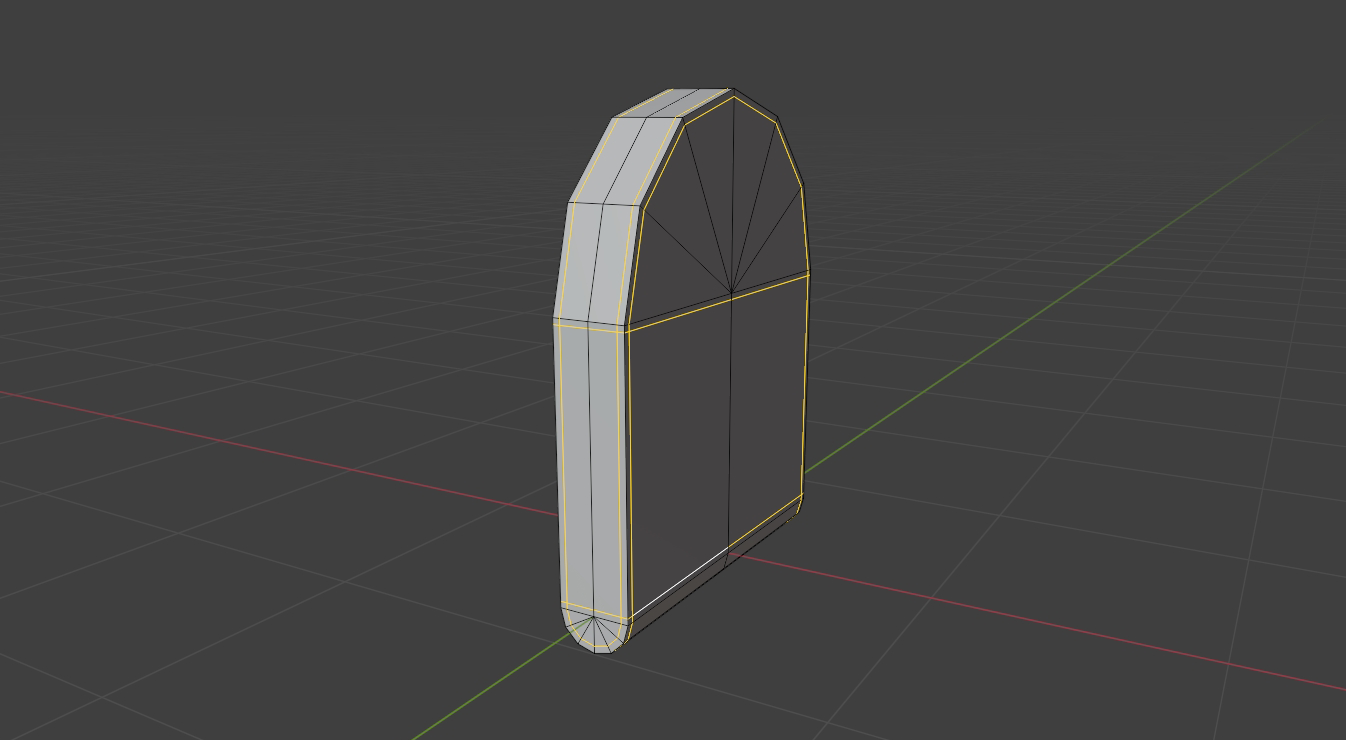
最后进行一些善后工作,增加一些切线把该做硬的结构做硬,解决遗留的三角面问题。这里的步骤和方法不太重要,只要结果满意就可以了。
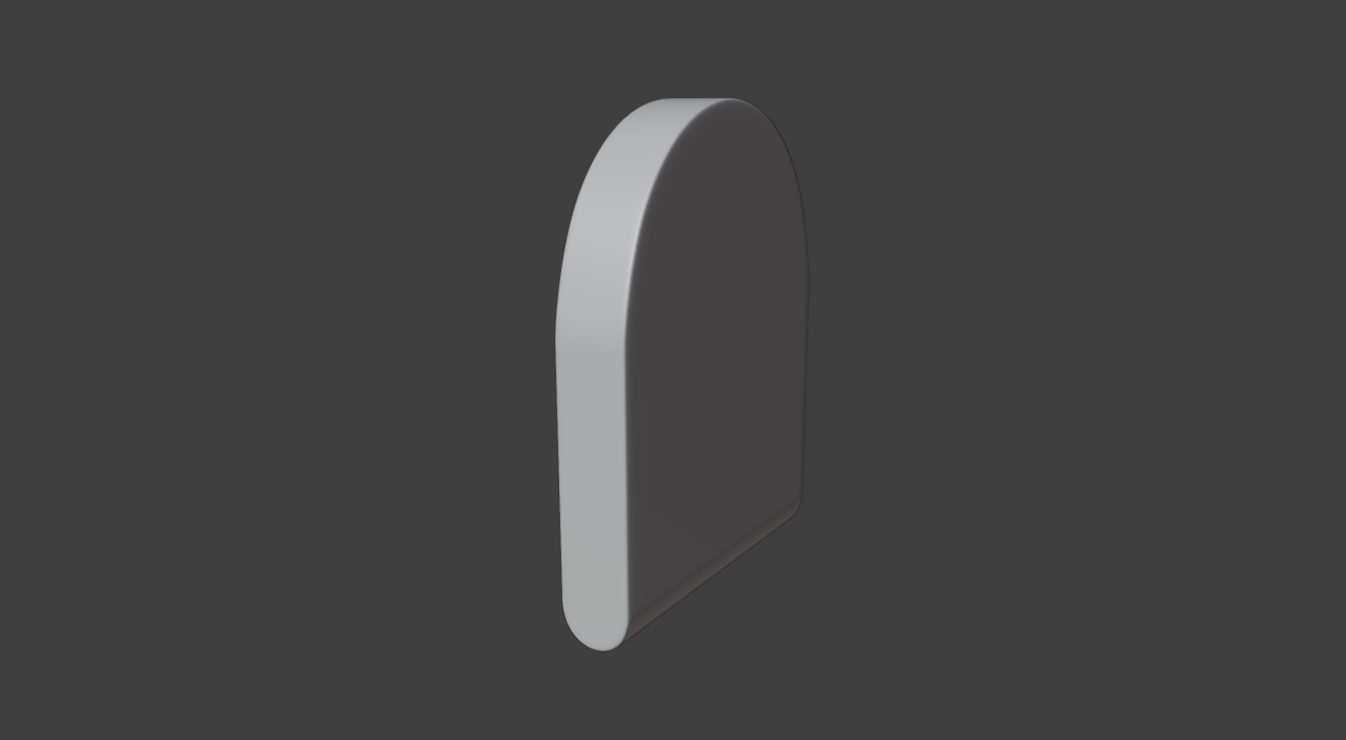
希望通过这篇文章,大家能对硬表面建模的基本原则和技巧有了更深的理解和掌握。建模的过程是充满挑战和创造性的,每一个技巧的运用都可能是向高级建模迈进的一大步。无论是新手还是有经验的建模师,都需要不断学习和实践,以精进自己的技能。
再次感谢大家的阅读和支持。让我们一起在创造的道路上,不断前行,突破自我,达到新的高度。祝愿大家在追求技术精进的同时,也能享受到创作的乐趣和成就。
37
举报
声明
43
分享
相关推荐

















评论你的想法~
表情
喜欢TA的作品吗?喜欢就快来夸夸TA吧!
推荐素材



















你可能喜欢










相关收藏夹











登录注册
37登录即可同步推荐记录哦
43登录即可加入我的收藏
评论登录即可评论想法
分享分享