图片如何手绘?用这个PS动作一键制作,效果媲美插画师

用户头像
北京/UI设计师/2年前/112浏览
图片如何手绘?用这个PS动作一键制作,效果媲美插画师
当今AI时代,各种图片转漫画AI工具层出不穷,优劣参半,有的效果还可以,有的简直不忍直视!我想要的效果是“杨家有女初长成”,你给我来个“力拔山兮气盖世”!AI图片处理固然在一定程度上有速度和学习成本上的优势,但是要说特定情况或者细节处理以及对结果进一步细化优化,有灵魂,那还得是咱PS,废话不多说,上干货!
 
图片如何手绘?用这个PS动作一键制作,效果媲美插画师(图ZMTQ3NTUwMjQ=) - 教程 - 站酷设计师warrior_66423原创素材 - 站酷ZCOOL
收藏
准备工作:
1.photoshop2017-2024及以上版本,本次演示为ps2024版本,没有的可以在我往期文章里下载即可,
《Adobe2024全家桶》
,各个版本都有。
 
2.准备一张风景图,或者自己喜欢的图,这里推荐几个无版权图库,可以看我往期文章
《22个神级素材网站》
。
3.下载图片转手绘动作包,下载方式放到文末了,自行下载即可。
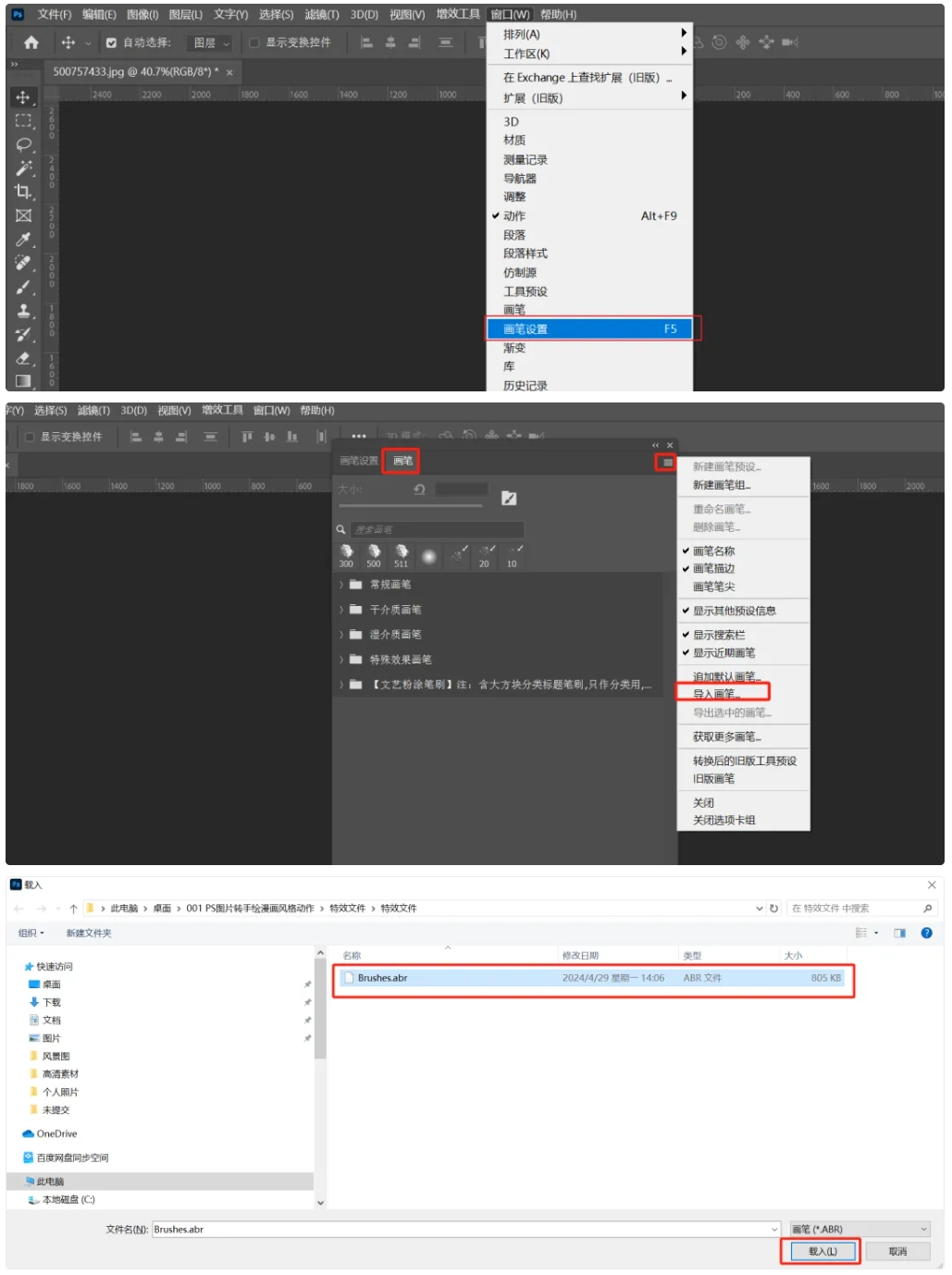
载入动作和画笔
 
1.载入动作:
如下图,依次点击,窗口>动作>载入动作>在下载的动作包中选择“城市素描”动作>载入,还有一种快捷方式就是直接从下载的动作包中拖拽动作到ps动作位置。
图片如何手绘?用这个PS动作一键制作,效果媲美插画师(图ZMTQ3NTUwMjg=) - 教程 - 站酷设计师warrior_66423原创素材 - 站酷ZCOOL
收藏
2.载入画笔:
如下图,依次点击窗口>画笔设置>画笔>导入画笔>在动作包中选择“Brushes”>载入
 
图片如何手绘?用这个PS动作一键制作,效果媲美插画师(图ZMTQ3NTUwMzI=) - 教程 - 站酷设计师warrior_66423原创素材 - 站酷ZCOOL
收藏
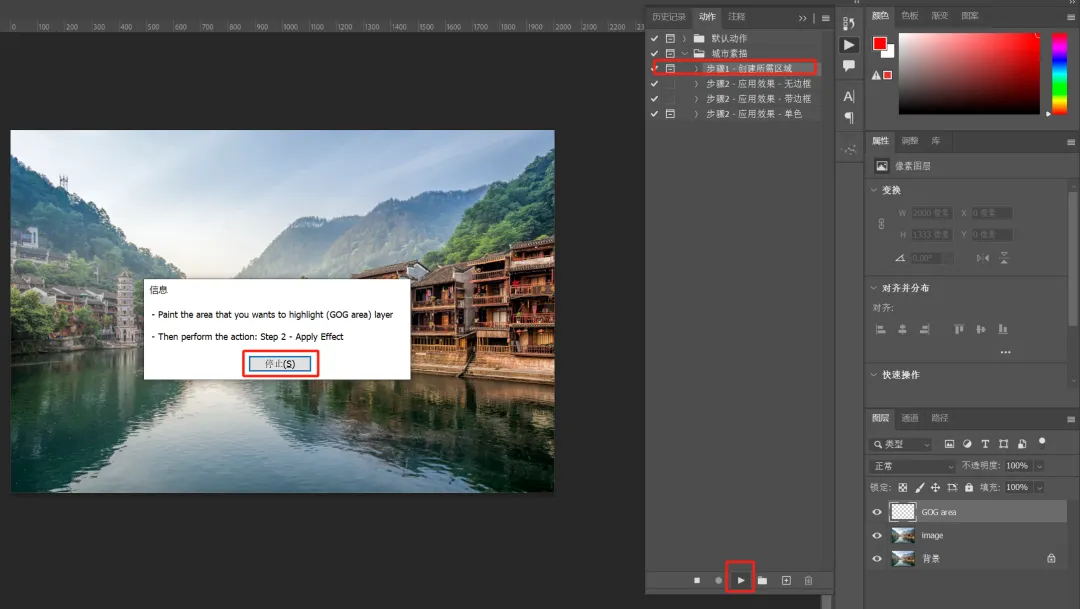
照片转手绘1.创建所需区域:
将准备好的图片拖入ps,如下图,依次点击,步骤1-创建所需区域>开始按钮>停止。
图片如何手绘?用这个PS动作一键制作,效果媲美插画师(图ZMTQ3NTUwMzY=) - 教程 - 站酷设计师warrior_66423原创素材 - 站酷ZCOOL
收藏
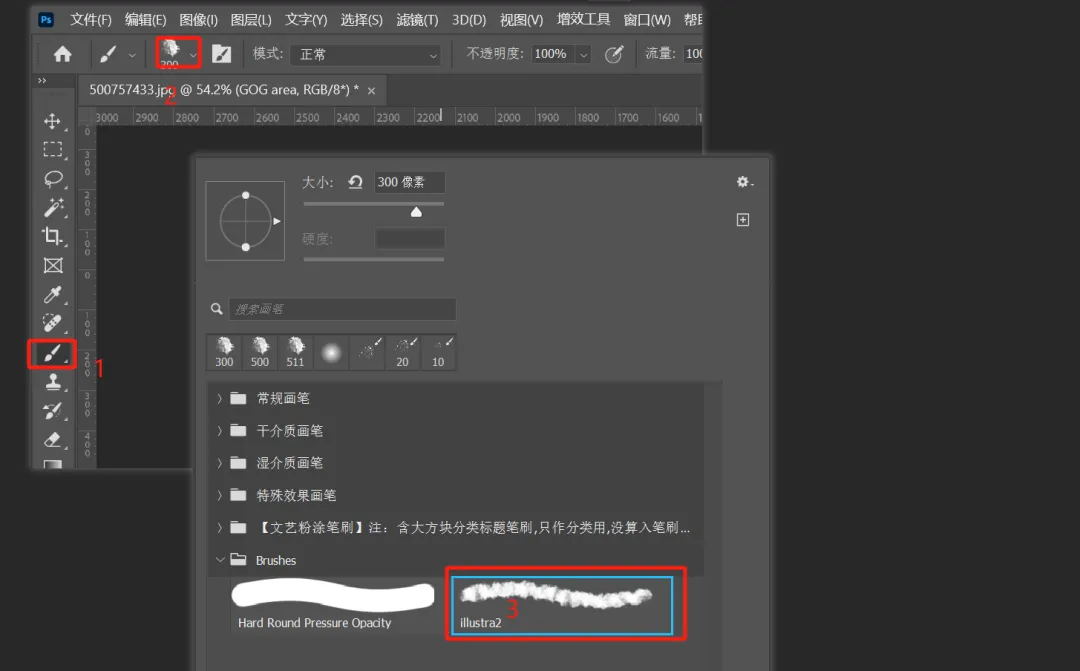
2.涂抹要转的区域:
如下图,按标号依次点击,选择上面载入的画笔。
图片如何手绘?用这个PS动作一键制作,效果媲美插画师(图ZMTQ3NTUwNDA=) - 教程 - 站酷设计师warrior_66423原创素材 - 站酷ZCOOL
收藏
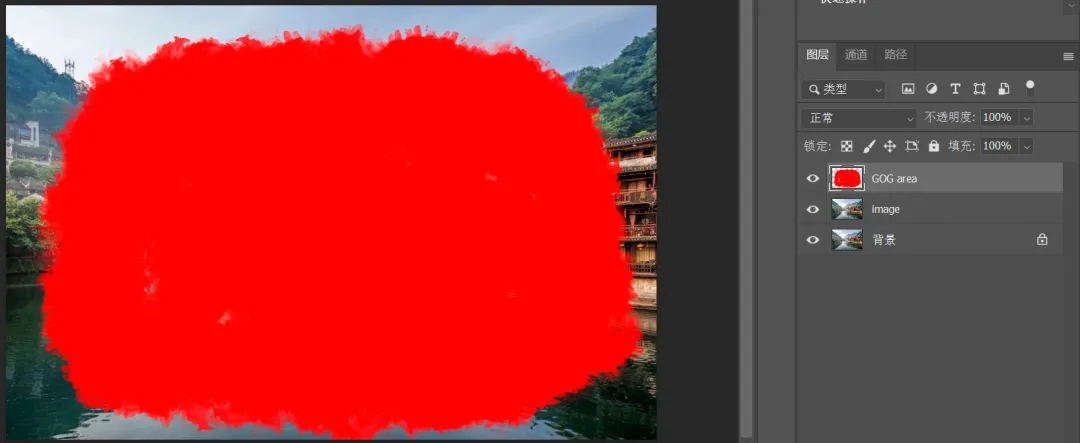
用画笔涂抹出一块区域
图片如何手绘?用这个PS动作一键制作,效果媲美插画师(图ZMTQ3NTUwNDQ=) - 教程 - 站酷设计师warrior_66423原创素材 - 站酷ZCOOL
收藏
3.运行动作:
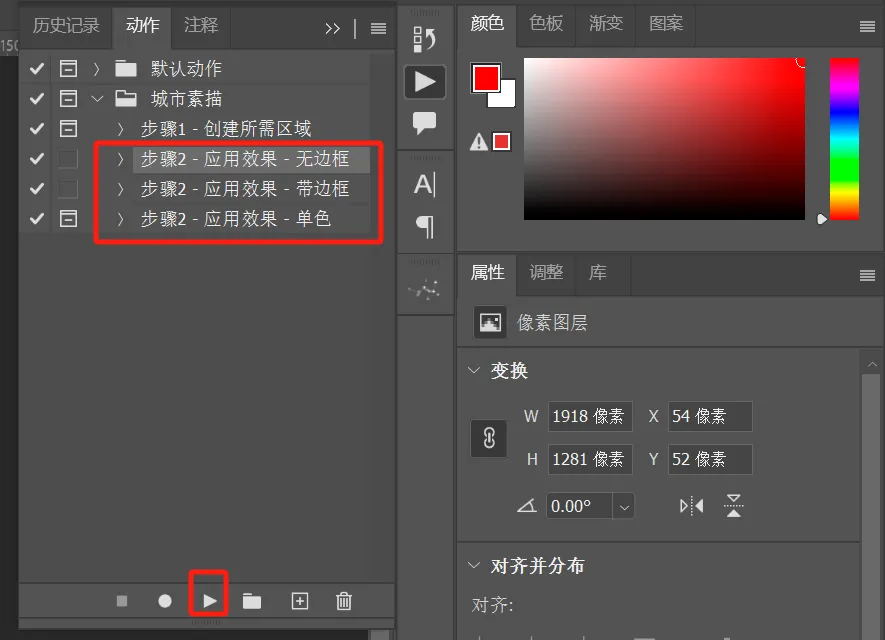
选择任意一种效果,并按开始按钮
图片如何手绘?用这个PS动作一键制作,效果媲美插画师(图ZMTQ3NTUwNDg=) - 教程 - 站酷设计师warrior_66423原创素材 - 站酷ZCOOL
收藏
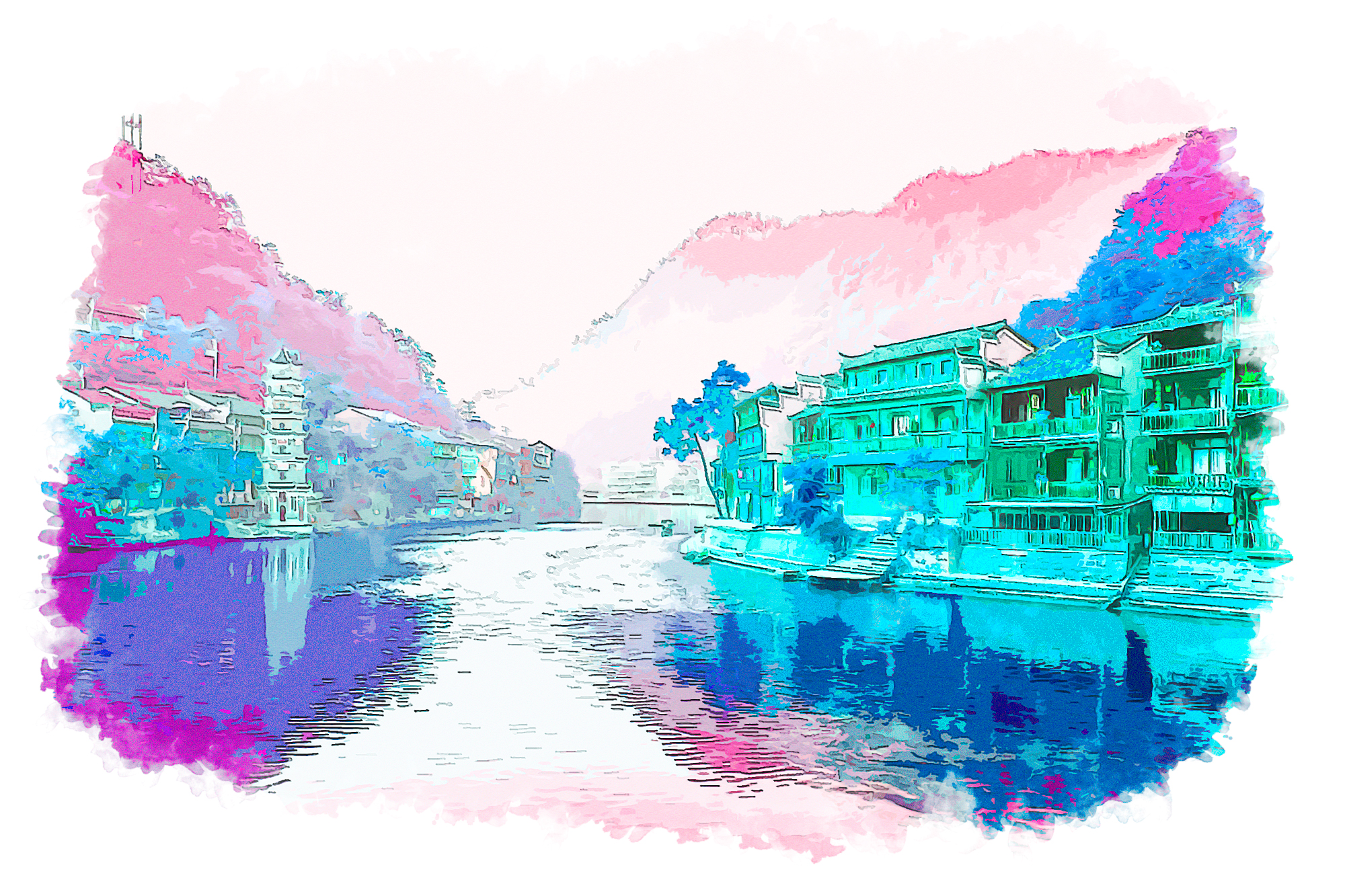
等待生成,多尝试几次上面的几种效果,带边框,无边框,单色
 
图片如何手绘?用这个PS动作一键制作,效果媲美插画师(图ZMTQ3NTUwNTI=) - 教程 - 站酷设计师warrior_66423原创素材 - 站酷ZCOOL
收藏
使用ps色相饱和度,对结果进行二次加工,或者尝试其他效果
图片如何手绘?用这个PS动作一键制作,效果媲美插画师(图ZMTQ3NTUwNTY=) - 教程 - 站酷设计师warrior_66423原创素材 - 站酷ZCOOL
收藏
图片如何手绘?用这个PS动作一键制作,效果媲美插画师(图ZMTQ3NTUwNjA=) - 教程 - 站酷设计师warrior_66423原创素材 - 站酷ZCOOL
收藏
 获取方式
根据原文提示获取
1
举报
|
收藏
分享
相关推荐
评论
用户头像
评论你的想法~
表情
喜欢TA的作品吗?喜欢就快来夸夸TA吧!
推荐素材
万圣节主题插画背景
3D人物直播插画
运动人物插画
卡通风格电商展台插画
运动人物插画
二十四节气寒露霜降节气插画
运动人物插画
运动人物插画
卡通风格电商展台插画
中秋节插画灯笼17
运动人物插画
3D风格夏季旅行插画27
万圣节主题插画背景
国潮中国地标建筑美食插画4
扁平风格夏季旅行插画23
运动人物插画
西安城市插画 (12)
中秋节插画灯笼18
万圣节插画背景
卡通风格电商展台插画
国潮北京地标建筑美食炸酱面插画4
卡通风格电商展台插画
餐饮插画背景素材
运动人物插画
餐饮插画背景素材
你可能喜欢
相关收藏夹
大家都在看
登录注册