看点高级的
拿点有用的
学点真干货
找点新财路
发布
登录
注册
PPT折线图还可以这样做?简约又高级!
锐演PPT
机构
佛山
/
设计爱好者
/
2年前
/
336浏览
版权
私信
关注
PPT折线图还可以这样做?简约又高级!
锐演PPT
关注
大家好,我是小锐
前面有和大家分享提升PPT可视化的一些小技巧
那面对一堆数据时,大家是不是第一时间想到利用图表?
表格美化技巧大家可以移步《
掌握优化表格页的小技巧,让你的表格更出众
》
今天教大家3种超简单的折线图美化套路,轻松get简约高级感!
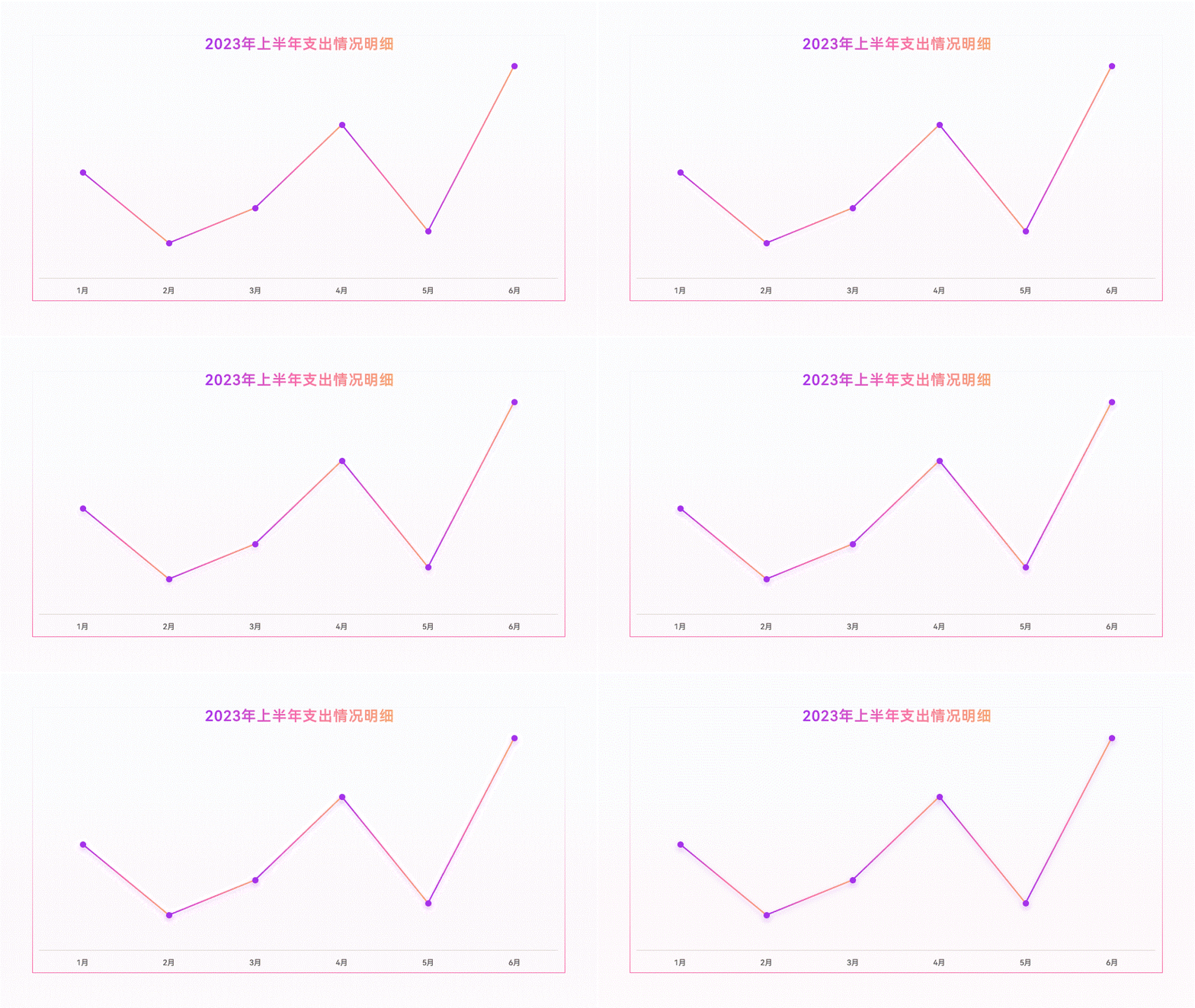
1.平滑线
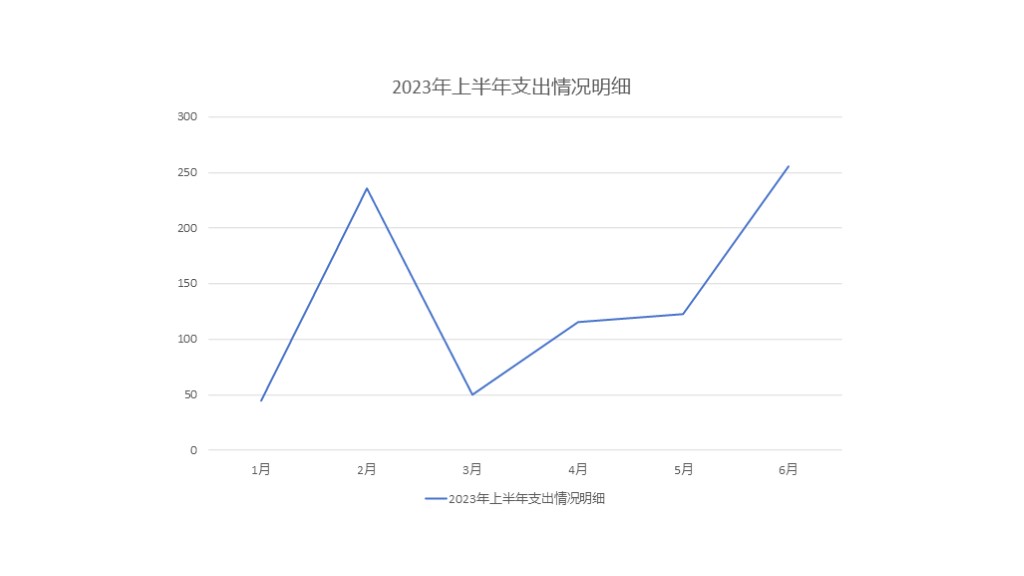
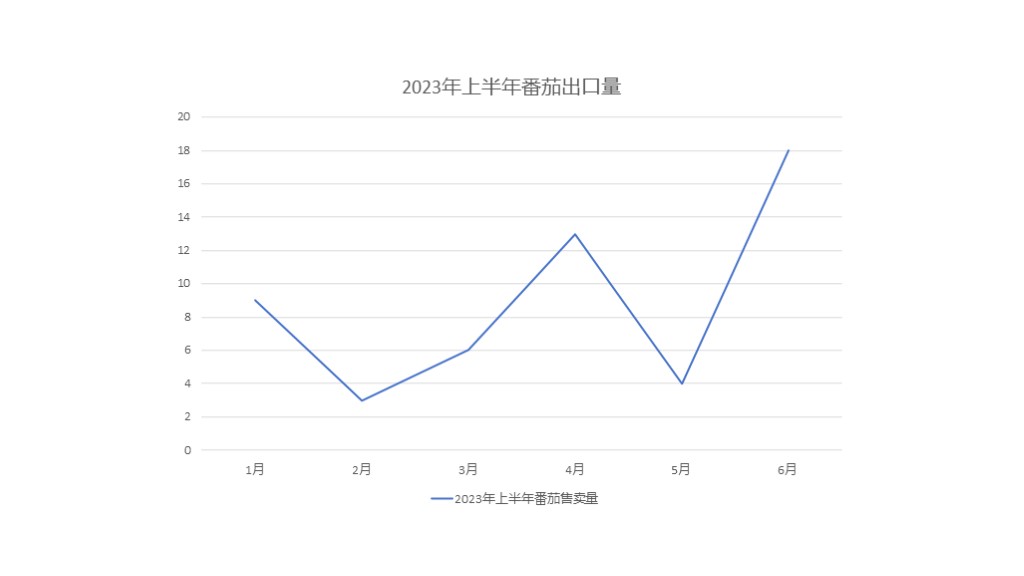
首先,插入折线图
收藏
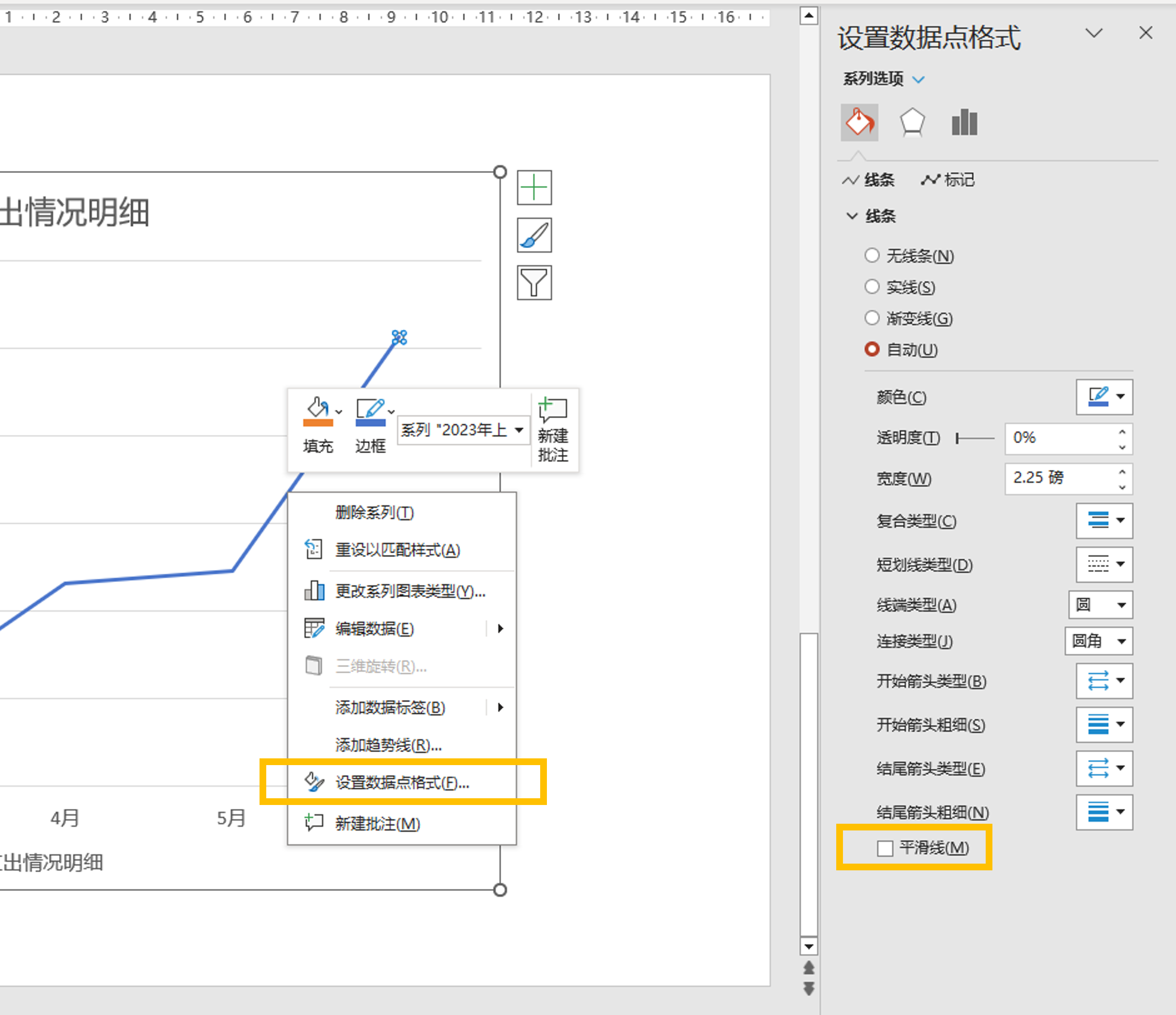
选中中间折线右键【设置数据系列格式】
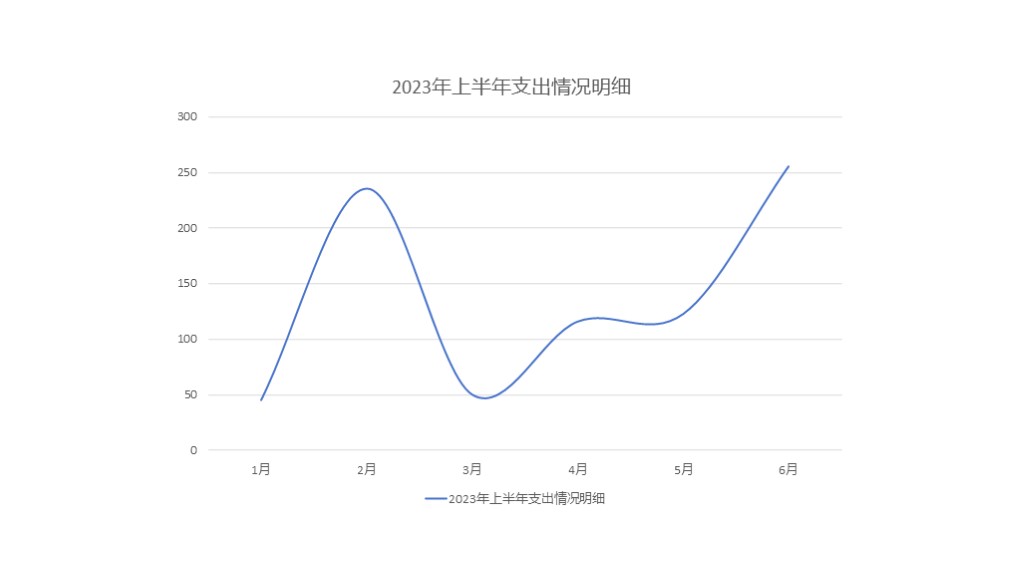
找到【平滑线】勾选
收藏
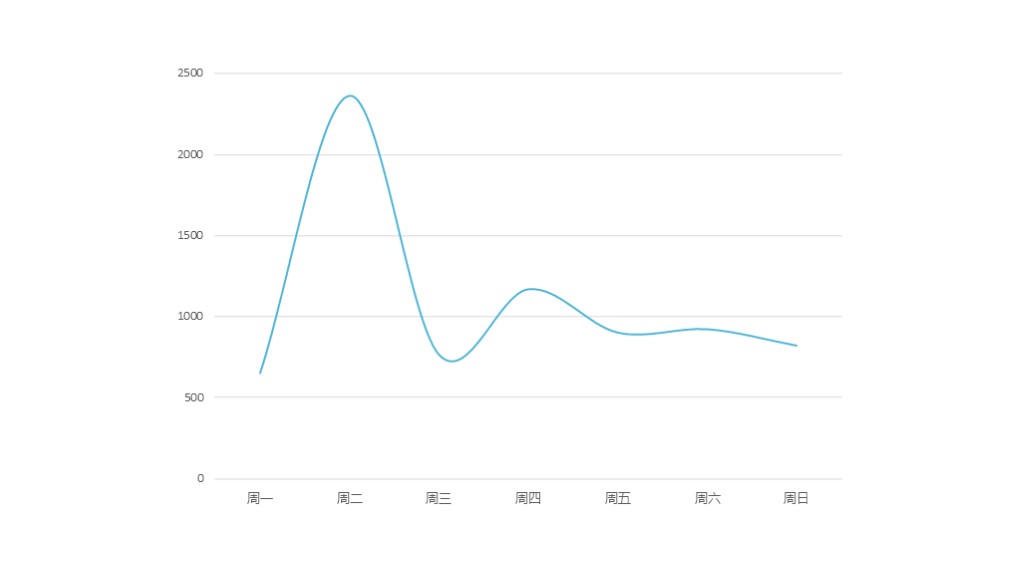
就可以得到线条柔和的折线图
收藏
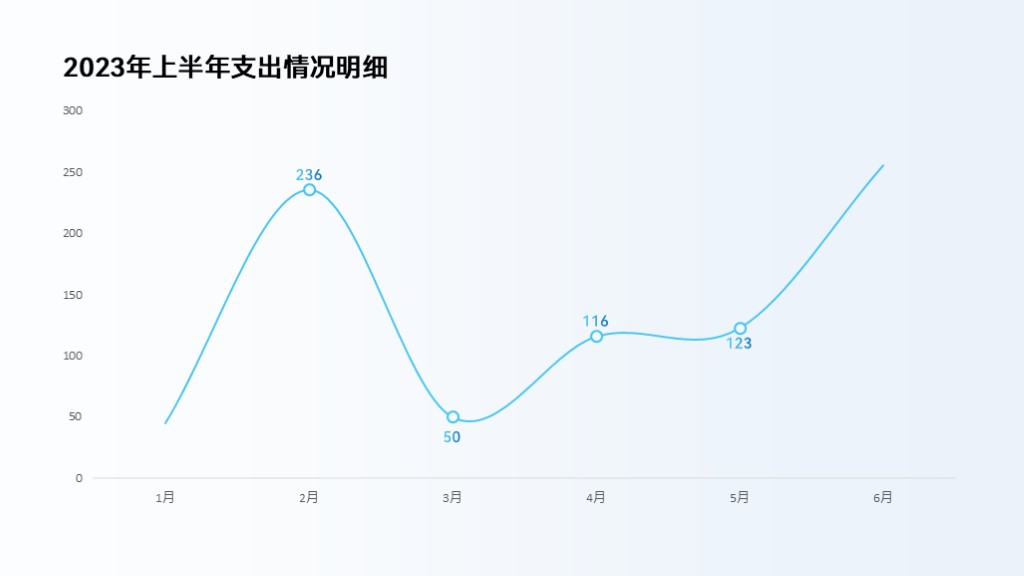
在此基础,进行简单的颜色修改美化便可以得到:
收藏
这里要注意~
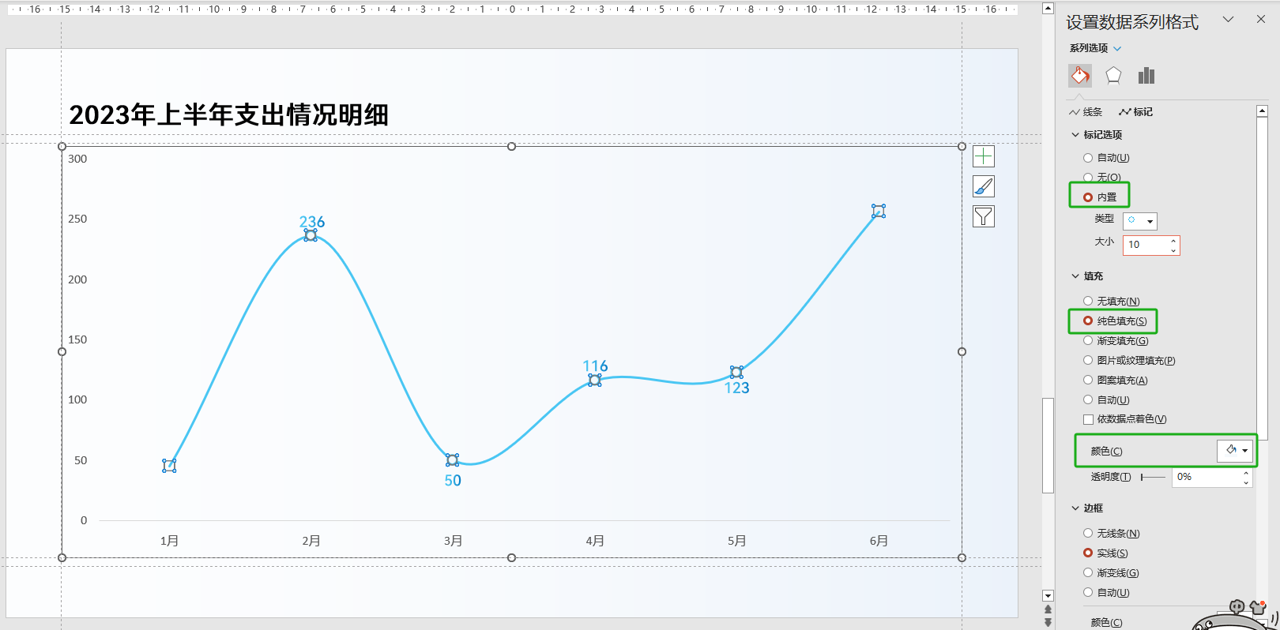
折线图上的小圆点想做出上图效果应选择【纯色填充】而不是【无填充】哦
颜色选择背景色即可
收藏
2.添加阴影
收藏
首先删除折线图中不必要的元素,显得页面更加简单干净
收藏
将页面美化,调整成符合你PPT整体色调的颜色
收藏
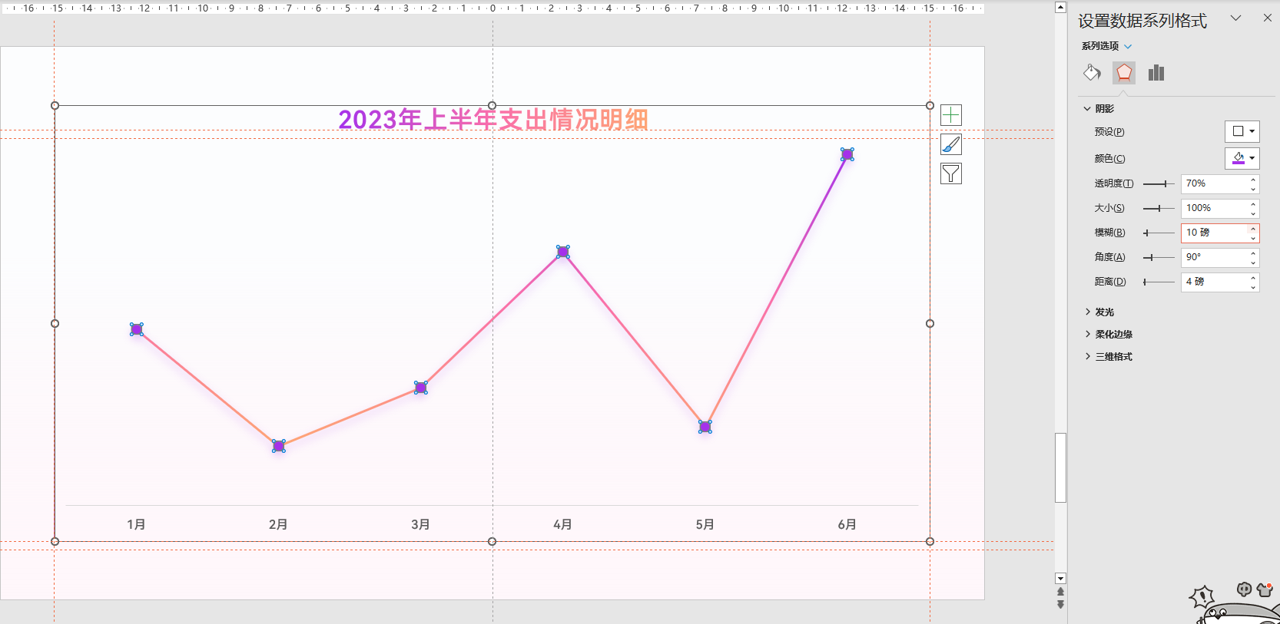
选中折线,添加阴影
切忌不要使用黑色,会显得页面很脏,可以移步《
3步掌握PPT阴影优化思路
》进行学习
收藏
设置好就是这样的啦
有和没有区别还是很大的~
收藏
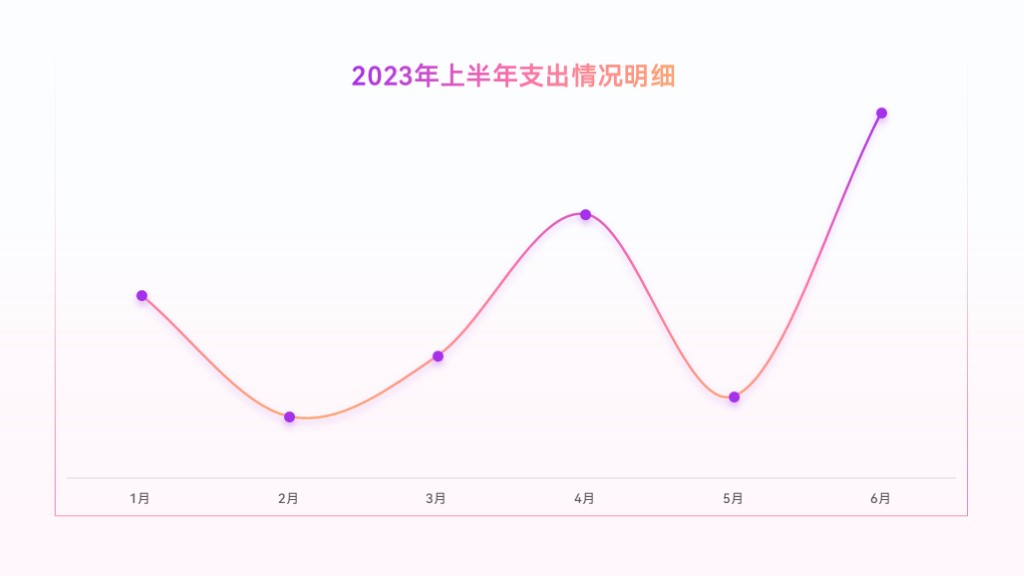
与第一步相结合设置成平滑线便可以得到
收藏
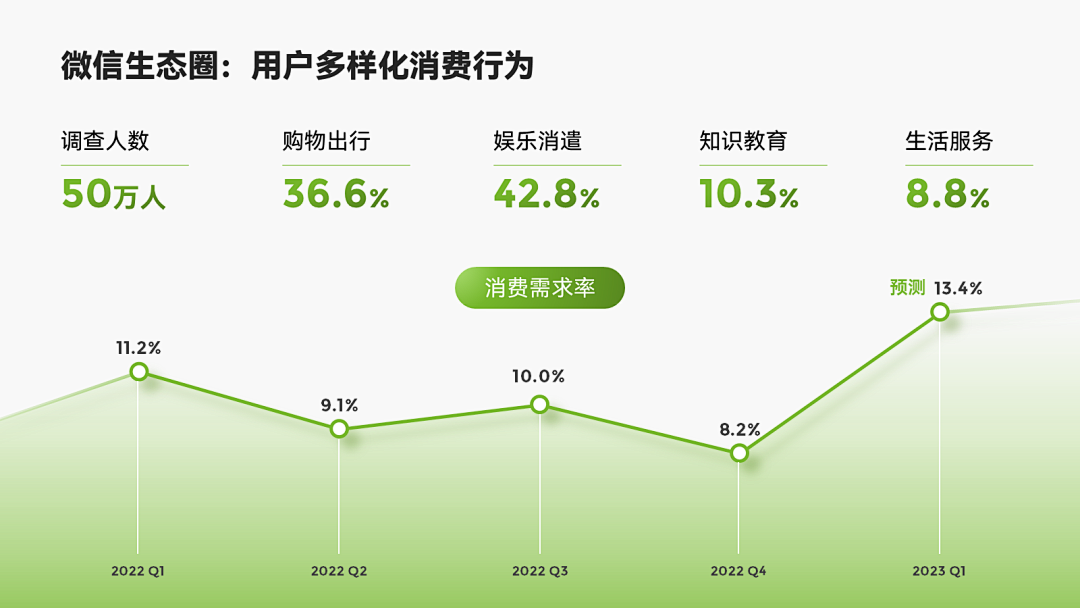
实际运用就可以做出像这样的高级PPT页面啦
收藏
3.渐变色块
首先插入一个基础折线图,将其复制
收藏
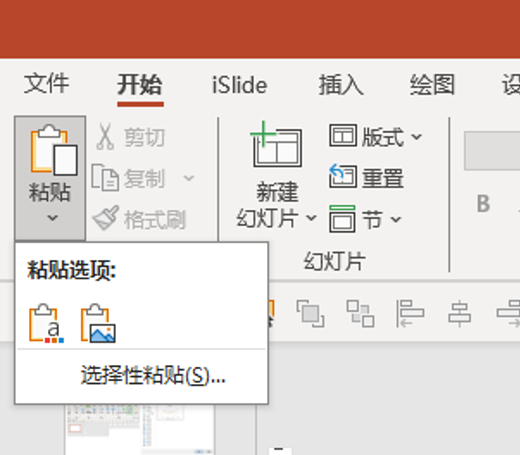
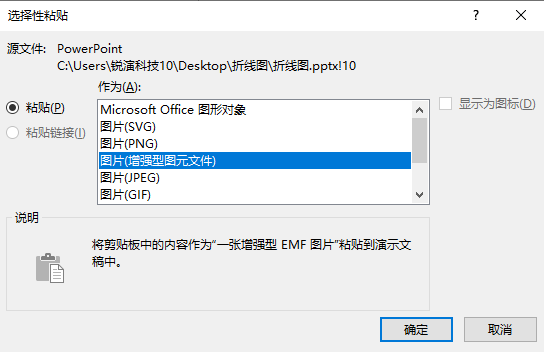
在【开始】选项栏中选择【粘贴】-【选择性粘贴】-粘贴为图元增强型文件
收藏
收藏
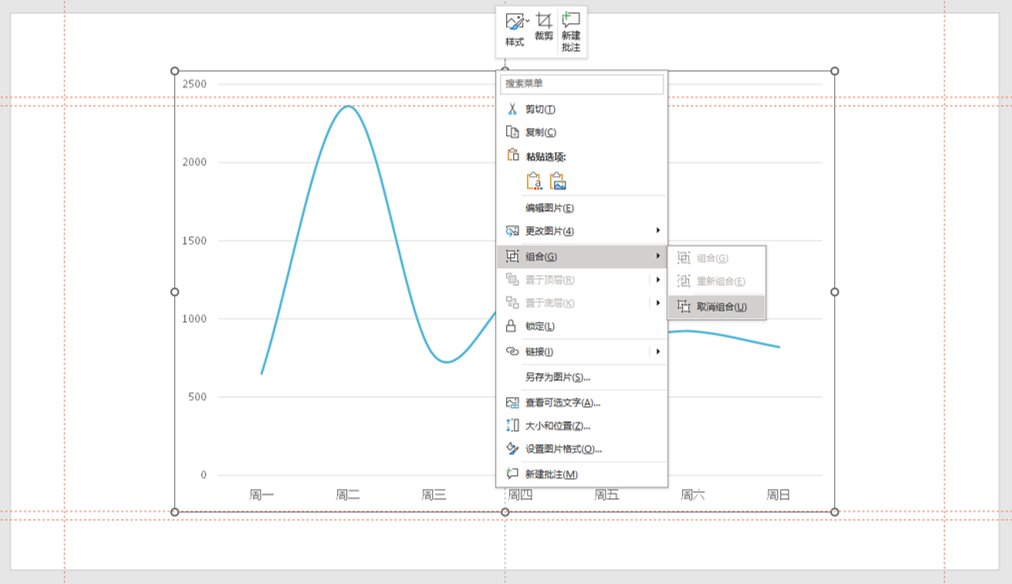
然后按住图表,右键-取消组合两次
收藏
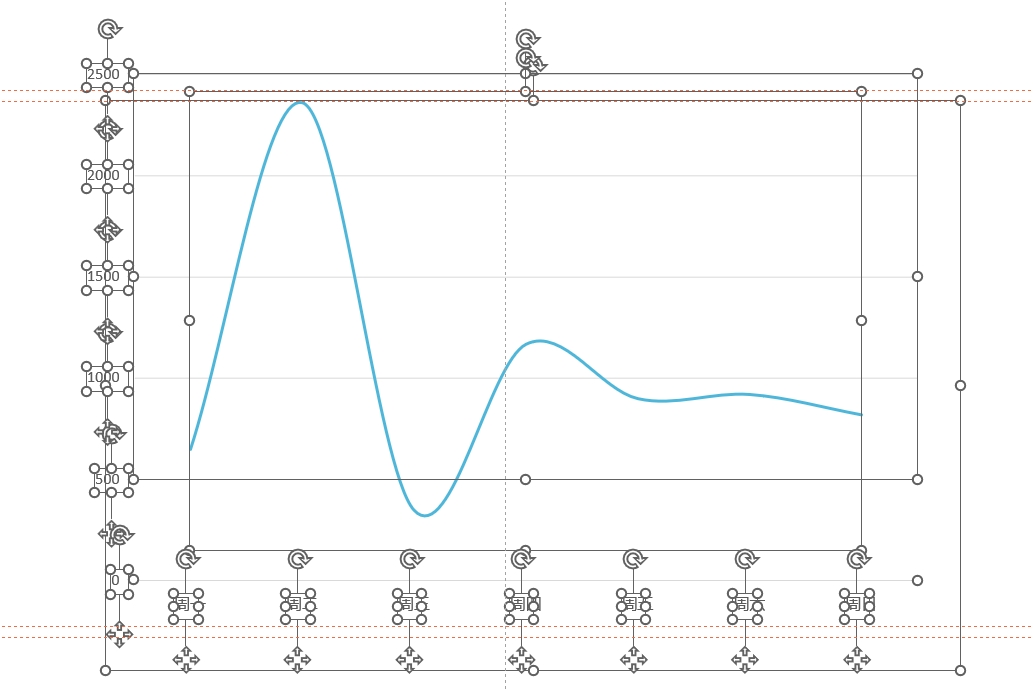
便可以得到一个元素被单独拆分出来的图表
收藏
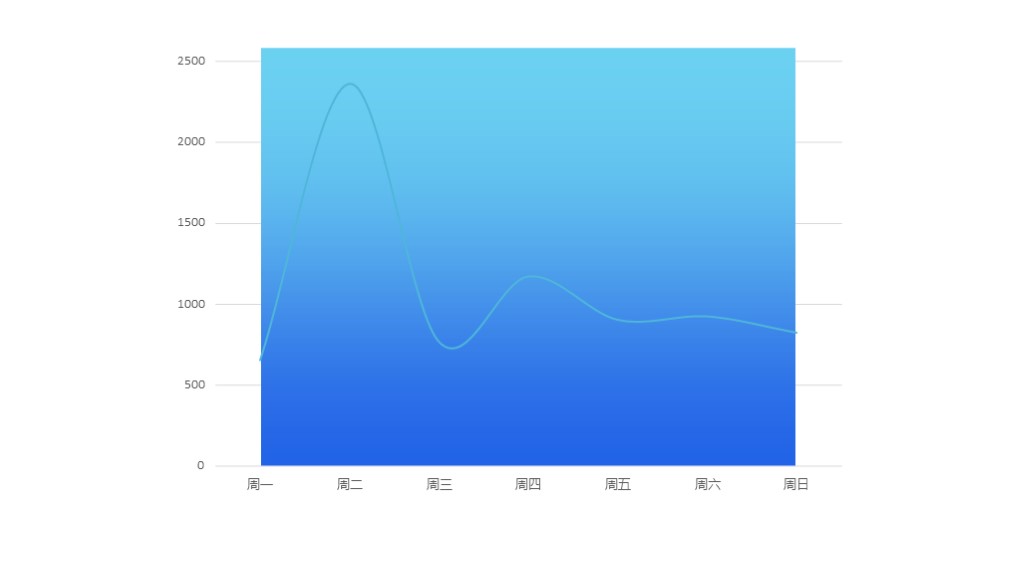
插入一个与线条一样宽度的矩形,填充为渐变色
收藏
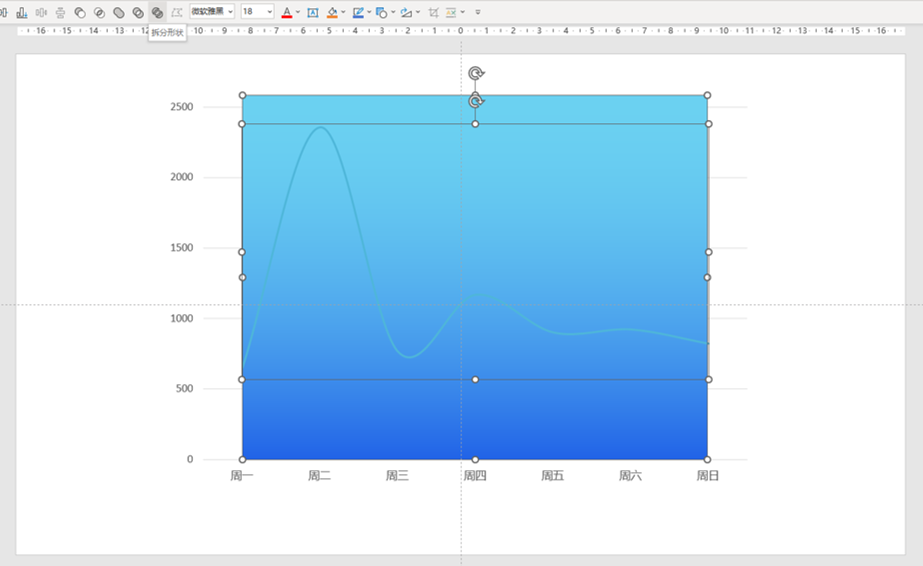
选中折线图的曲线和插入的填充矩形,对其进行布尔运算【拆分】
收藏
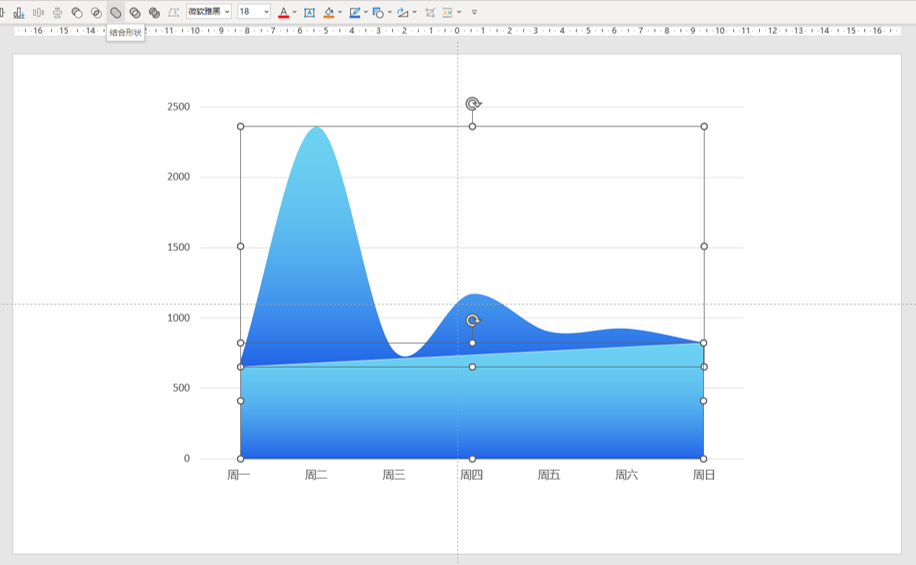
删除多余的色块,并其结合
收藏
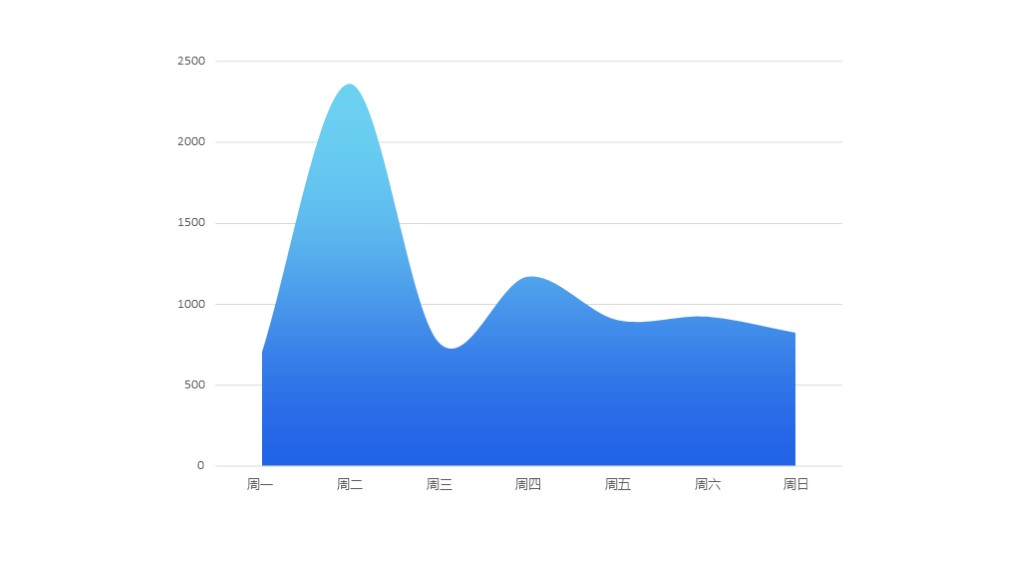
这样一张渐变填充的数据图就做好啦!
收藏
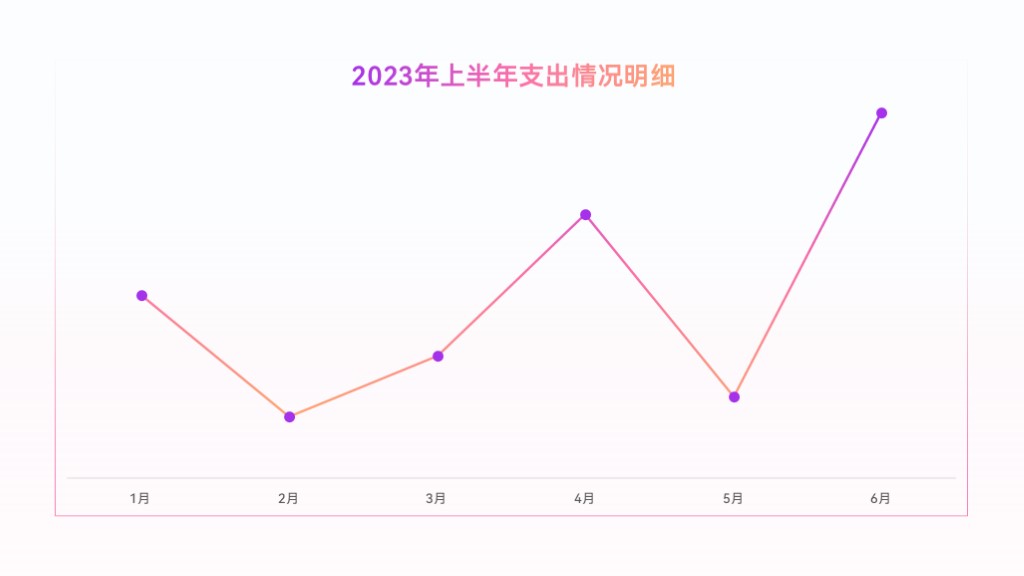
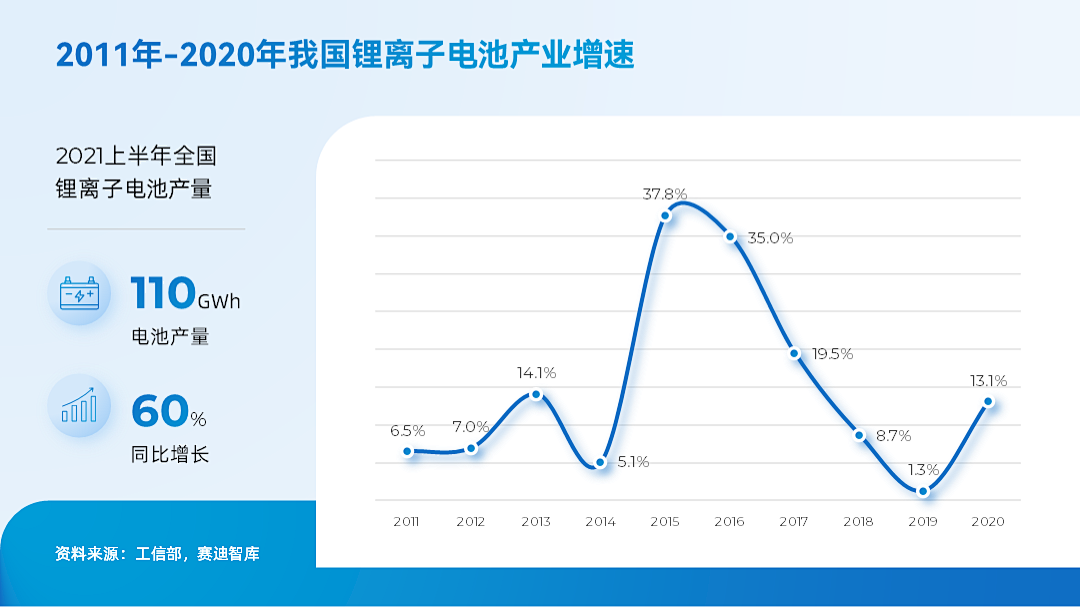
将以上三个小技巧相结合,就可以做出像这样的优秀PPT页面哦~
收藏
相比基础折线图的单调,渐变色块增加了些视觉上的新鲜感
好了,以上就是今天想要给大家分享的全部内容了
希望对大家制作ppt时有所帮助
1
举报
|
声明
收藏
分享
原创文章
平面
其他
三维
PPT
ppt定制
PPT设计
ppt代做
PPT美化
ppt定制服务
ppt技巧
PPT教程
ppt基础
创意ppt
相关推荐
换一换
高三毕业生专享!两天专业PPT培训只要100元
70
锐演PPT
PPT人物介绍页如何秒变高级?这些简洁大气的设计技巧你必须get!
611
锐演PPT
揭秘!苹果WWDC大会PPT制作技巧【附苹果发布会PPT图片版下载】
1693
锐演PPT
PPT技巧|只用形状也能做出好看的PPT?无图也高级!
257
锐演PPT
WPS插入文档10s就能做个PPT?(附ai生成ppt免费网站分享)
538
锐演PPT
关注
IP形象及IP内容
7640
蔡蔡文化
告别单调!PPT高级渐变制作原来这么简单
188
锐演PPT
PPT封面页制作3大招!
143
锐演PPT
PPT里的SmartArt怎么用?
206
锐演PPT
会员精选
手写字 · 《时空来电》
252
字言其说
推广
PPT技巧|如何增强PPT可视化阅读?
144
锐演PPT
评论
登录
评论你的想法~
表情
发布评论
喜欢TA的作品吗?喜欢就快来夸夸TA吧!
推荐素材
你可能喜欢
换一换
北池-新中式冰室品牌设计/logo/vi设计
201
添壹设计
电商视觉 · 案例合集
163
HJHCAN
东方美学食品包装设计
174
DESIGNER阿剑
候场少女:野生节拍
222
naonao闹
烘焙品牌|PUFFIN品牌视觉系统设计
137
ONEWORK单作效应
ResauceDesign 以五线谱谱写咖啡香:UNISON品牌设计
114
ResauceDesign
相关收藏夹
换一换
关注
IP形象及IP内容
7640
蔡蔡文化
关注
管理后台系统
2460
灵机亿动
关注
:04:火锅类摄影
1269
Six美食摄影
关注
简历/作品集/述职
3740
瘫_ATAN
关注
品牌vi完整思路and呈现方式
1765
废才
关注
地产VI
1727
喾二
大家都在看
查看更多
IP 形象
国庆
LOGO 设计
海报设计
插画设计
壁纸图片
作品集
VI 设计
UI 设计规范
AI 绘画
表情包
PPT模板
ppt,
ppt
】ppt
ppt、
ppt,
ppt
ppt
【ppt】
#ppt
ppt/
PPT
ppt/keynote
#ppt/keynote
ppt/keynote
#ppt模板
ppt模板
ppt模板,
ppt 模板
ppt模板、
ppt模板
PPT模板
ppt设计师
汇报ppt /
汇报PPT
ppt设计 /
ppt设计、
ppt 设计
ppt设计】
#ppt设计
ppt设计
登录注册
1
登录即可同步推荐记录哦
收藏
登录即可加入我的收藏
评论
登录即可评论想法
分享
分享