如何用figma中的插件完成3D效果饼图

用户头像
济南/UI设计师/2年前/1704浏览
如何用figma中的插件完成3D效果饼图
用户头像
章鱼座
一、导语
很多同学做3D饼图可能会想到使用3D建模实现,或者是ai里面的3D实现,但是用这两种方法实现起来很麻烦,这里来教大家如何用figam很简单的就可以制作,并且很容易出效果的类似的3D饼图!
二、效果
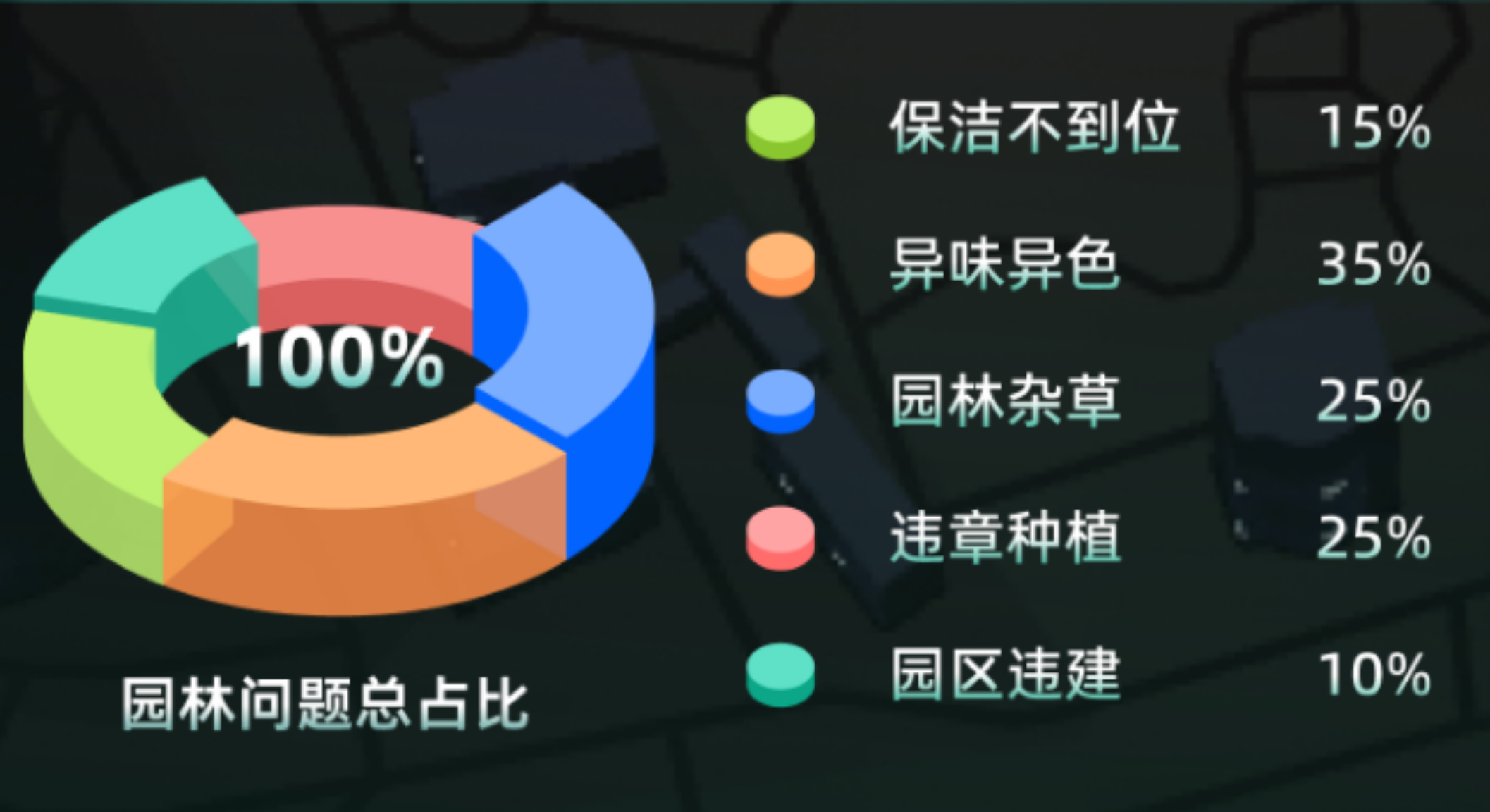
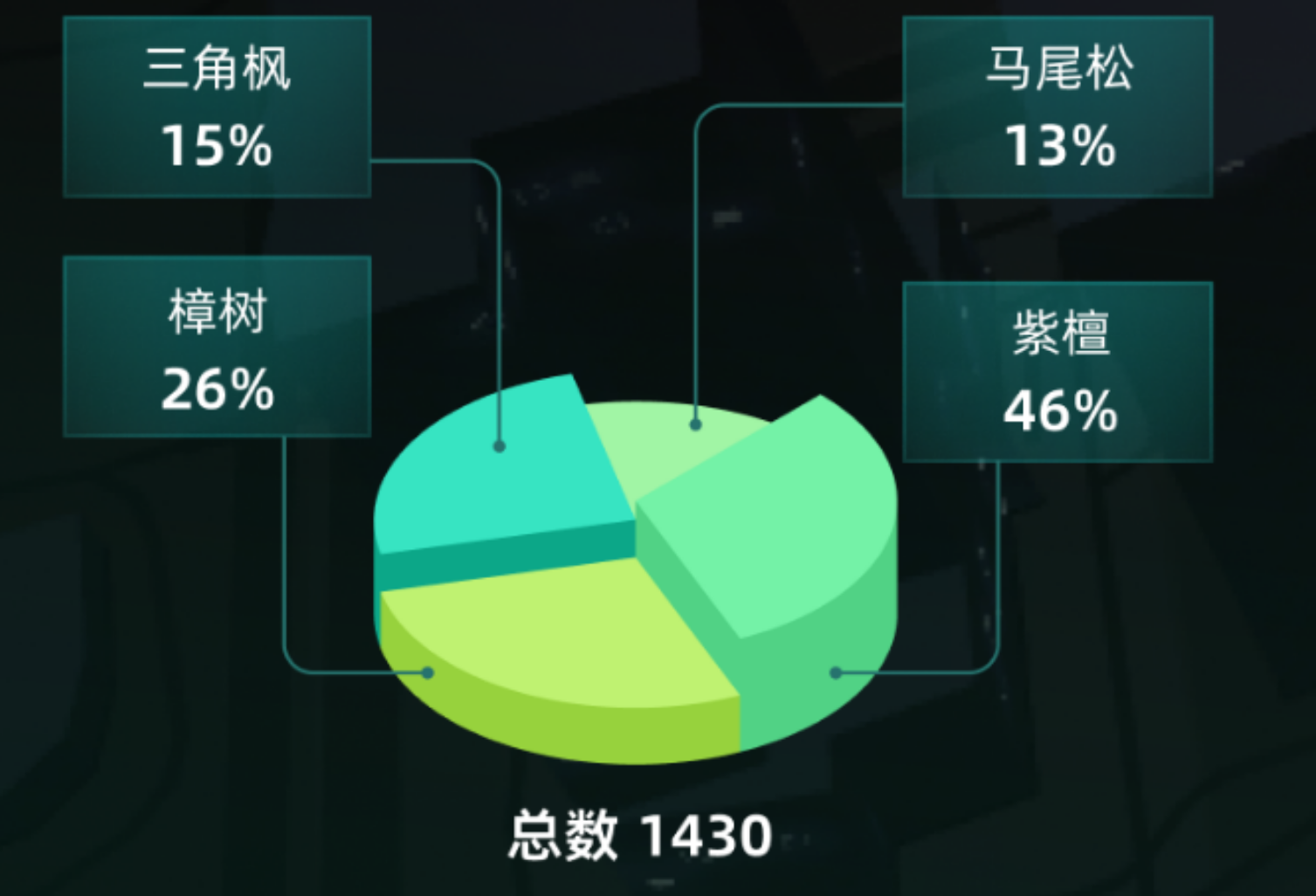
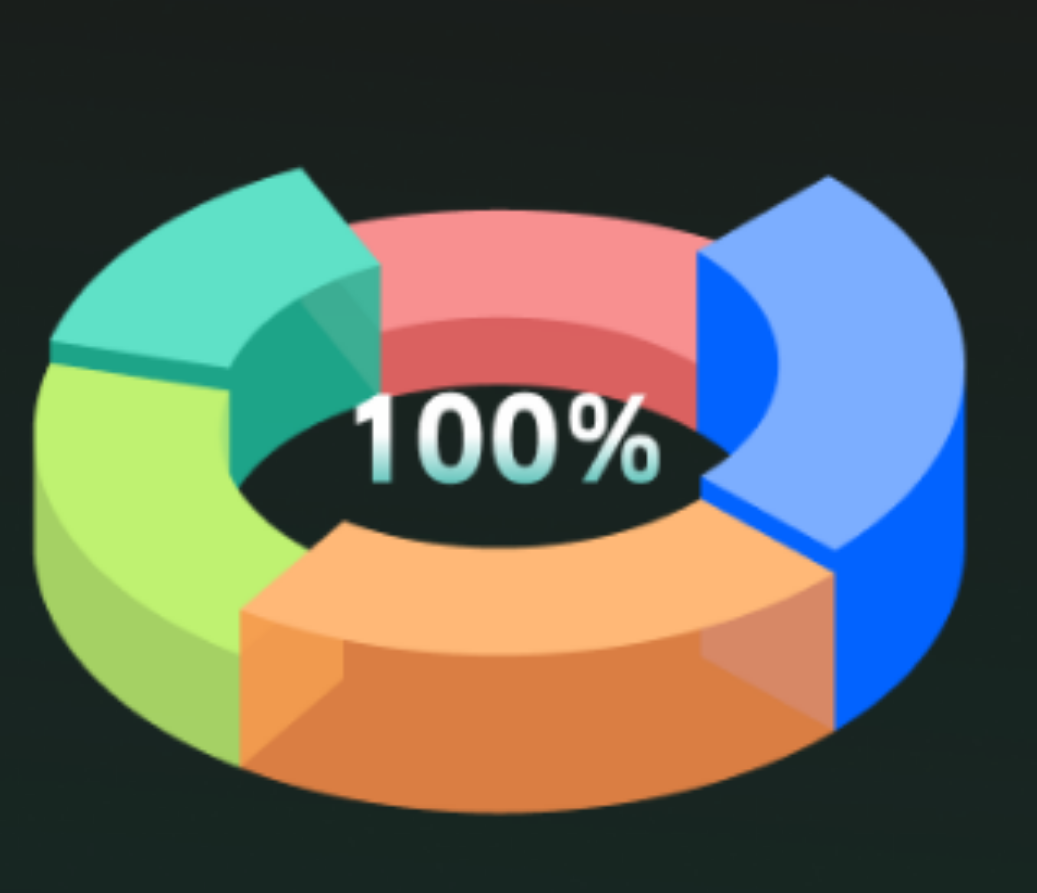
灵活使用figma中的插件制作3D效果图表,先来看一下实现的效果:
如何用figma中的插件完成3D效果饼图(图ZMTQ3MjcyNjQ=) - 教程 - 站酷设计师章鱼座原创素材 - 站酷ZCOOL
Collect
如何用figma中的插件完成3D效果饼图(图ZMTQ3MjcyNjg=) - 教程 - 站酷设计师章鱼座原创素材 - 站酷ZCOOL
Collect
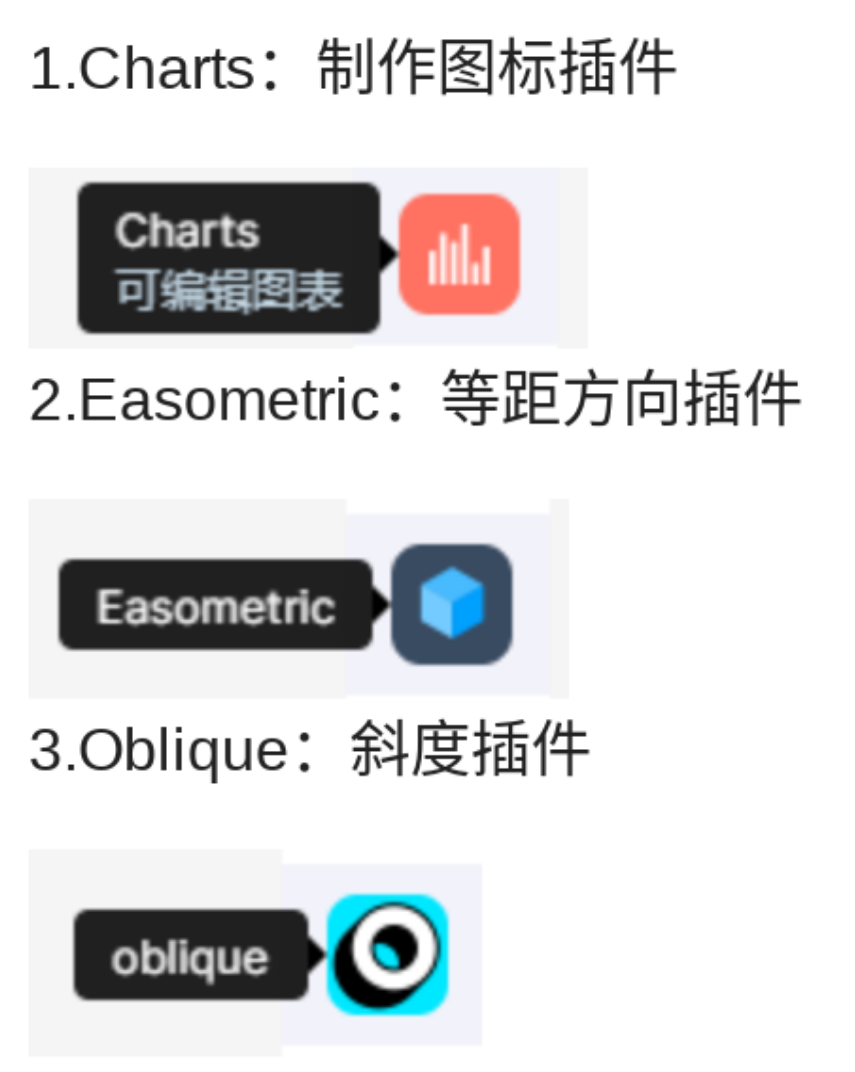
三、准备插件,这里用到三个插件
如何用figma中的插件完成3D效果饼图(图ZMTQ3MjcyNzI=) - 教程 - 站酷设计师章鱼座原创素材 - 站酷ZCOOL
Collect
四、制作步骤
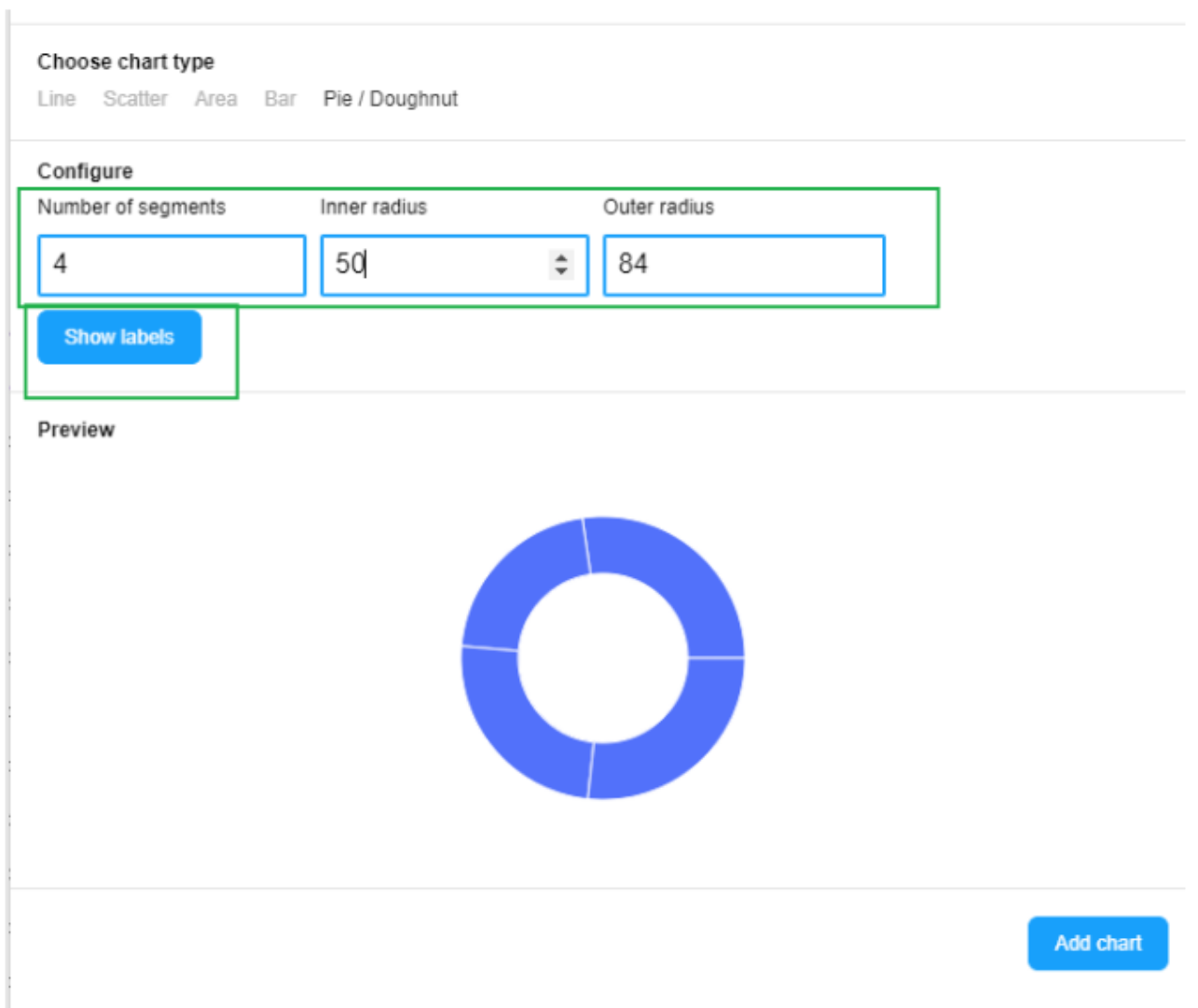
1、打开Charts插件,根据需要调整到合适的数值,注意这里要隐藏标签,然后点击生成即可。
如何用figma中的插件完成3D效果饼图(图ZMTQ3MjcyNzY=) - 教程 - 站酷设计师章鱼座原创素材 - 站酷ZCOOL
Collect
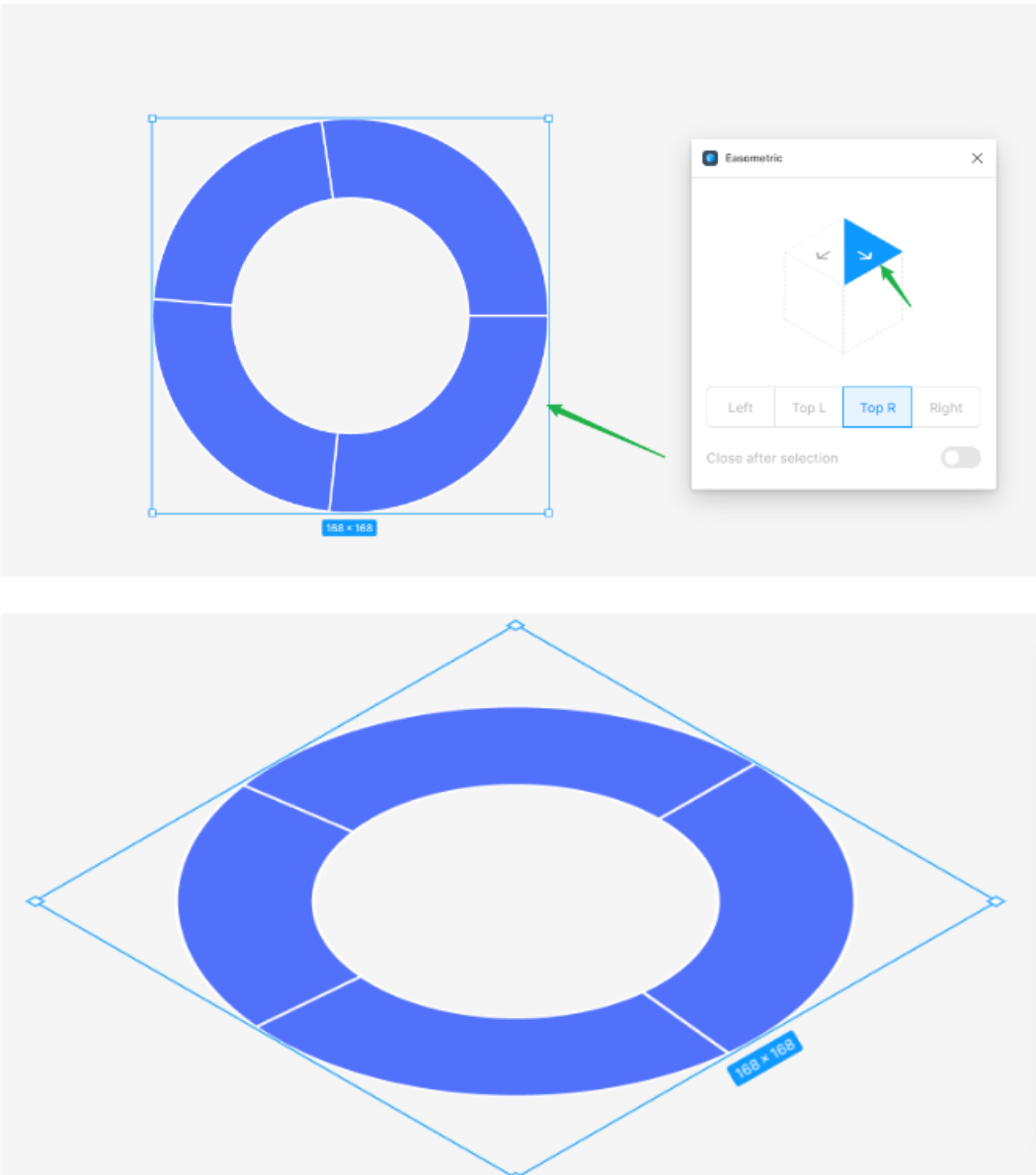
2、选中刚才生成的图标,点击Easometric插件,点击TOP R方向,即可更改为需要的方向。
如何用figma中的插件完成3D效果饼图(图ZMTQ3MjcyODA=) - 教程 - 站酷设计师章鱼座原创素材 - 站酷ZCOOL
Collect
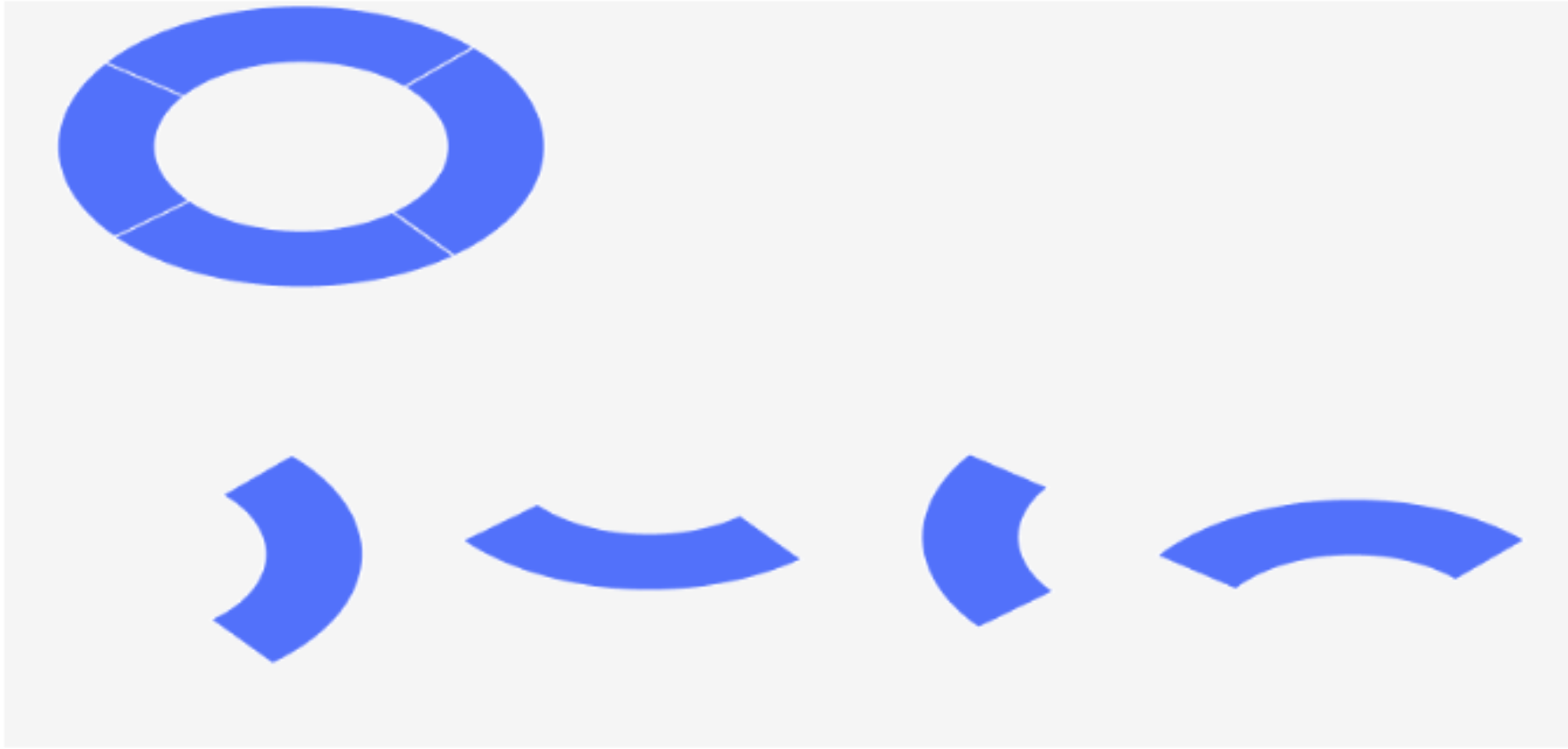
3、把刚才生成的图标每一个块都复制一个出来。
如何用figma中的插件完成3D效果饼图(图ZMTQ3MjcyODQ=) - 教程 - 站酷设计师章鱼座原创素材 - 站酷ZCOOL
Collect
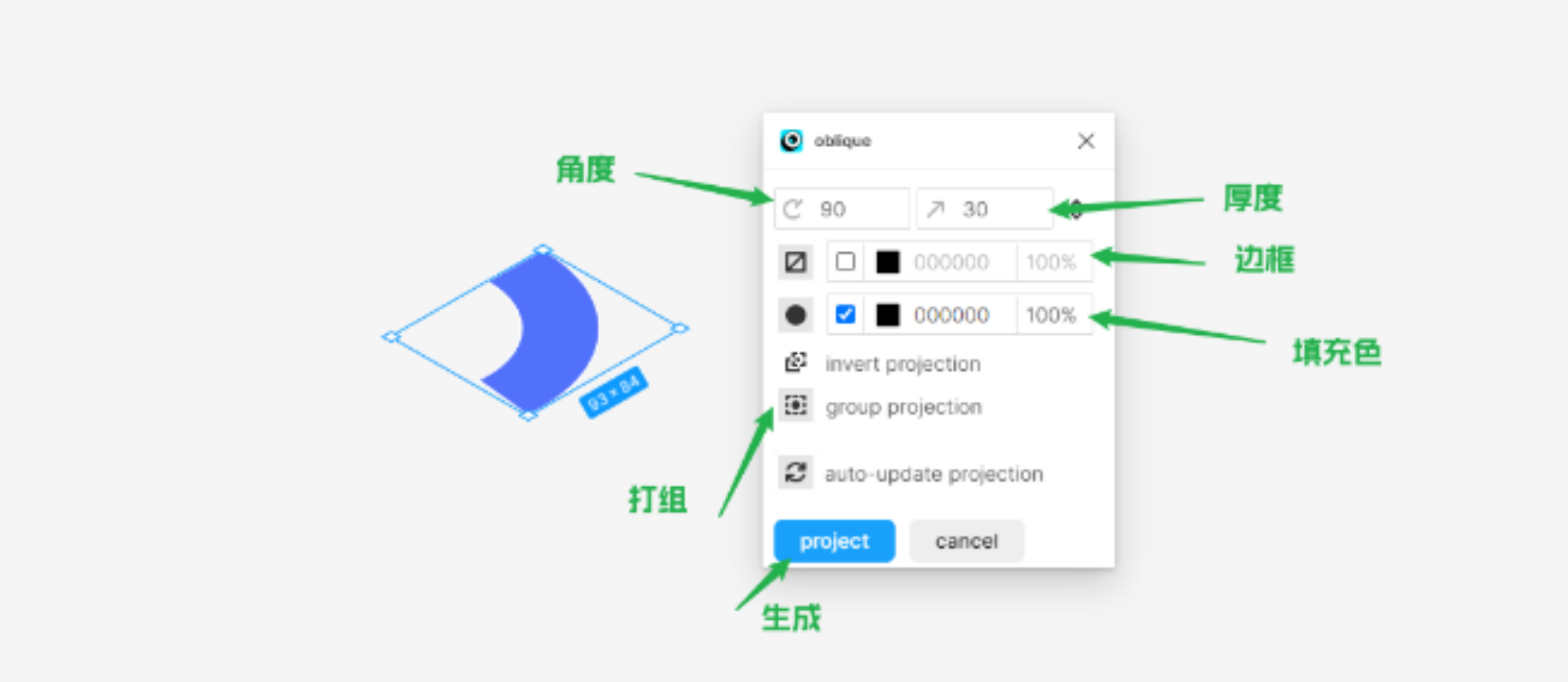
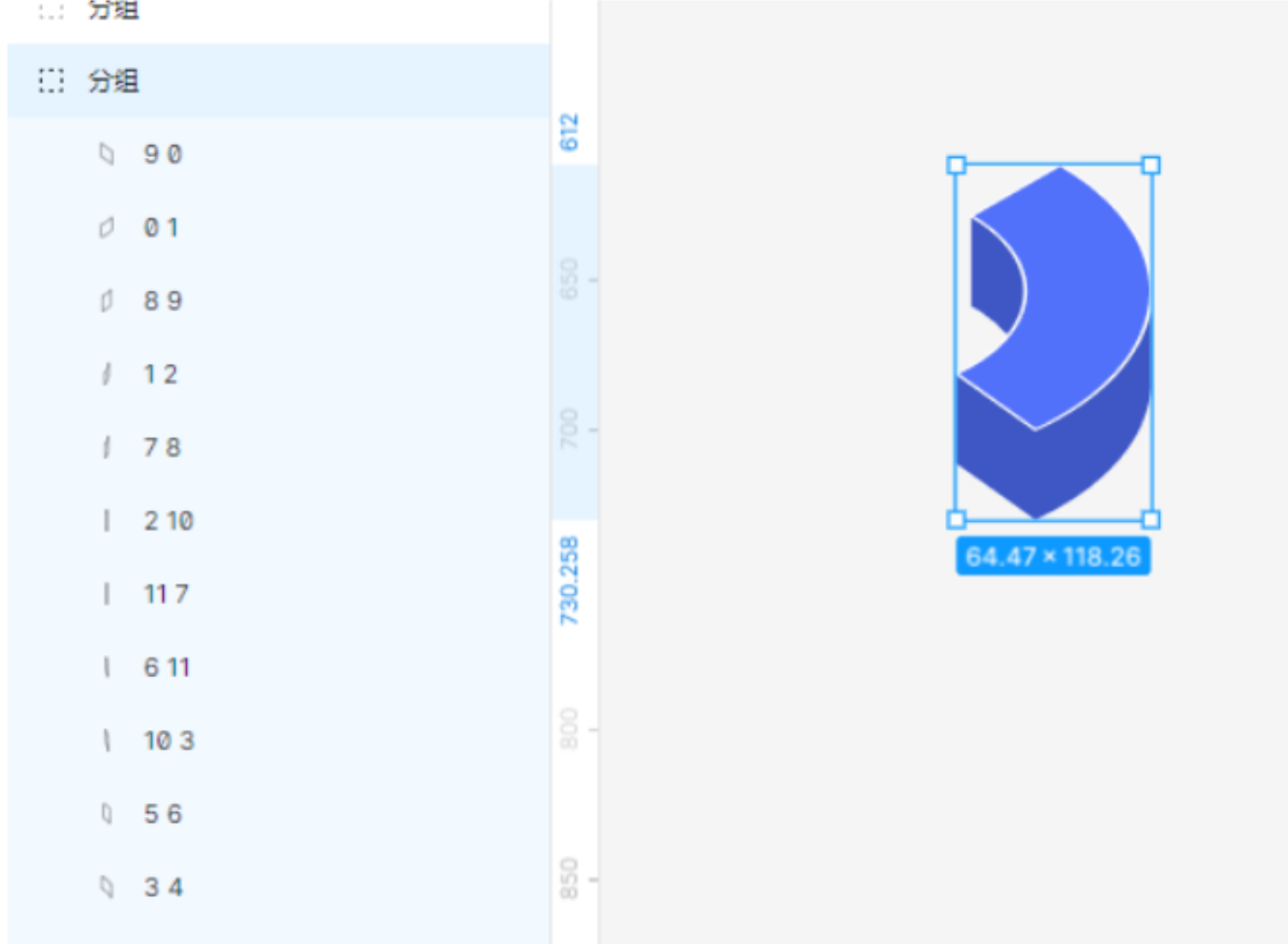
4、先选中第一个块,打开Oblique斜度插件。打开后,调整各种数值。
如何用figma中的插件完成3D效果饼图(图ZMTQ3MjcyODg=) - 教程 - 站酷设计师章鱼座原创素材 - 站酷ZCOOL
Collect
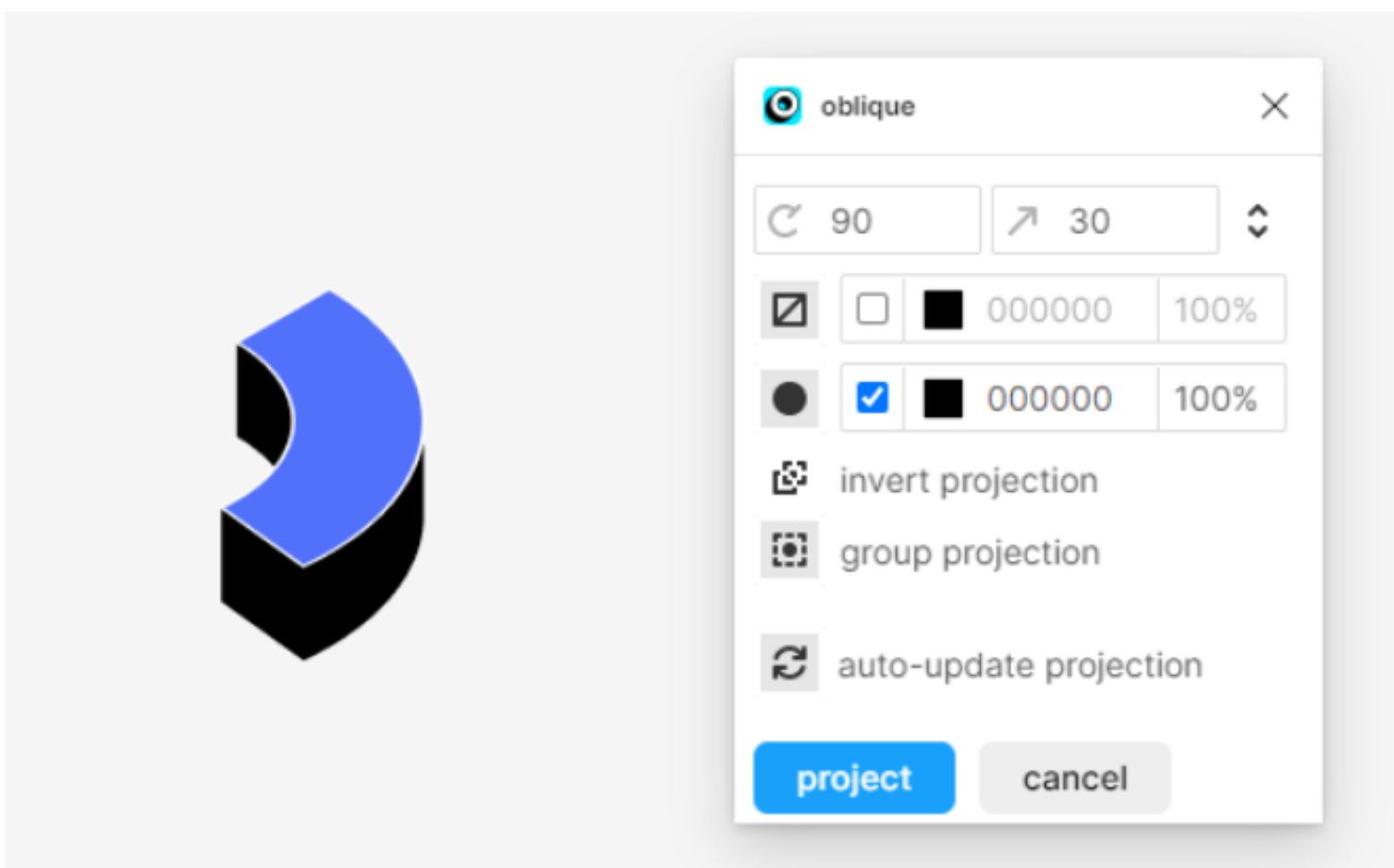
5、咱们是3D 图表,所以设置90°,厚度设置为30,填充色可以修改,也可以默认黑色,默认打组,点击生成。
如何用figma中的插件完成3D效果饼图(图ZMTQ3MjcyOTI=) - 教程 - 站酷设计师章鱼座原创素材 - 站酷ZCOOL
Collect
6、由于咱们设置了打组,所以下面的黑色块可以随意修改颜色
如何用figma中的插件完成3D效果饼图(图ZMTQ3MjcyOTY=) - 教程 - 站酷设计师章鱼座原创素材 - 站酷ZCOOL
Collect
7、根据上述方法,设置不同厚度,生成各个块。
如何用figma中的插件完成3D效果饼图(图ZMTQ3MjczMDA=) - 教程 - 站酷设计师章鱼座原创素材 - 站酷ZCOOL
Collect
8、将各个块和在一块即可,根据背景调整透明度以及颜色,就完成啦!
如何用figma中的插件完成3D效果饼图(图ZMTQ3MjczMDQ=) - 教程 - 站酷设计师章鱼座原创素材 - 站酷ZCOOL
Collect
五、灵活运用
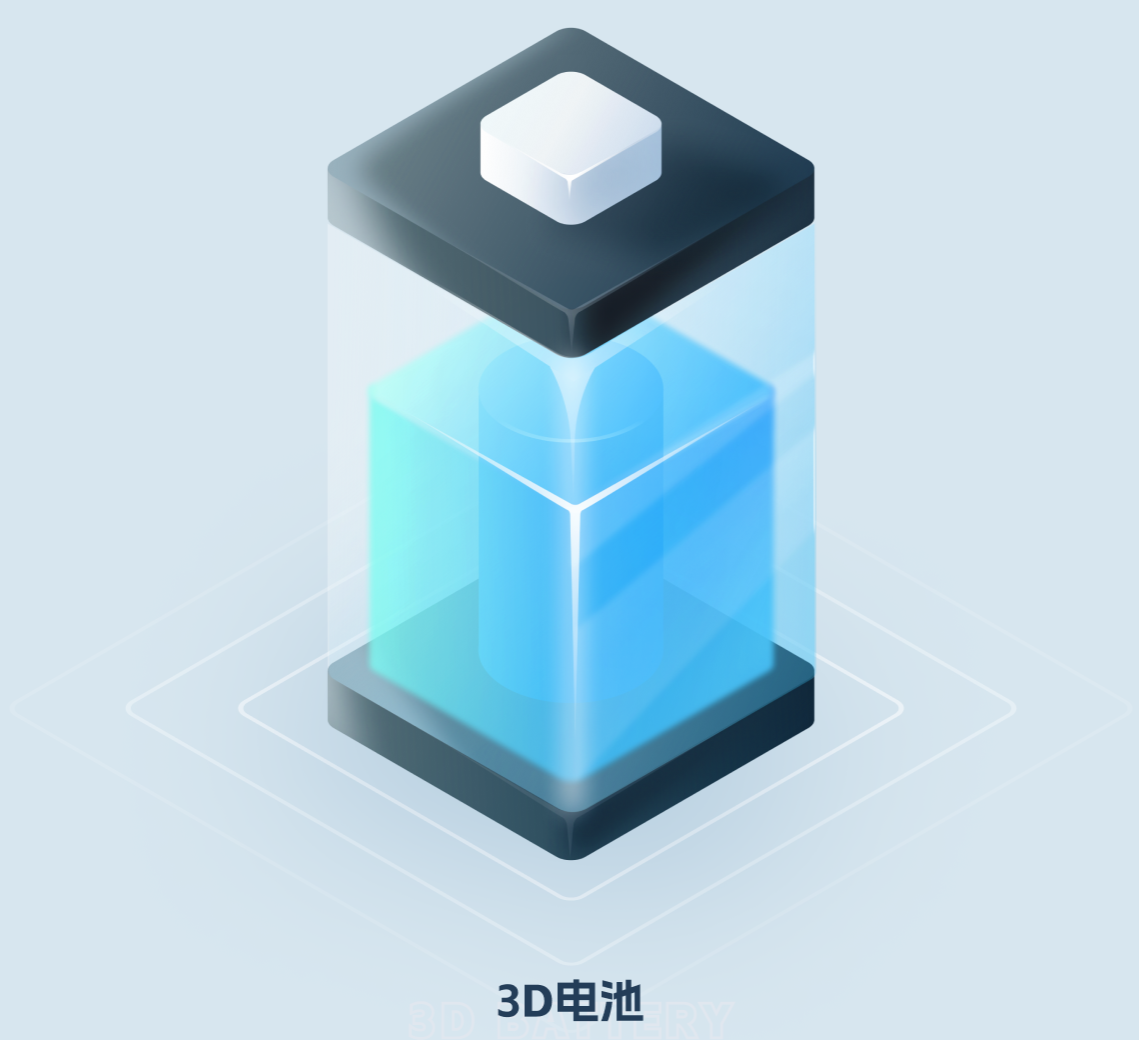
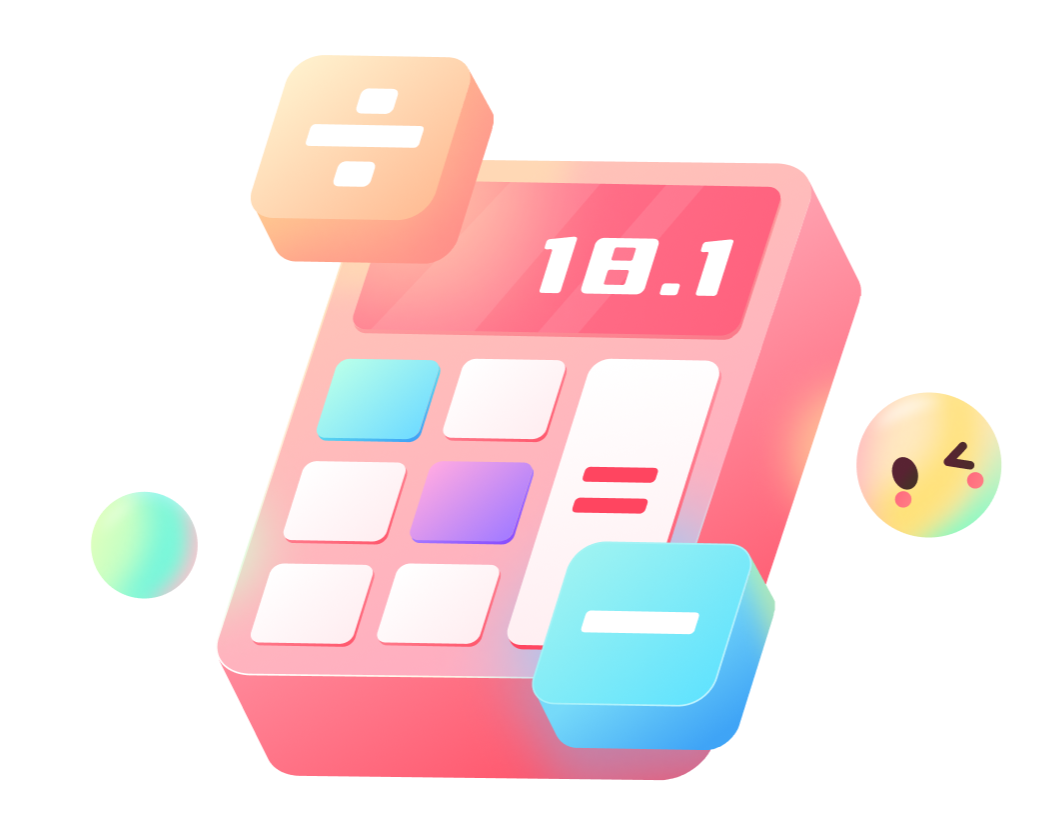
灵活运用Easometric和Oblique插件,还可以生成更多内容!还有更多用法,大家可以去开发一下!!!

如何用figma中的插件完成3D效果饼图(图ZMTQ3MjczMTY=) - 教程 - 站酷设计师章鱼座原创素材 - 站酷ZCOOL
Collect
如何用figma中的插件完成3D效果饼图(图ZMTQ3MjczMjA=) - 教程 - 站酷设计师章鱼座原创素材 - 站酷ZCOOL
Collect
11
Report
|
39
Share
相关推荐
评论
用户头像
in to comment
Add emoji
喜欢TA的作品吗?喜欢就快来夸夸TA吧!
推荐素材
You may like
相关收藏夹
大家都在看
Log in