哈喽,欢迎来到醉月的comfyui节点介绍系列教程,本教程主要介绍comfyui相关节点以及如何使用。那么让我先进入第一期节点介绍。
第一期节点介绍,基于最基本的文生图工作流介绍,涉及如下节点:模型加载器、clip文本编码器、空latent、k采样器、vae解码器以及预览图像等节点。学完本教程之后,相信你也能掌握搭建最基础的工作流。下面就让我们开始吧!
由于k采样器是整个流程中,最核心的部分,几乎所有的处理环节都在这一步。我们先从k采样器开始介绍,首先在comfyui界面右键,新建节点,找到采样,在该菜单下找到k采样器并点击,即可打开k采样器。我们从上到下逐一介绍:
随机种:
种子的编号,点击数字跳出输入栏,可以输入对应的种子数。
运行后操作:
种子的生成方式,分为固定、增加、减少以及随机等四种生成方式。
步数:
简单来说,就是循环几次,一般推荐20、25、30等,具体视情况而定。
采样器:
切换不同形式的采样器,推荐euler_ancestral、dpmpp_2m、dpmpp_2m_sde_gpu、uni_pc等(由于采样器过多,后续可以单独出一期教程介绍)。
调度器:
控制降噪的方式,normal:线性,karras:s型,exponential:指数型。一般这三种方式,前两者居多,推荐karras。
checkpoint加载器:
模型加载器,可以选择不同的模型。
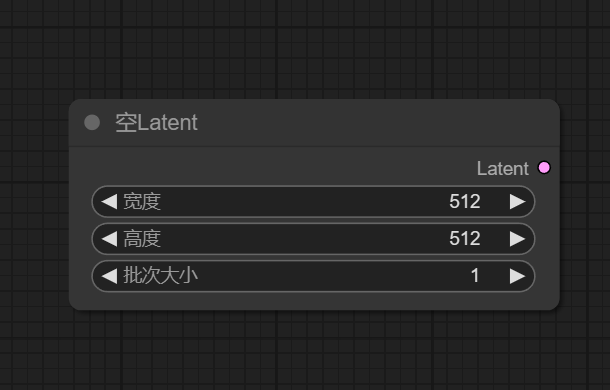
空latent:
可以理解为一张空的画布,宽高可自行调整,批次大小代表生成的张数。
vae解码器:
将潜空间的图片解码成现实世界的像素图片。
以上为所需的各个参数。各个节点的左侧一般有若干输入接口,右侧为输出接口,按颜色可以区分,
相同颜色才可连接。
介绍为以上节点,那么我们该如何以采样器为核心搭建一整套的工作流呢?
那我们还是首先得回到采样器这个核心来,位于采样器左上角有四个输入接口(点击接口往空白处拖动,自动弹出相对应的节点选择菜单),模型接口需连入checkpoint加载器右侧的模型输出接口。正面条件输入接口需连接clip文本编码器条件输出接口,负面条件同理,但要新建一个clip文本编码器。laten输入接口需连接空latent的latent输出接口。到此左侧已经全部连接,采样器右侧的latent输出接口需连入vae解码器的左侧latent输入接口。自此采样器的接口全部连接完毕。
现在让我再来看加载器的输出接口,模型接口已连接。clip接口需连接文本编码器左侧的clip接口(正反面都要连接)。vae输出接口需连接解码器左侧的vae接口。
完成以上,我们还差最后一个节点和最后二个个接口,没错解码器右侧的图像接口与预览图像的左侧图像接口连接。自此一套完整的文生图工作流便搭建完成。
在文本编码器输入对应的正反提示词(英文),再输入相对应其他节点的参数之后。最后点击界面右侧的添加提示词队列,即可安心等待出图。
以上就是本篇教程的全部,希望对你有所帮助。我们下期见!