大家好,欢迎观看蛙色VR官方——后台使用系列课程!这期,我们将为大家介绍如何使用互动答题功能。
首先进入
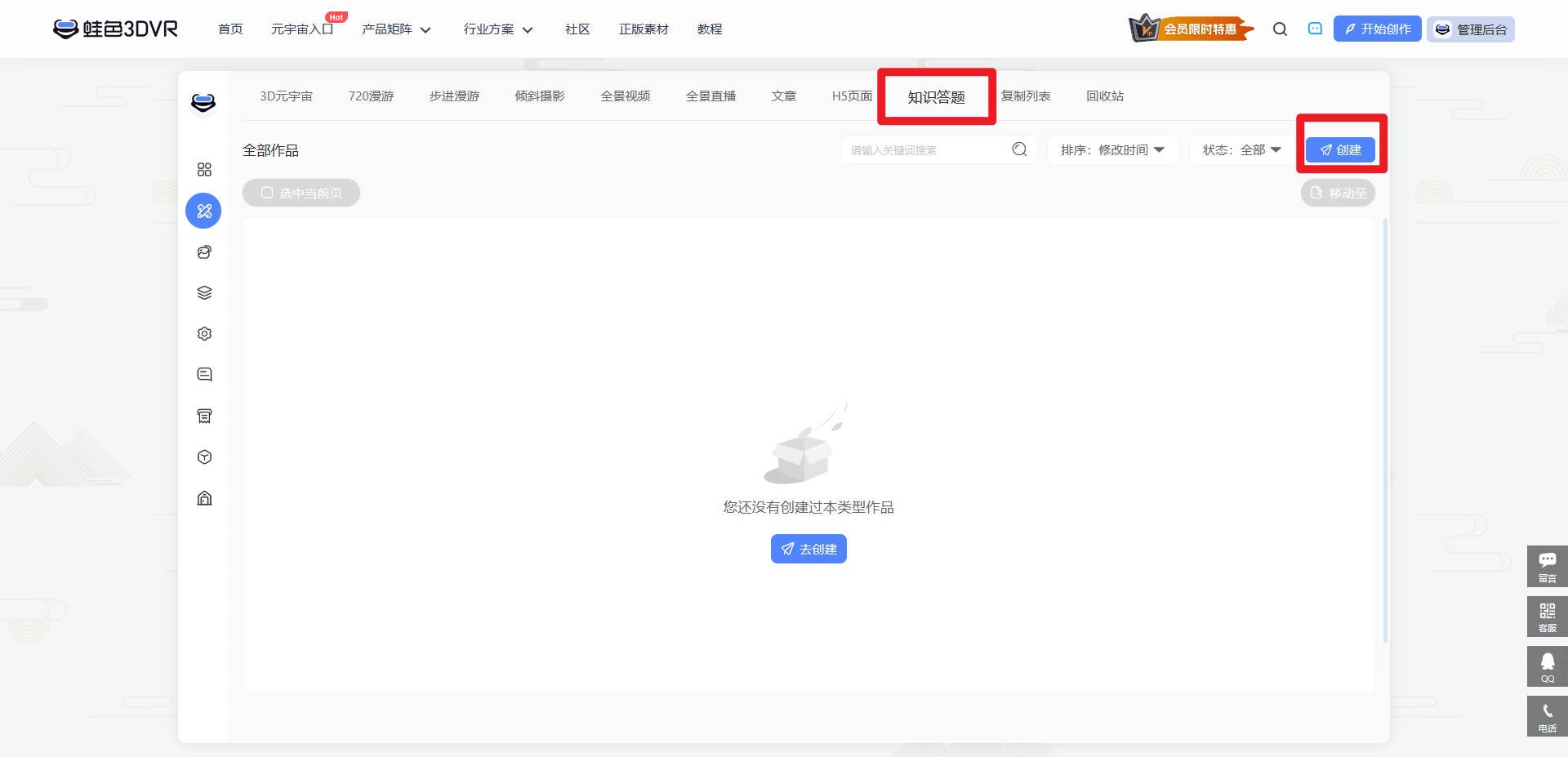
蛙色官网,然后鼠标移动到右上方的后台管理,点击作品管理,
活动主题设置:
设置活动主题后方便用户找到作品,有利于后续修改优化;
活动时间设置:
活动时间设置好后点击答题就能正常进入答题界面
当不处于答题活动时间内时,点击开始答题会进行相应提示,
背景音乐设置:
添加好背景音乐后,开始答题活动时就会播放背景音乐,背景音乐按钮还可以进行隐藏设置;
背景封面设置:
可设置pc端背景封面和移动端背景封面,如果不设置背景封面会显示平台默认答题封面;
活动规则设置:
设置好后规则按钮会出现在右下方,点击就能查看,活动规则按钮也可以进行隐藏设置。
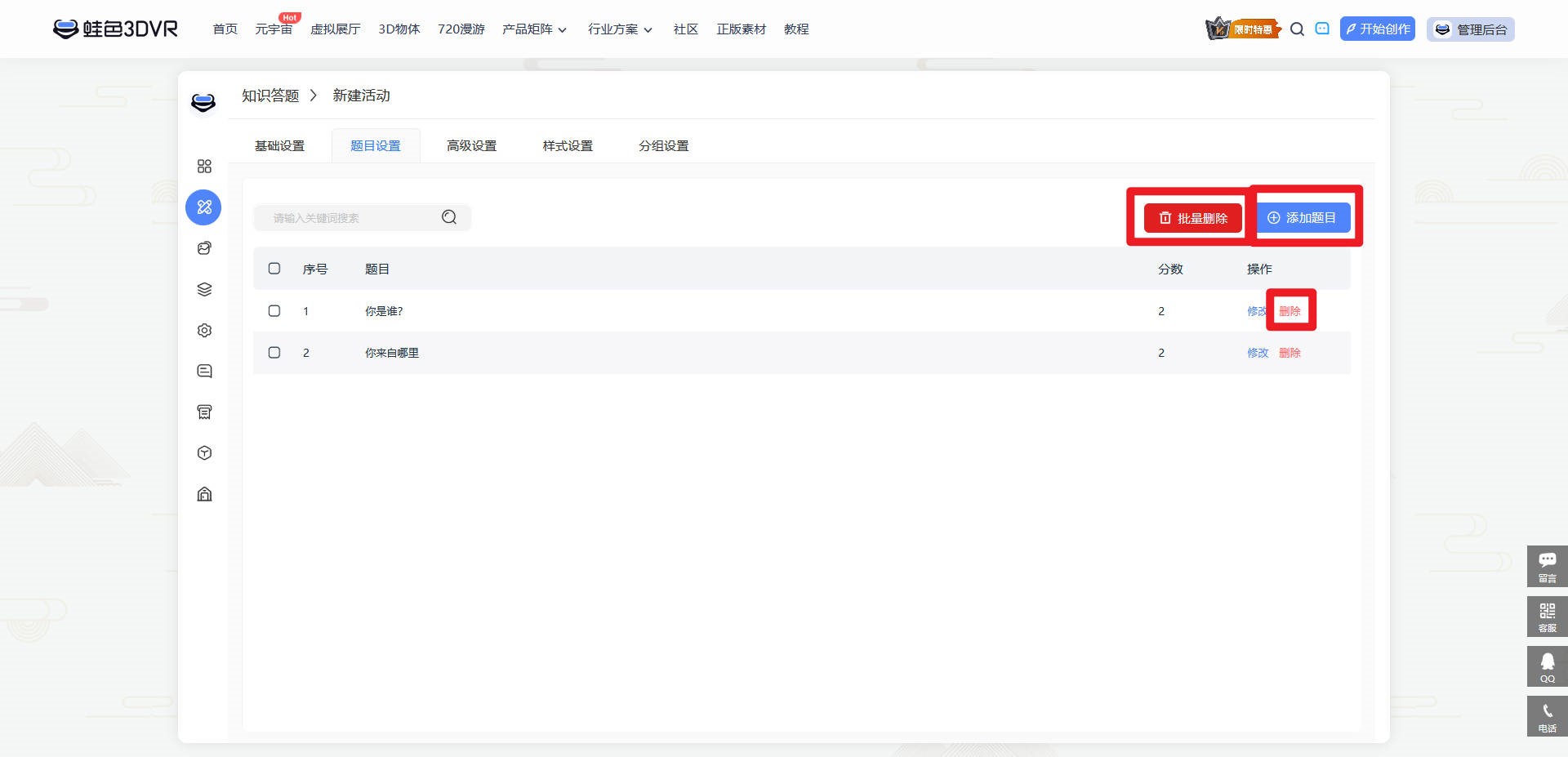
添加和删除题目:
简单点击就可以对题目进行添加和删除设置;
在添加的答案后面进行勾选则可以进行单选或多选设置,
如果设置了答案解析,完成答题后答案解析会出现在结果中,无论答对还是答错,不设置则不显示。
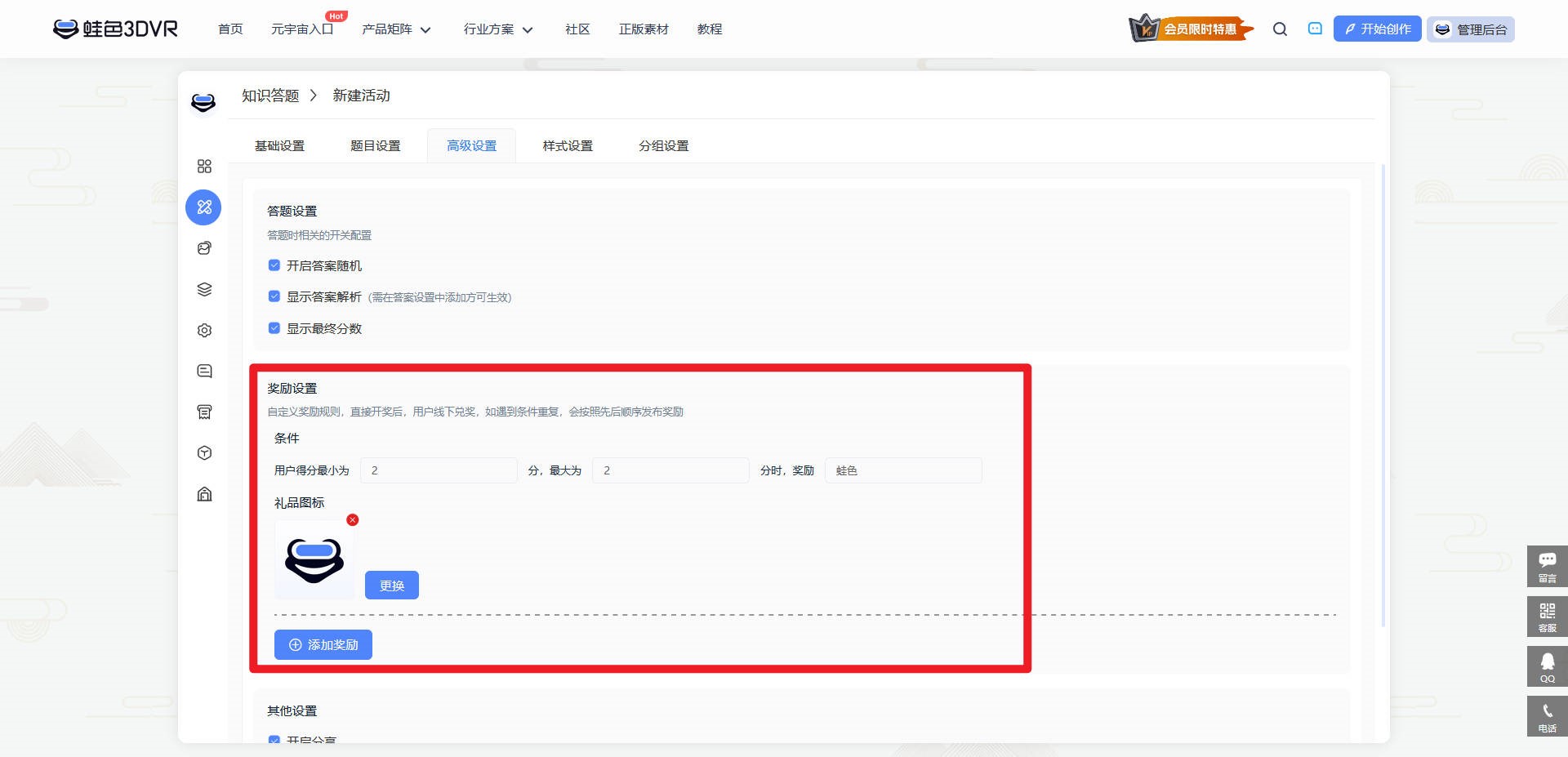
答题设置:
对答案是否随机出现,答案解析是否显示和最终分数是否显示进行设置;
其他设置:
对分享,标记点动画,标记已回答完成的问题进行设置,开启分享后,答题页面会有分享按钮显示(只在移动端有,PC端没有),标记设置仅在目录模式下有效,设置效果请跳转到分组设置中查看。
添加和删除分组:
简单点击就可以对分组进行添加和删除设置;
新增分组设置:
对分组进行命名,排序和分组按钮进行调整,如果不设置按钮图标会显示平台默认的按钮图标
不添加题目的分组不会显示,答题页面下点击分组只会回答分组内的题目。
开启目录模式后,除了可以对分组名称,分组排序和分组按钮图标进行设置外,还可以对题目进行标注设置,
上传题目背景图后,点击题目旁的加号,设置好标记点图标就能将题目添加到背景图上
注:需将左侧题目添加至地图才可生效,添加完成后拖动节点可调整位置
高级设置中的开启标记点动画和标记已回答完成的问题仅在目录模式下有效,标记点动画开启后标记点会有放大缩小的动画,标记已回答完成的问题开启后会对回答过的题目进行标记记录,再次点击则无法进行答题。