看点高级的
拿点有用的
学点真干货
找点新财路
发布
登录
注册
如何用PS把插画做成环衬电脑桌面壁纸?
画特别多的Hans
杭州
/
设计爱好者
/
2年前
/
136浏览
版权
私信
关注
如何用PS把插画做成环衬电脑桌面壁纸?
画特别多的Hans
关注
简单分享一下如何用PS把插画做成环衬桌面壁纸:
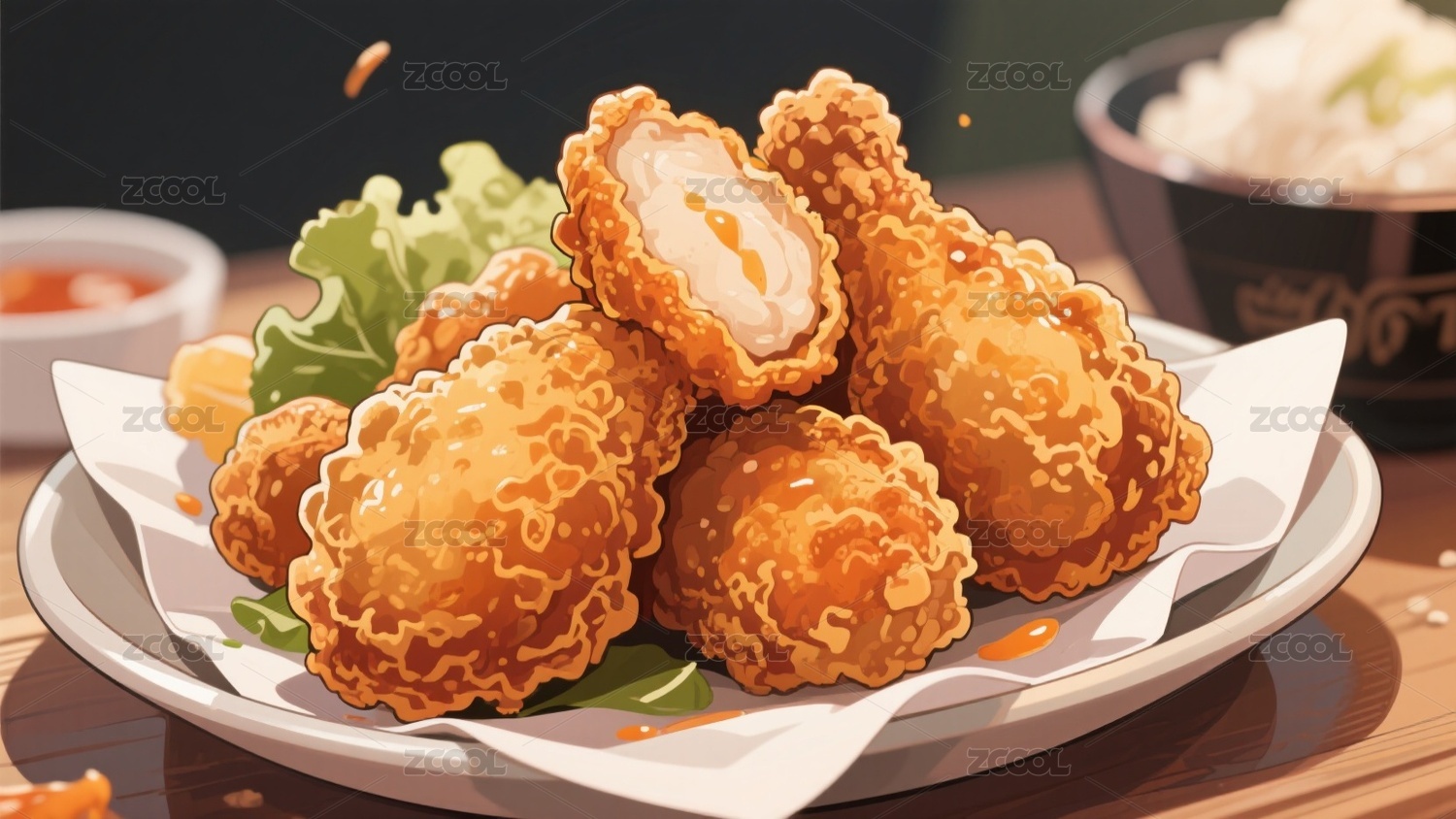
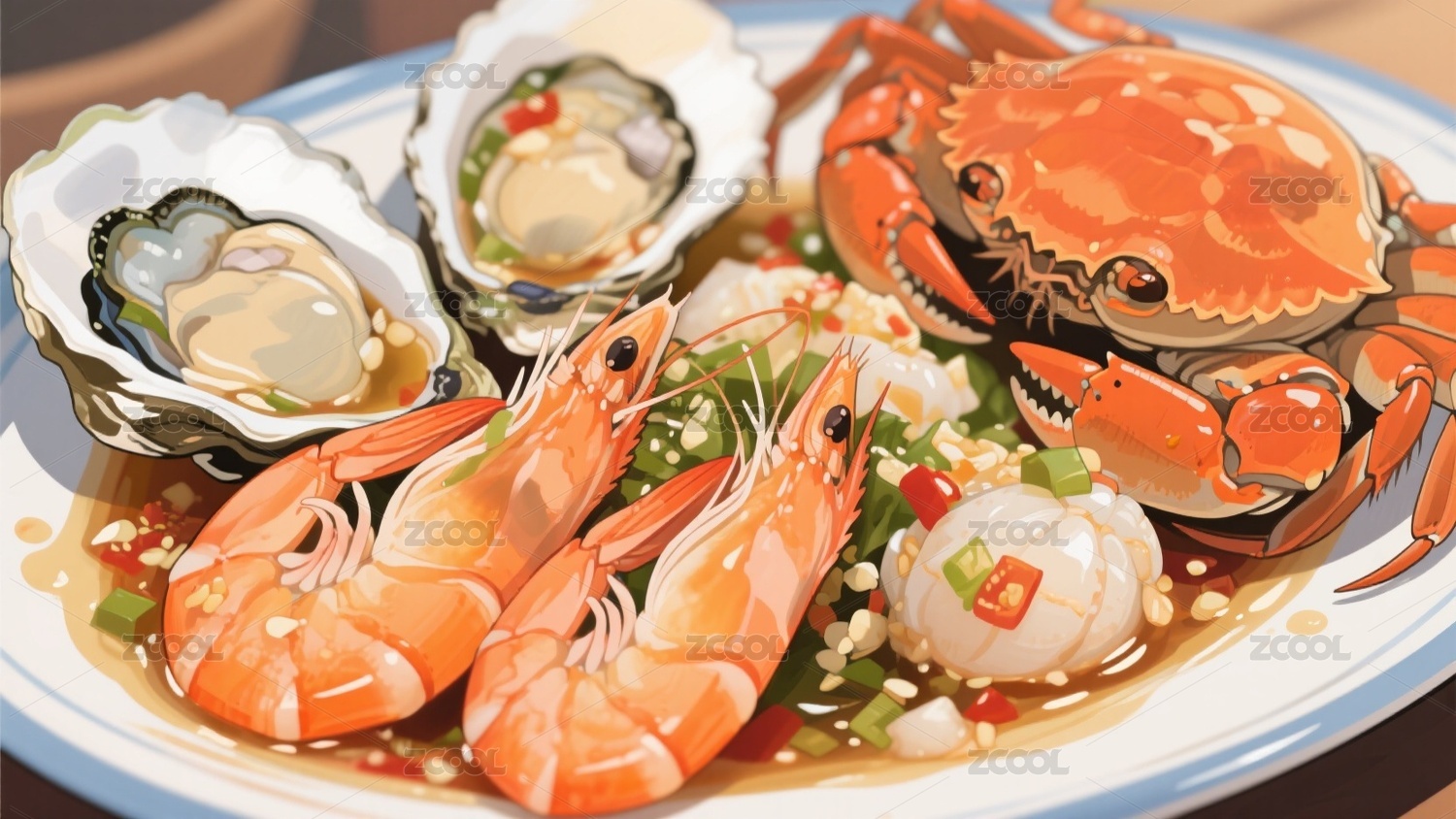
以我的这款火锅元素的插画为例:
收藏
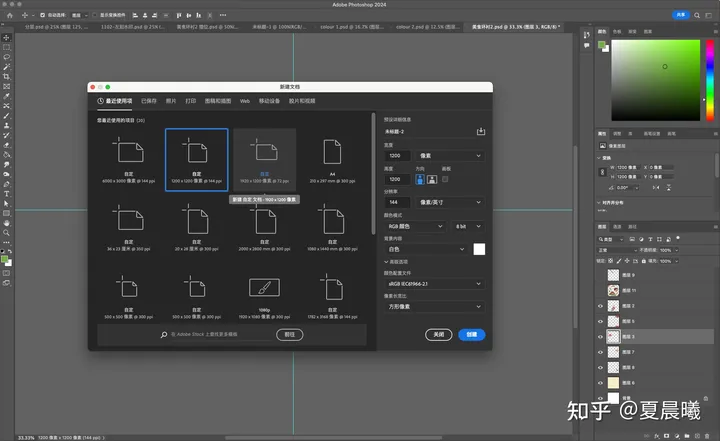
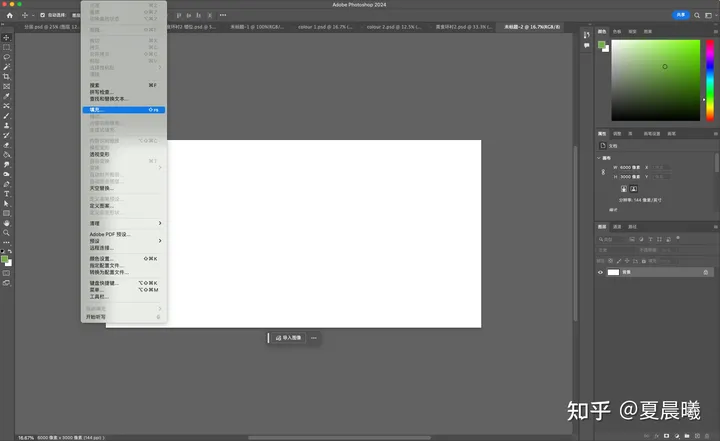
1.首先打开一个方形的画布。
收藏
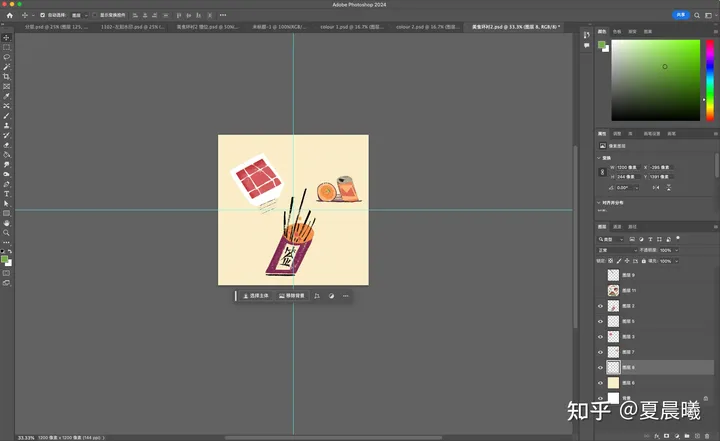
2.在画布里画上壁纸里的元素,或将素材放进画布中。
收藏
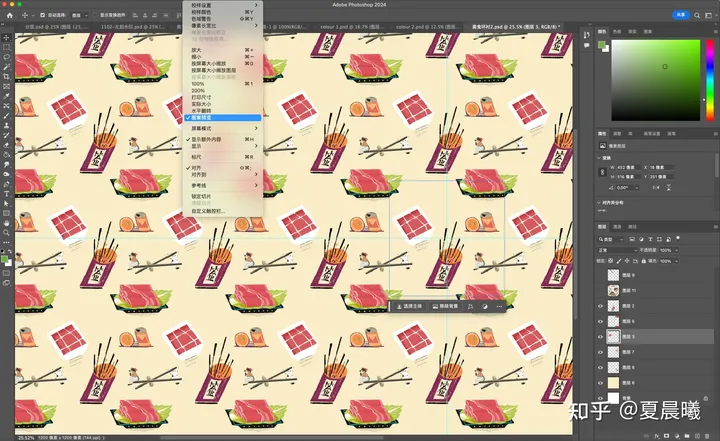
3.为了让壁纸的图案不那么死板,我们点击窗口/图案预览,你就会发现可以预览平铺后的效果。这时咱们可以移动缩放元素,以保证壁纸的效果。如果觉得空甚至可以在空白处画上一些元素。
收藏
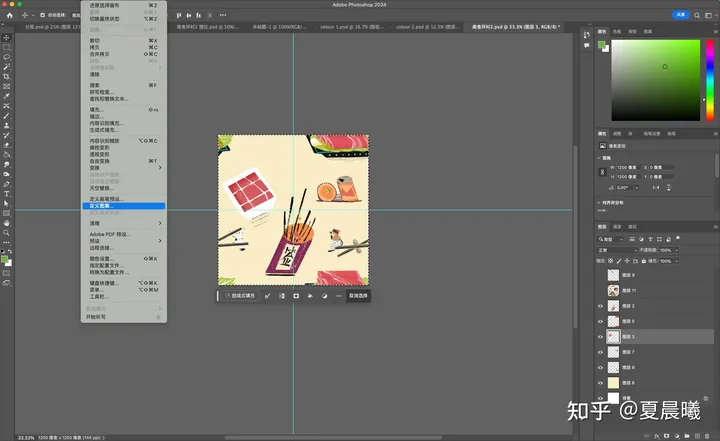
4.调整后取消图案预览,然后全选画布,点击编辑/定义图案,存下图案。
收藏
5.新建壁纸所需的画布,点击编辑/填充。
收藏
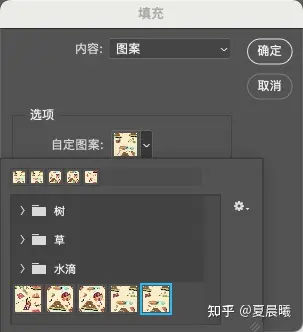
6.弹窗里的自定图案选择刚存的图案,脚本先不要勾选。
收藏
收藏
7.点击确定就完成了。
收藏
这次的壁纸还是正序排列,大家可以先试试。有机会下次介绍错位排序(砖块排序)的方法给大家,欢迎大家点赞收藏关注!
2
举报
|
声明
收藏
分享
原创文章
插画
桌面
壁纸
photoshop
ps
教程
插画教程
图案
图案设计
相关推荐
换一换
忠诚与爱的象征-白眉长臂猿
12
画特别多的Hans
一顿火锅有点啥?一张插画告诉你!
131
画特别多的Hans
年画-画中有“龍”字,字中有“龍”画
646
画特别多的Hans
画笔记录秋冬的惬意
93
画特别多的Hans
乒乓球一记抽球,看出喜怒哀乐
242
画特别多的Hans
关注
IP形象及IP内容
7685
蔡蔡文化
用画笔点亮我和两只小猫的生活。
81
画特别多的Hans
会员精选
舟
123
设计师韦兴
推广
小城夏日插画-|骑车的追风少年
237
画特别多的Hans
公益爱豆潮玩形象涂装|寻"美"探险家
181
画特别多的Hans
公益爱豆潮玩形象|寻"美"探险家
21
画特别多的Hans
评论
登录
评论你的想法~
表情
发布评论
喜欢TA的作品吗?喜欢就快来夸夸TA吧!
推荐素材
你可能喜欢
换一换
视觉IP|玄州鹤隐录
266
冰菓Cream
峥嵘品牌设计-Prato Set Verde原野集
111
峥嵘设计工作室
Button艺术时尚展视觉全案设计 | 标志/VI/周边/包装
128
磁石工作室
中秋月饼礼盒设计
136
小点一包design
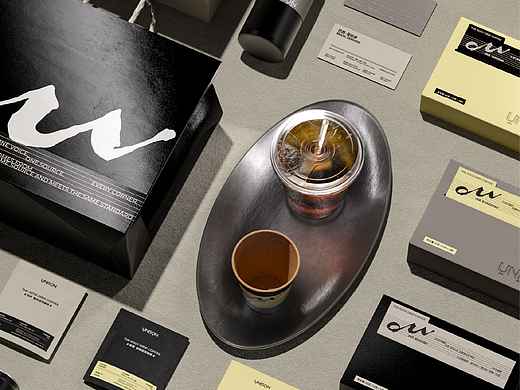
ResauceDesign 以五线谱谱写咖啡香:UNISON品牌设计
119
ResauceDesign
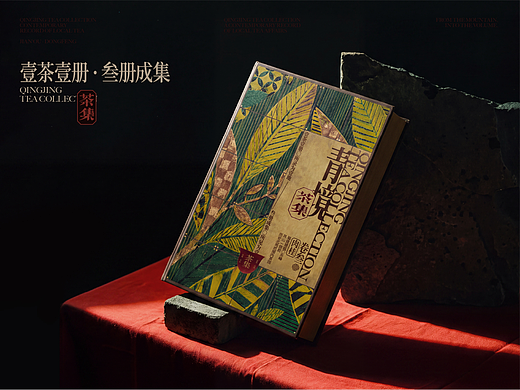
宋点青境|青境茶集-建瓯东峰地方茶包装设计
225
来来lailai
相关收藏夹
换一换
关注
IP形象及IP内容
7685
蔡蔡文化
关注
中国风元素插画
504
蔡蔡文化
关注
IP形象——动物类
578
奶昔窝窝儿
关注
茶酒丨礼盒包装
664
风萧萧萧萧
关注
作品集
998
VI微娅
关注
串串
73
djkyoyamazaki
大家都在看
查看更多
IP 形象
国庆
LOGO 设计
海报设计
插画设计
壁纸图片
作品集
VI 设计
UI 设计规范
AI 绘画
表情包
PPT模板
桌面
桌面
桌面
桌面壁壁纸
桌面壁纸a
桌面壁纸
桌面壁纸时尚
#桌面风扇
桌面风扇
电脑桌面
桌面壁纸插画
手机桌面
桌面端
桌面收纳
桌面图标
静桌面壁纸
桌面收纳盒
桌面支架
桌面背景
桌面摆件
#桌面摆件
桌面主题
桌面小风扇
桌面设计
登录注册
2
登录即可同步推荐记录哦
收藏
登录即可加入我的收藏
评论
登录即可评论想法
分享
分享