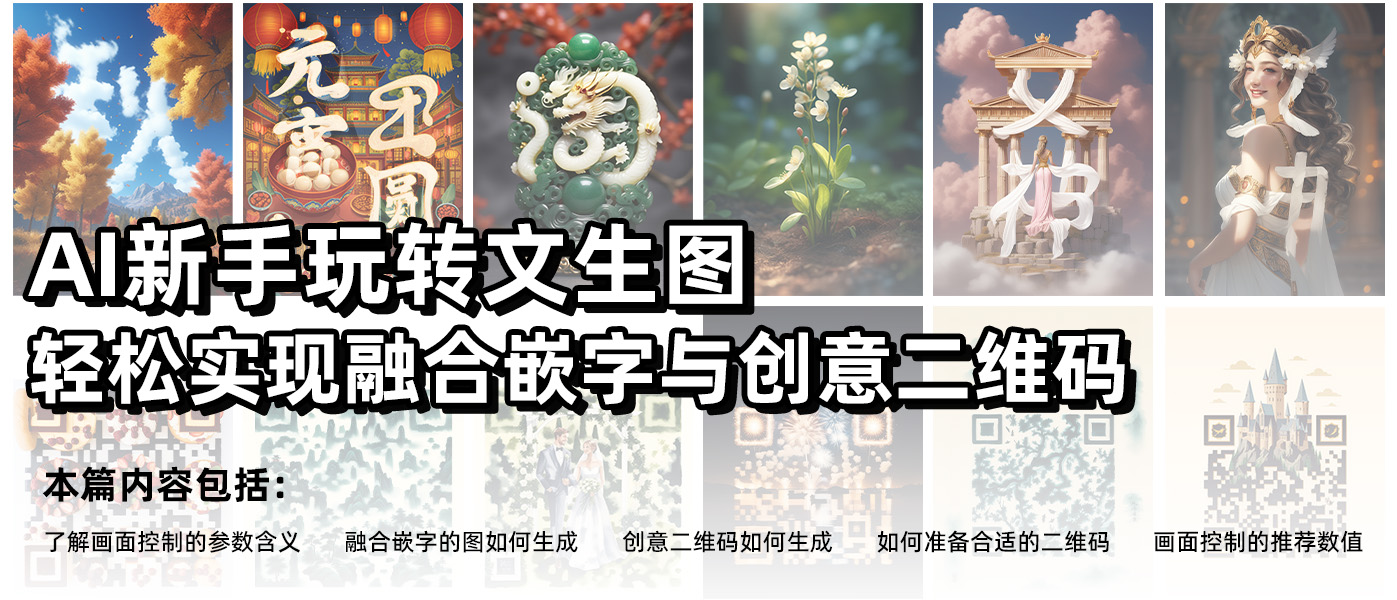
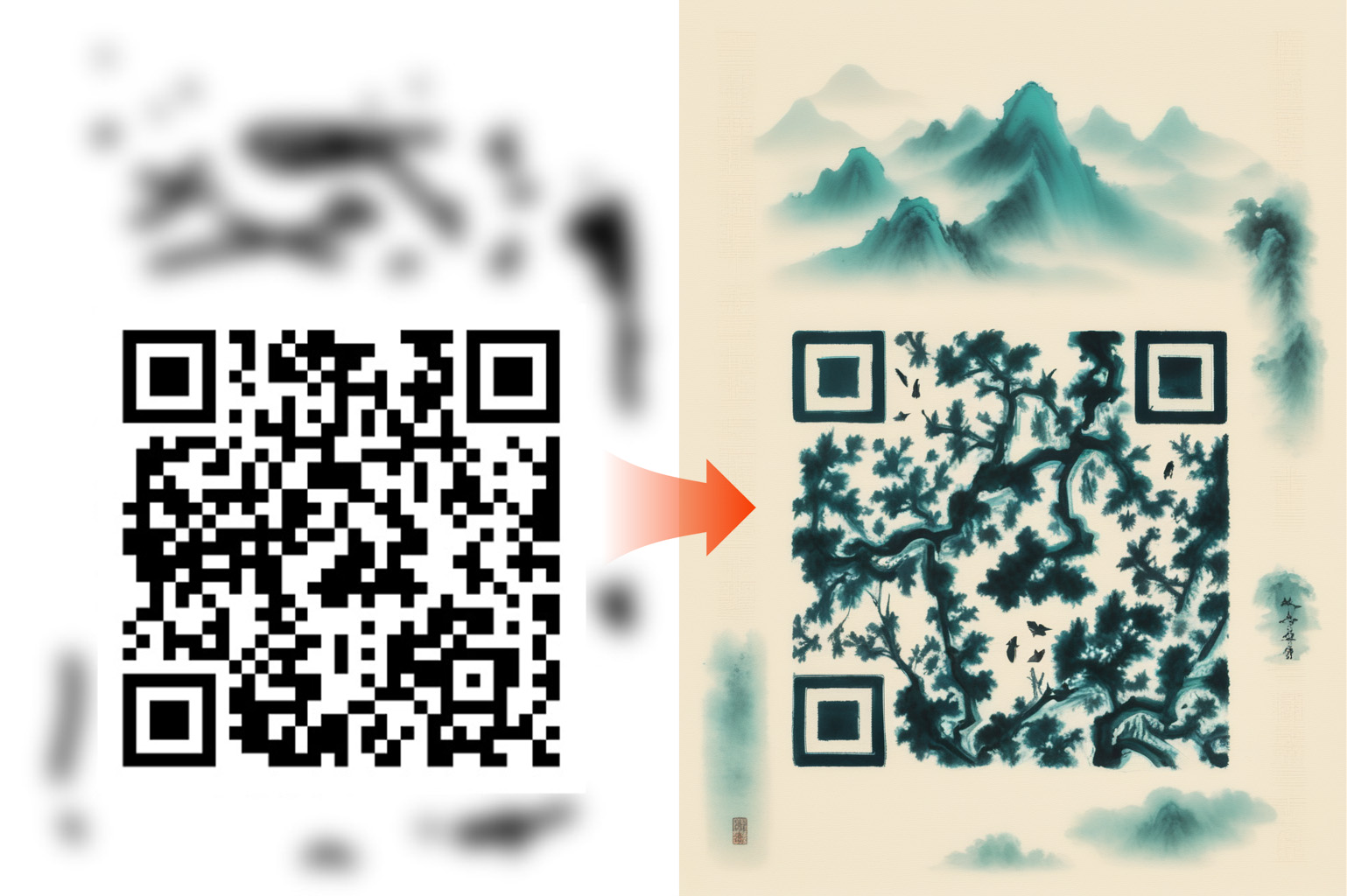
你是否想要轻松做出文字若隐若现融入图片的效果,还想做出图画般的创意二维码?
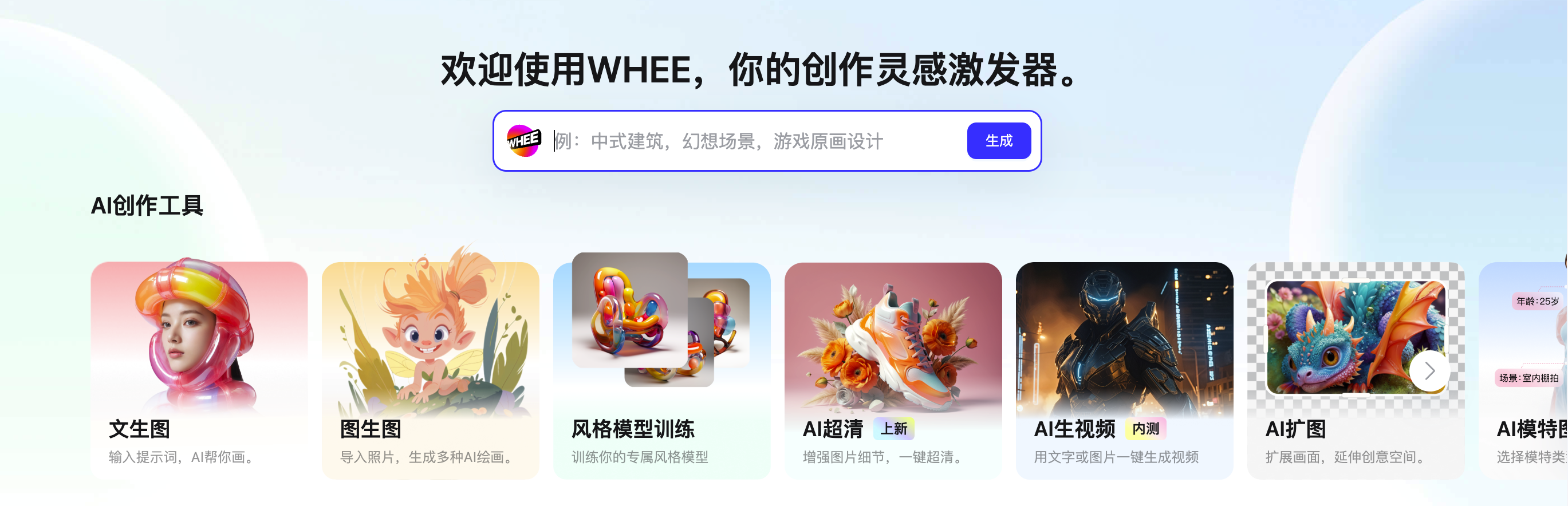
WHEE是一个非常
适合新手
的AI工具,可以直接通过网页版或App版使用,对设备没有要求,
纯中文界面
也非常清晰易用,没有眼花缭乱看不懂的英文字母。
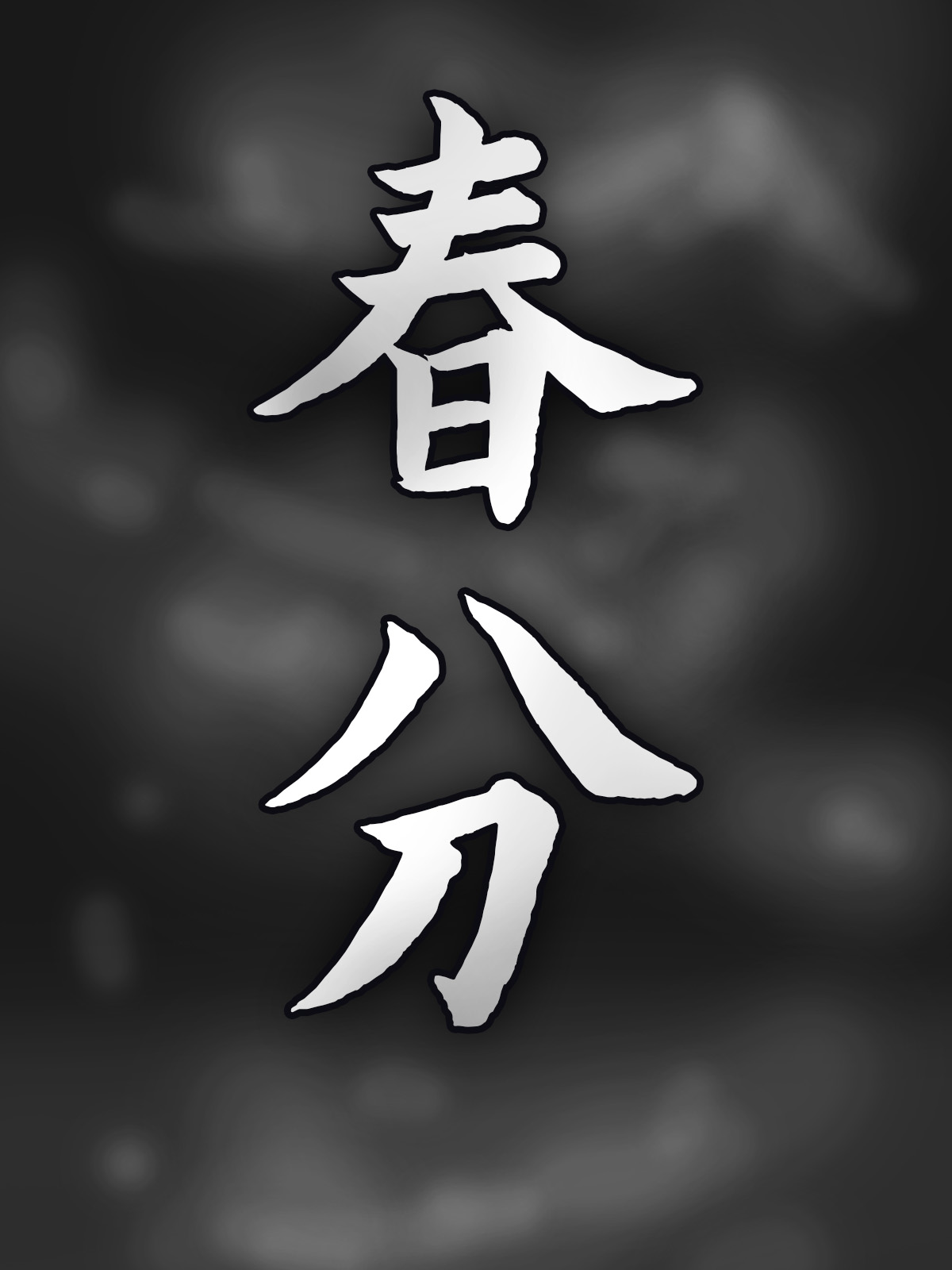
首先需要准备一张写好了文字的图,用来确定生成画面中的文字的形状、位置和画面的宽高比,
深色底浅色字
效果更好。
这里以“春分”为例,我用ps做了一张写了“春分”两个字的3:4宽高比的图。
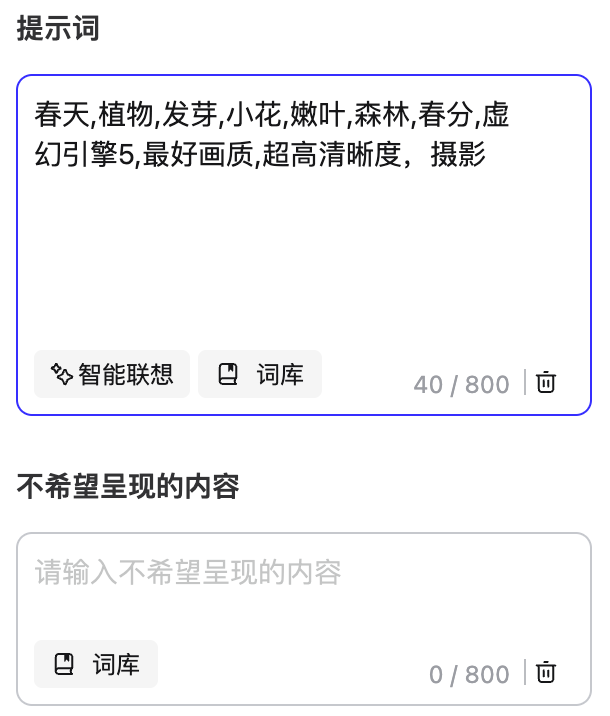
然后回到WHEE,开始写我们的提示词,提示词决定画面的内容。
这里我写了“
春天,植物,发芽,小花,嫩叶,森林,春分,虚幻引擎5,最好画质,超高清晰度,摄影
”,没有特别不希望呈现的内容,就略过了。
模型部分保持默认模型就好,风格模型先不选。因为如果没有特别需要某个很独特风格的话,默认的大模型就足够了。
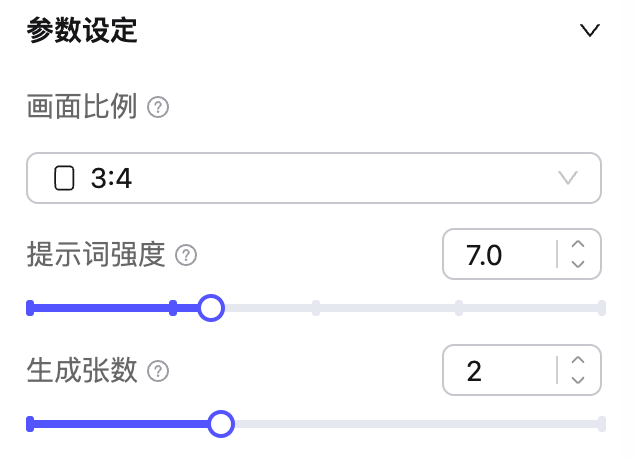
【画面比例】选择你需要的比例,理论上应当和文字图片一致。
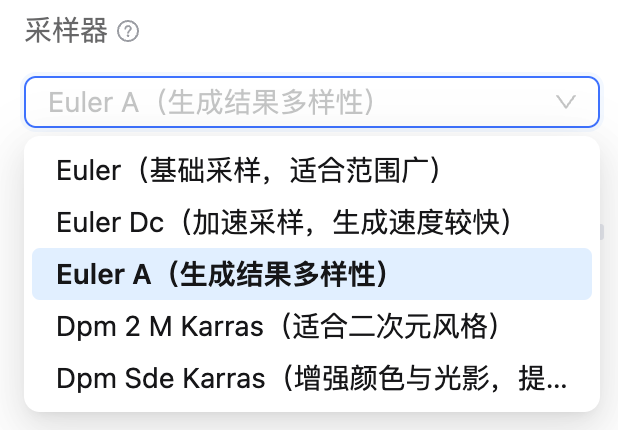
【采样器】的几个选项都已经注明了各自的特点,在画面探索阶段我选择了Euler A。
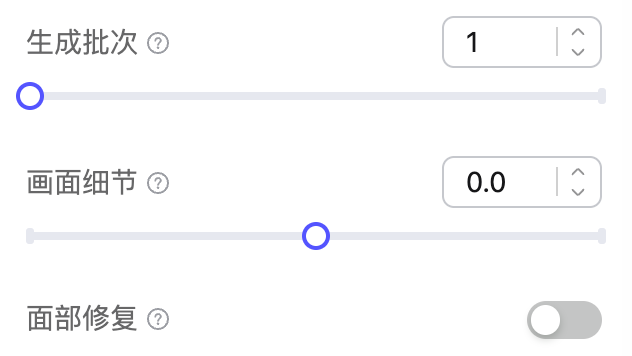
【生成批次】是指一次尝试几个随机种子,一般选1。当需要短时间内做大量尝试的时候可以增加数值。
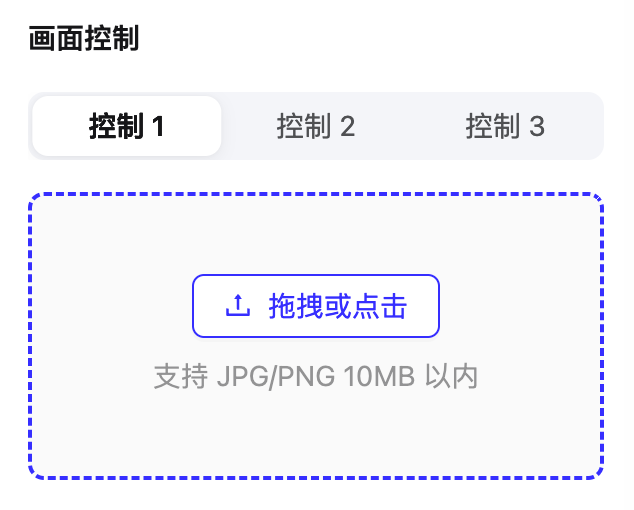
接下来看画面控制部分,这是用图片引导生成画面的重点
【控制1】【控制2】【控制3】的意思是最多可以用三张图来控制画面
在制作简单的文字光影时,我们只需要一张图来控制,也就是上面准备好的文字图片。
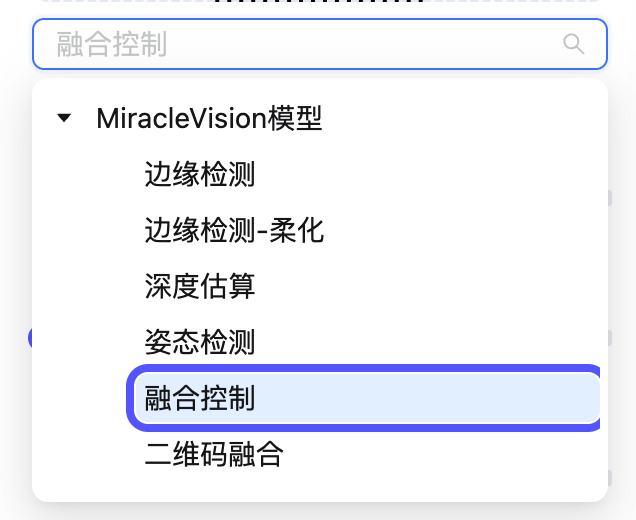
上传图片后会出现一个可以下拉的选项栏,这里就是在选择这张图在生成中起什么作用。做光影文字要选的是【融合控制】。
【权重】是指上传的图片引导生成的权重。对于
光影文字的效果我们一般设置在0.4左右
。
【引导介入时机】是指图片逐渐成型的过程中在什么时间引入参考图,0就是从头就加入参考图的引导,数值如果调高意思就是在图片生成到一定程度后再去参考你给的图片,意味着最终的画面受参考图的影响变小。基于AI生图的原理,介入时机稍微增大,最终效果与参考图的相关性会减弱非常多,所以我们
一般设置为0或接近0
。
【引导结束时机】是指图片逐渐成型的过程中在什么时间拿走参考图让AI自由发挥,调到1意味着到图片生成的最后一步都在被参考图影响。同样由于AI生图的原理,结束时机大幅度调低也不会让生成的图大幅度偏离参考图,所以我们可以在尝试中比较大幅度的调整这个数值。
第一次尝试可以设为0.7
。
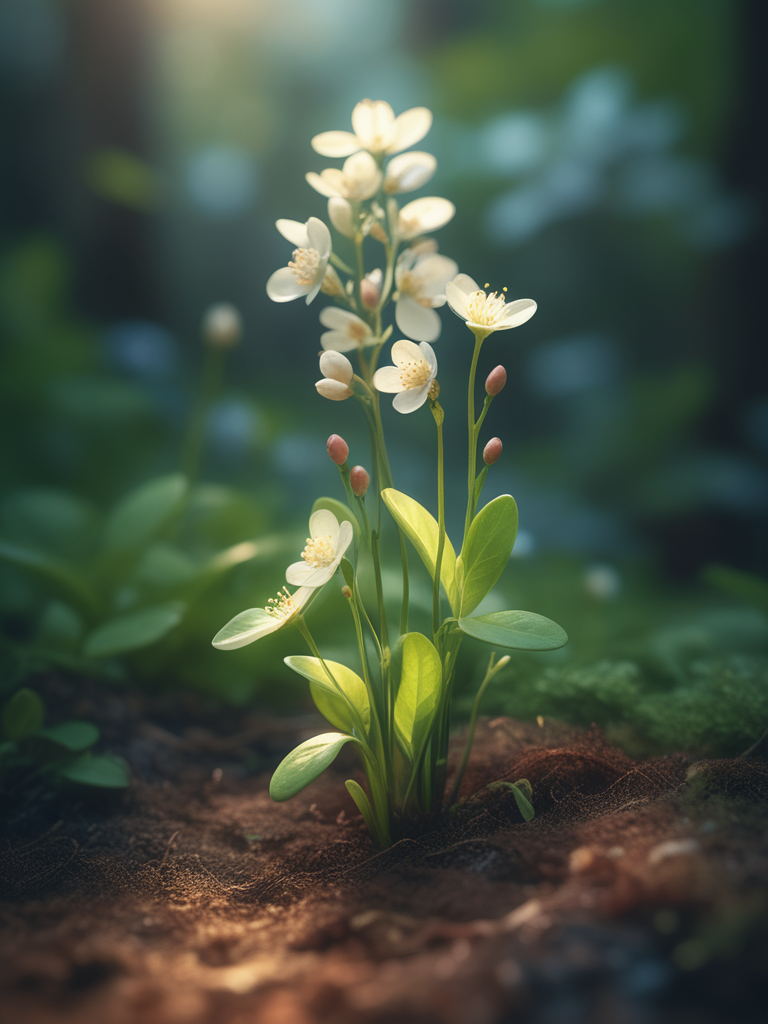
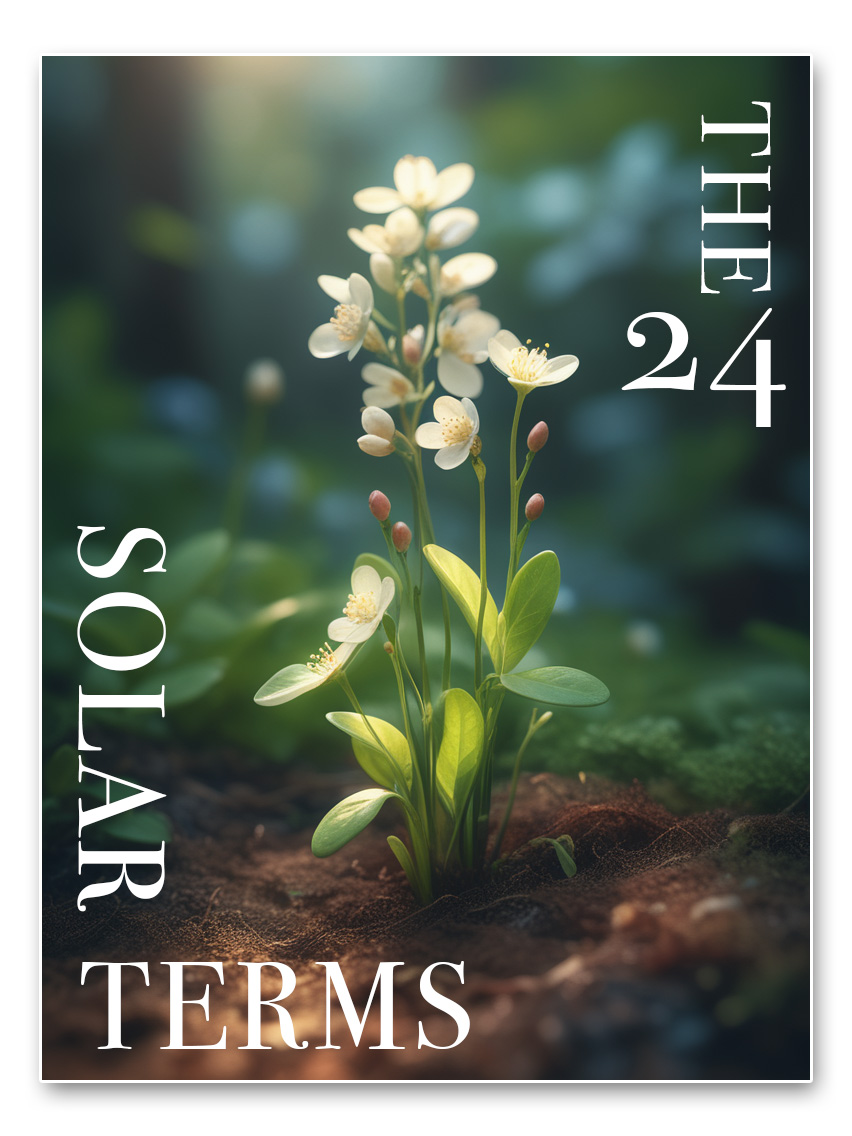
点击【立即生成】,我得到了一组将“春分”隐藏在画面中的图,近看是风景,远看是文字。
根据出图效果,我们可以调整【提示词】、【权重】和【引导结束时机】,几次之后得到满意的效果。
我们可以用二维码生成工具(例如
草料二维码)生成需要的二维码。
这里插一个小tips:将网址变成二维码时,
网址长度越短,二维码越简单,生成的创意二维码越好看
。因此我们可以先用网址缩短工具将原始的网址变短,再生成二维码。如果是想把已有的二维码简化,就需要先解析二维码再缩短网址,再生成新的二维码。
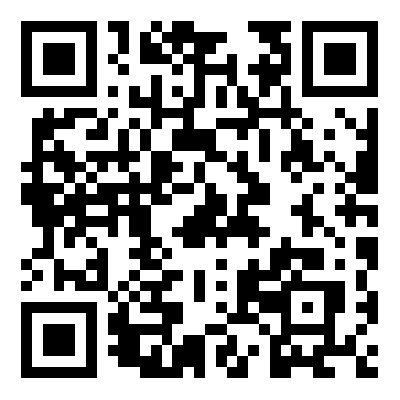
你希望生成的图是放满二维码的正方形还是四周有一些留白,深色调还是浅色调?我们可以先处理一下二维码。
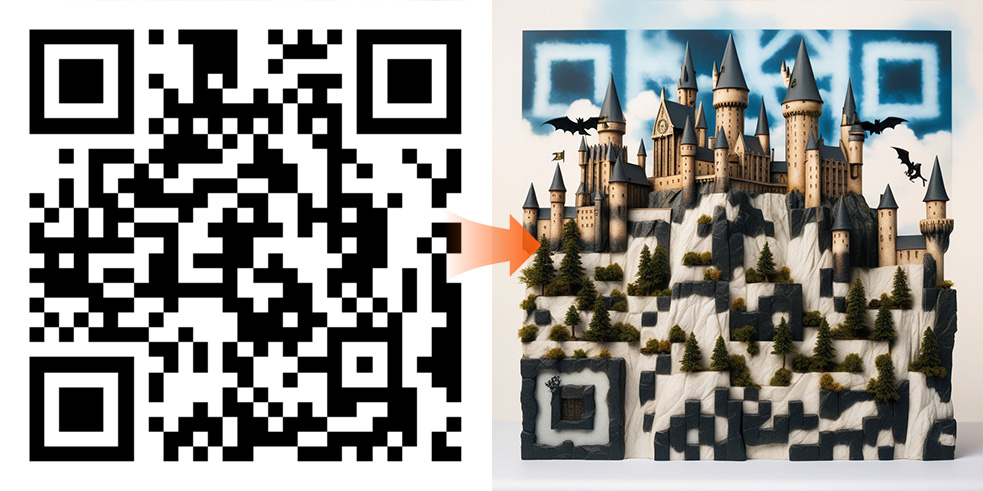
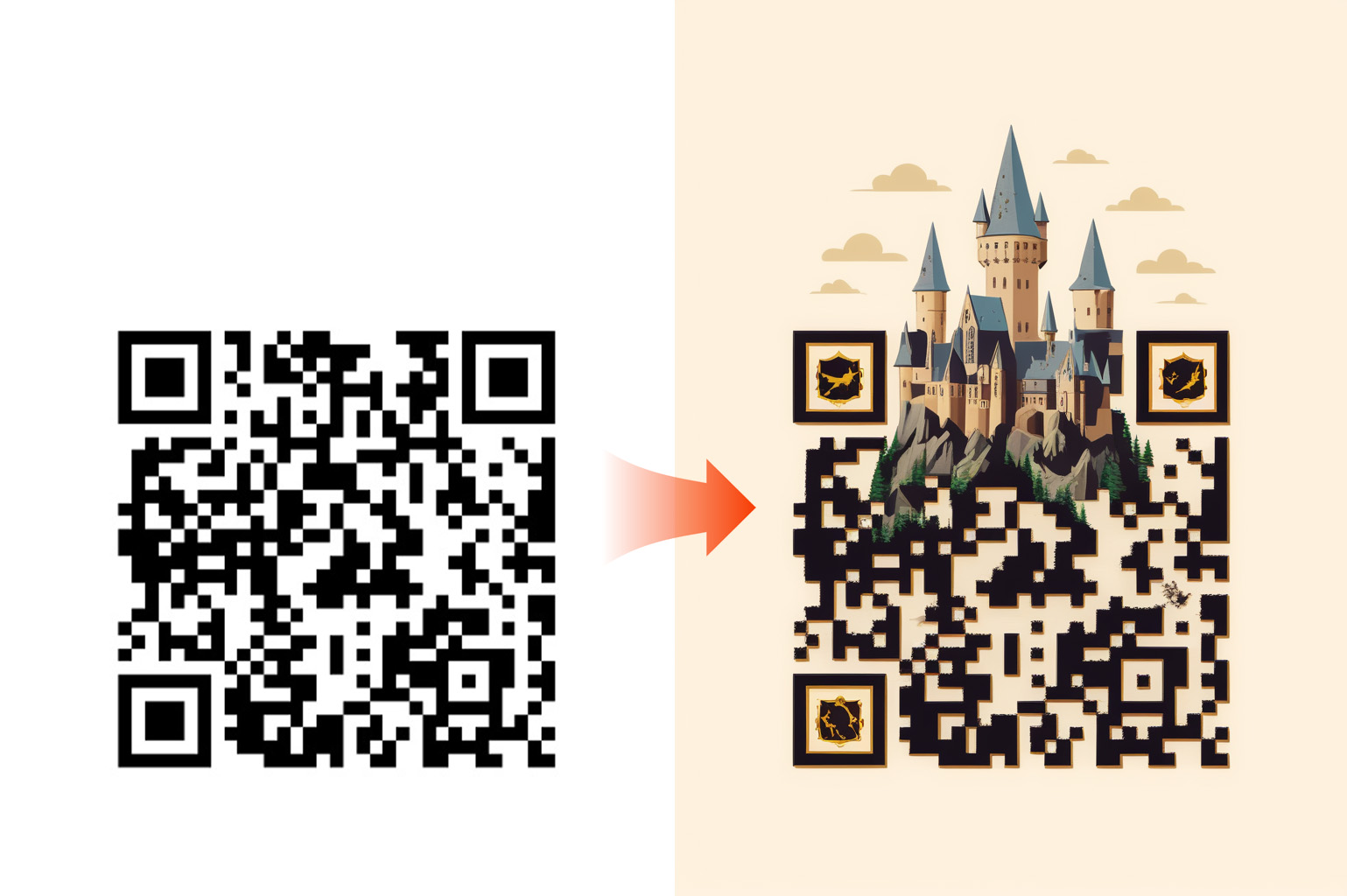
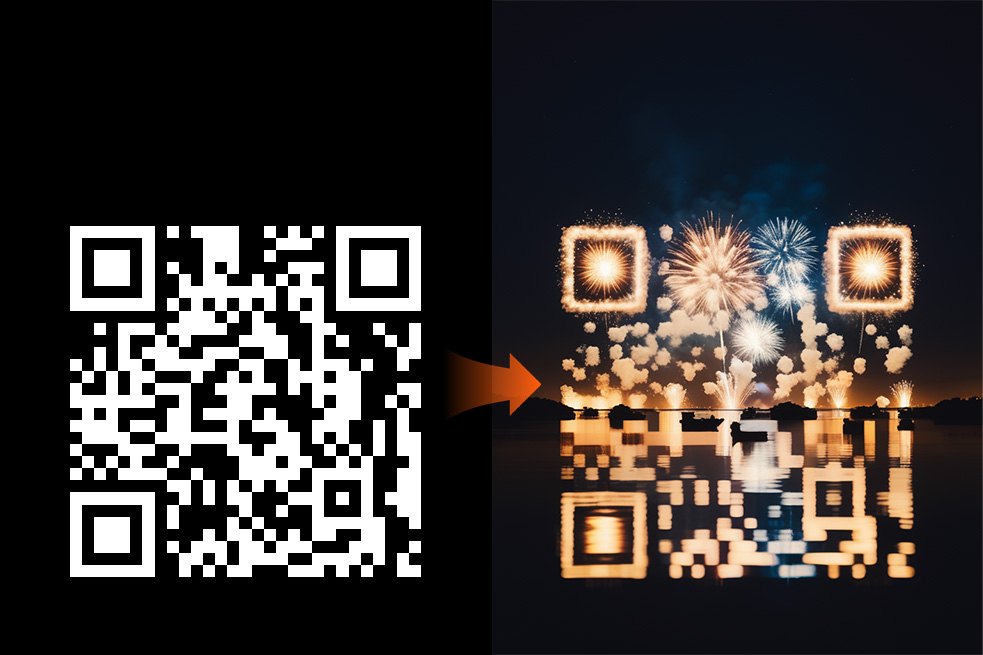
以下例子展示了不同底色和宽高比的二维码图片会怎样影响生成的效果。
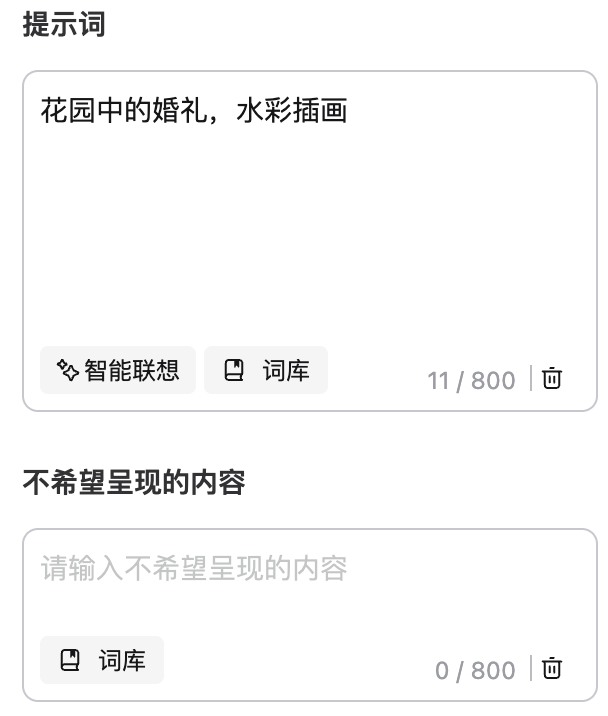
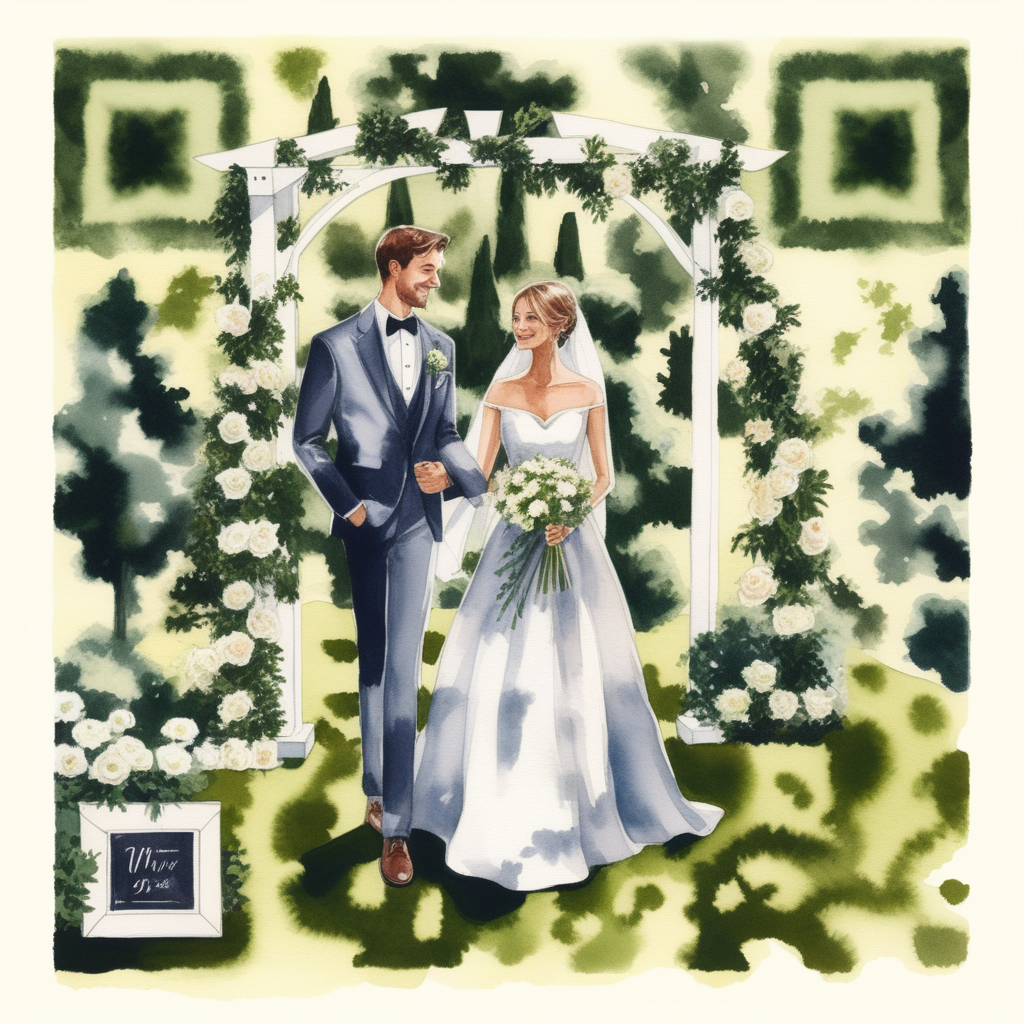
这里我写了“
花园中的婚礼,水彩插画
”,没有特别不希望呈现的内容,就略过了。
参数设置中唯一要注意的就是画面比例和二维码的图片保持一致。其他都和上面一致或保持默认。
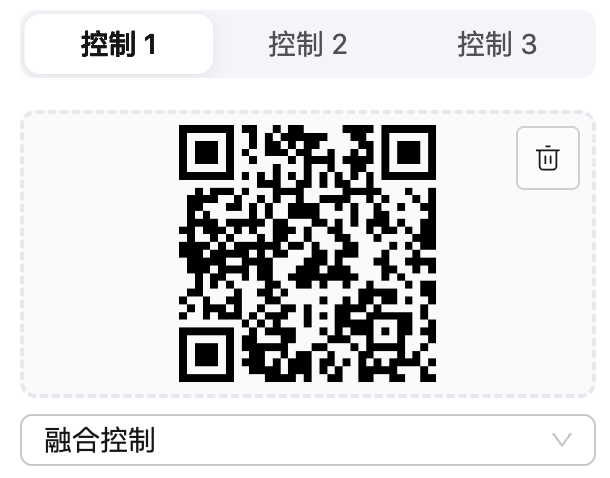
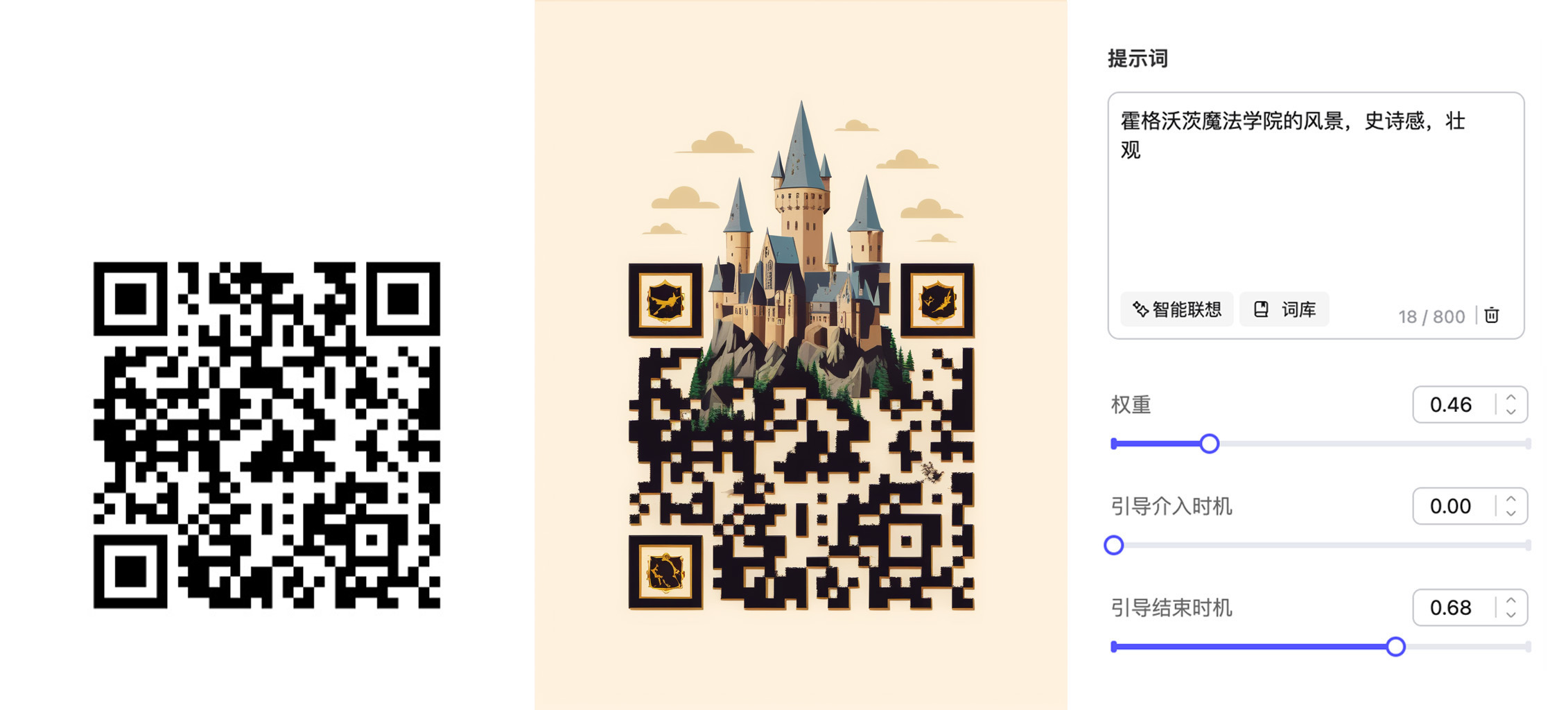
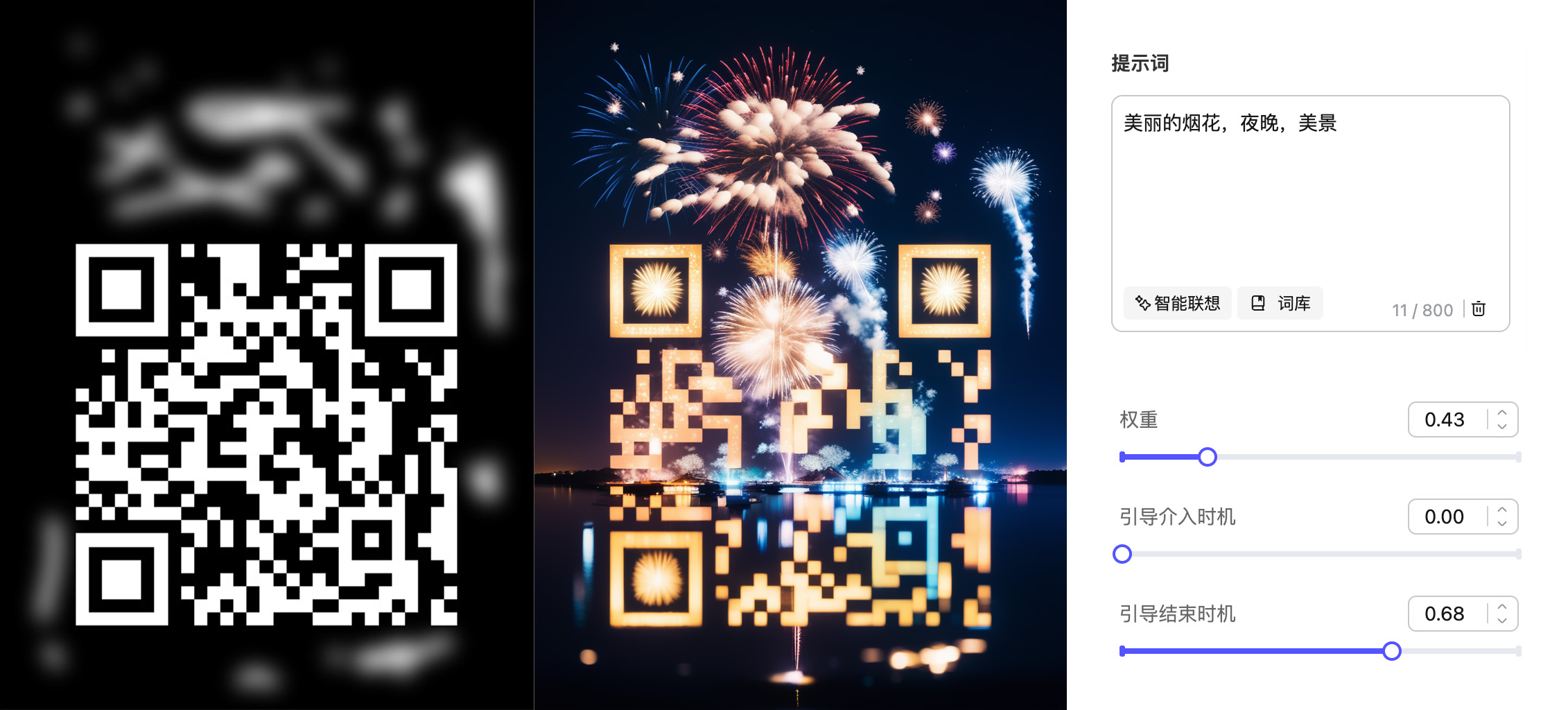
做简单的创意二维码只需把准备好的二维码上传到【控制1】,仍然选择【融合控制】
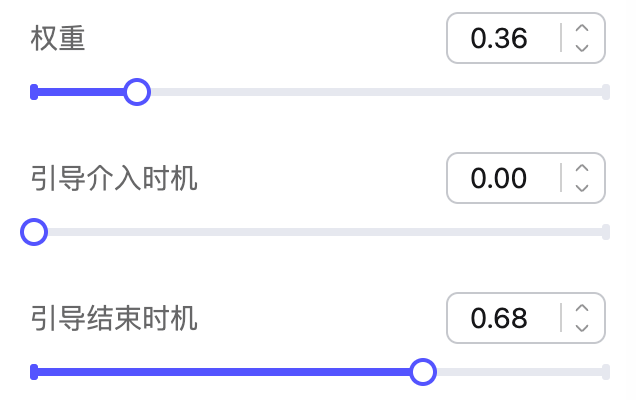
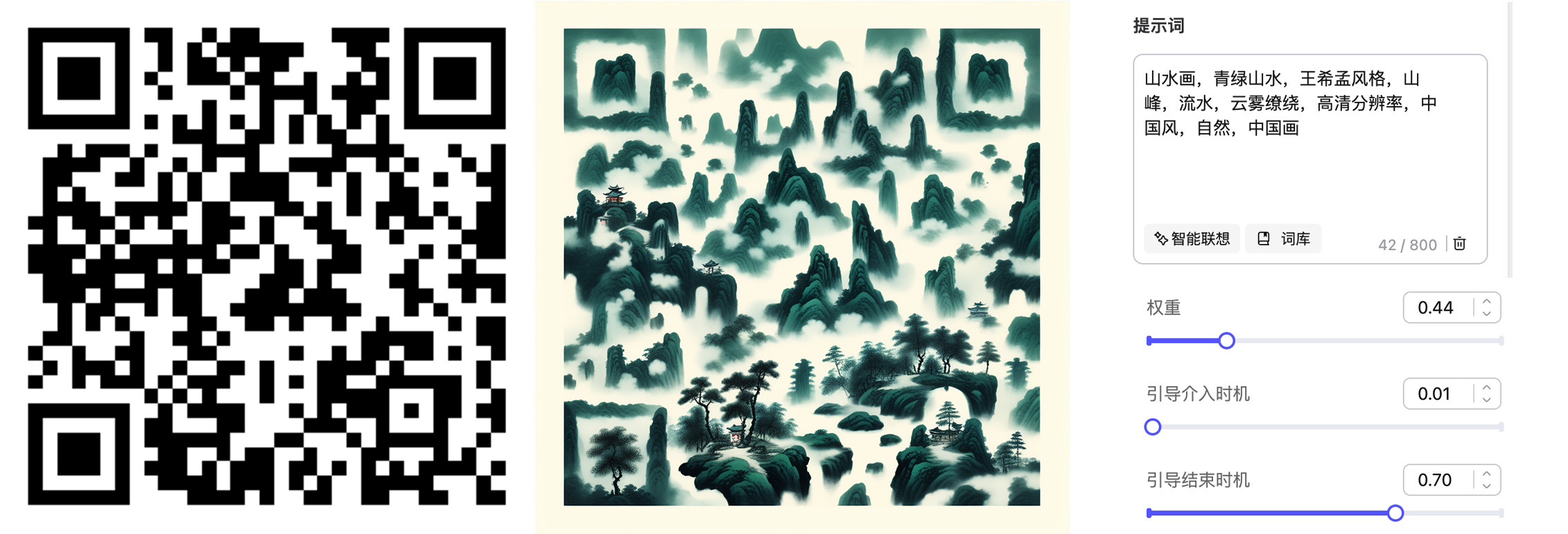
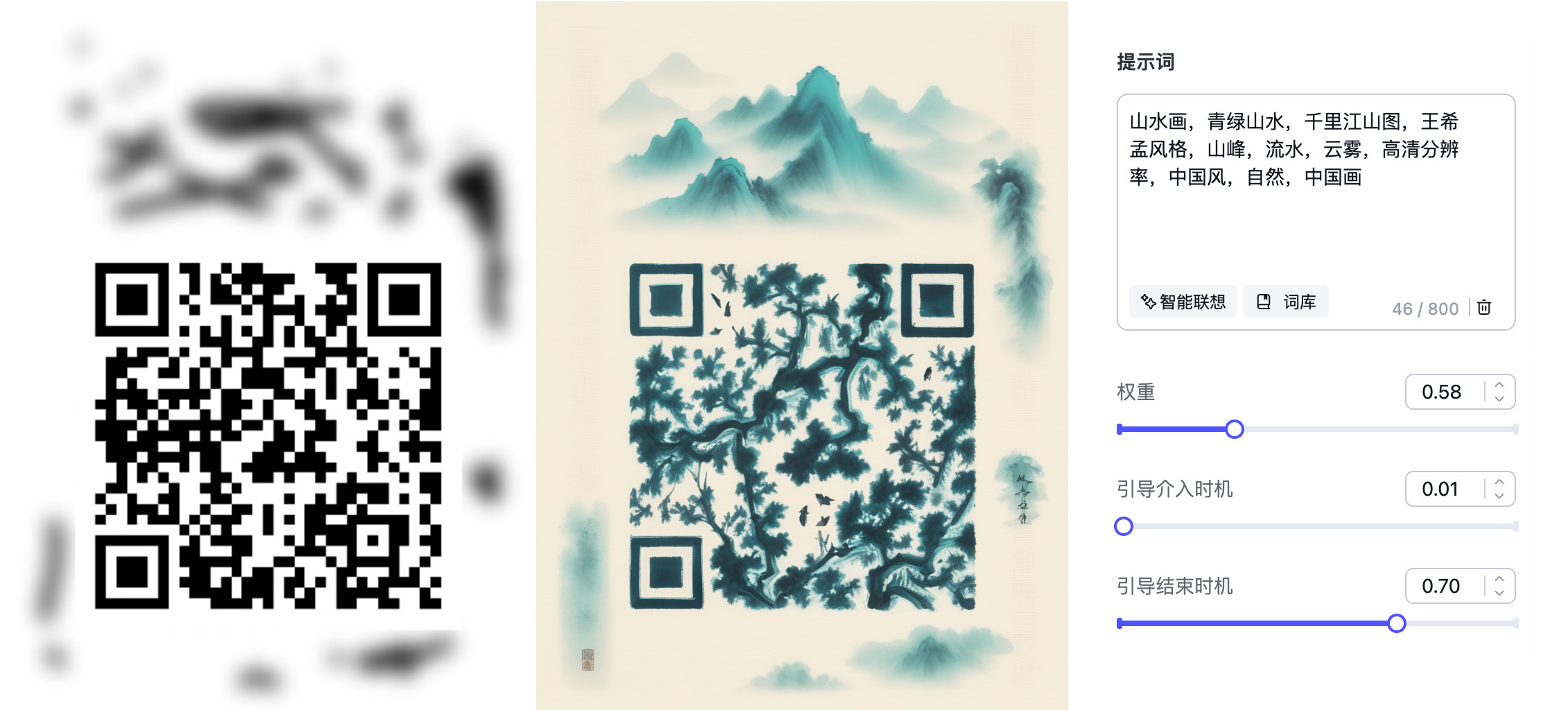
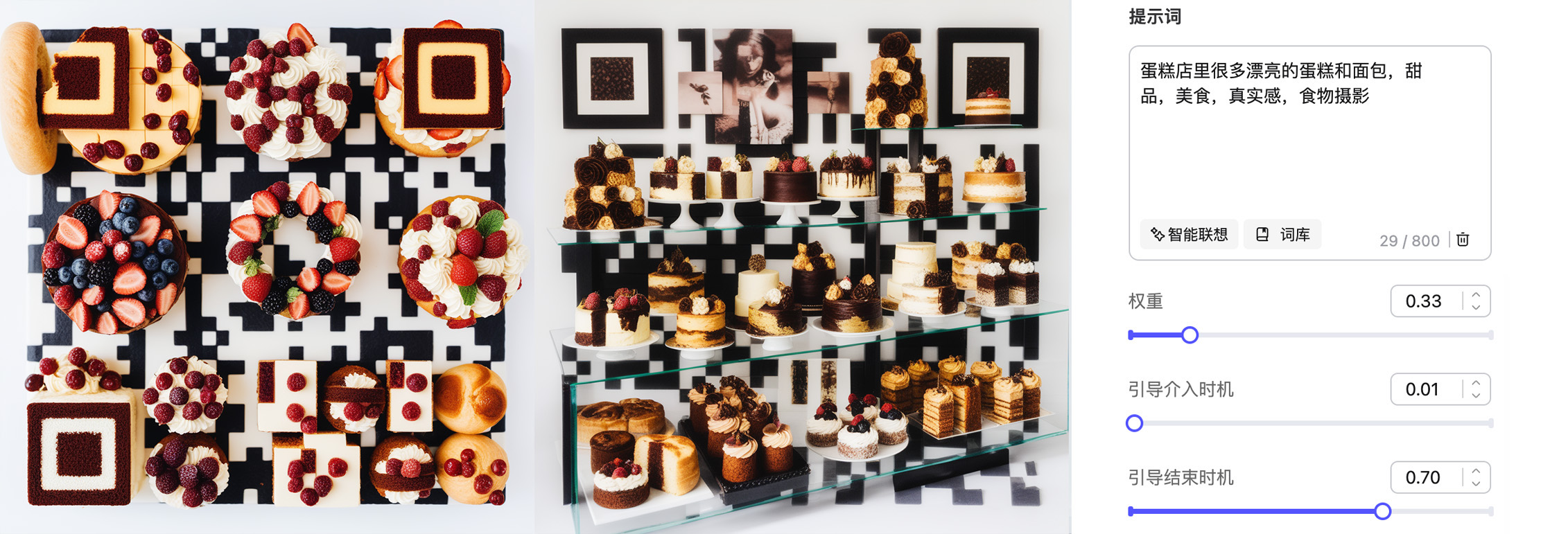
【权重】【引导介入时机】【引导结束时机】的意思上面已经解释过,因为二维码需要再创意性和可扫描之间做平衡,所以这些数值被限定在较小的范围内,这里直接丢我探索出的推荐数值吧:
【权重】建议从0.4开始尝试,出图太像二维码就调大,出图无法扫描就调小
(随时扫描测试)
,一般在0.33~0.58之间。上传的是白底单纯的二维码时,数值偏小(0.3几);上传的是黑底二维码时,数值略大(0.4几);上传的是有明暗变化的图时,数值最大(0.5几)。
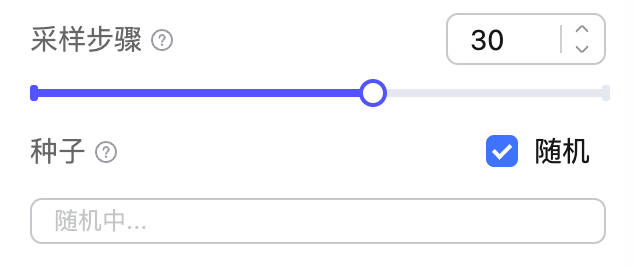
tips:当你点了【再次编辑】,调整参数再次生成时,注意要勾选上【种子随机】
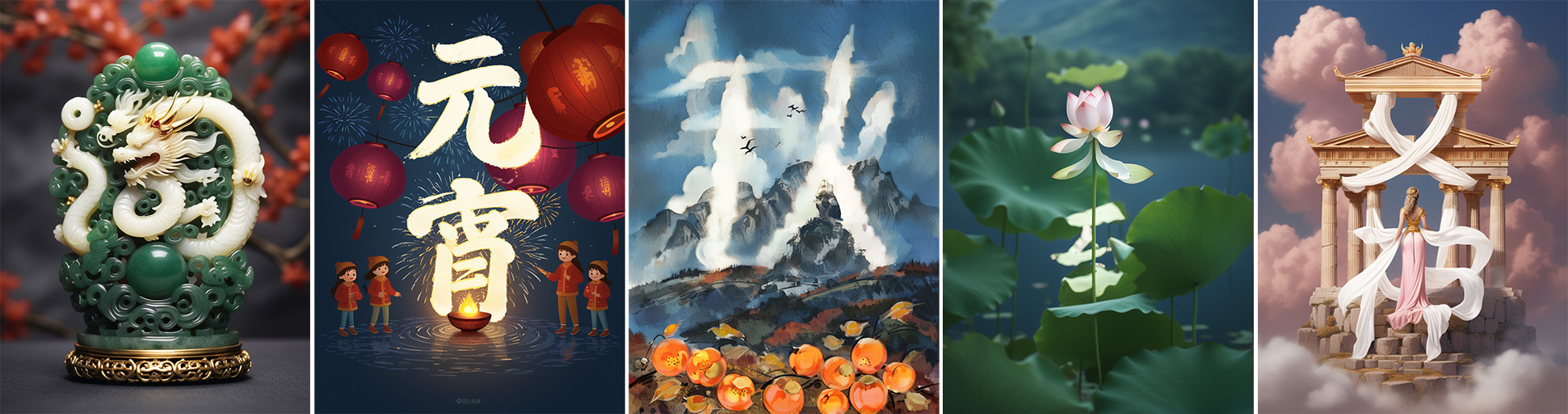
以下是一些我做的二维码和与之对应的相关提示词、参数。
通过WHEE获得了设计所需的各种素材后,就可以开始做海报或排版啦,合适的图像简单的加上文案就会有不错的效果。
AI生图工具WHEE对设备没有要求,纯中文界面,很适合新手;
在【画面控制】中上传参考图并选择
【融合控制】
就可以可以控制画面的深浅和层次;
做融合嵌字的效果时,
权重设置为0.3~0.4,引导结束时机设置为0.7左右
;
网址长度越短,二维码越简单,生成的创意二维码越好看
;
上传的是白底方形的二维码时,【权重】设置为0.3几最合适;