看点高级的
拿点有用的
学点真干货
找点新财路
发布
登录
注册
Generative Recolor:图标画到手抽筋?“矢量矩阵流” 快速重构全套 UI 资产库
adobemaster
北京
/
设计爱好者
/
240天前
/
604浏览
版权
私信
关注
Generative Recolor:图标画到手抽筋?“矢量矩阵流” 快速重构全套 UI 资产库
adobemaster
关注
临下班,PM笑嘻嘻地凑过来。 “
咱们 App 下个版本要推‘暗黑模式’和‘春节皮肤’。
现有的这 60 个线性图标太单薄了,
要全部换成Solid风格,最好再带点微渐变。
另外,
这三套配色方案(日间、夜间、春节)周一都要看到效果。
”
对于 UI/UX 设计师来说,
“图标重绘与多主题适配”
是典型的体力黑洞。 画一个完美的圆角矩形很简单,但要画 60 个风格统一、视觉重心一致,还得适配 3 套色板的图标,基本等于把钢笔工具按烂。去 Iconfont 找?风格参差不齐,版权也是个雷。
面对这种“要成套、要矢量、还要多配色”的需求,利用
Adobe Illustrator 2025
的
“文本创建矢量图形”
配合
“生成式重新着色 ”
,我们可以走一个“矢量矩阵流”的捷径:
你负责定义语义,AI 负责贝塞尔曲线。
今天分享这套“矢量矩阵流”,专为被像素对齐逼疯的 UI 设计师打造。
1. 核心逻辑:语义生成,色板裂变
传统流程:画草图 -> 钢笔勾勒 -> 路径查找器布尔运算 -> 手动调色 -> 导出 SVG(单套耗时 3-4 天)。 新流程:
批量生成
:AI 直接生成可编辑的矢量路径(SVG),锚点干净。
风格锁定
:通过“样式拾取”保证 60 个图标圆角、描边粗细一致。
一键换肤
:利用生成式重新着色,秒出暗黑版和春节版。
符号管理
:直接转为 Symbol 存入库。
2. 战前准备:企业级的资产护城河
UI 资产库的构建往往伴随着数百次的生成与迭代,对云端积分生成额度消耗极大。
特别是在赶大版本更新时,稳定性压倒一切。市面上那种4个月的“个人全家桶订阅”是试用版灰产搞的,经常项目做到一半号没了,云文档里的组件库全锁死,这在团队协作里是灾难性的,警惕!所以我选用的是Kingsman 的企业全家桶订阅,不仅每周 1000+ 点积分够我跑完几套 Design System,还包含 Substance 3D 用于制作最近流行的 3D 玻璃质感图标,个人版可没这功能。
3. 极客实操流程 (Step by Step)
任务目标
:为一款金融 App 制作一套(10 个)核心功能图标,风格要求:极简几何、面性、科技蓝,并快速生成“春节红金”配色方案。
Step 1: 建立矢量母体 (Text to Vector)
打开 Illustrator 2025
。
画板设置
:新建一个文件,画 10 个 64x64 px 的画板(便于批量导出)。
打开面板
:窗口 -> 文本创建矢量图形。
类型选择
:一定要选
“图标 (Icon)”
。这会让 AI 自动简化路径,减少无用的锚点。
Prompt 技巧
: 选中第一个画板。 输入:Minimalist wallet icon, solid geometric shape, flat design, tech blue color, simple vector (极简钱包图标,实心几何形状,扁平设计,科技蓝,简单矢量)。
生成
:AI 会生成 3 个矢量变体。选一个最干净的。
Step 2: 风格克隆 (Style Picker)
生成第二个“转账”图标时,如何保证和“钱包”风格一致?
样式选择器
: 在“文本创建矢量图形”面板中,点击
“样式拾取器 (Style Picker)”
(那个吸管图标)。 点击刚才生成的“钱包”图标。
生成下一个
: 选中第二个画板,输入:Money transfer arrows icon (转账箭头图标)。
结果
:AI 会严格继承上一个图标的线条粗细、圆角大小和蓝色色值。
重复此步骤,10 分钟生成 10 个图标。
Step 3: 路径清洗 (Simplify)
AI 生成的路径有时候锚点会稍微有点多。
全选图标
。
对象 -> 路径 -> 简化 (Simplify)
。
拖动滑块
:在不改变形状的前提下,把锚点数量减少 30%,方便后续手工微调。
Step 4: 矩阵换色 (Generative Recolor)
PM 要的“春节版”来了。
全选所有图标
。
打开面板
:编辑 -> 编辑颜色 -> 生成式重新着色 (Generative Recolor)。
Prompt
: 输入:Chinese Lunar New Year theme, red and gold luxury colors, festive atmosphere (中国农历新年主题,红金奢华配色,节日氛围)。
魔法时刻
: AI 不会像“重新着色图稿”那样机械地替换颜色,它会理解“春节”的语义,把主色调改成正红,把装饰点缀改成金色。 选中满意的方案,点击应用。
4. 进阶技巧:从 2D 到 2.5D
如果需要更立体的图标(比如用在 Banner 上):
选中矢量图标
。
效果 -> 3D 和材质 -> 膨胀 (Inflate)
。 瞬间把平面矢量图变成气球一样的 3D 图标。 在“材质”选项卡里,调整粗糙度,给它加一点“磨砂塑料”的质感。
光线追踪
:点击右上角的“渲染”按钮,获得照片级阴影。
UI 设计的下半场,是“设计系统自动化”
的时代。 利用 Illustrator 2025 + Generative Recolor + Kingsman 的矩阵流,你不再是那个在那对齐像素的描边工,你是
“视觉系统架构师”。
8
举报
|
声明
3
分享
原创文章
平面
UI
工业/产品
设计师
aigc
图标
UX
前端
icon
3D
材质
工作流
相关推荐
换一换
商业人像极度裁切跑焦拯救与画质全域升维极速工作流
448
adobemaster
拒绝手工网格扭曲地狱!2D次世代角色复杂纹理全自动拓扑与体积光影包裹极速工作流
421
adobemaster
会员精选
洁尔阴--玻尿酸泡沫慕斯产品包装设计
23
mallyiyi
推广
拒绝手绘水光地狱!AIGC联动光影引擎:次世代2D动态积水与雨滴涟漪地貌极速量产工作流
374
adobemaster
拒绝逐帧动画爆肝!2D等距视角流体地貌与动态流向图极速量产工作流
332
adobemaster
关注
品牌VI系统
2006
恶狗设计中心
AIGC联动法线光影引擎:2D次世代动态全局光照与无限视差场景极速量产
519
adobemaster
AIGC联动网格动画引擎:2D次世代复杂纹样动态贴图极速量产
318
adobemaster
拒绝逐帧手绘折磨!AIGC联动视频流引擎:2D次世代转描动画极速量产流
388
adobemaster
拒绝等距透视手绘地狱!AIGC联动2D图像巨头:2.5D次世代废墟建筑极速量产
420
adobemaster
拒绝废墟壁画手绘折磨!AIGC联动节点引擎:3D次世代史前遗迹与荧光苔藓极速量产
286
adobemaster
评论
登录
评论你的想法~
表情
发布评论
喜欢TA的作品吗?喜欢就快来夸夸TA吧!
推荐素材
你可能喜欢
换一换
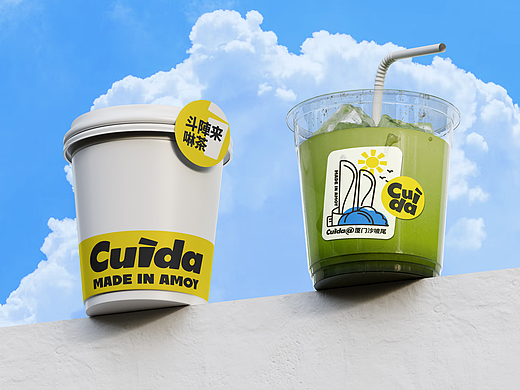
CUIDA|茶饮品牌3.0视觉升级
158
LAZYstudio
AIDoggy养成游戏设计
158
FCC_Lucas
遇义设计丨小鹿蓝蓝 液体饮包装设计丨一转眼就长大了
233
遇义设计事务所
凡物生肖酒×OCD甲古文設計 生肖之外是中国文化新表达
143
甲古文設計
排版的艺术
205
毫克
The Moment 品牌包装设计 伴手礼盒创新 婚礼香氛小众
103
hellolinkdesign
相关收藏夹
换一换
关注
品牌VI系统
2006
恶狗设计中心
关注
作品集
984
VI微娅
关注
数据可视化
494
盘底的洋葱像我
关注
串串
73
djkyoyamazaki
关注
贵族勋章等级图标/语音直播图标 1v1dating
302
Rafael_Hai
关注
企业展厅
3833
汉口哥哥
大家都在看
查看更多
IP 形象
国庆
LOGO 设计
海报设计
插画设计
壁纸图片
作品集
VI 设计
UI 设计规范
AI 绘画
表情包
PPT模板
设计师‘’
#设计师#
设计师
#设计师
设计师+
设计师、
设计师
it设计师
设计师by
#设计师
ppt设计师
UI设计师
ui设计师
UI设计师
ui 设计师
装饰设计师
天古装饰设计师】
天古装饰设计师
3d设计师
品牌设计师
室内设计师
#室内设计师
视觉设计师
视觉设计师、
设计师品牌
#设计师品牌
设计设计师
电商设计师
# 电商设计师
#电商设计师
登录注册
8
登录即可同步推荐记录哦
3
登录即可加入我的收藏
评论
登录即可评论想法
分享
分享