雷达图标教程 有改动

第一次写教程,快做完的时候发现站酷上已经有几个人翻译过这个教程了,,没办法,只能硬着头皮按照自己的思路把这个教程完成。。。
雷达图标设计教程
第一次写教程,快做完的时候发现站酷上已经有几个人翻译过这个教程了,,没办法,只能硬着头皮按照自己的思路把这个教程完成。。。希望里面的内容对大家有帮助!!
这个是最终效果:

操作步骤:
第一步:新建一个图层:950px*950px,背景色为灰色(#666666),可以给背景适当添加杂色(滤镜—添加杂色)

第二步:按住 shift键 画一个黑色的正圆


第三步:给圆形添加图层蒙版

在图层上再画一个正圆,填充黑色(图层蒙版中,填充黑色代表隐藏,填充白色代表显示。现在我们要填充黑色,隐藏掉圆中间的部分,只显示外面的圆环部分)

第四步:给形状1图层添加图层样式

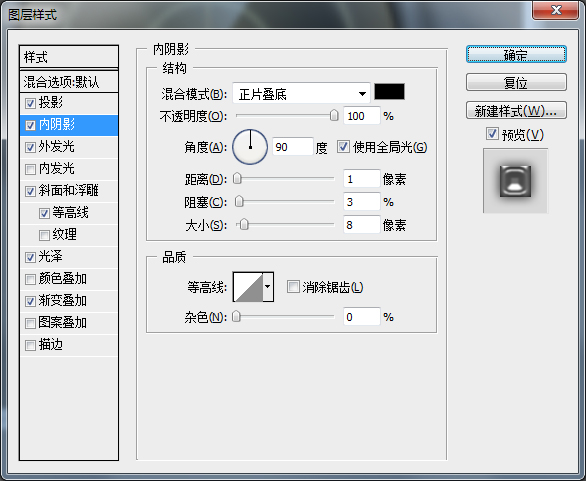


颜色叠加:#ffffff
结果如图:

第五步:在圆环中间镂空部分画一个正圆,填充成黑色,如图:

第六步:给这个黑色的圆环添加图层样式:

效果如图:

这样看起来有一点立体的效果,为了体现出层次,
将“黑色的圆”这个文件复制一层,在缩小几个像素,给图层取个名字叫黄色的圆,如图:

黄色的圆图层样式如下:

斜面浮雕的方向为“下”

做完以后,将“黄色的圆”这个图层复制出一个图层,将圆缩小几个像素,但是图层样式有一个地方需要改变。将斜面浮雕的方向改为“上”如图:

做完以上的步骤之后的效果:

第七步:接下来,做雷达的光圈部分:

画一个圆,如图大小的圆,将图层的填充值改为0

添加图层样式,如图:


做完这些步骤以后的效果,如图:

将这个圆环(形状1)复制一个图层,缩小,如图:

第八步:添加线条,图层样式如下:


画完线条以后的效果:

第九步:用画笔工具,选择边缘羽化的画笔,来画高光的原点部分:

新建一个图层——选择羽化的画笔工具,35px左右,黄色,

可以先画一个稍大一点的白色圆点(35px),在新建一个图层画一个白色的圆点(稍微小一些20px左右)。可以体现高光的效果。)做完以后,在复制出几个,效果如图:

第十步:画一个圆形,填充白色到透明渐变,如图


将图层的透明度改成50%。
用圆形选框工具 画一个选区,如图,在删掉多余部分。

第十一步:添加图层样式:内阴影,

如图的效果:

第十二步:用多边形选框工具 画出以下的选区:

和图层“黄色的圆”减选, 去掉多余部分的选区,具体操作 ctrl alt shift z +单击图层“黄色的圆”,得到选区,如图:

第十三步:选择渐变工具,填充渐变,白色到透明,

选好以后,在选区的位置从右到左拖动。
渐变做完以后,在给这个图层添加图层样式,如图:

效果如图:

给图层添加明暗部分的颜色,可以在图层中画一些高光,暗调部分,记得都要新建一个图层在画。
最终结果:

里面的内容可能比较啰嗦,可能存在争议,,不过还是希望对大家有帮助。。。
明天放假回家啦。。。。O(∩_∩)O哈哈~