⭕️“
灯光
”和“
摄像机
”,它基本上都是针对
三维的
。
1.时间轴面板,
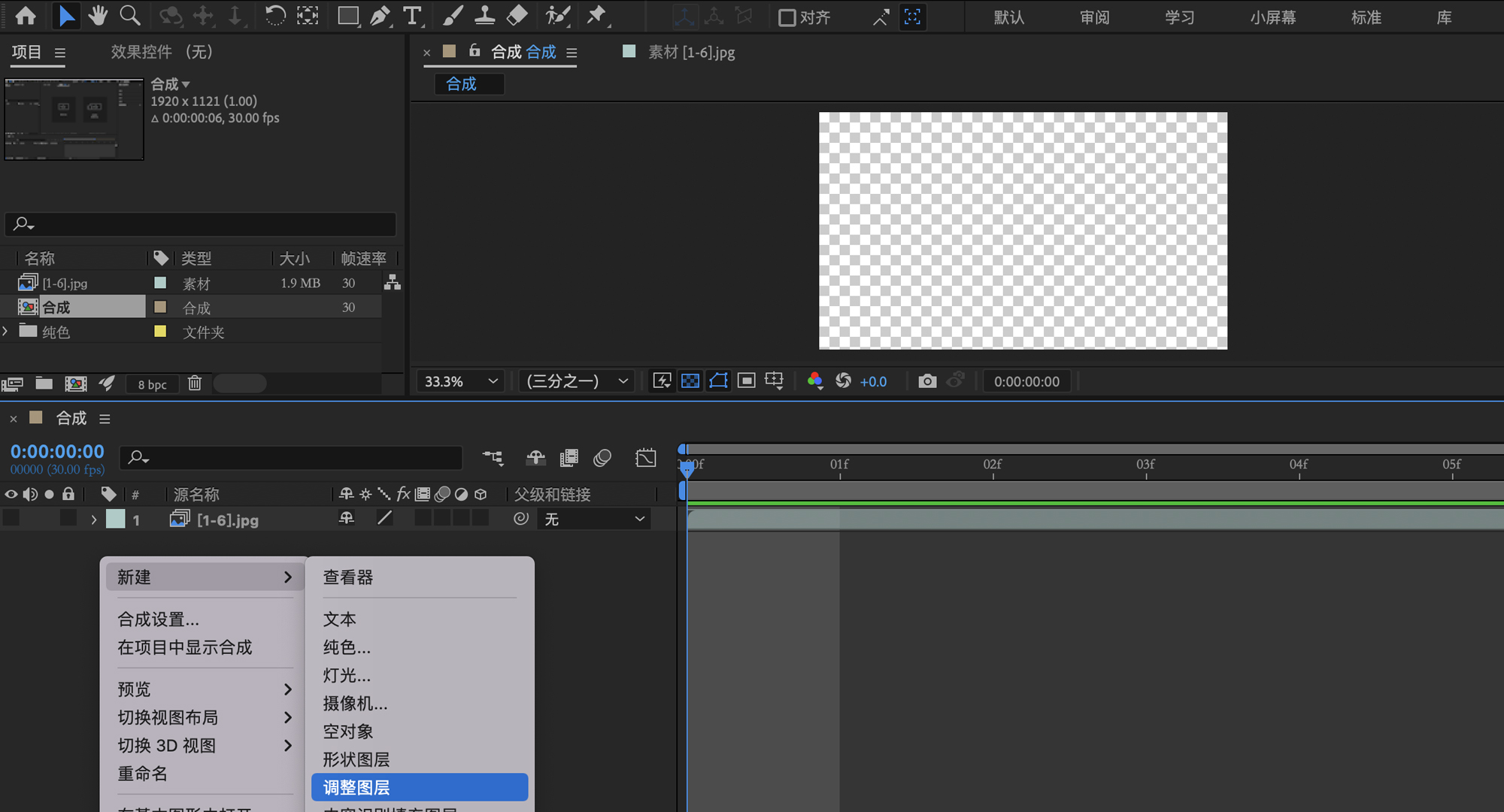
右击》新建〉摄像机
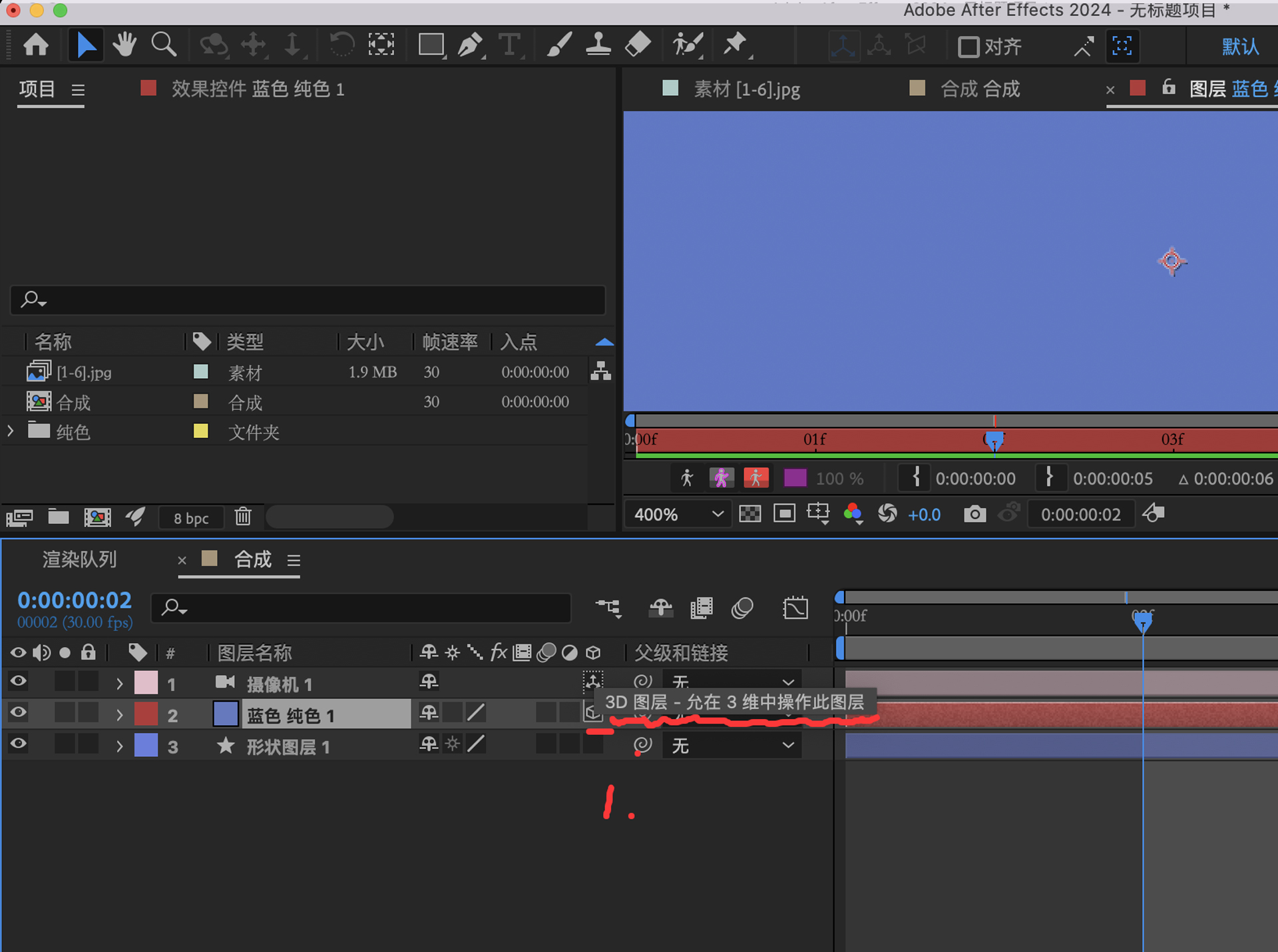
2.选中固态层
纯色层
,
打开
这个图层的
3D图标icon
。“3D图层-允许3维中操作此图层”
—— 这个3D图标打开的情况下。图层属性面板“⭕️位置”会多了一个Z轴。(有3个数值)
3.选中
纯色层
。调出其
属性
:
⭕️位置:960.0,560.5,0.0
⭕️方向:0.0°,0.0°,0.0°
4.选中
纯色层
。调出其
属性
:
⭕️位置:960.0,560.5,0.0
⭕️
方向
:0.0°,
66.0
°,0.0° —— 纯色层的平面,变
三维倾斜角度的平面
。
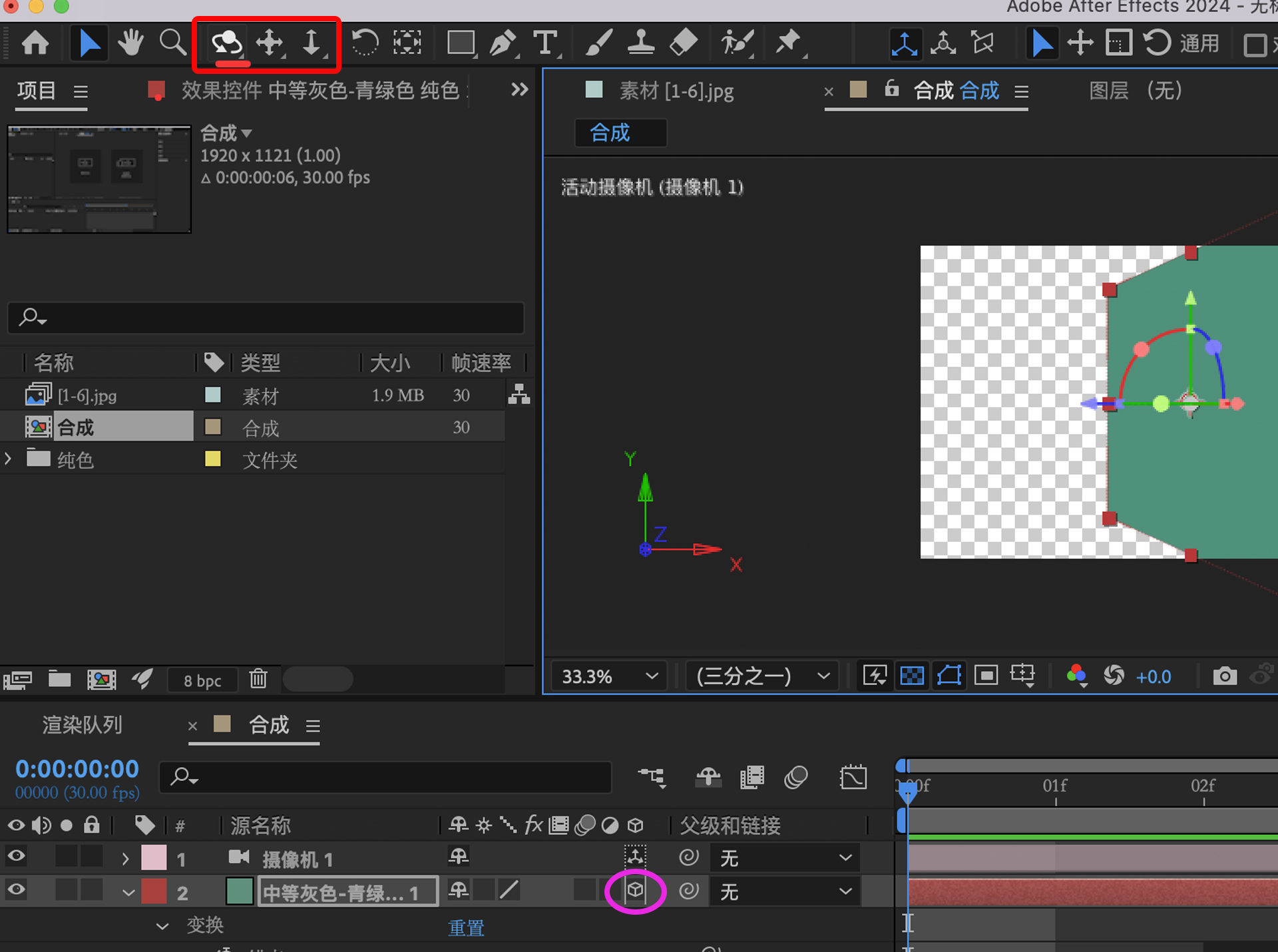
🌟图标1:
绕光标旋转工具
:绕光标点击位置移动摄像机( 1,Shift+1 )
🌟图标2:
在光标下移动工具
:平移速度相对于光标点击位置发生变化( 2,Shift+2 )
🌟图标3:
向光标方向推拉镜头工具
:将镜头从合成中心推向光标点击位置( 3,Shift+3 )
———— 这3个图标都是针对三维的。都是针对摄像机的。
———— 只有
创建摄像机图层
,这
3个图标
才会
是启动状态
。(不创建摄像机 这3个图标是灰色的)
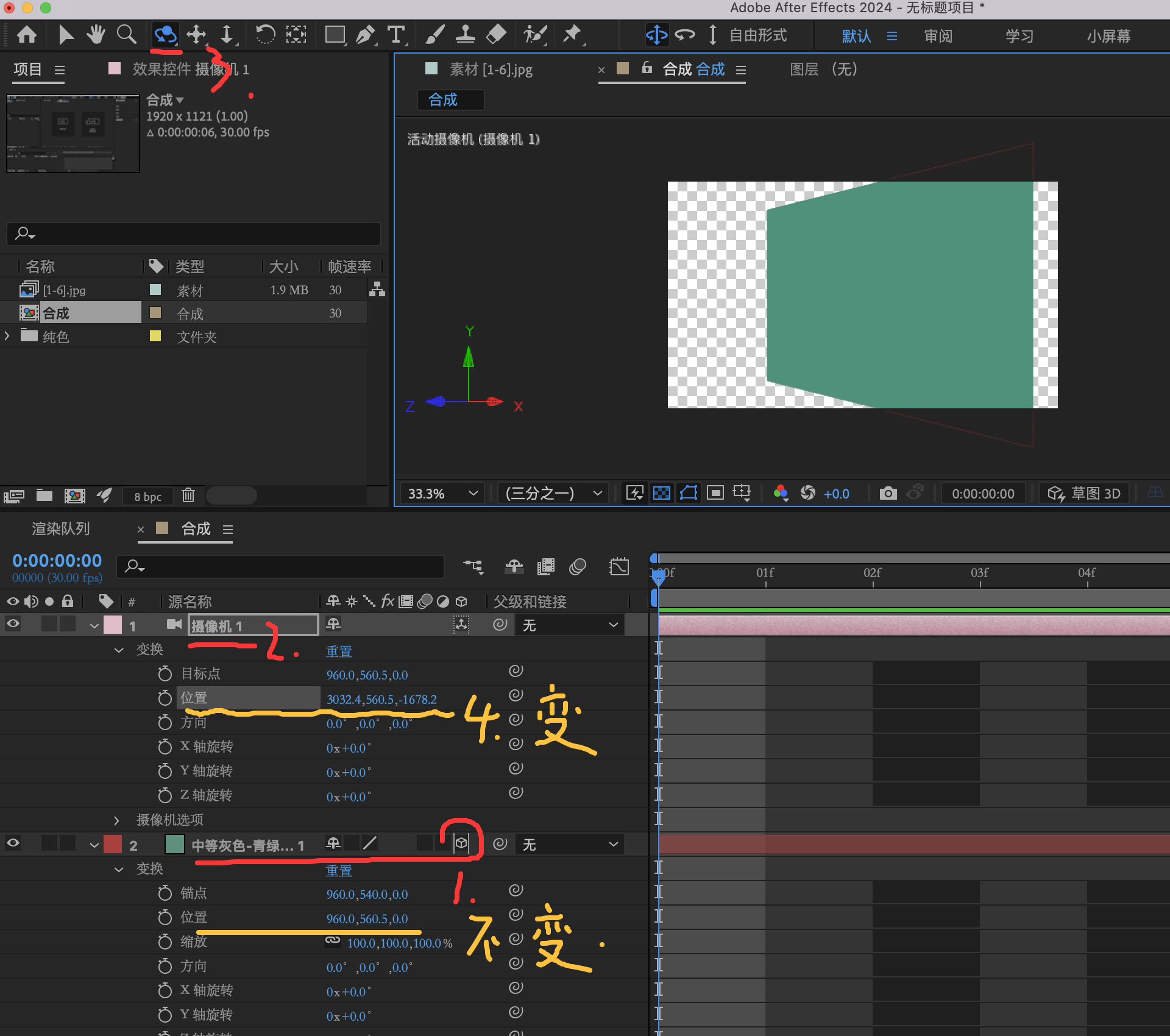
1.选中
纯色层
,打开图层中的icon“
3D图层-允许在3维中操作此图层
”
2.选中
摄像机图层。
图层下的“
⭕️位置
”打开
3.再选中
纯色层
4.✨
选中
菜单栏的
图标icon
“
绕光标旋转工具
” ,鼠标
左键按住不动
。| 在
画布上拖动
。✨
——— 此时的画布,图层平面,就自由变动了。
✨注意⚠️:变动的“
⭕️位置
”信息,是摄像机图层的数值。 而不是纯色图层的“
⭕️位置
”信息。
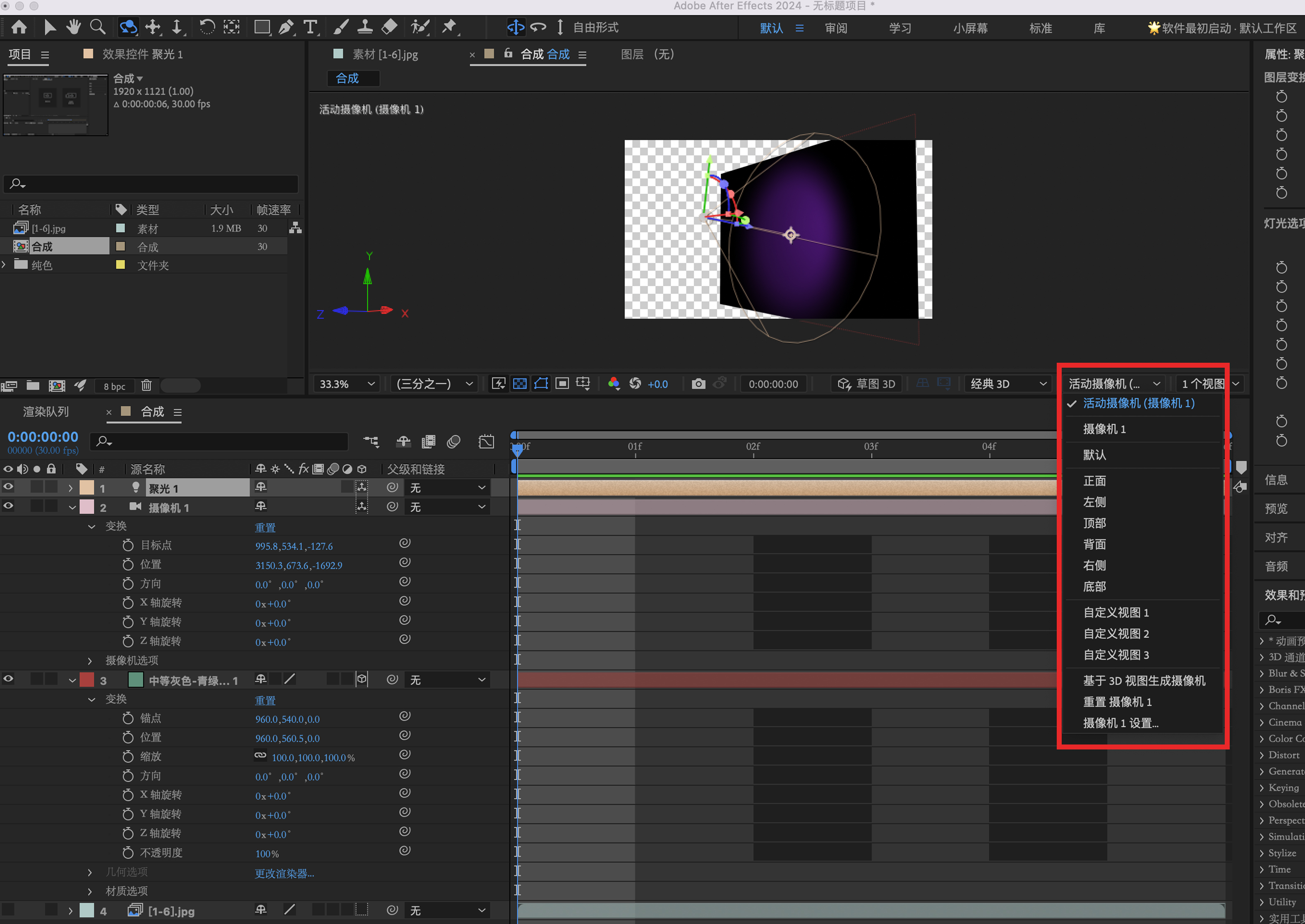
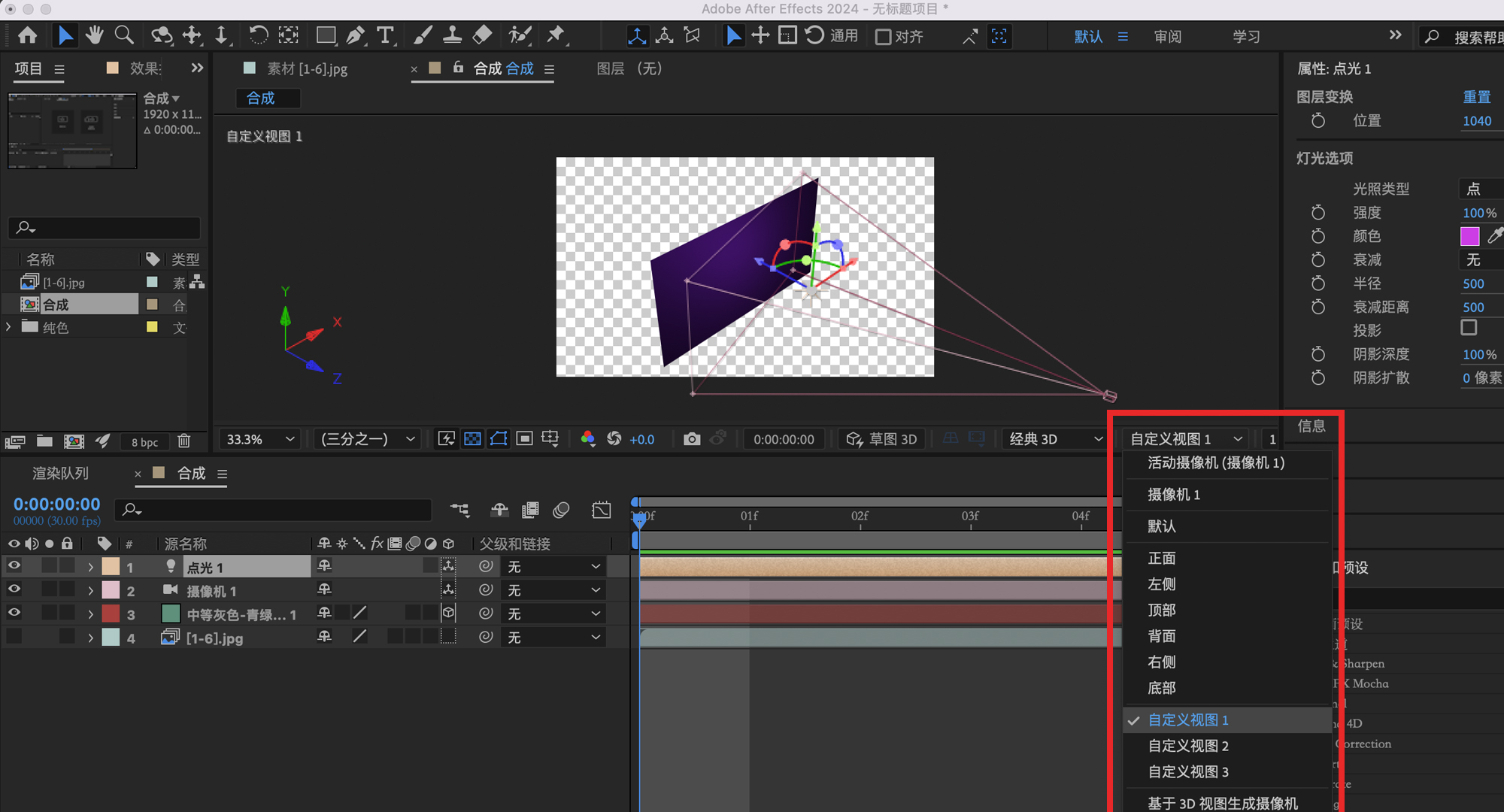
1.
摄像机1 🌟
2. 默认
3.
正面
4.
左侧
5.
顶部
6. 背面
7. 右侧
8. 底部
9.
自定义视图1
10.自定义视图2
11.自定义视图3
12.基于 3D 视图生成摄像机
13.
重置 摄像机1
14.摄像机1 设置...
一般观察三维的情况下,会打开多个视图。
通过切换不同的视图。 可以查看不同视角下,画布里对象的状态。
____________________________________________________________________________
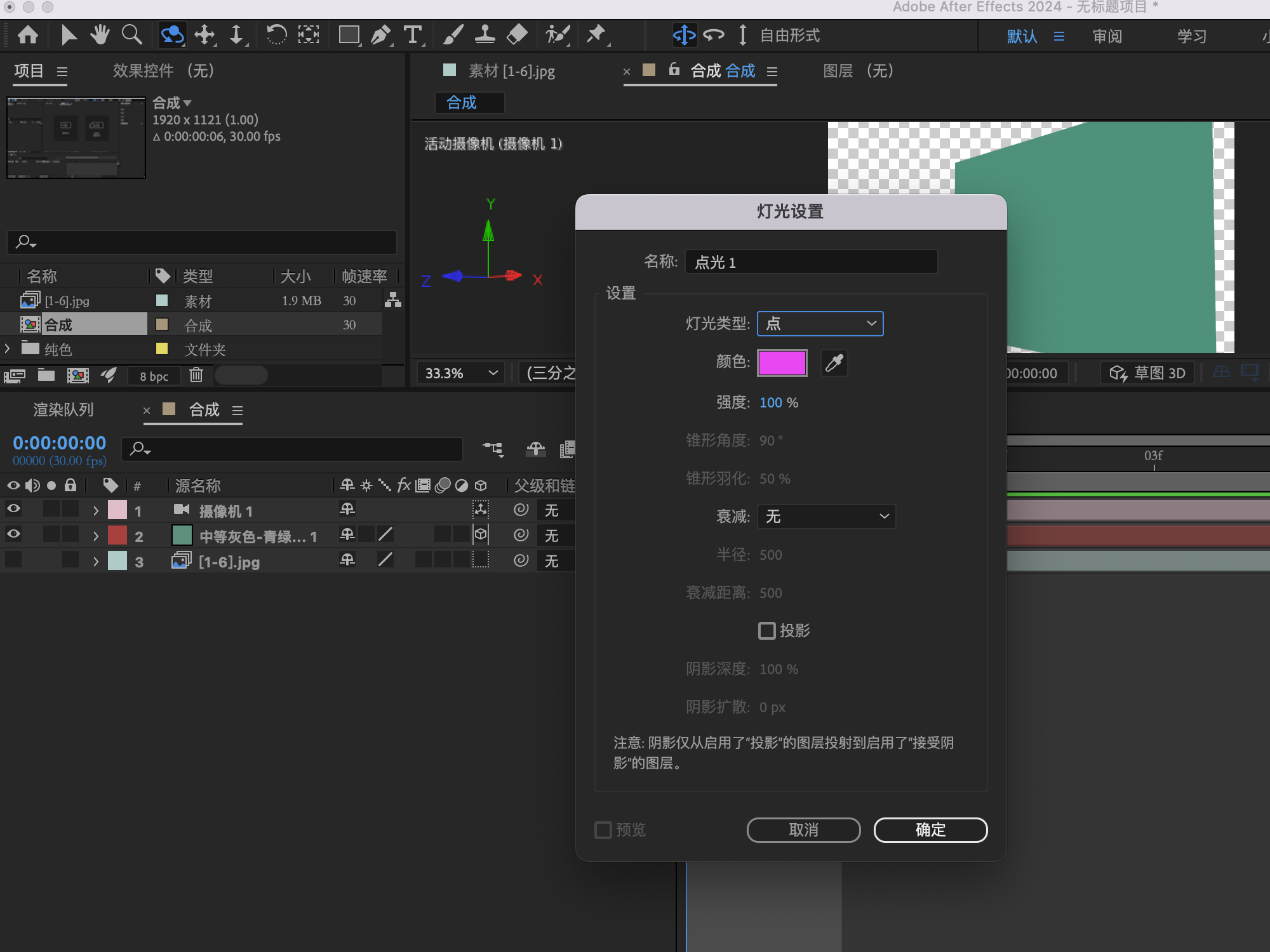
<2>.弹出窗口面板:“
灯光设置
”.
(1).
名称
:
点光
1
(2).
灯光类型:点
(3).
颜色
:
洋红色
(4). 衰减:无
(5). 确定
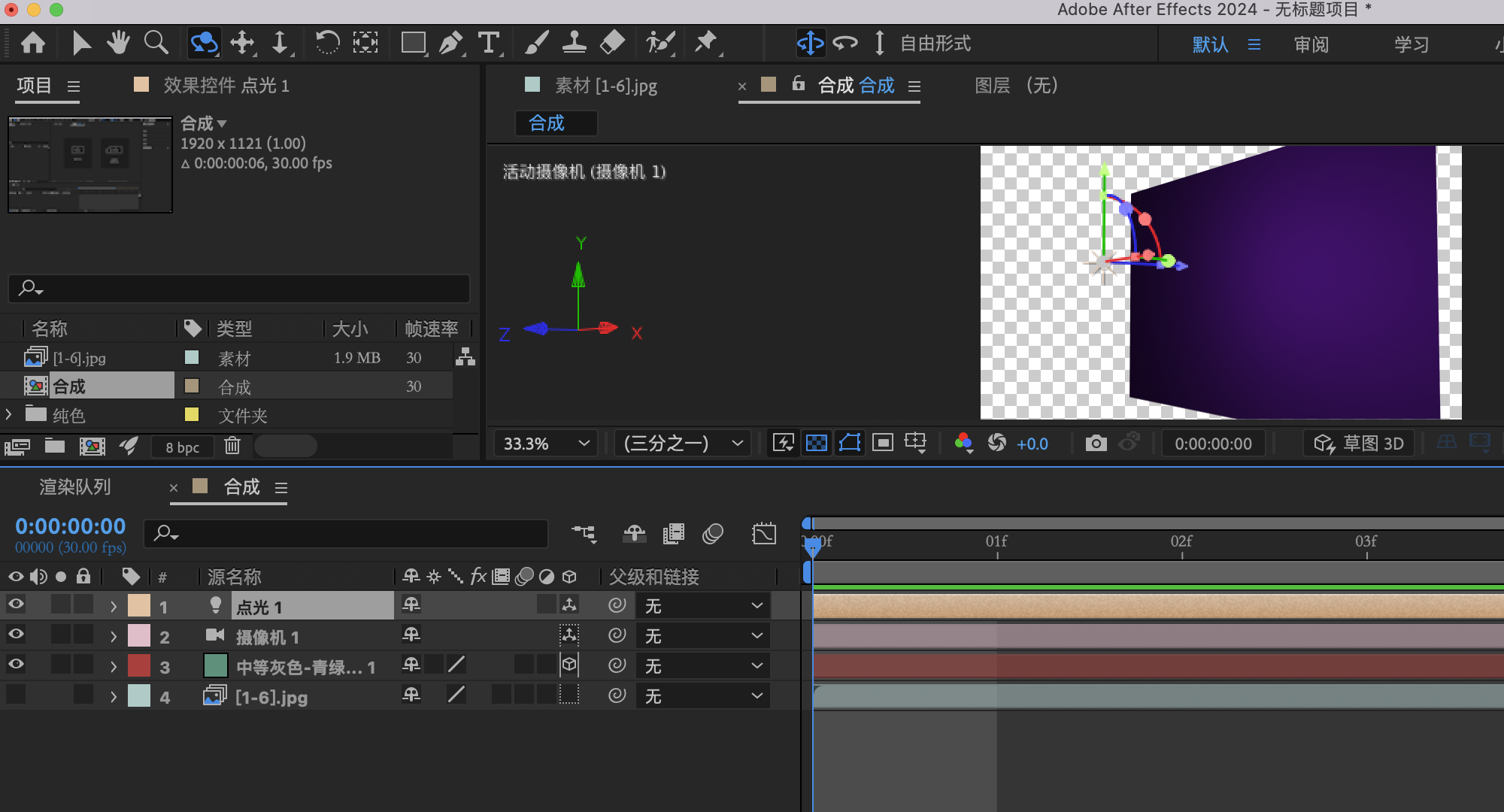
2. 选中
“点光”图层
|点击菜单
icon“绕光标旋转工具”
| 在画布上拖动
——即可在画布 查看三维里,不同角度的对象效果。
3. 打开
多个视图
,观察三维对象。
在下拉菜单中,选择不同维度的视图,查看对象的效果。
4. 新建
纯色层
,打开图层的
三维icon
"3D图层-允许在三维中操作此图层" ——光线的接收层
投影 开
⭕️透光率 100%
接受阴影 开
接受灯光 开
5.通过K关键帧,可以制作 灯光移动的动画效果。
⭕️ 强度
⭕️ 颜色
⭕️ 衰减
⭕️ 半径
⭕️ 衰减距离
投影
⭕️ 阴影深度
⭕️ 阴影扩散
_____________________________________________________________________________
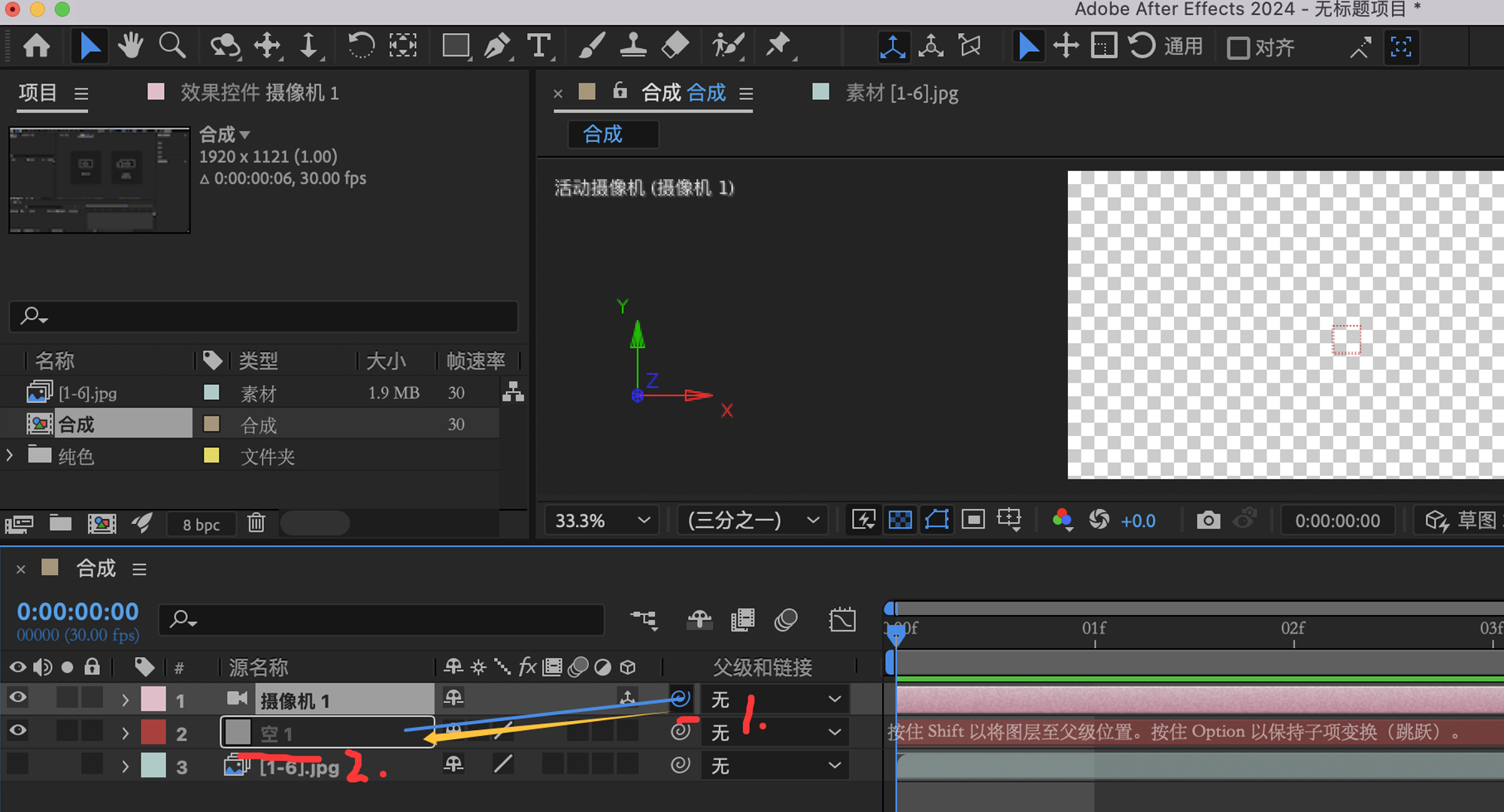
3. 使用父子链接,把摄像机绑定在空对象上。
<1>摄像机图层选中,
找到
icon“父级关联器”
,拖拽有一条蓝色的线。
把
蓝色的线指向到“空1”
图层
4.
空1
图层选中,把✨
三维标签icon打开
✨。 ——“3D图层-允许在三维中操作此图层”icon打开
——此时“空对象”就可以按照自己的位置,对摄像机的位置 进行移动。
( K空对象图层的“
⭕️位置
”关键帧 )
创建“摄像机”的同时,可以创建一个“空对象”。
使用父子链接,可以把摄像机绑定在空对象上。
K空对象的位置关键帧,摄像机的位置就会跟着空对象变化。
_____________________________________________________________________________
✨ PS里面也会有调整图层。例如,针对调色。
出来的图色彩不满意,增加一个调整图层。对下面的进行一个调色。
_____________________________________________________________________________
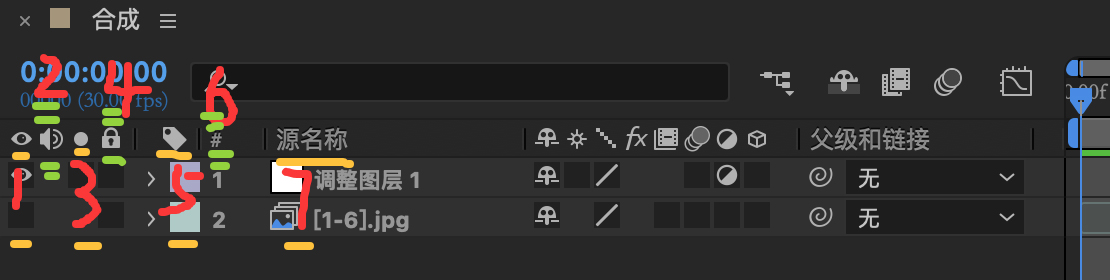
1. 【
视频-隐藏来自合成的视频
】—— 小眼睛icon
——✨打开小眼睛,直接能看道这个图层。
——✨关闭小眼睛,看不见该图层。
2. 【
音频-使音频静音
】 ———— 小喇叭icon
3. 【
单独-隐藏所有非单独视频
】—— 小圆点icon
——✨独立显示。有很多层的情况下,打开小圆点,仅仅显示该图层内容。
——✨它是
隐藏按钮
。
点击一下此按钮,按钮变成一条线
后。
再点击
上面的
这款大图标icon
。
此时,这个图层,就被隐藏起来了,看不见了。
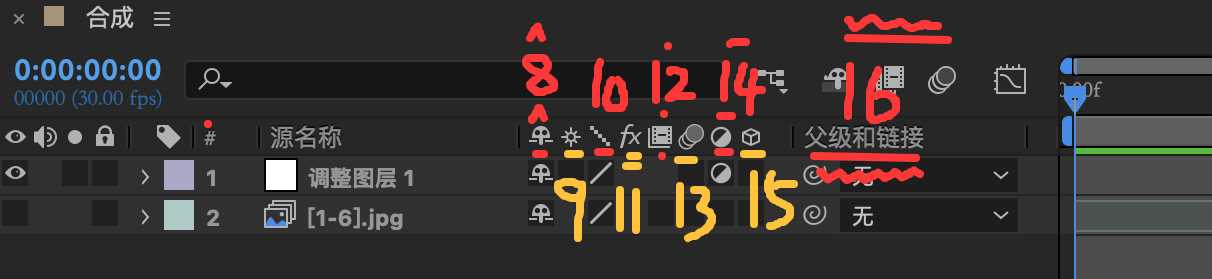
9. 【
对于合成图层:折叠变换; 对于矢量图层:连续栅格化
】
——✨图层中的动态模糊icon,打开之后。
上面的大图标“动态模糊”也必须要打开,会自动变成蓝色。
——✨动态模糊,是让物体/文字,在移动的时候,有个模糊的感觉。模糊的效果。
14.【
调整图层-应用于此图层的效果应用于它之下图层的合成
】
是
调整动画的曲线
。
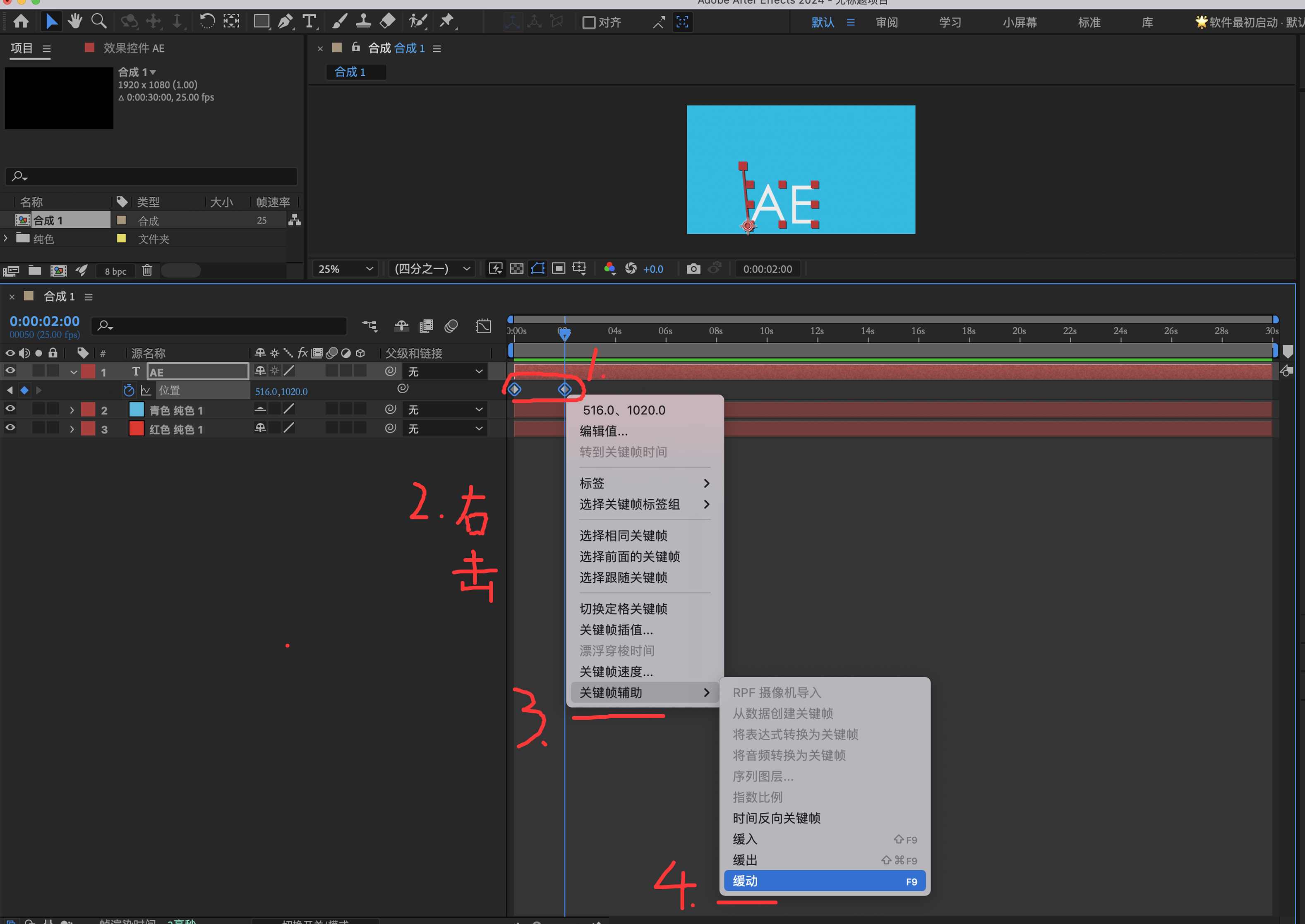
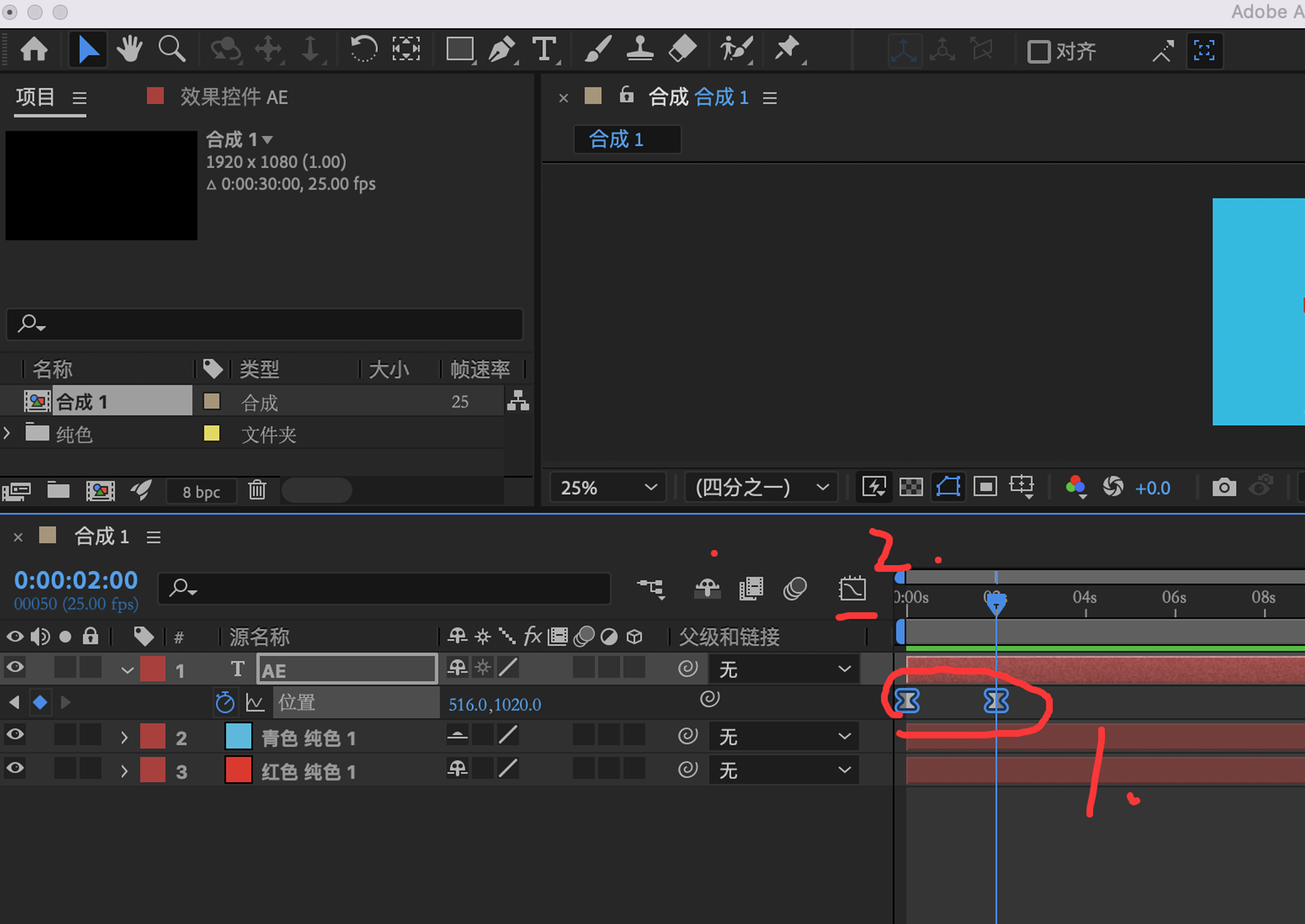
例如:动画是个匀速运动,想让动画加速或减速运动。需要先把它变成一个“缓动”。
1.
选中全部关键帧
。
2.
在关键帧上
,
右击 》关键帧辅助 〉缓动
————此时,菱形的关键帧,变成沙漏形状的关键帧。
3. 点击图标icon“
图标编辑器
”,即可打开动画的曲线面板。
4. 选中
锚点
,通过
拖拽手柄,
调整曲线的强度。 让动画加速或减速。