新手必看 | 这个控件叫什么?


上海/设计爱好者/338天前/5589浏览
版权
新手必看 | 这个控件叫什么?
在学习UI初期,除了学会软件要还要了解我们设计界面时都在设计什么,而UI控件就是首当其冲的设计对象。
UI控件是一个统称,在下级还包含不同的控件类型,而这些控件类型是今天实现界面展示和交互的必要元素。
虽然控件的外观在不同项目中样式各异,但控件本身的类型确是非常固定的。
学习控件最佳方式,就是先从 iOS 官方组件库中提供的控件开始学起,然后再拓展到一些特殊的样式和类型中。
所以下面,我们会以iOS26规范的组件库为标准,来对UI的控件类型做一个详尽的说明,帮助大家快速理解行业对控件的最新定义。
iOS系统级控件
状态栏 Status bars
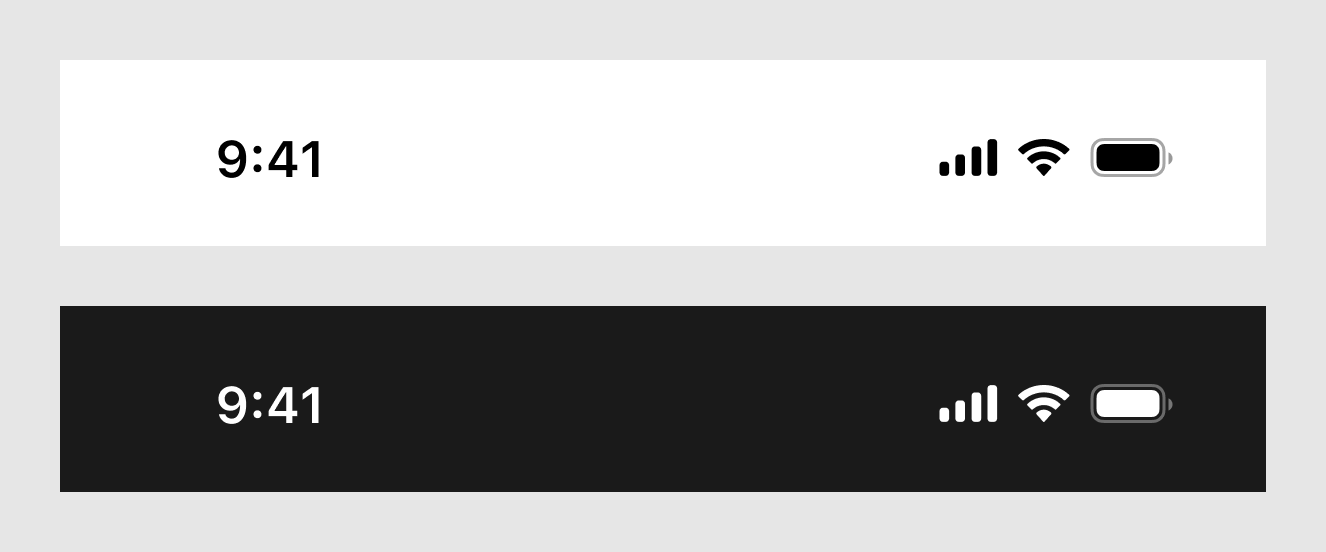
状态栏出现在屏幕的上边缘,显示设备当前状态的信息,如时间、蜂窝运营商和电池电量。
在竖屏模式下几乎每个页面必须出现,只有在横屏或极少数场景下才能暂时隐藏(例如全屏显示视频、图片时)。
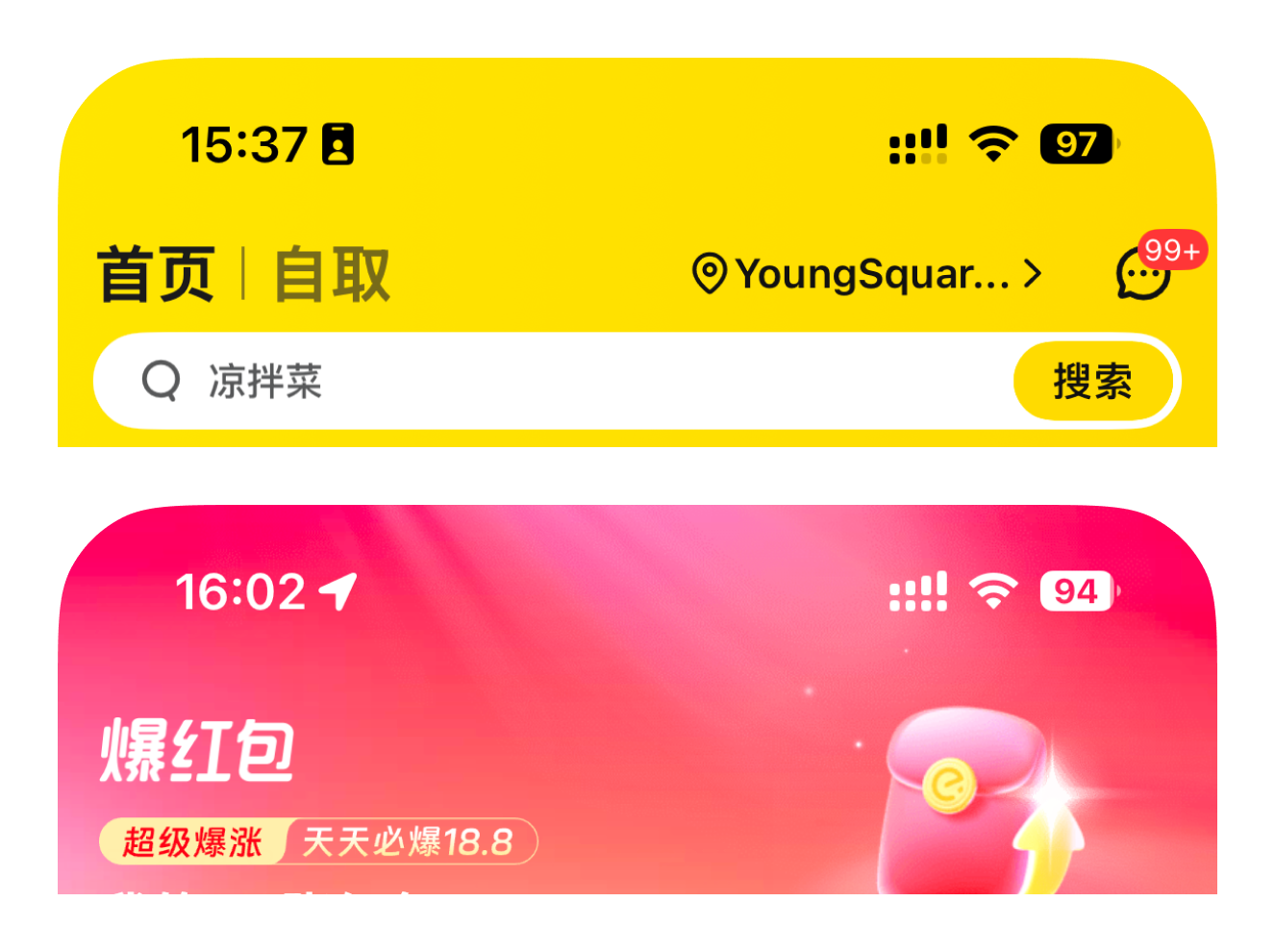
状态栏只存在黑白两种颜色,需要按照背景元素的深浅更改状态栏的颜色,状态栏选择黑还是白只需要考虑一条原则——哪个与背景有更高的对比度就选哪个。正常来说,在App中这个选择是 iOS 自动进行的,不需要设计师指定色彩,但作为设计师不能在设计稿中出现状态栏对比度不足的情况。
首页指示器 Home indicators
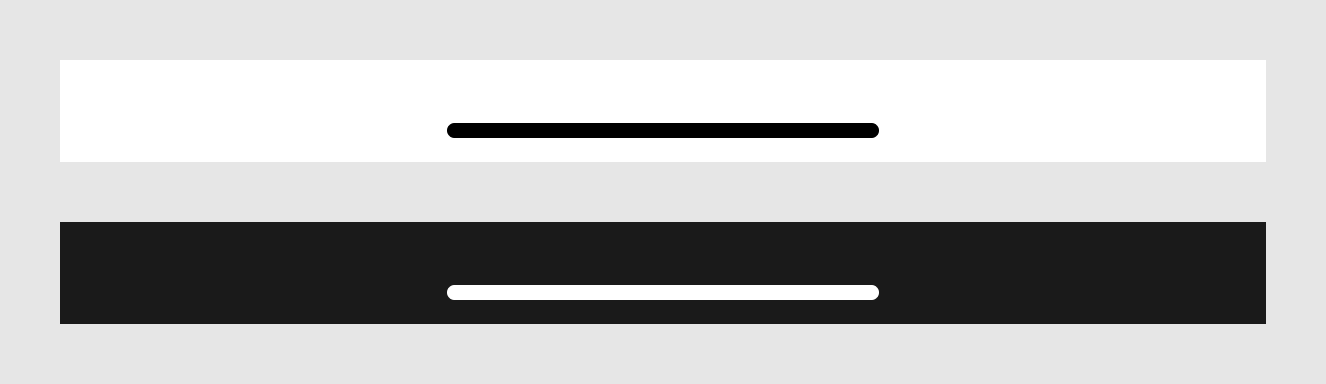
首页指示器是 iPhone 用来控制回到首页和进入任务后台的控件。
在iOS26 之前都是与状态栏一样强制显示的。随着用户对这套交互习以为常,苹果在 iOS26 的更新中取消了首页指示器的默认显示方案,只在交互时暂时出现,所以现在可以不在设计稿中放这个控件。

动作和菜单
按钮 Button
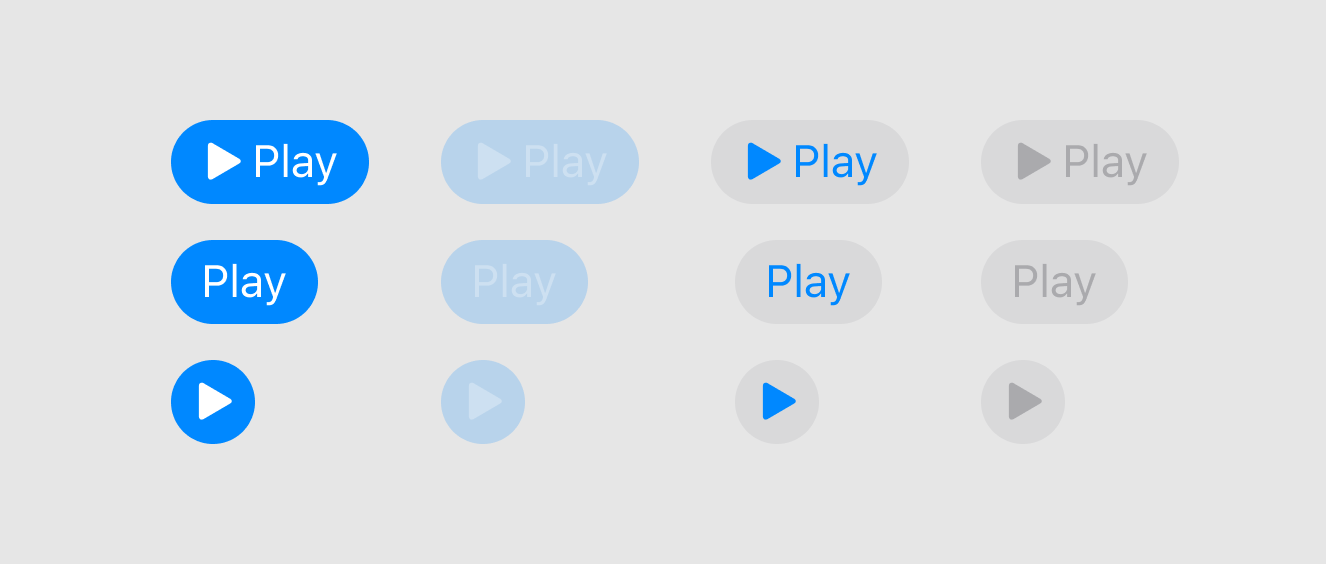
按钮可以用来触发一个瞬时的动作,按钮多用在一个或多个独立的命令上,一个按钮对应一个命令。
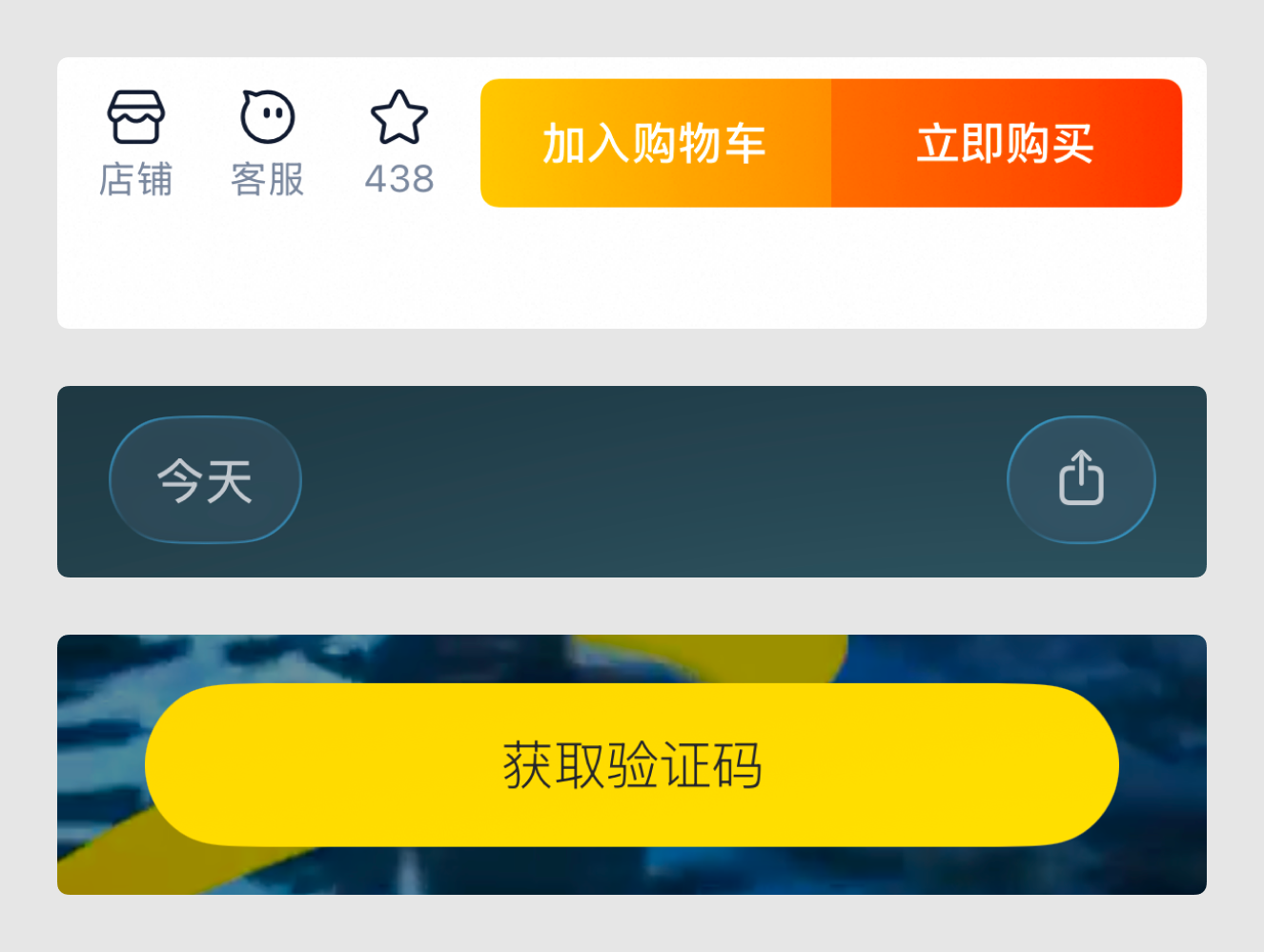
按钮的样式比较自由,没有固定的做法,内容也可以是图标、文字或者两者组合。按钮拥有多种状态,在 App 设计中最常见的状态有三个:默认、禁用、点击。
菜单 Menus
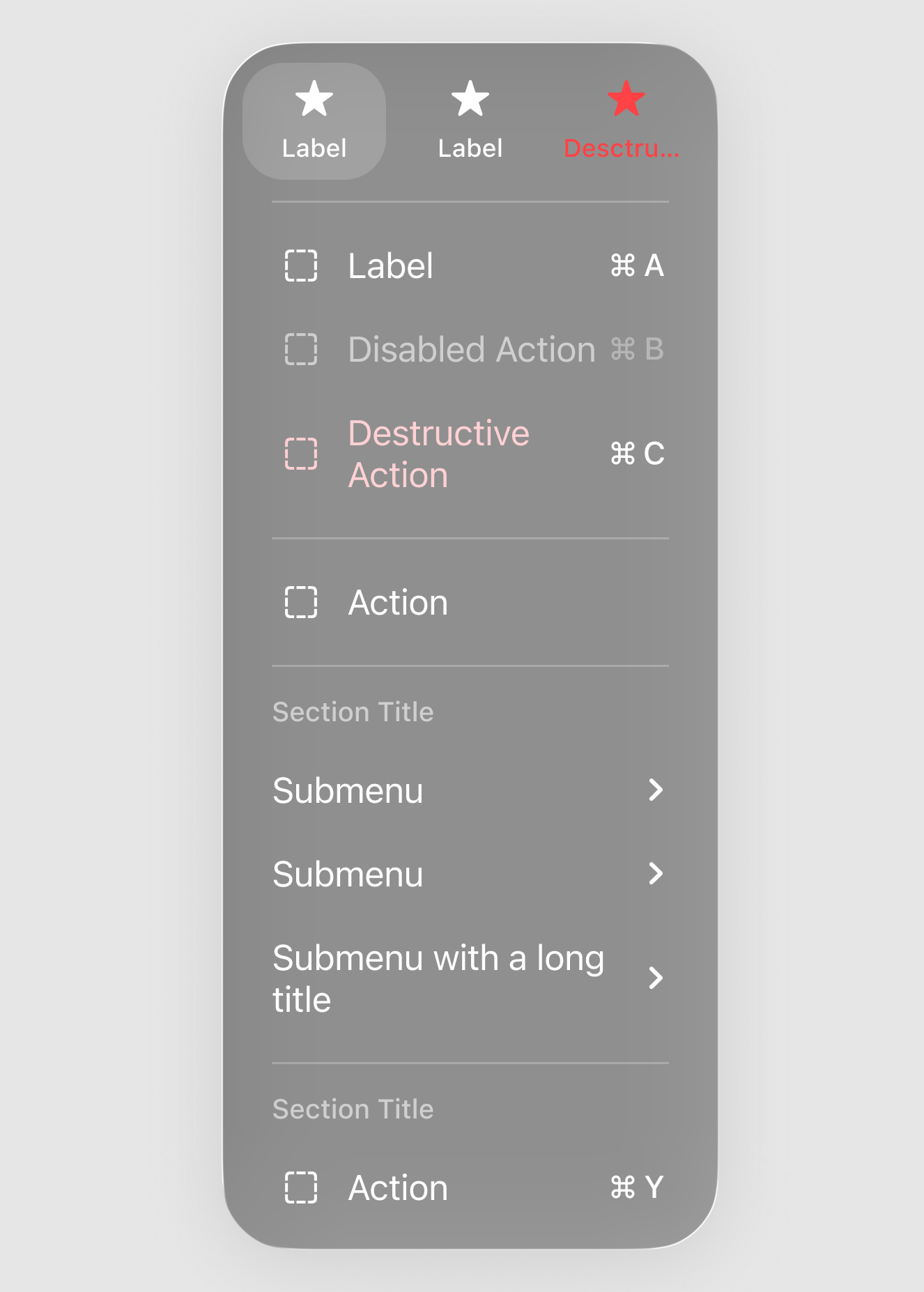
菜单需要用户进行一次交互之后才会展示,用一种更加节省空间的方式将多项命令组织成的一个面板。
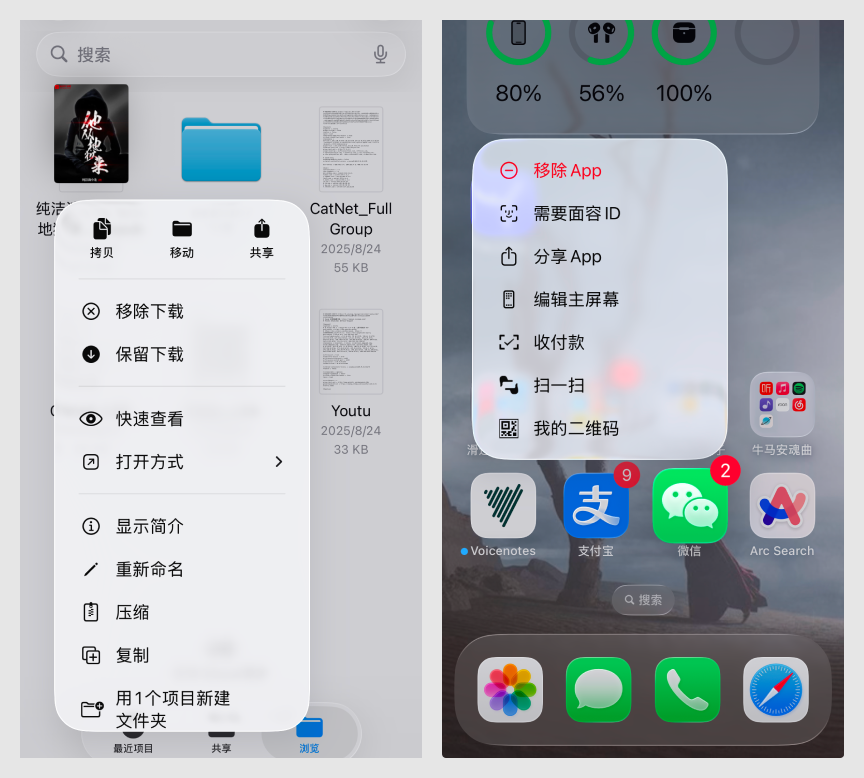
菜单存在多种不同的使用场景,例如:选中某个对象之后才会出现与之对应命令选项的上下文菜单 Context menus、在主屏幕长按 App 图标之后出现的主屏幕快捷操作 Home Screen quick actions等等。
编辑菜单 Edit menus
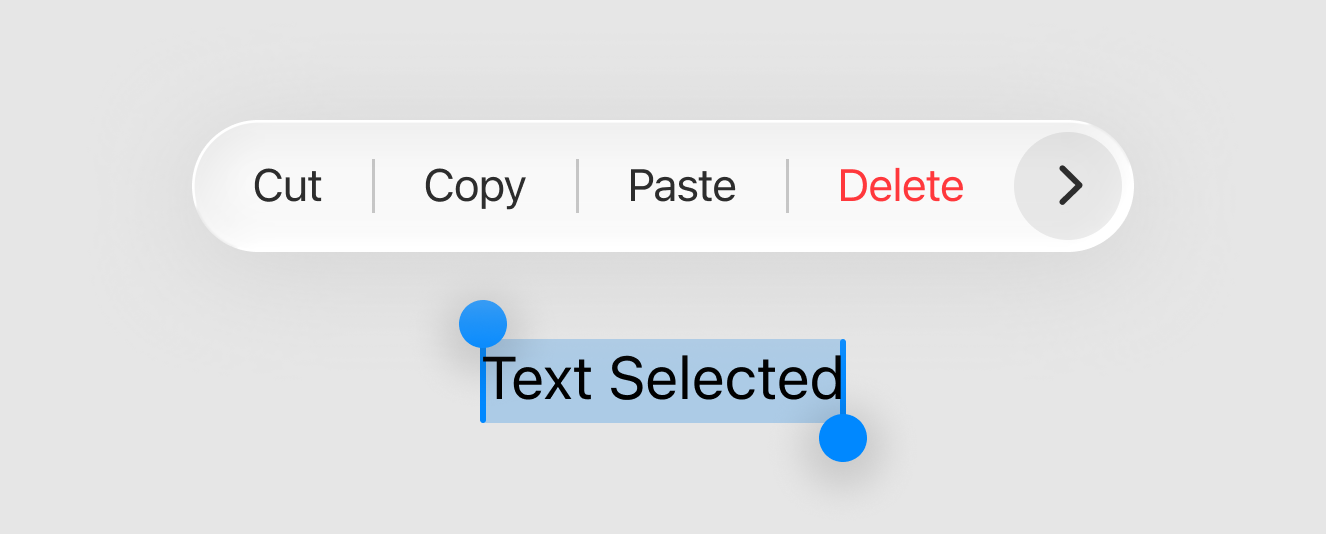
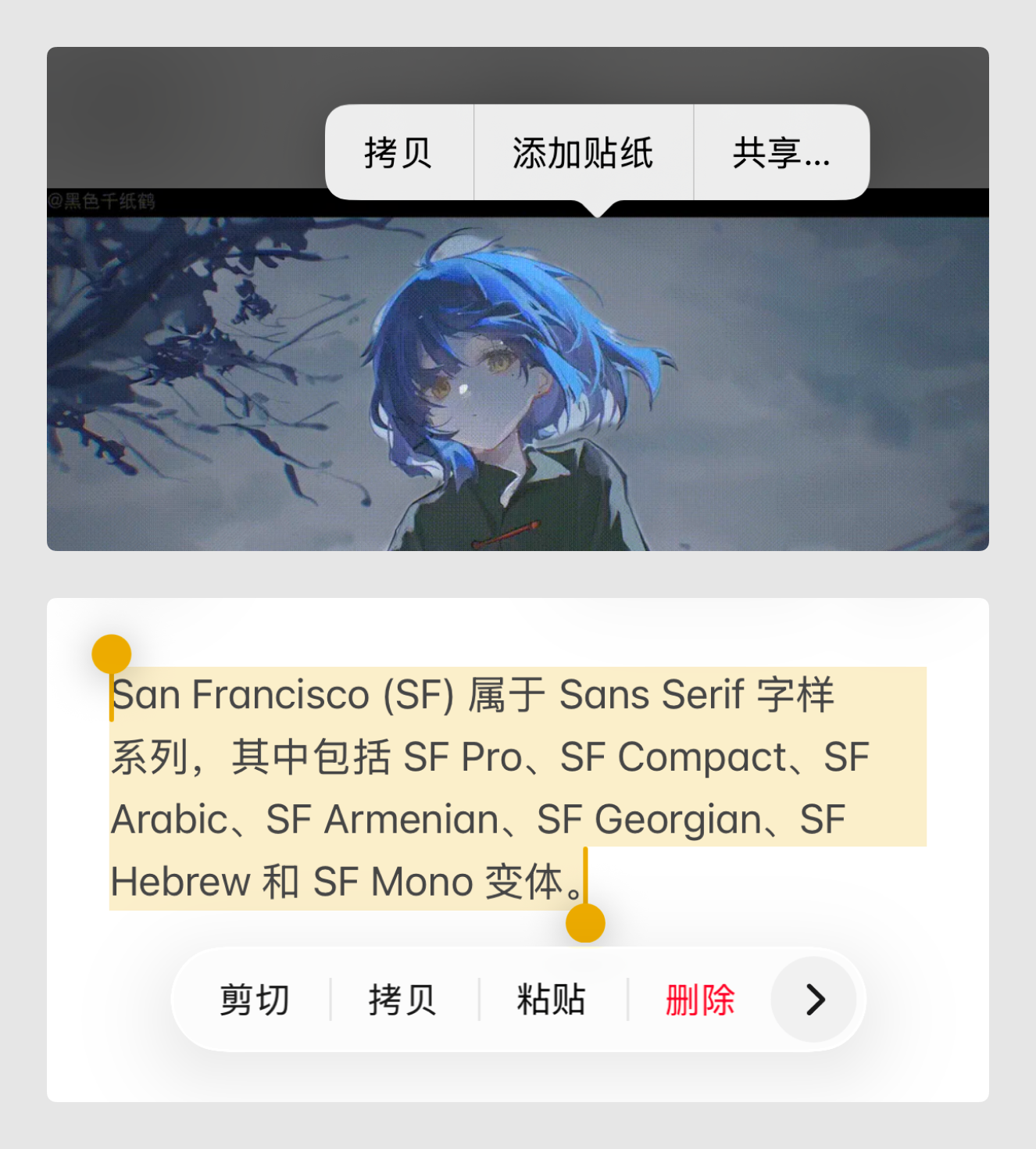
编辑菜单本质上也属于菜单的一种,但编辑菜单有几个比较固定的命令,且大多属于文本或图片的编辑命令,例如:剪切、复制、全选、翻译等等。
在 iOS中,系统会自动检测所选项目的数据类型,从而在编辑菜单中添加相关操作。例如,选择一个地址时,编辑菜单中可能会添加“获取路线”等项目。所以如果你不需要自定义额外的命令的话,编辑菜单大体上可以认为是一个系统级控件。
多提一嘴,iOS26 中新的编辑菜单在样式上也有所变化,去掉了指向内容的小箭头,边框整体变成了圆角。
工具栏 Toolbars
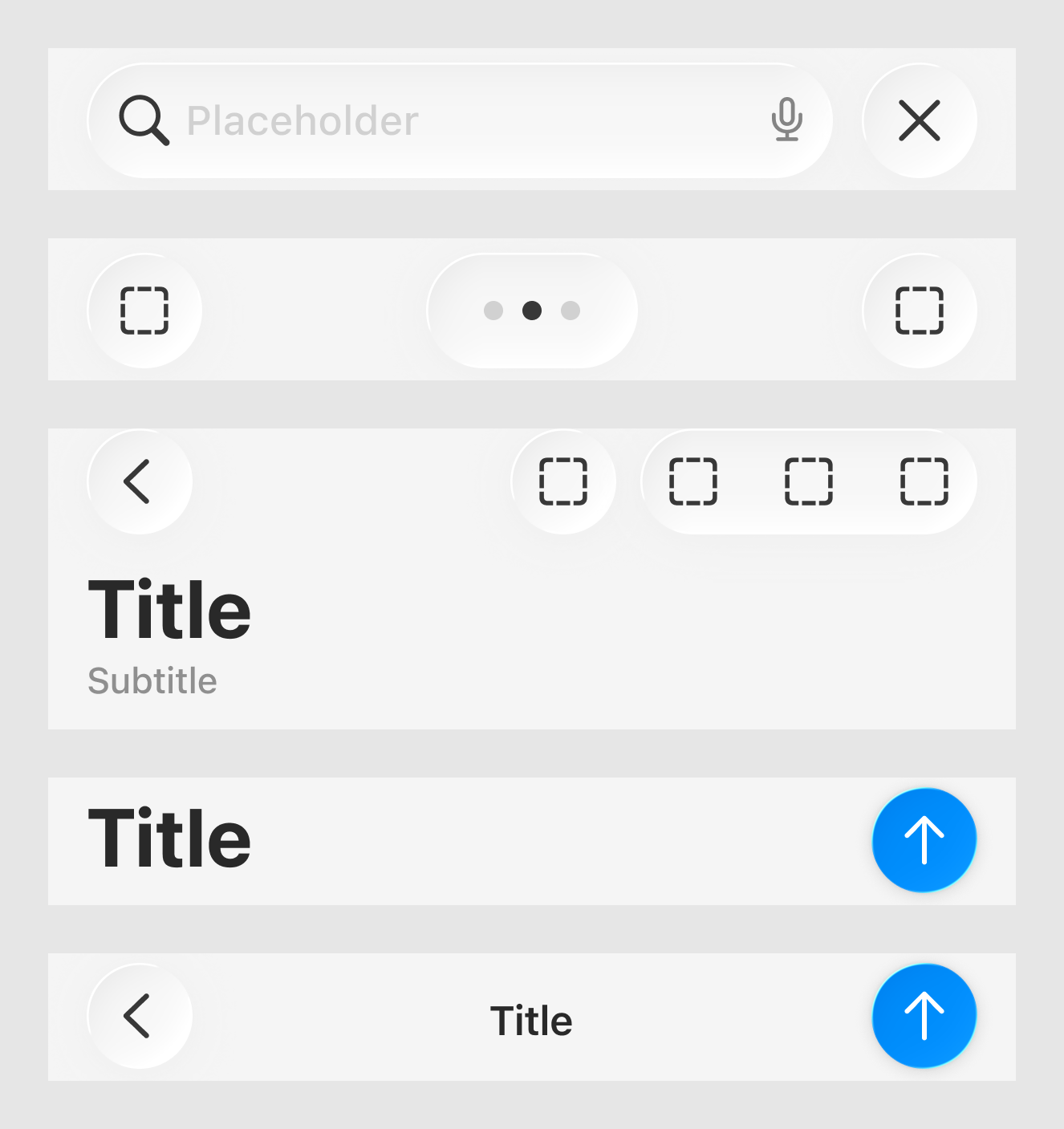
工具栏通常由一个或多个控件构成,它们水平排列在界面的顶部/底部边缘或者键盘上方。
在苹果现在的定义中,只要一组水平排列的控件放置在页面顶部或者底部,都叫工具栏,甚至涵盖了以前我们所熟知的「导航栏Navigation bar」或者「标题栏 Title bar」,因为 iOS26 允许设计师在工具栏中放置页面标题。 更具体地说,工具栏中可以放置以下三类控件:
- 当前界面的标题/副标题
- 导航控件,如后退前进、页面指示器等,以及搜索栏
- 按钮和菜单
导航和搜索
搜索域 Search fields

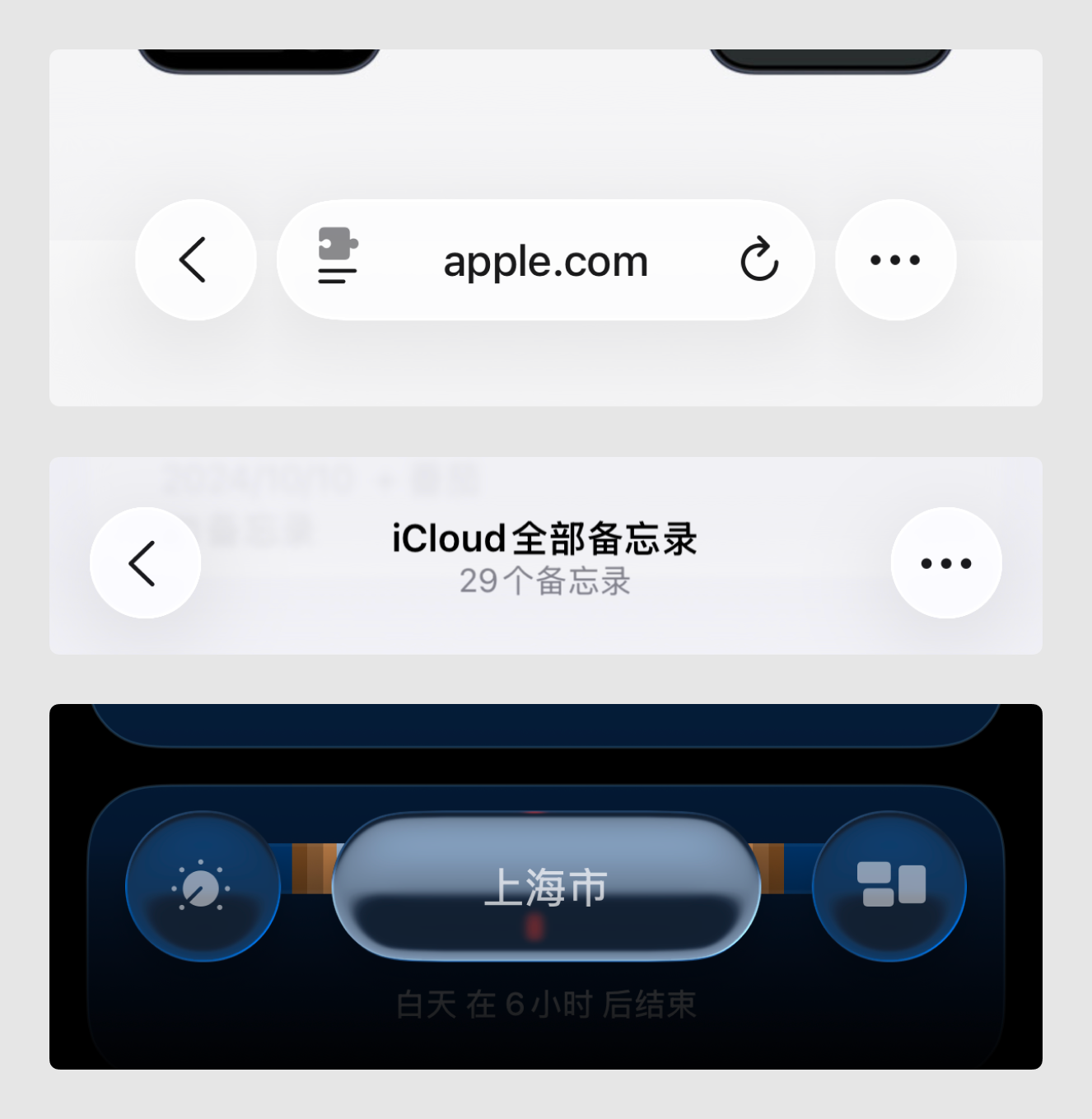
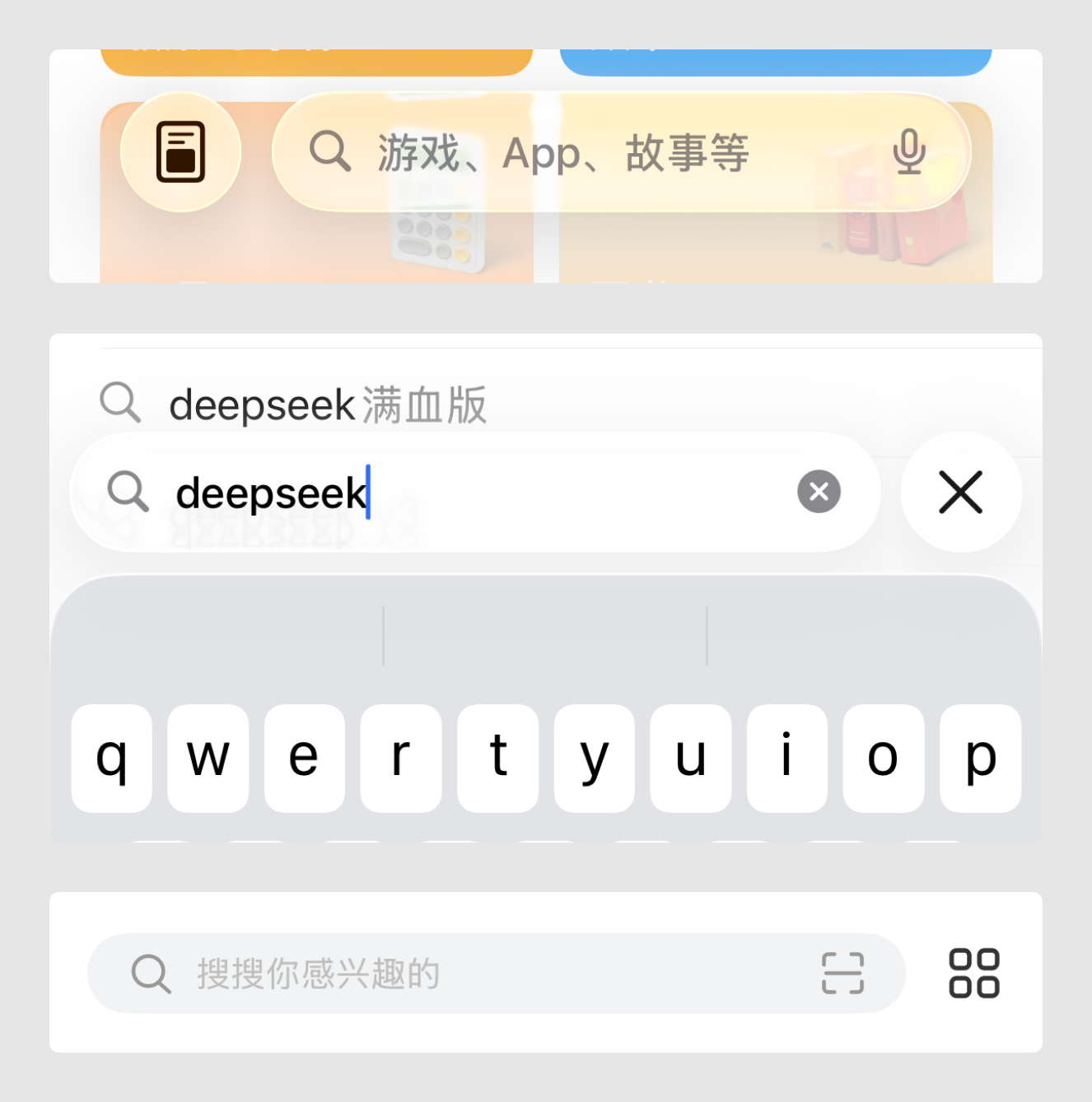
搜索域是一个可输入关键词进行搜索的特殊文本域。默认状态下它一般包含几个关键的特征元素:搜索图标、占位文字,输入关键词后右侧会出现清除按钮。
搜索域通常会放置在界面顶部,在工具栏中与其他按钮放置在同一栏,或也有在界面底部的,比如 Safari,在输入状态下底部的搜索域会移至虚拟键盘上方。
标签栏 Tabbars
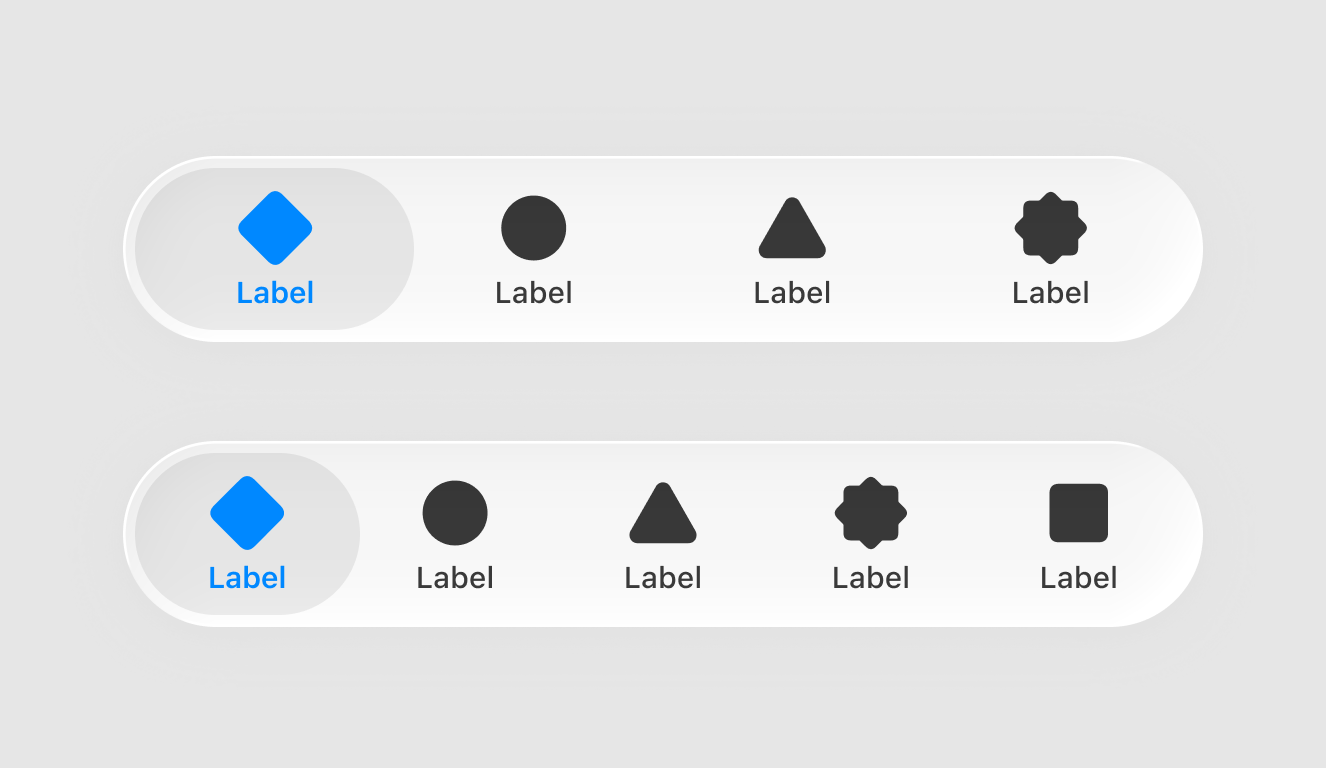
标签栏让用户在 App 最顶级的几个界面之间切换,是 App 最高级的导航控件。
如果没有特殊设计,标签栏一般放置在界面底部,且只有层级最高的那几个界面才有,下级页面是否需要保留标签栏需要设计师视情况自己决定。
在 iOS26 中,苹果重新设计了一种悬浮式的标签栏,它可以像工具栏一样与其他控件并排放置,而传统的标签栏则一般会覆盖页面底部整个区域。
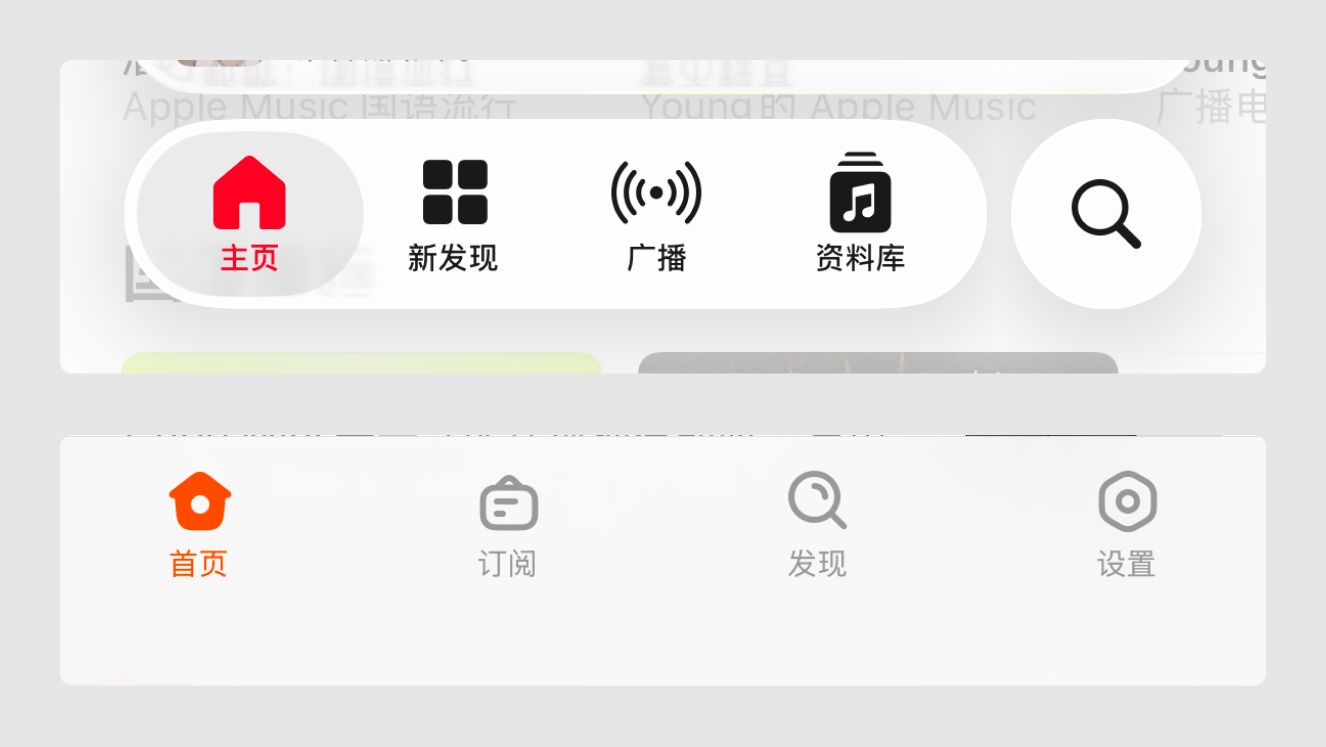
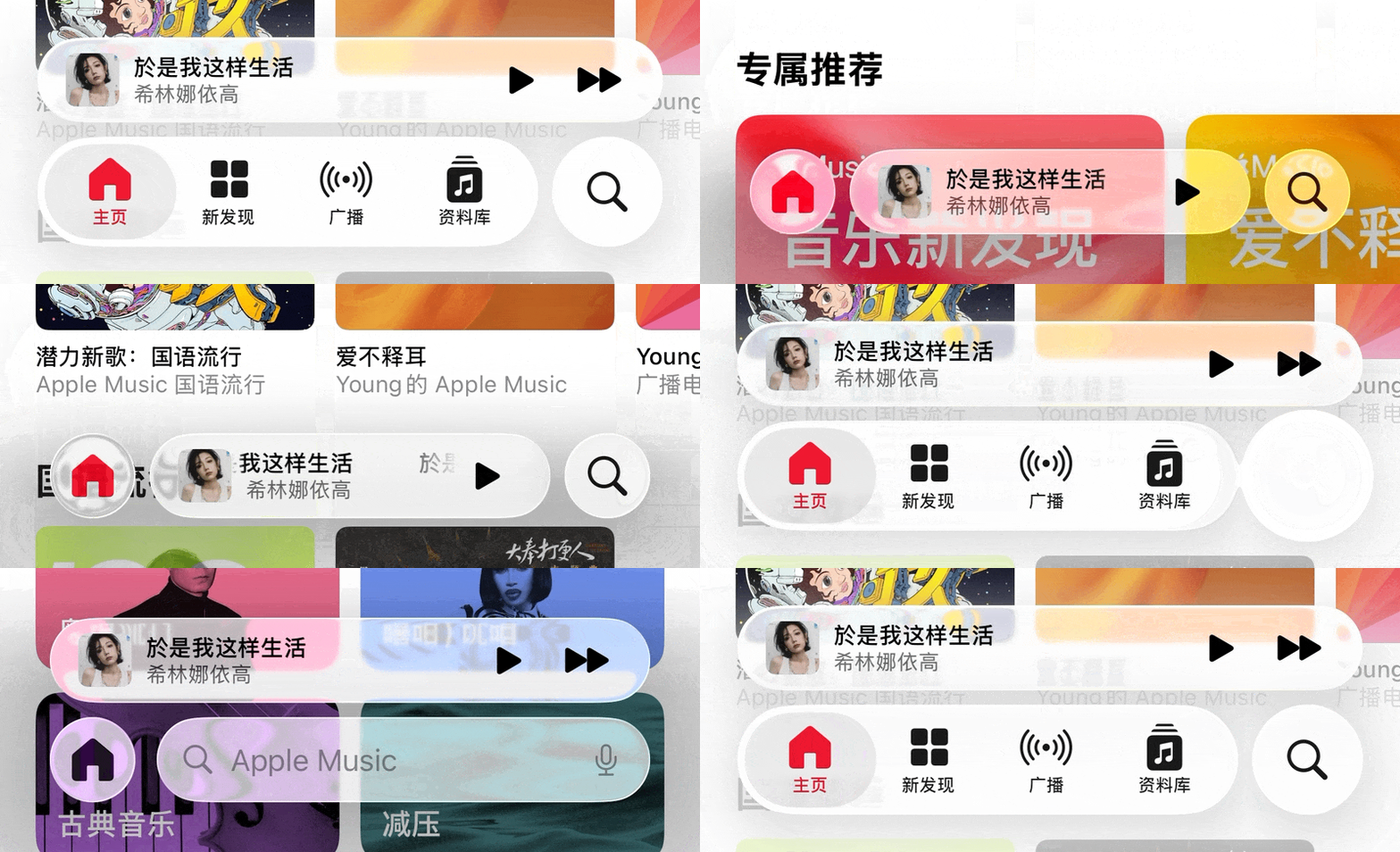
在更复杂的情况下,液态玻璃标签栏还会根据页面的滚动情况、控件的点击状态进行收起和展开,或者在工具栏和标签栏之间切换。总之,现在的标签栏不再是固定在界面底部的一个死区,苹果希望它对内容浏览造成的影响更低。
选择和输入
文本域 Text fields
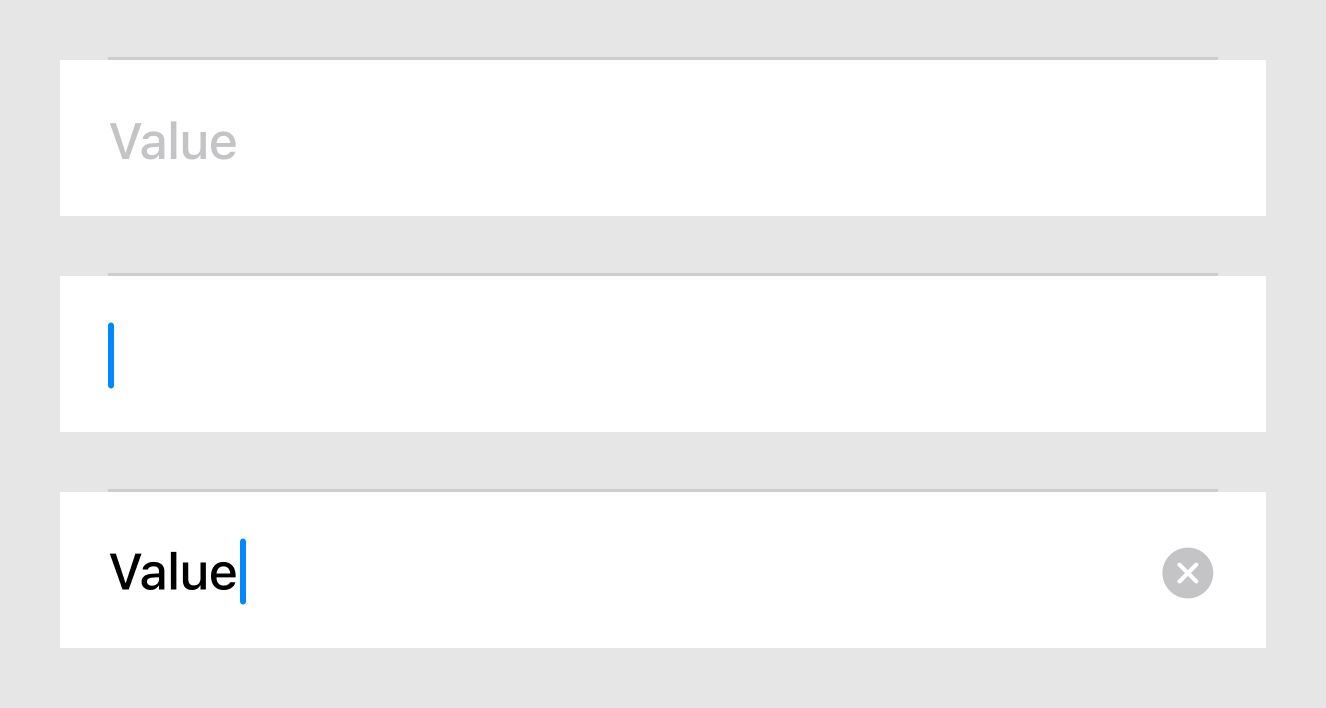
文本域是一个用来输入文本的矩形区域。
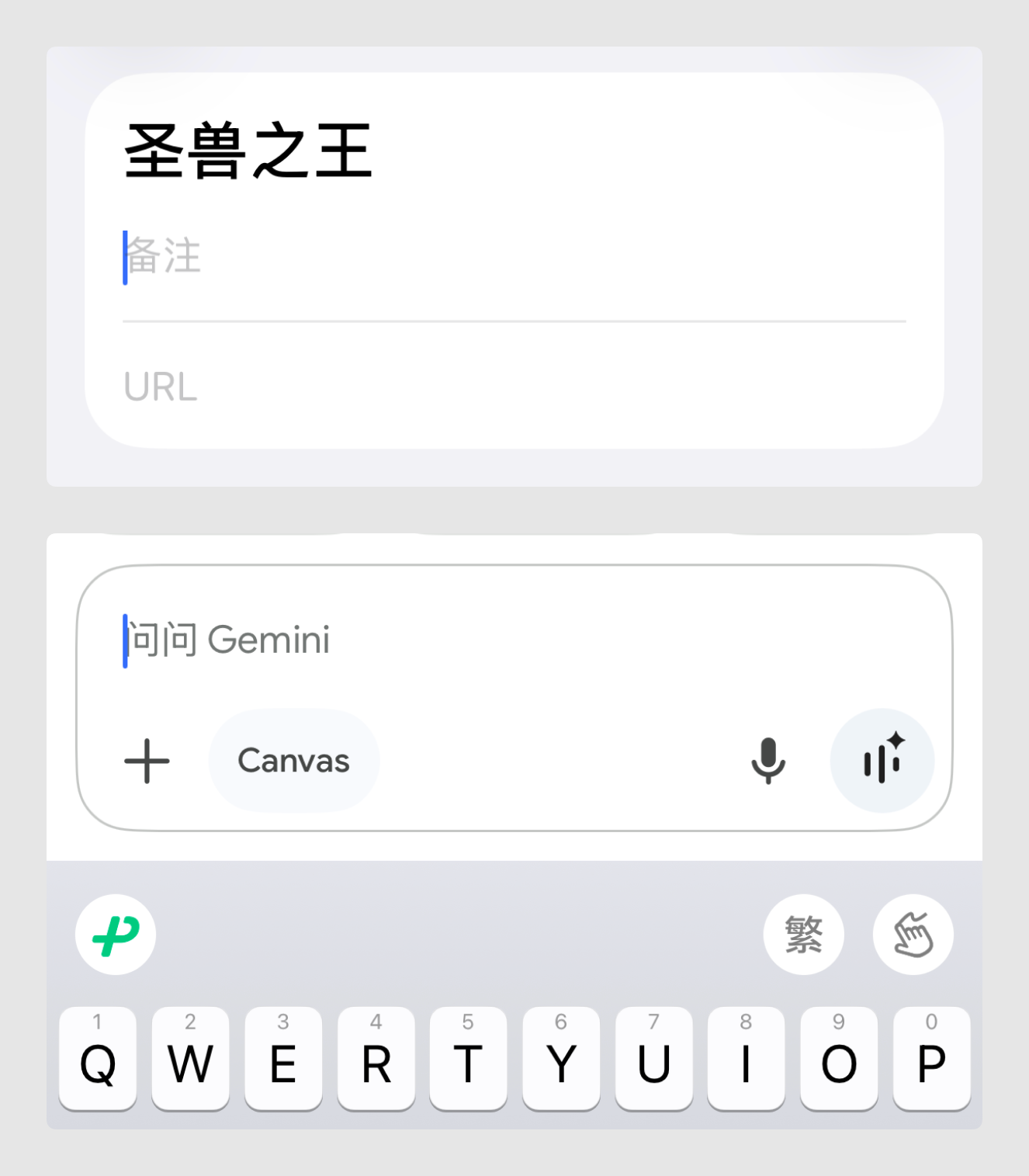
通常用来输入信息表单,例如:昵称、手机号、电子邮件、密码、评论等等,在注册登录页、动态详情页、账号信息修改页等多有使用。
在一些对话输入框中,文本域也可以和其他功能按钮组合在一起。
数字输入视图 Digit entry views
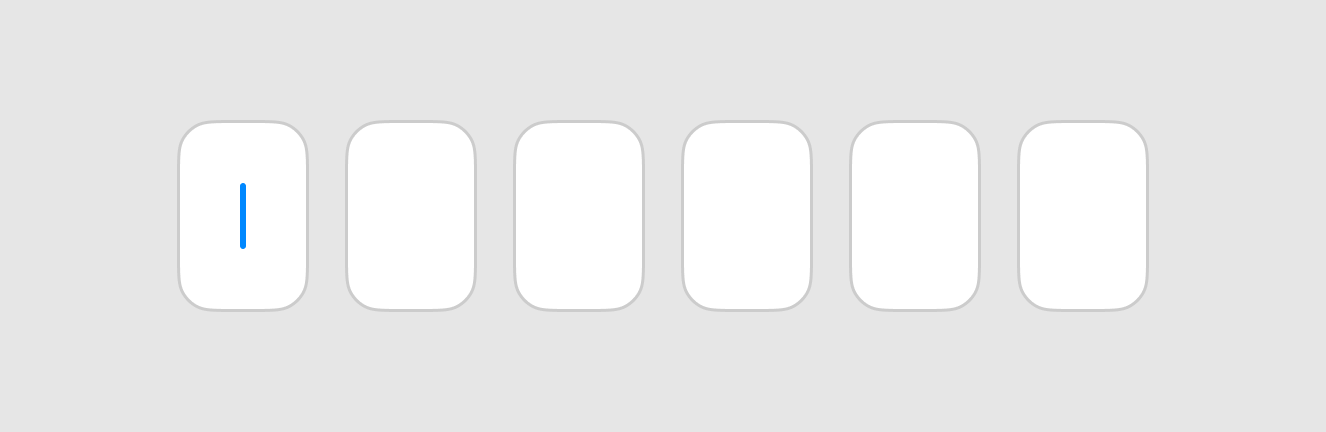
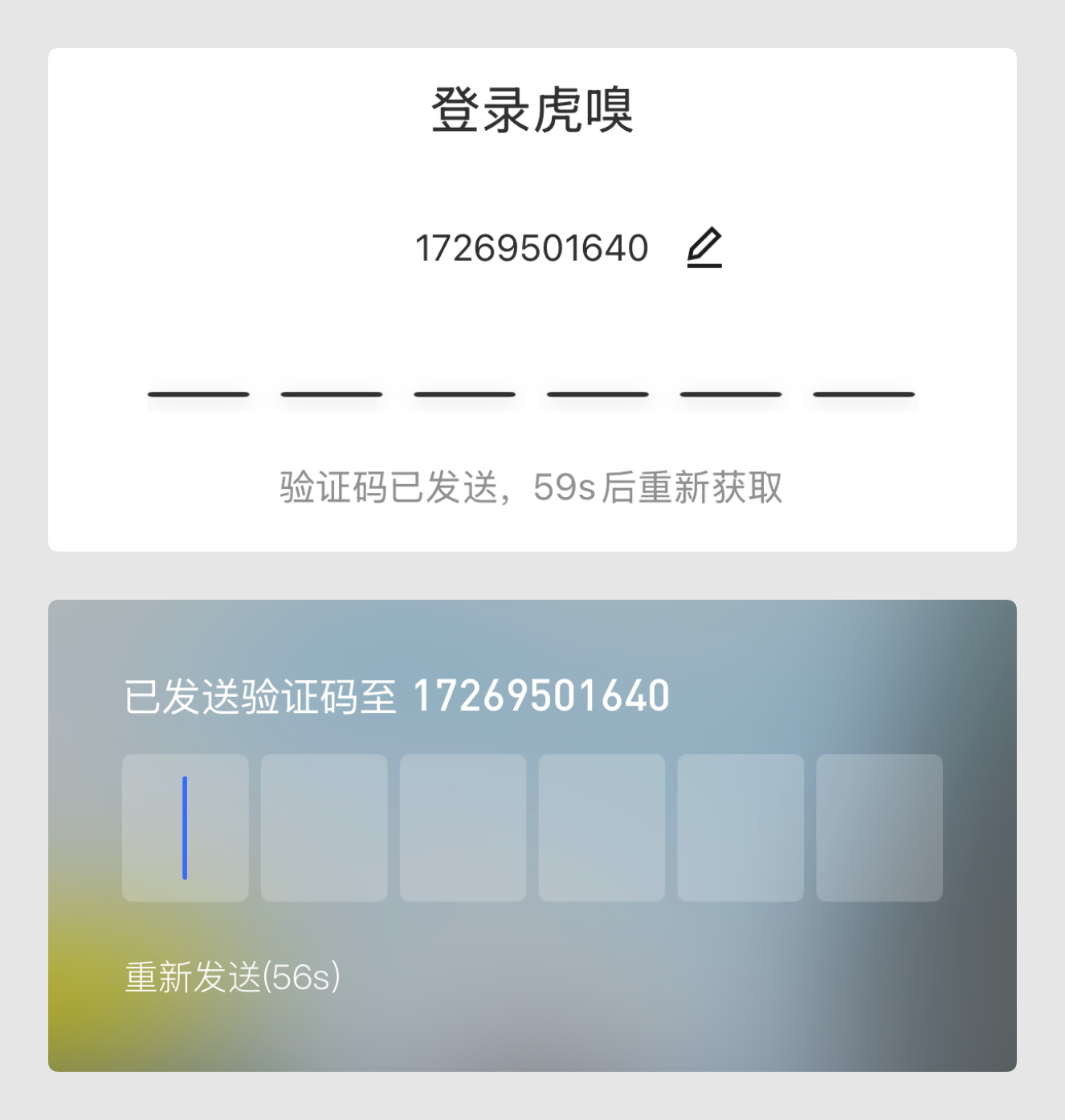
数字输入视图是文本域的一种变体,它专门用来输入数量固定的验证码数字。
这个控件几乎只用在验证码登录、2FA 密钥验证登录或解锁的场景。
分段控制器 Segmented controls
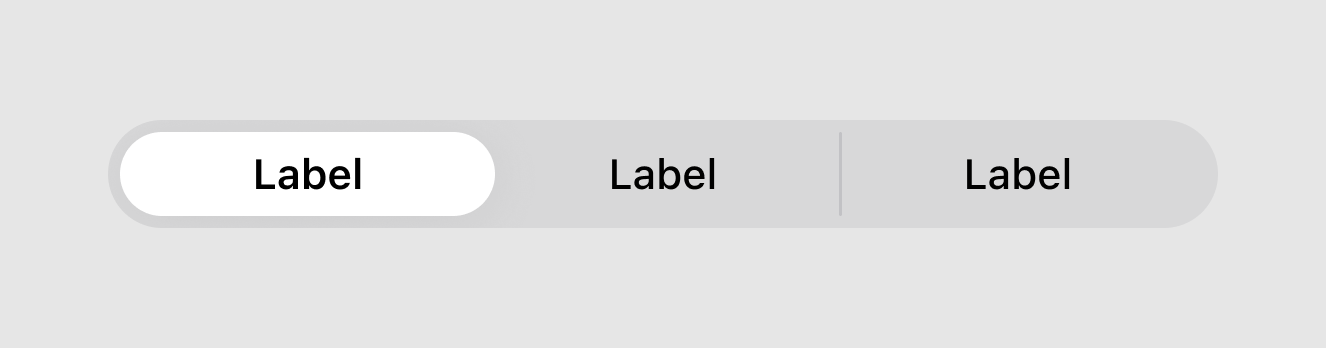
分段控制器是一组分段但集成在一起的按钮,每个按钮通常宽度相等,也就是说设计时采用均分的方法。
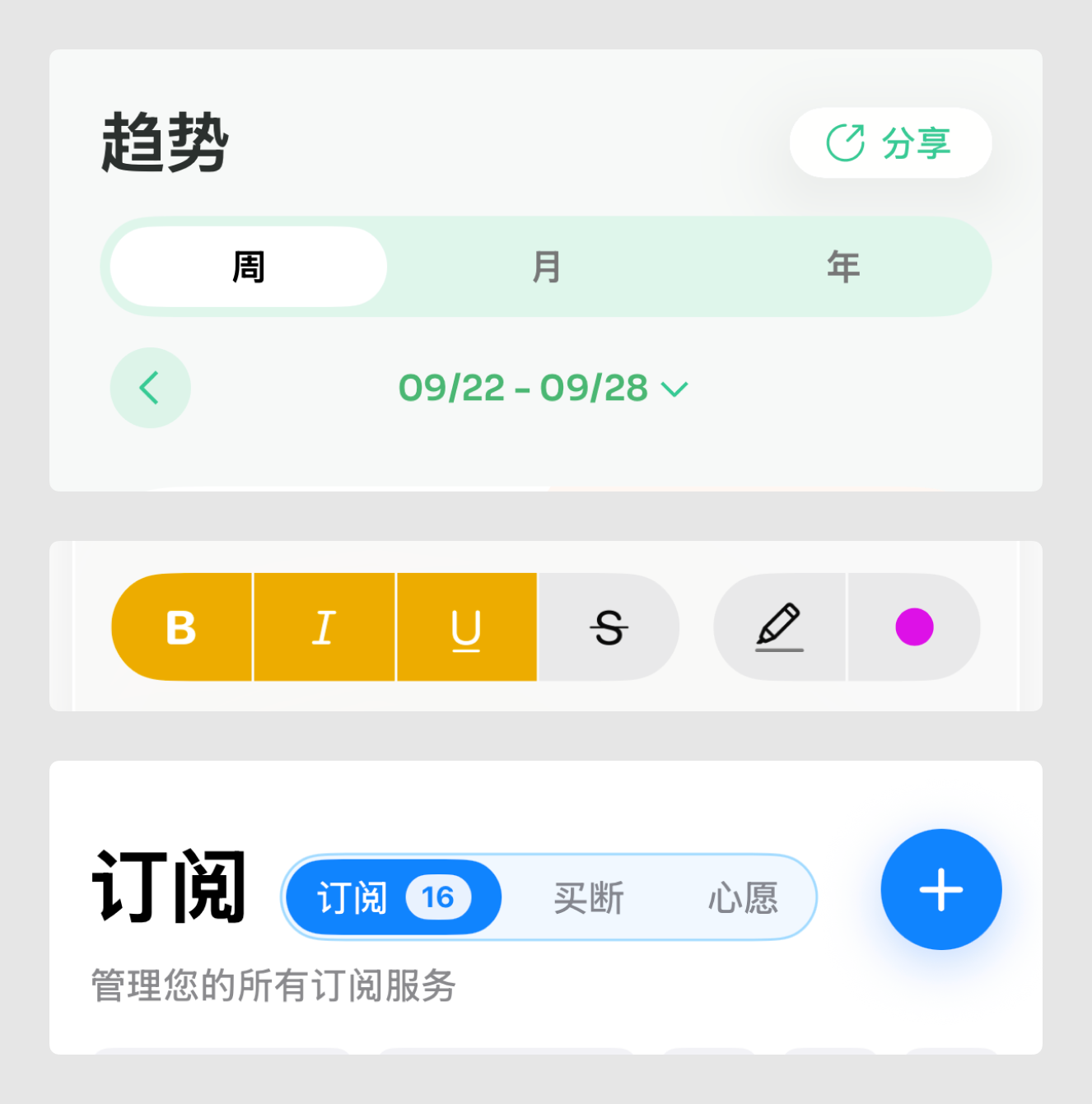
分段控制器内的每个分段可以是互斥的选项,让用户在不同视图/页面之间的进行切换,例如:不同时间窗口下的统计信息;也可以同时启用,用来控制状态的开关,例如:文本编辑中的文本属性,可以同时开启粗体/倾斜/下划线。
少数场景下分段控制器可以用来充当分页器的角色。
开关 Toggles
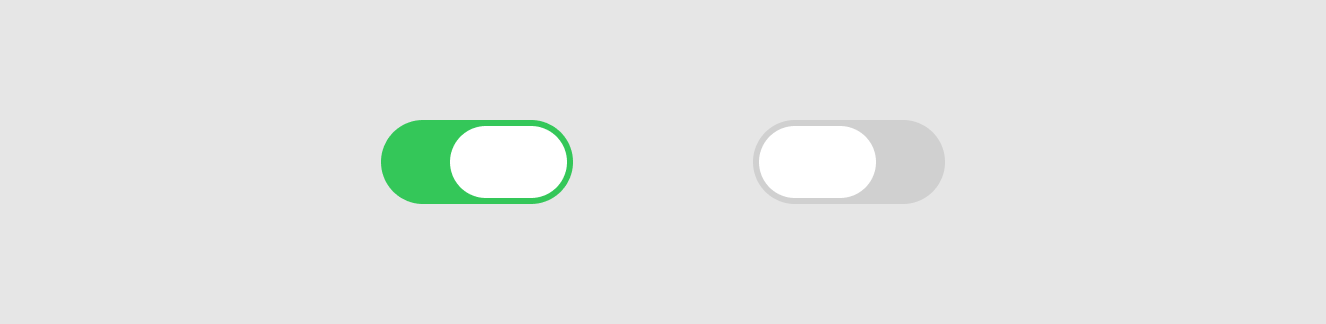
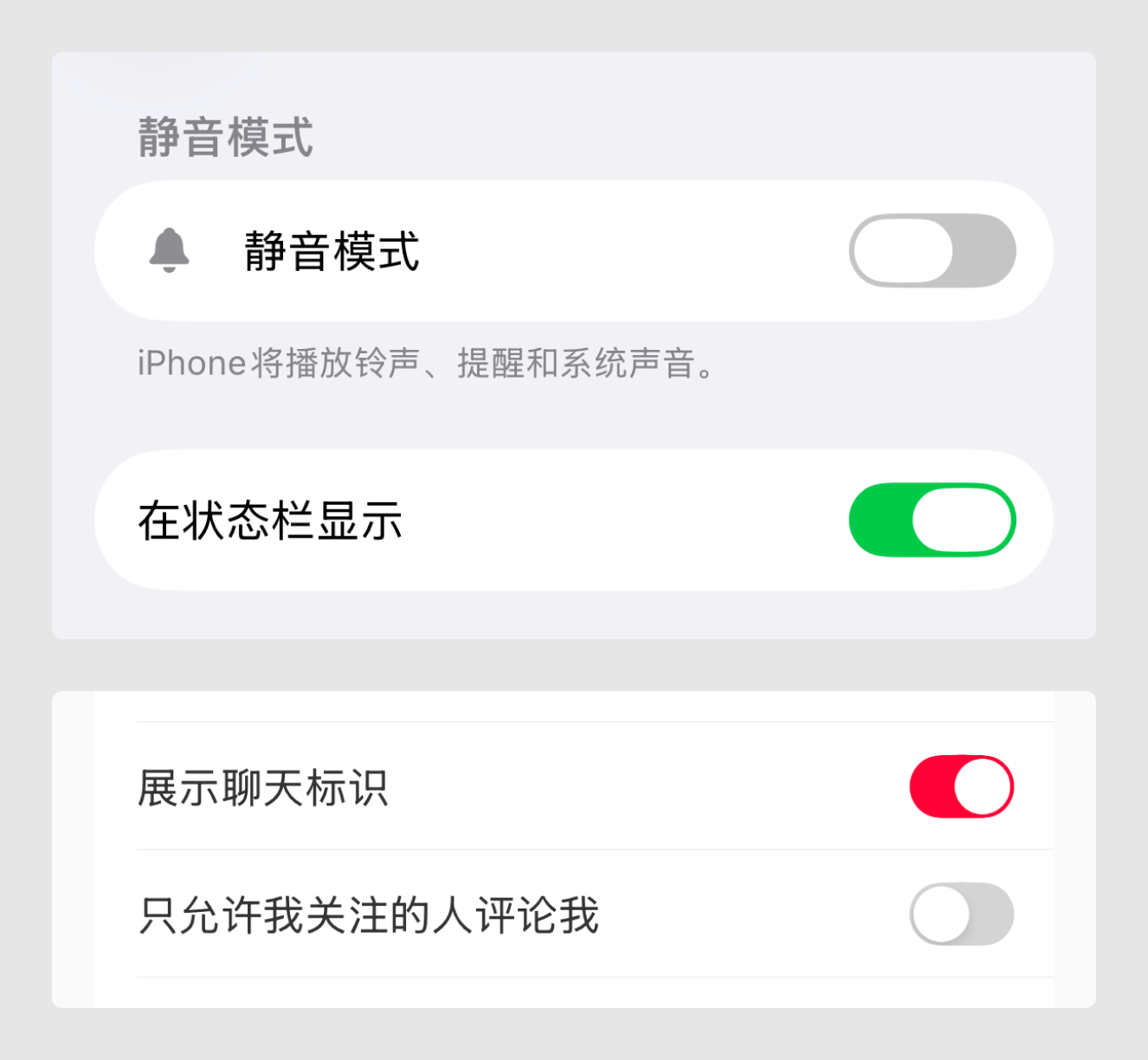
开关可以控制一对相对的状态,最简单直白的状态就是:开和关,其他还有例如:深色模式和浅色模式。
常用在设置某些功能启用与否的场景下,开关本身能描述的信息只有它的状态,所以想要明确它所作用的对象,就需要文本来说明。
在 iOS26 里,为了表现液态玻璃的效果,苹果把开关做成了上图这种扁扁的样子,你们可以自由决定是否采用苹果的新设计。
滑块 Sliders
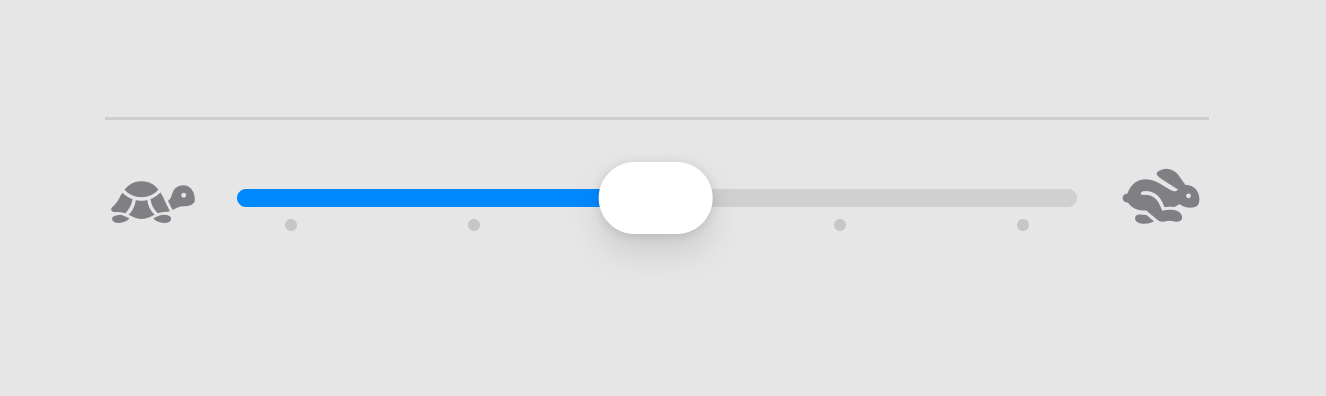
滑块是一条水平或垂直轨道,正常形态下的滑块带有一个滑块按钮,它可以在最大值和最小值之间滑动选择,而最小值和选择值之间的区域会被填充上颜色。
滑块可以被用来在一个连续的,或者固定刻度的范围内进行取值,比如音量、亮度、价格、距离、字体大小、不透明度等等数值。
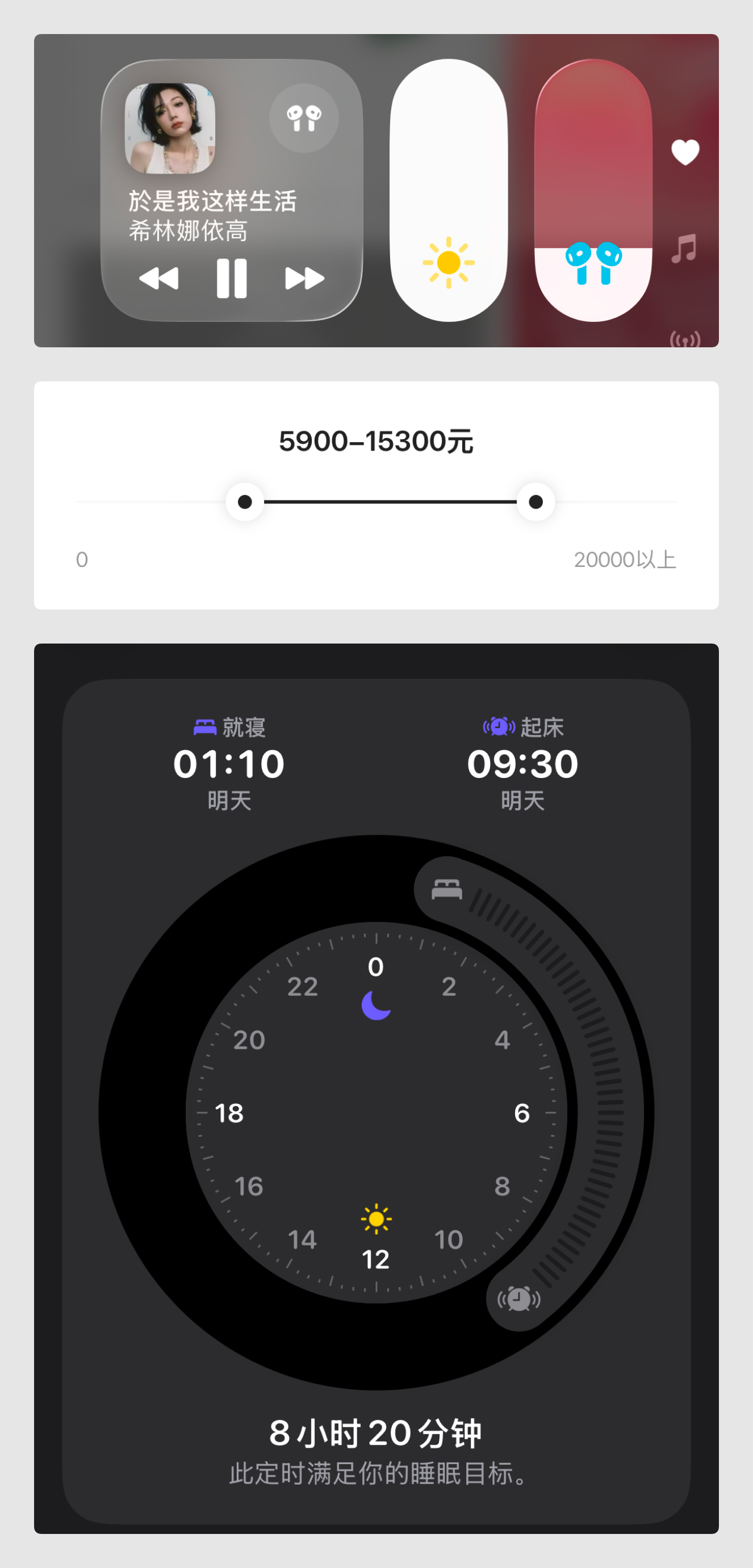
滑块也有一些变体,例如:iOS 控制中心的亮度和音量滑块,它是一个区域填充的纵向轨道,而且没有滑块按钮;还有可以选取中间某个区域的双端点滑块,以及圆形滑块等等。
步进器 Steppers
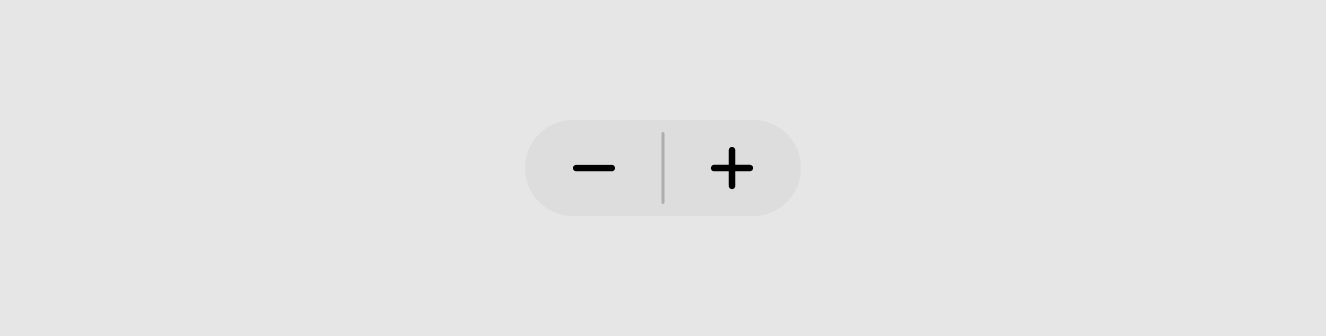
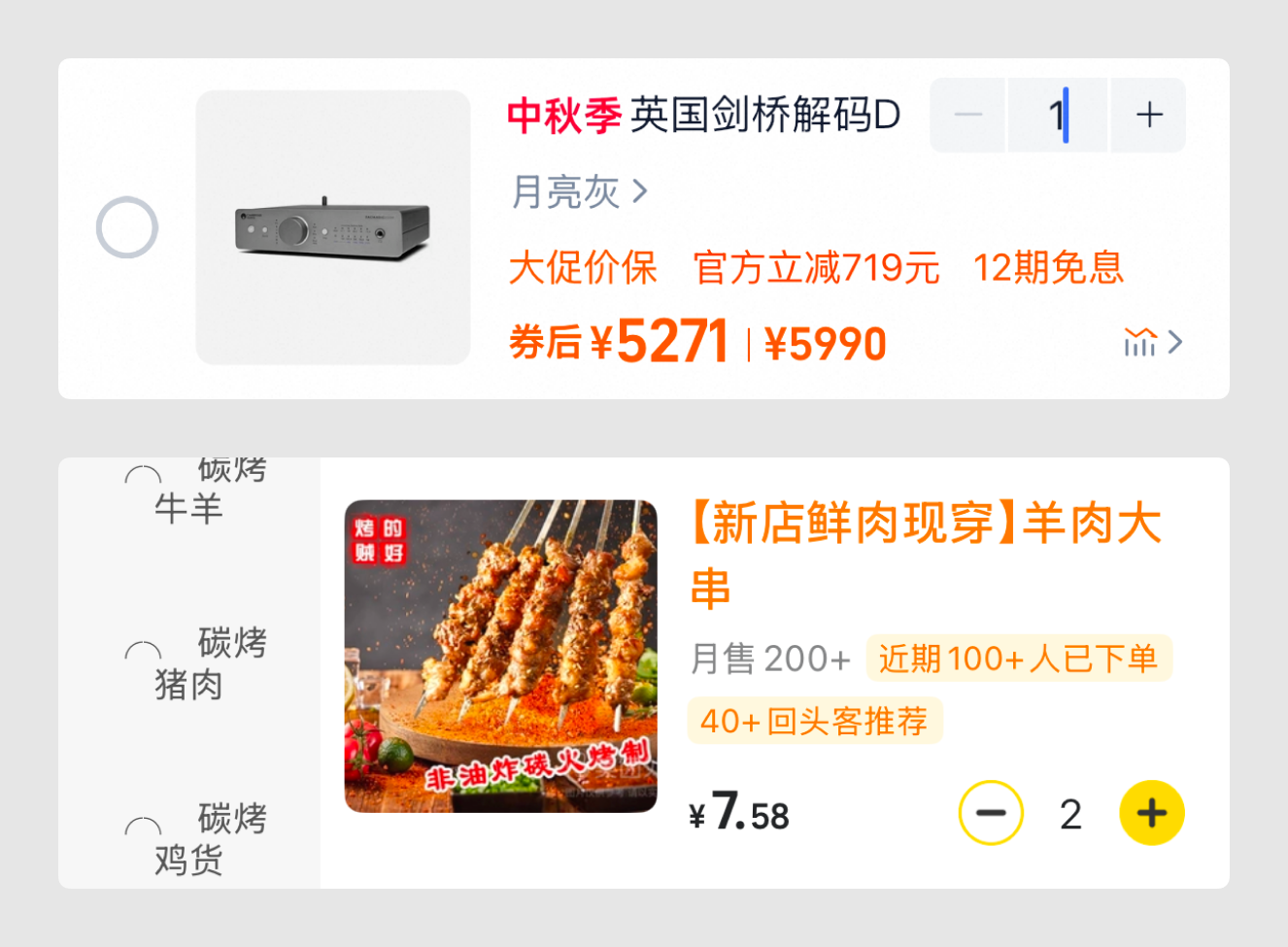
步进器本身是两个按钮的组合,一个按钮给数值+1,另一个-1。它通常与一个显示当前数值的文本域组合出现。
一般出现在购物软件中,对商品进行数量选择的场景下。需要注意,步进器的按钮在数值达到极值时会有状态变化,由可点击状态变为禁用状态。
选择器 Pickers
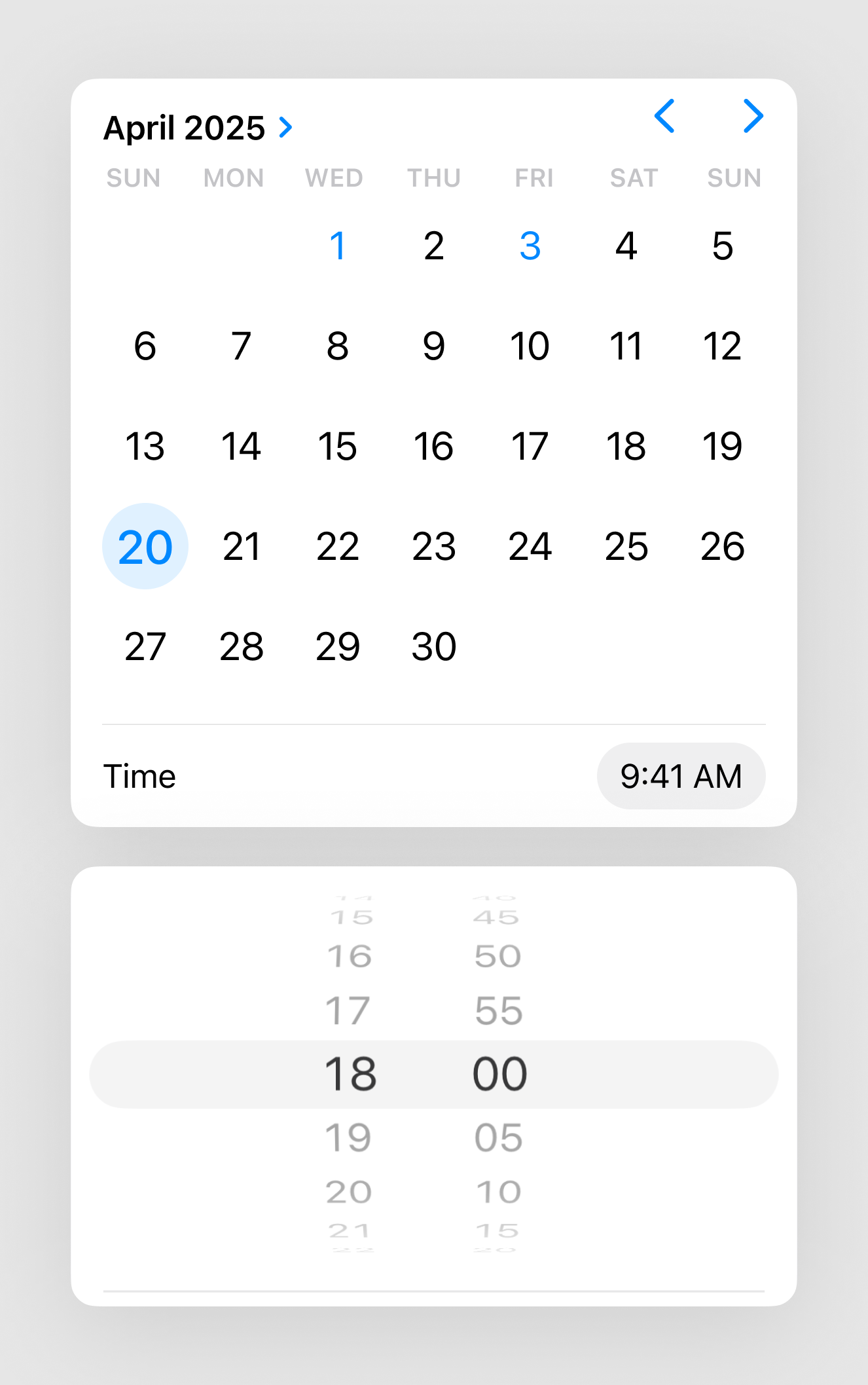
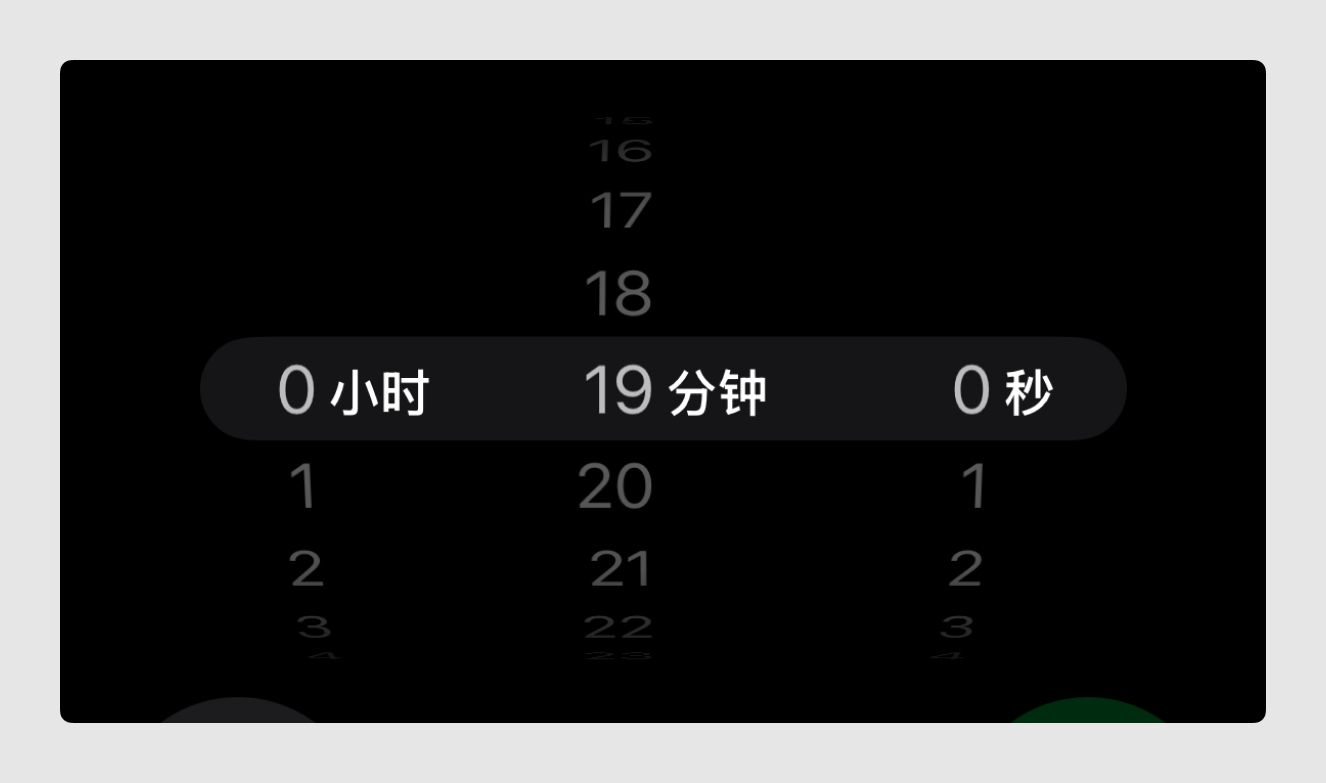
苹果的选择器特指日历视图的日期选择器,和滚动视图的时间选择器,当然滚动视图不止能用来选择时间,也能用来分别选择日期的年月日,或者其他数据类型。
颜色选择器Color wells
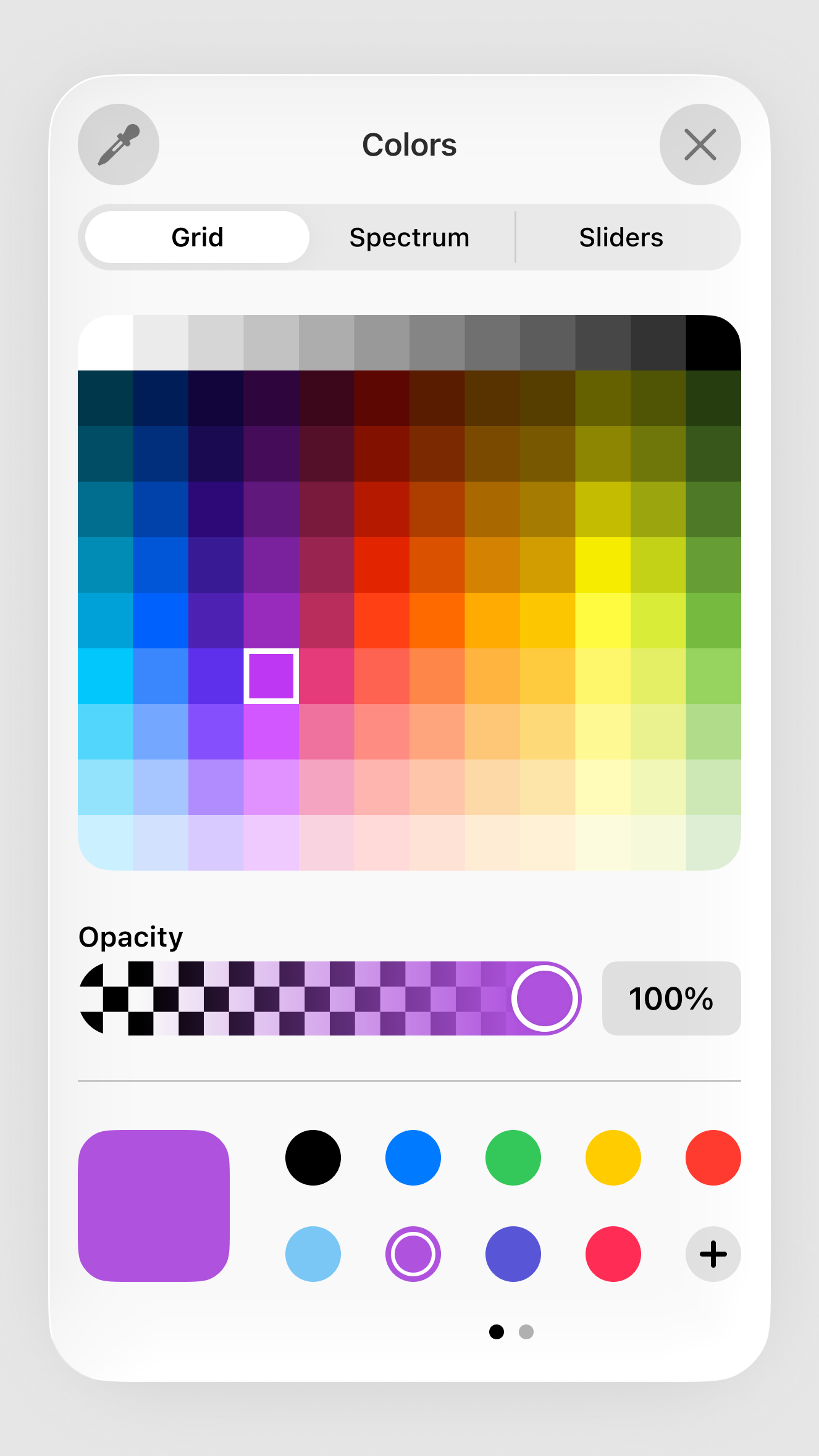
用来选择颜色的控件,直接调用系统原生的颜色选择器即可,不过苹果也允许设计师自定义颜色选择器的外观。
展示
弹出框 Popovers

点击某个控件或区域之后弹出的临时弹窗。
在 iOS 原生 App 中一般不会使用这个控件,它大体上是为 iPadOS 和 macOS 准备的控件,不过如果你有需求的话,它可以用来提供额外的说明信息。
进度指示器 Progress indicators
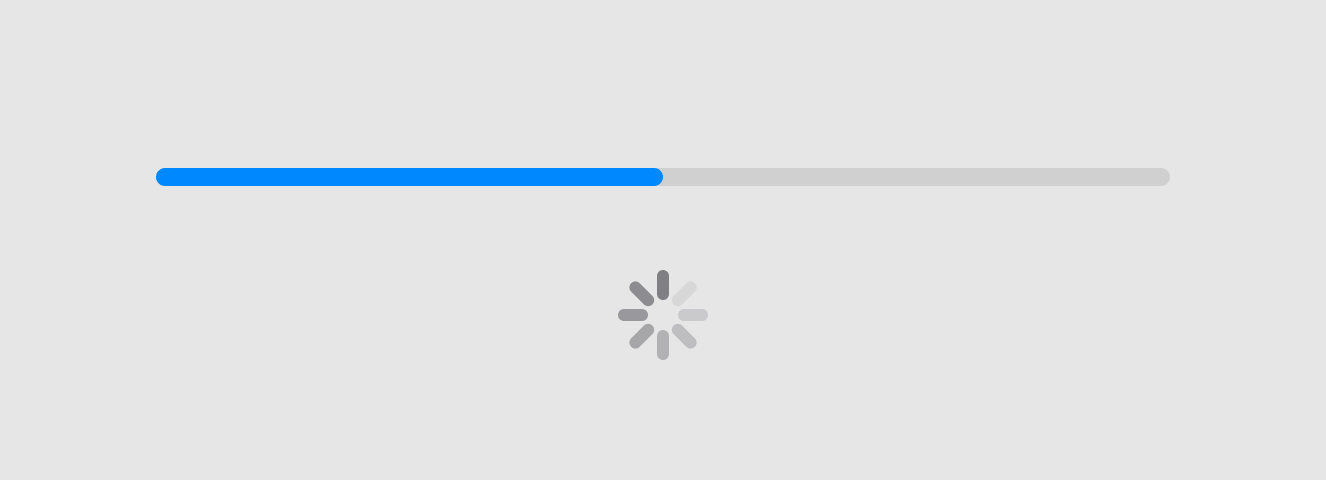
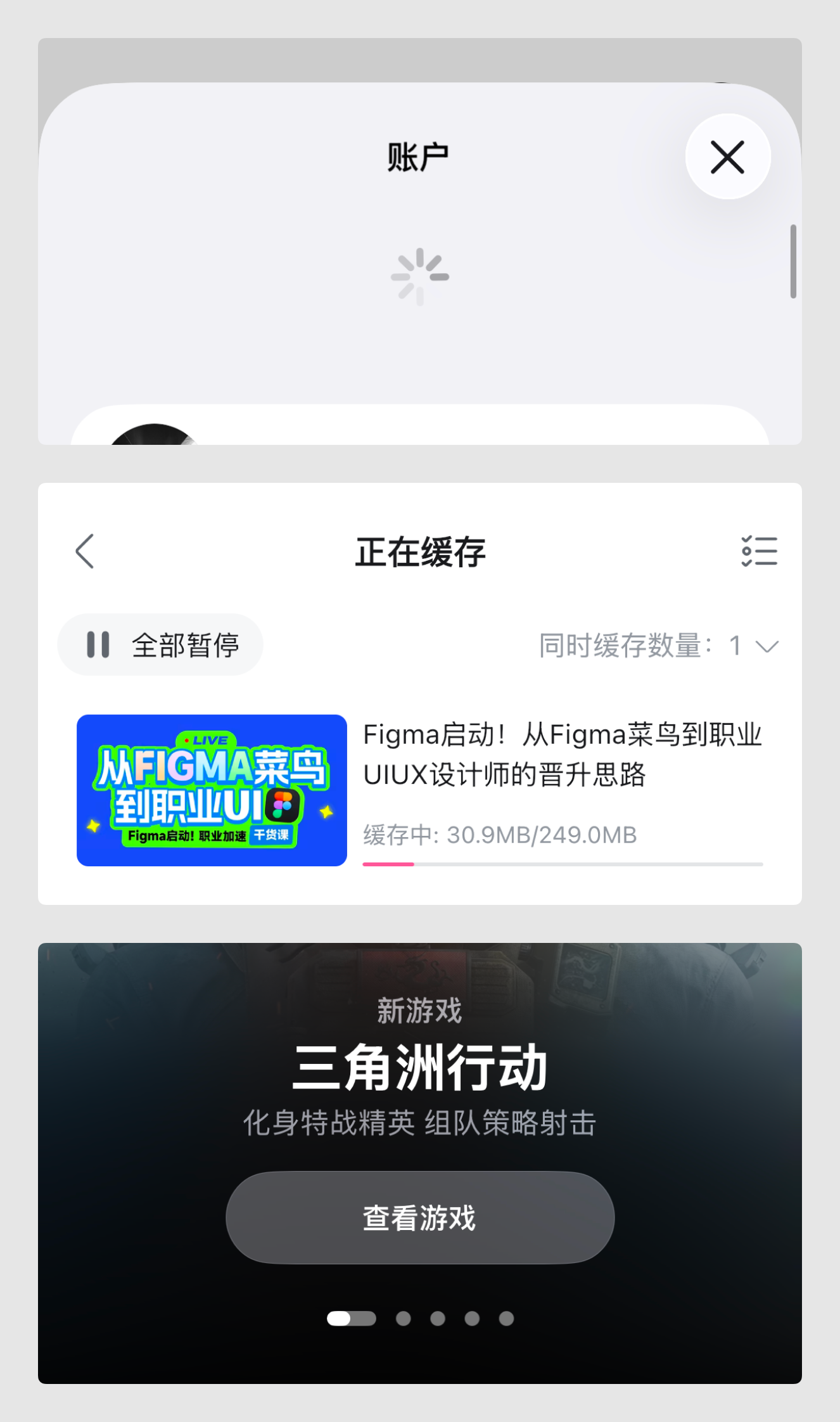
进度指示器用来指示加载、下载或者其他任务的进度情况。
进度指示器分为可估算和不可估算两种样式,可估算用于可以预估剩余数值的情况,一般用在下载、数据统计等场景下,不可估算则一般用于加载、刷新等场景中,也有比较特殊的会与页面控制结合在一起,用以提示当前 Banner 还会停留多久。
页面控制 Page controls
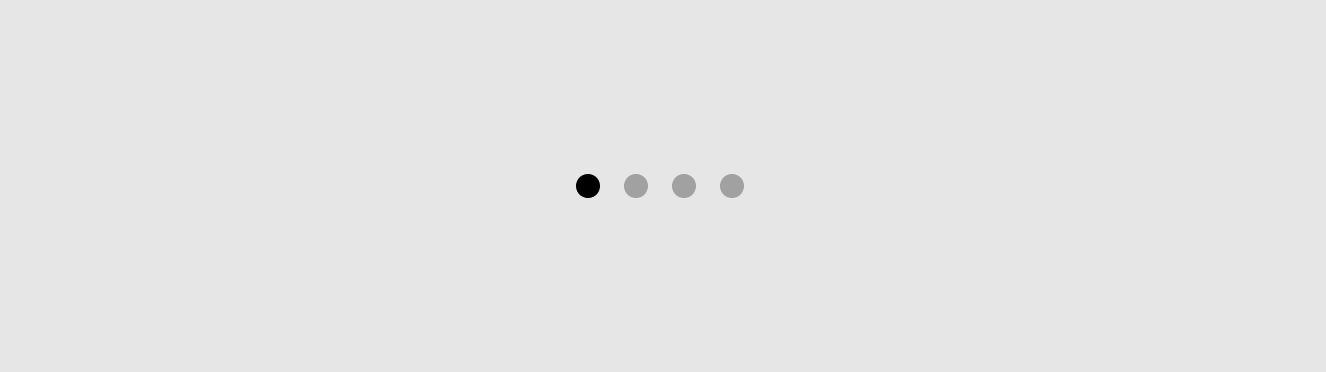
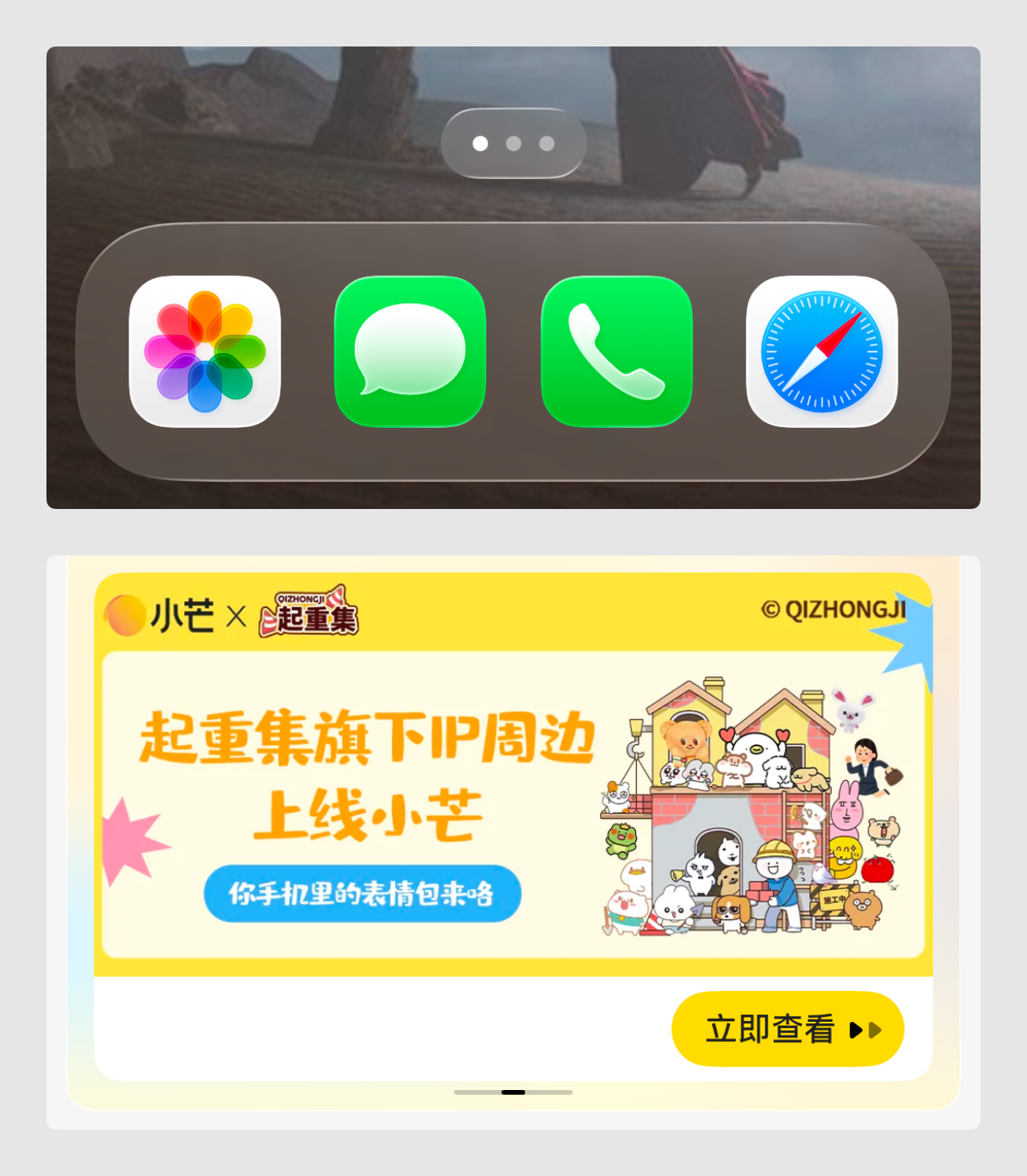
页面控制,也可以叫轮播指示器,用来展示在一系列的图像中,当前展示到了哪一幅。说起来有点绕,其实就是 Banner 的指示器,那一排小圆点。
最多就是出现在 Banner 展示中,因为 Banner 通常一次只能展示一张图,所以需要页面控制来指示当前轮播到了哪一幅,从哪里开始从头开始轮播。
当然苹果还把这个控件用在主屏底部,桌面页面滚动的指示;还用在了切换墙纸滤镜风格的场景中;前面还提到过,这个控件也可以组合在工具栏中。总之苹果的使用方法可以大致参考一下。
动作表单 Action sheets
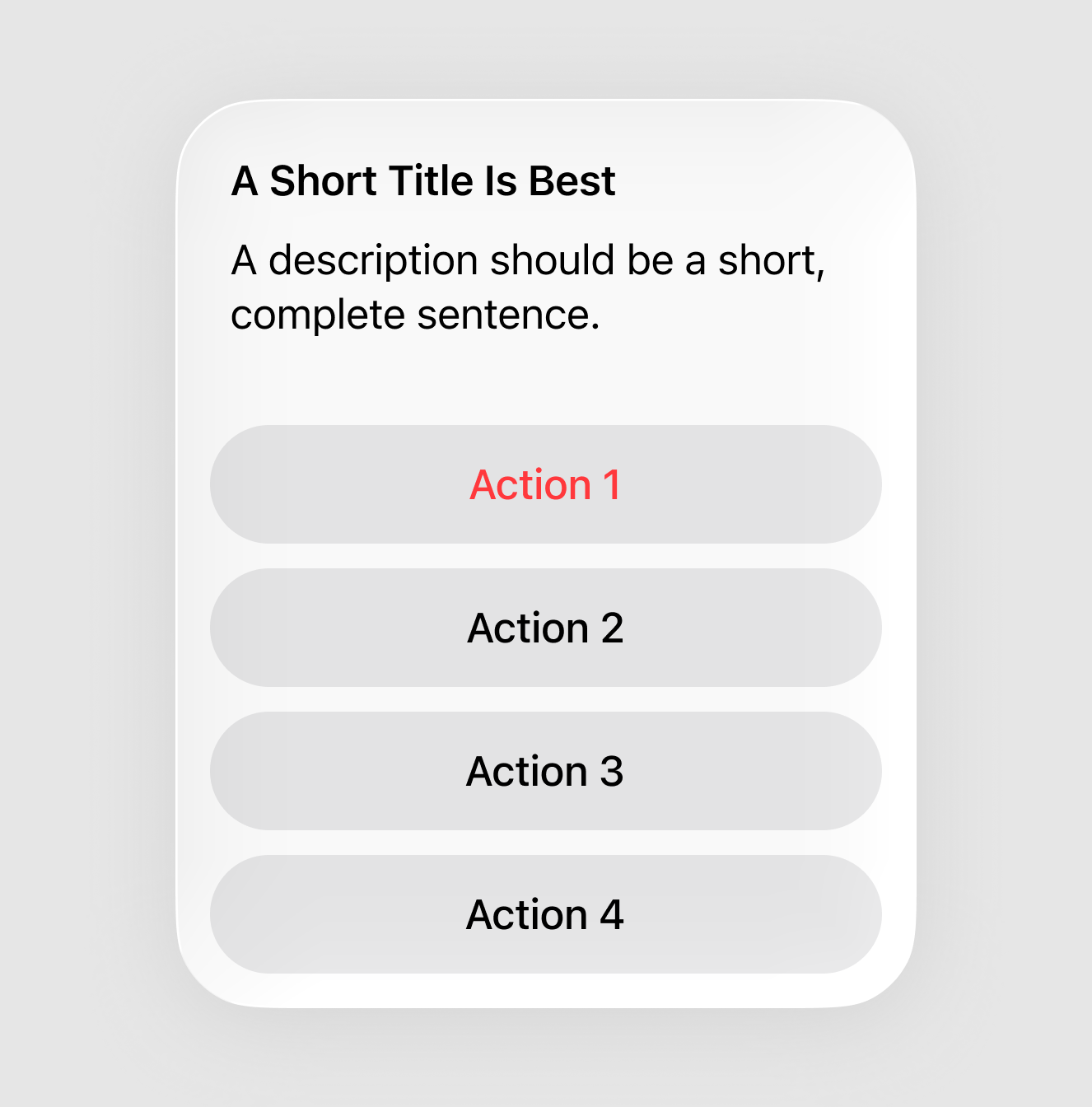
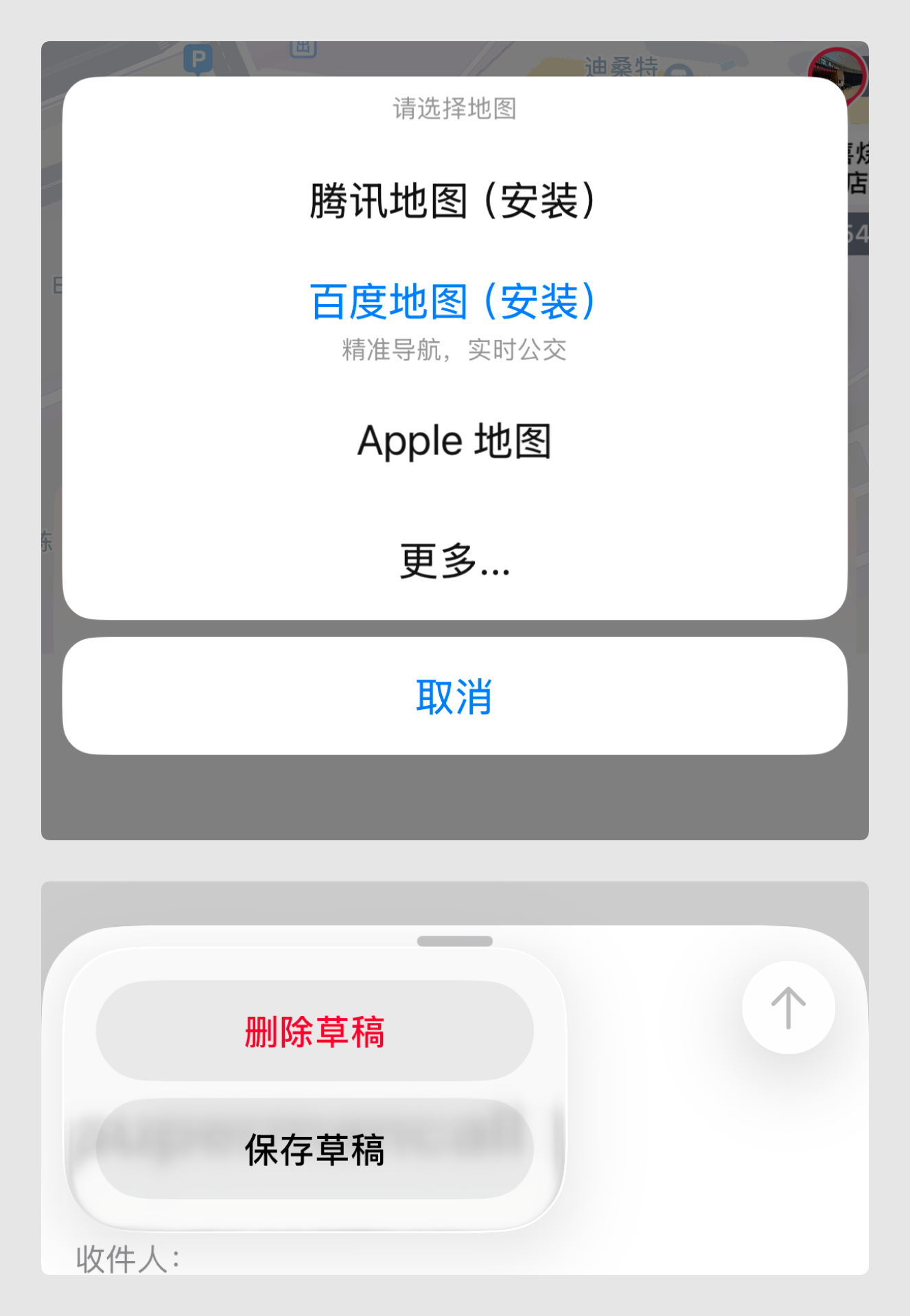
动作表单用于展示与用户发起的操作相关的一系列选项,其中可以包含一些破坏性的操作,一般会用红色标出。它是一种模态视图。
iOS26 之前动作表单都是从底部弹出,同时界面覆上一层半透明的黑色遮罩,但是在 iOS26 里,苹果允许动作表单从别处的按钮上弹出来,比如:发送邮件时的取消按钮。
警报 Alerts
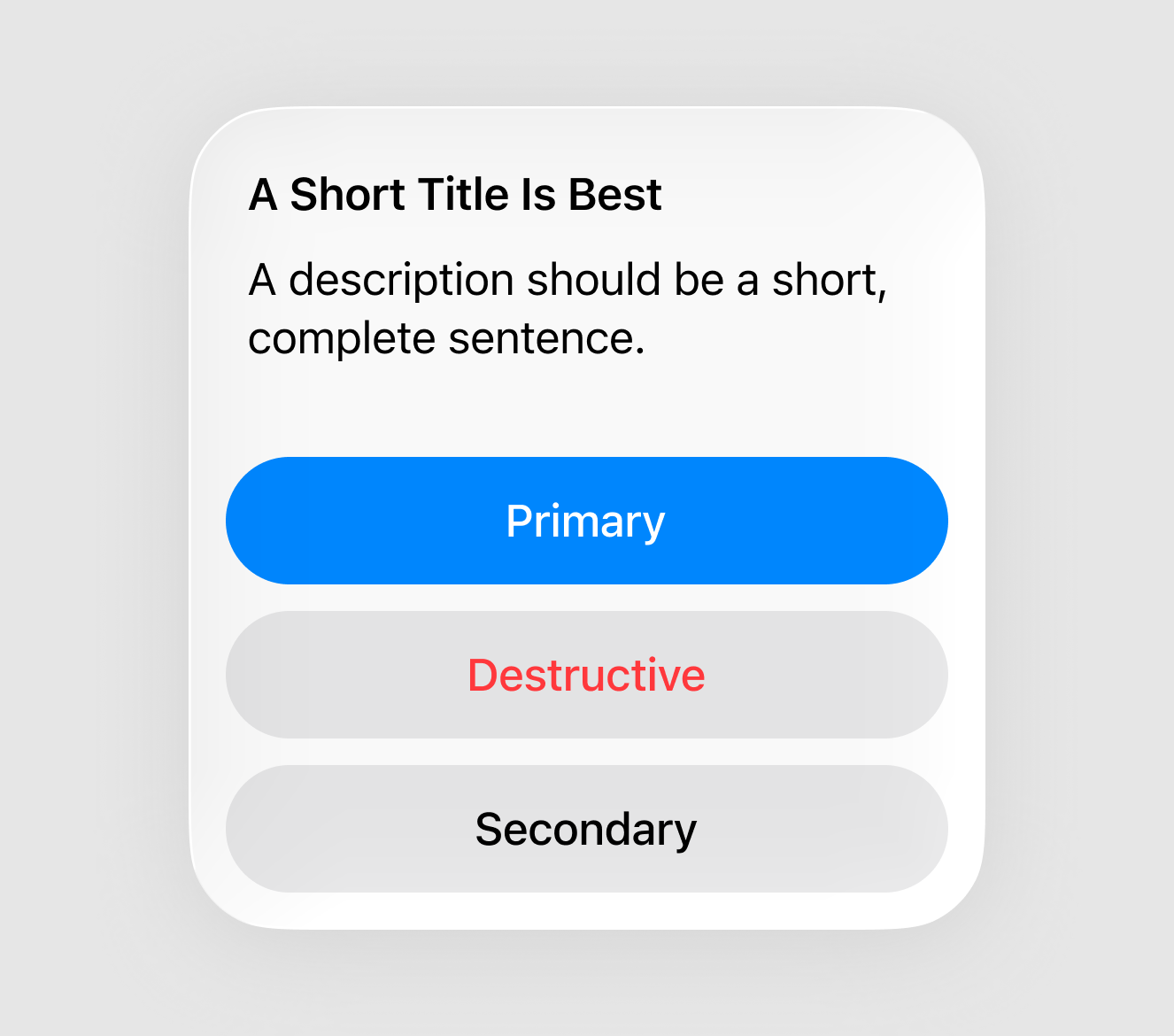
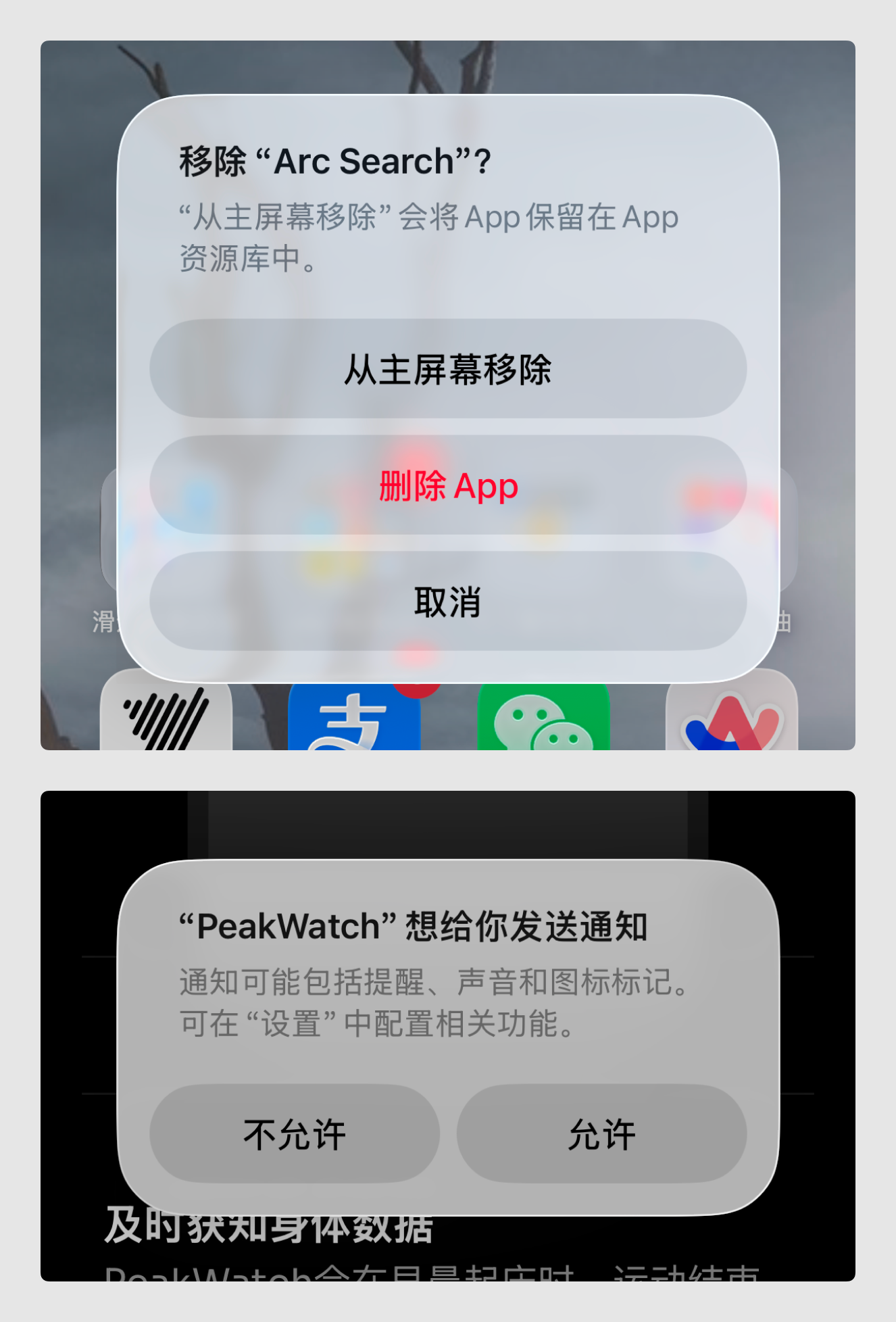
警报是系统出现问题,或者用户触发了危险操作时向用户发起的一种强制提醒,可以用于确认或者取消操作。它是一种模态视图。
一般用于一些重要操作的二次确认,例如:删除、登出、取消订阅等等;也会用于系统状态出现变化时的提醒,例如App 索取权限、更新系统、未知崩溃等等。
警报基本只需要使用 iOS 提供的系统样式即可,不需要自己设计。
结尾
iOS26因为更新了设计风格,所以对很多控件的设计、定义都发生了变化。不管你们在网上以前的分享怎么写的,建议你们都以最新版本为标准做解读。
了解完控件以后,下次我们有机会会再做个组件分类的整理。
我们下篇再贱~
56
举报
声明
146
分享
相关推荐







评论你的想法~
表情
喜欢TA的作品吗?喜欢就快来夸夸TA吧!
推荐素材










你可能喜欢






相关收藏夹














登录注册
56登录即可同步推荐记录哦
99+登录即可加入我的收藏
评论登录即可评论想法
分享分享