1.时间轴面板 |
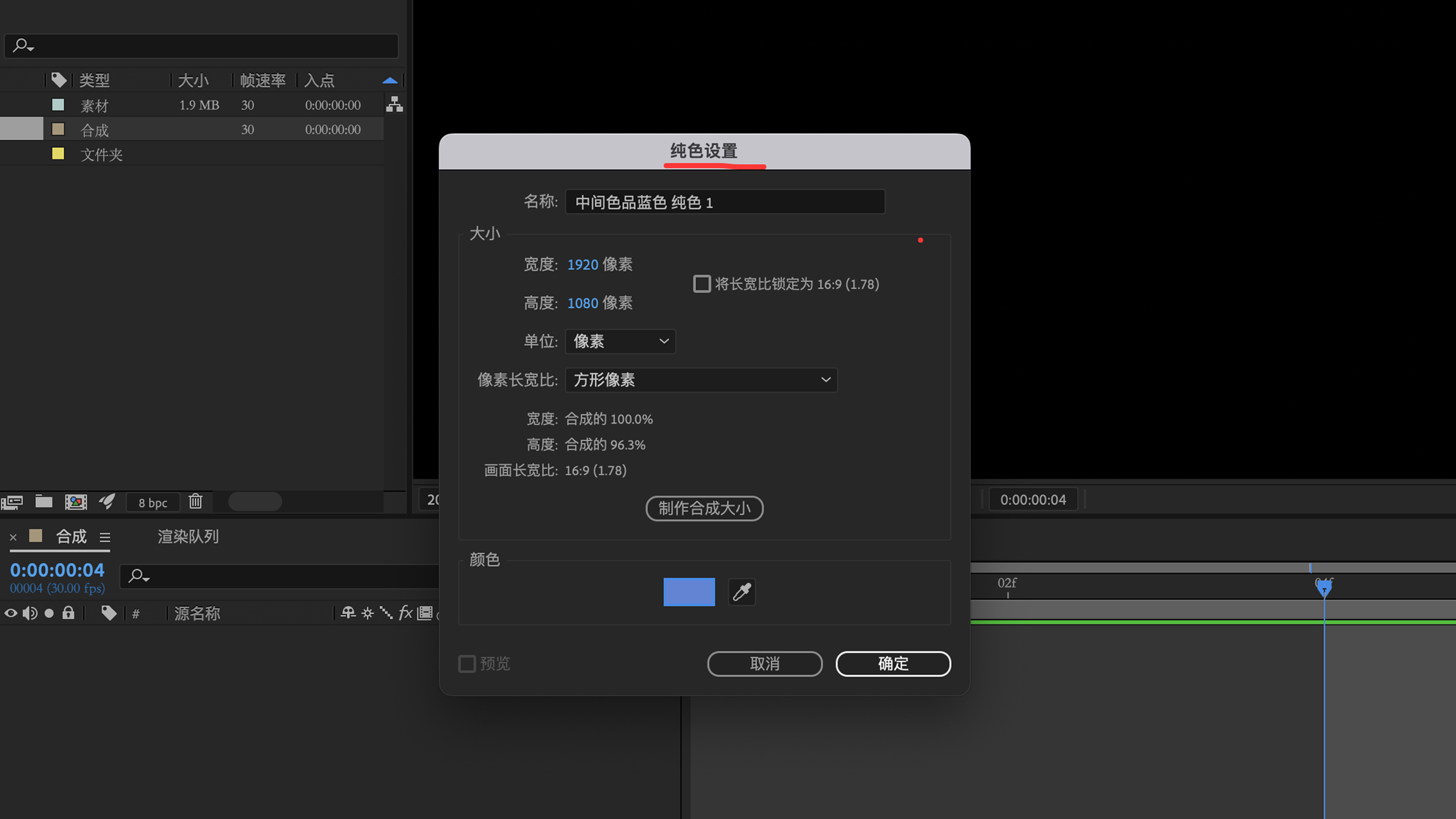
右击》新建〉纯色...
2.弹出窗口“
纯色设置
”
<1>名称:
<2>宽度:1920像素
<3>高度:1080像素
<4>单位:像素
<5>像素长宽比:方形像素
<6>颜色: 蓝色
<7>确定
⭕️创建纯色层的快捷键是:
Ctrl+Y
⭕️改变纯色层颜色的方法:
<1>. 选中这个纯色层
<2>.
Ctrl+Shift+Y
,弹出窗口“纯色设置”
<1>.
时间轴面板
,选中
创建
好的
纯色层
<2>.
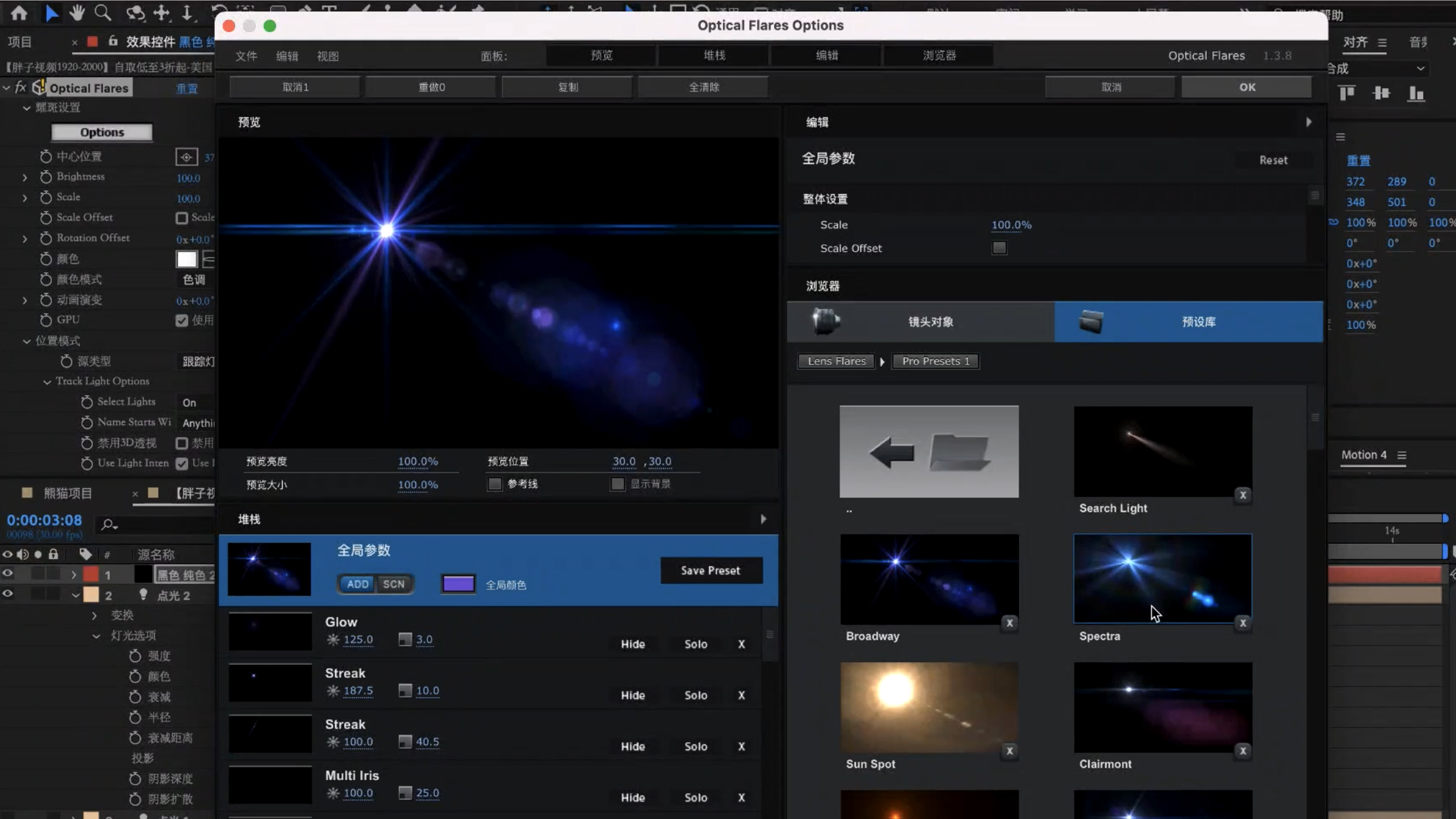
效果控件面板
,|
右击》Video Copilot >Optical Flares
<3>.
效果控件面板:
> fx Optical Flares:
》运动模糊
⭕️渲染模式:透明
—— 此时光线保留,黑色的背景去掉了。
———— 它是以固态层为载体,去添加一个光的特效。
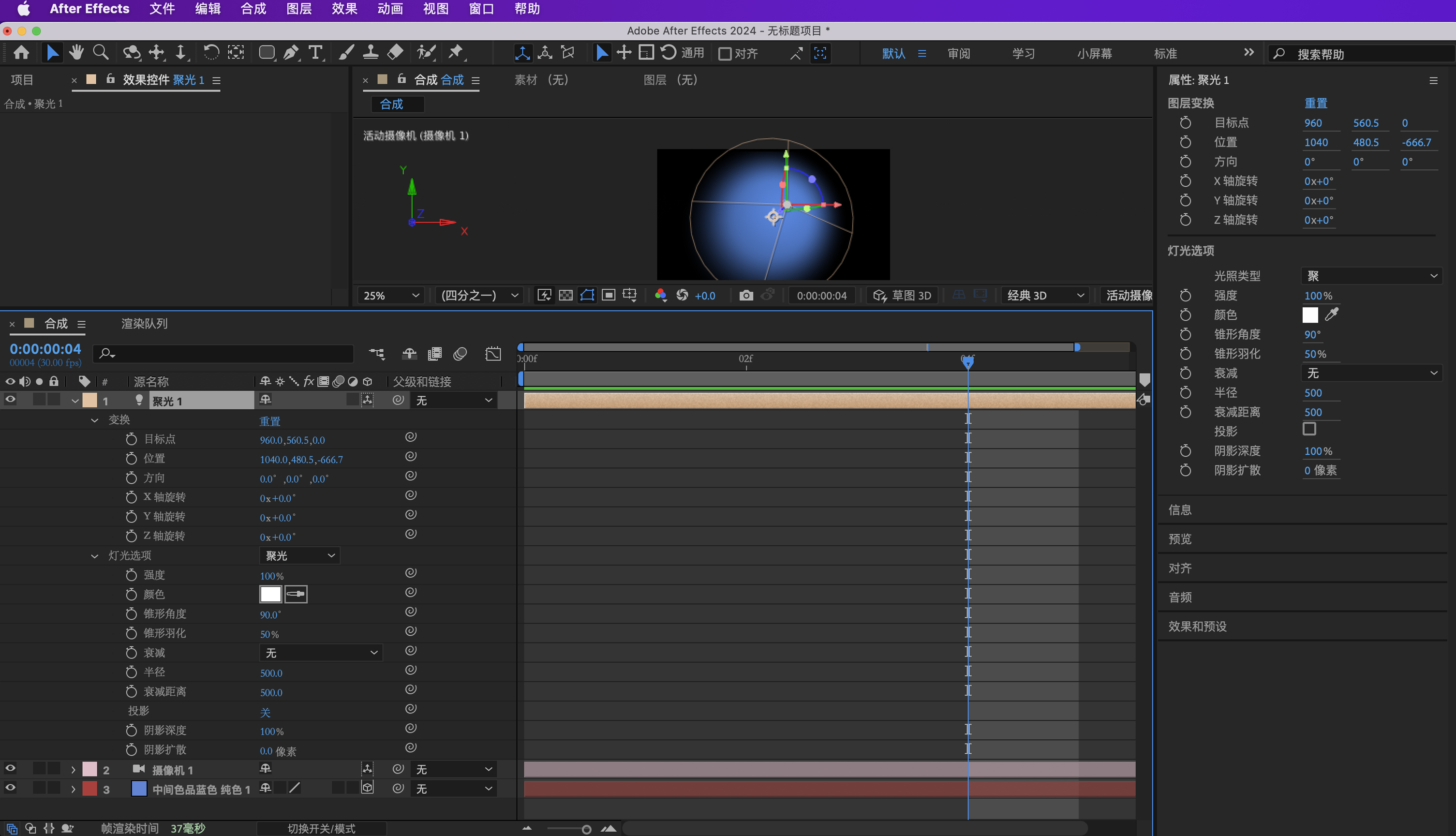
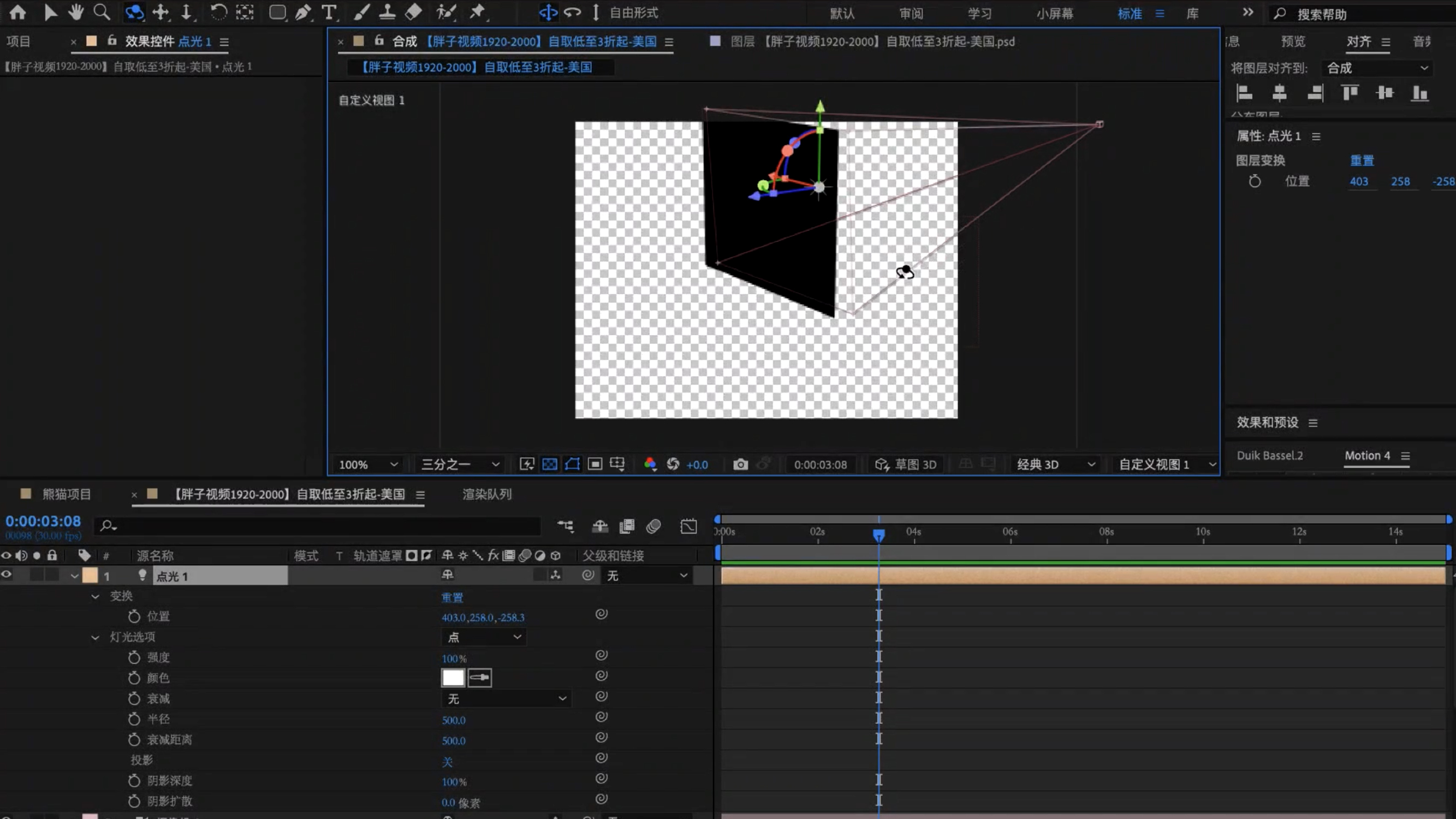
一般观察三维的时候,会打开多个视图。
<1>.打开“
自定义视图1
”,
<2>.使用菜单栏工具icon,“
1.绕光标旋转工具
”,
旋转后 可以在舞台中看到摄像机的位置。
✨总结:【 1.开启“3D图层” 】+【 2.打开多个视图 】+【 3.菜单栏3个三维图标 】
可以在AE软件中,观察制作三维对象。
点击一下码表,就有一个记录。时间轴上会出现一个关键帧。
案例分析:
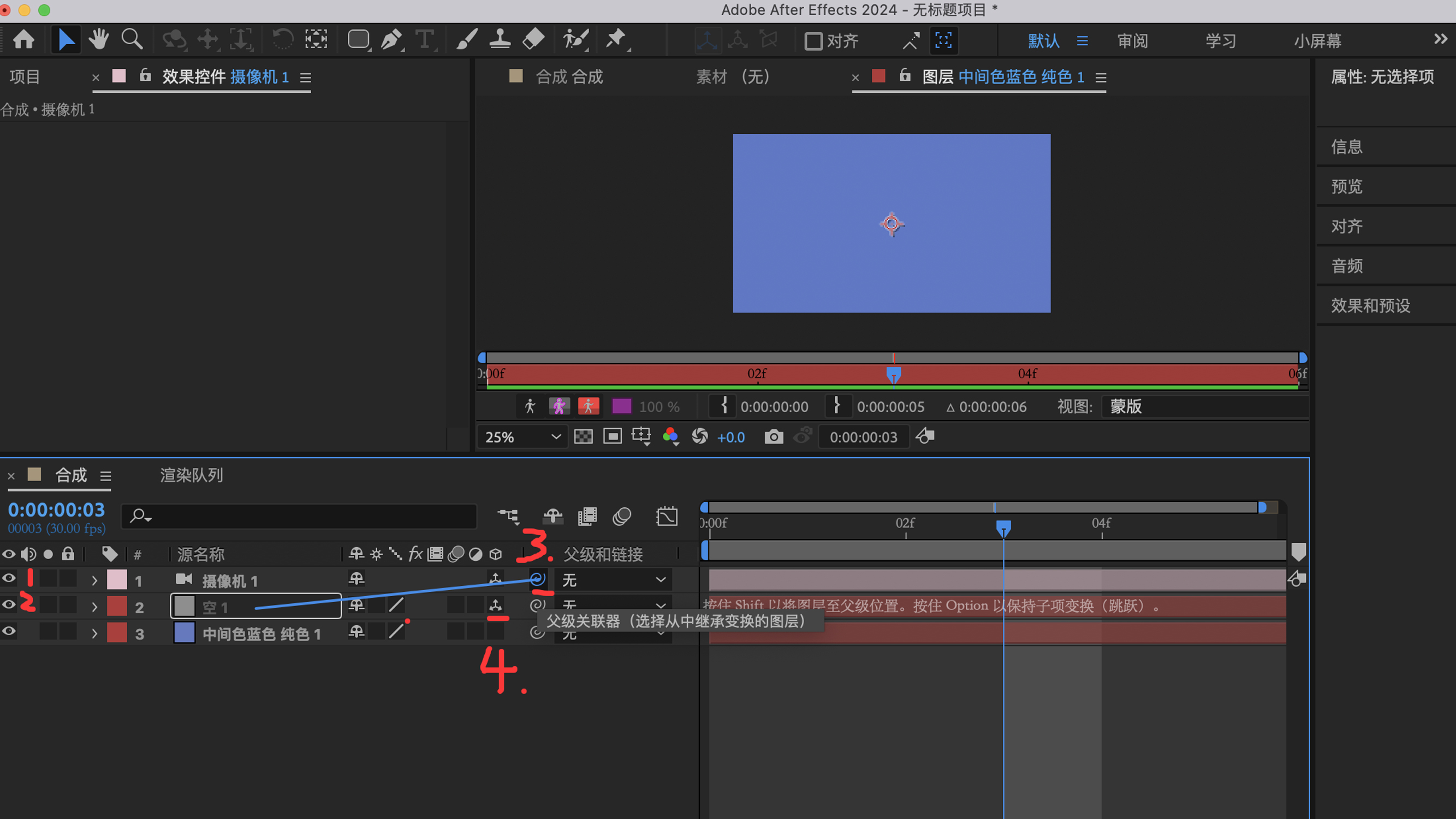
建立“摄像机”的同时,可以建立一个“空对象”。
用“父级关联器”把摄像机绑定在“空对象”上。
把“空 对象”图层的三维标签打开。
这时候,空对象就可以按照 空对象三维的位置移动,对摄像机的位置进行移动。
案例步骤:
1. 时间轴面板,右键》新建〉
摄像机
2. 时间轴面板,右键》新建〉
空对象
3. (利用父子链接,把摄像机绑定到空对象上)
【摄像机图层】
父级关联器
icon选中,拖拽后,
蓝色线指向【空对象图层】
4.
空对象图层
的三维标签打开。 “
3D图层icon
”
———— 此时空对象图层下的“⭕️位置”, 数值变化。 摄像机也会移动。
调整图层,就相当于一个调整层一样。
例如PS也会有调整图层。
就是针对一些调色。就是出来的图片,色彩不满意。
就可以增加一个调整图层, 对下面的图层,进行一个调色。