8步!教你做 Touch Designer 风格丨Ai艺术视频

用户头像
深圳/设计爱好者/186天前/3949浏览
8步!教你做 Touch Designer 风格丨Ai艺术视频
8步!教你做 Touch Designer 风格丨Ai艺术视频(图ZMTUyNzg3MDQ=) - 教程 - 站酷设计师Kan_Design原创素材 - 站酷ZCOOL
Kan_Design
收藏
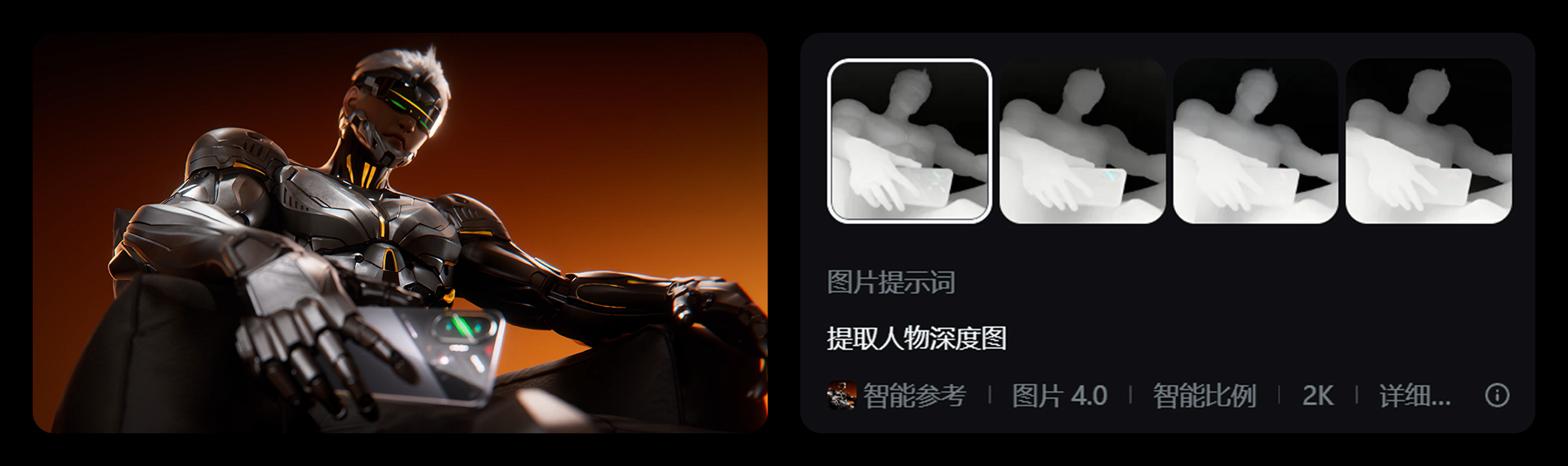
第一步:上传姿势参考图,用“人物深度图”锁定姿态
打开即梦,上传姿势参考图以
生成人物深度图
,用于约束姿态与构图,
提高出图准确性
与后续调整姿势效率。
此步骤为可选项
,也可使用你自绘的姿势草图。使用不同深度图姿势上会有细微差异,
建议多次抽图
对比后再定稿。
关键词:
提取人物深度图
8步!教你做 Touch Designer 风格丨Ai艺术视频(图ZMTUyNzg3MDg=) - 教程 - 站酷设计师Kan_Design原创素材 - 站酷ZCOOL
Tips: 图片 4.0|智能比例|2K
收藏
第二步:用关键词搭配人物深度图,生成理想画面
通过
调整关键词与提示语
,配合人物深度图进行多次抽图,
可快速接近理想构图
与光影效果。若输出不满意,
可让 GPT 或豆包协助优化关键词
,再在即梦中重新生成。
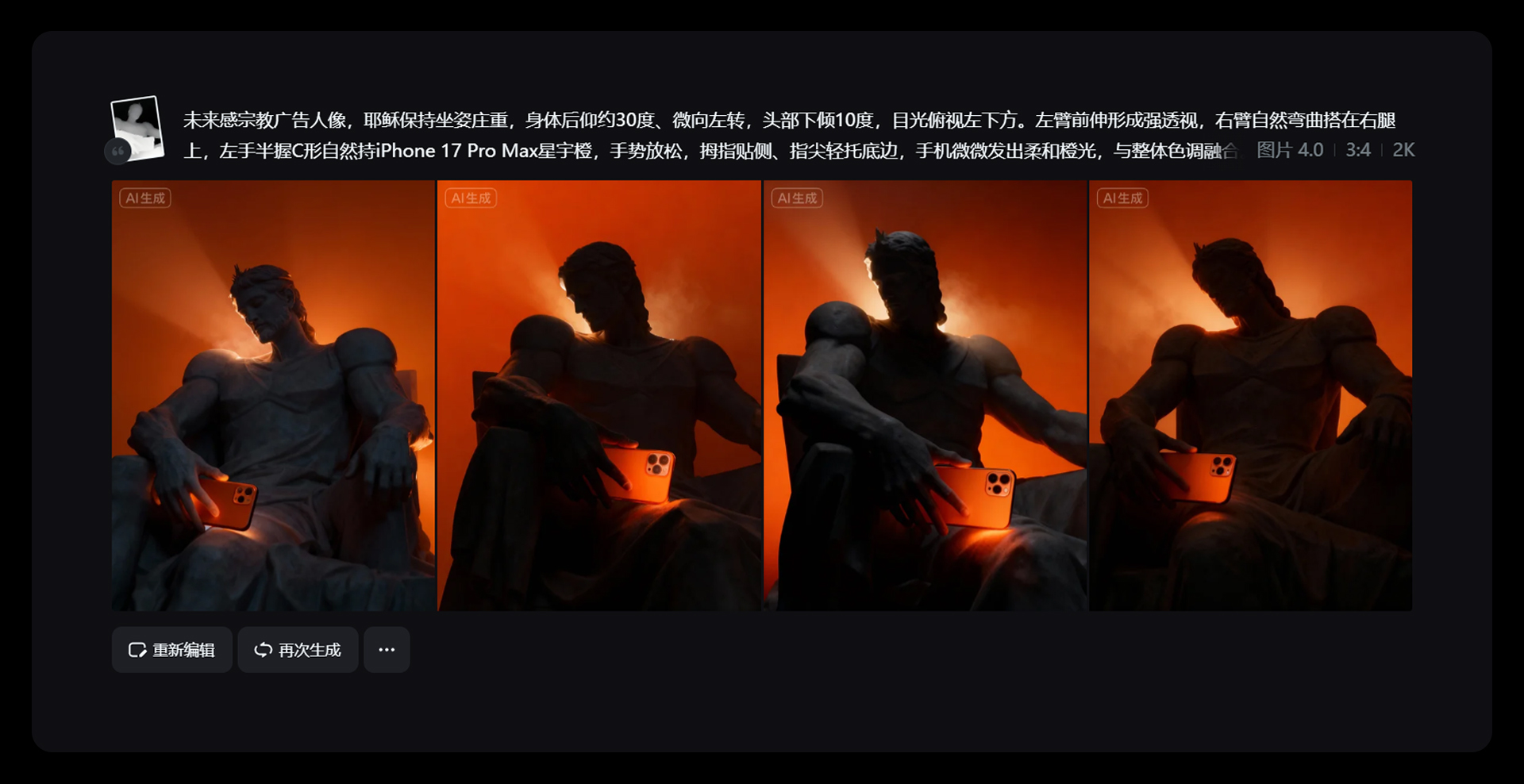
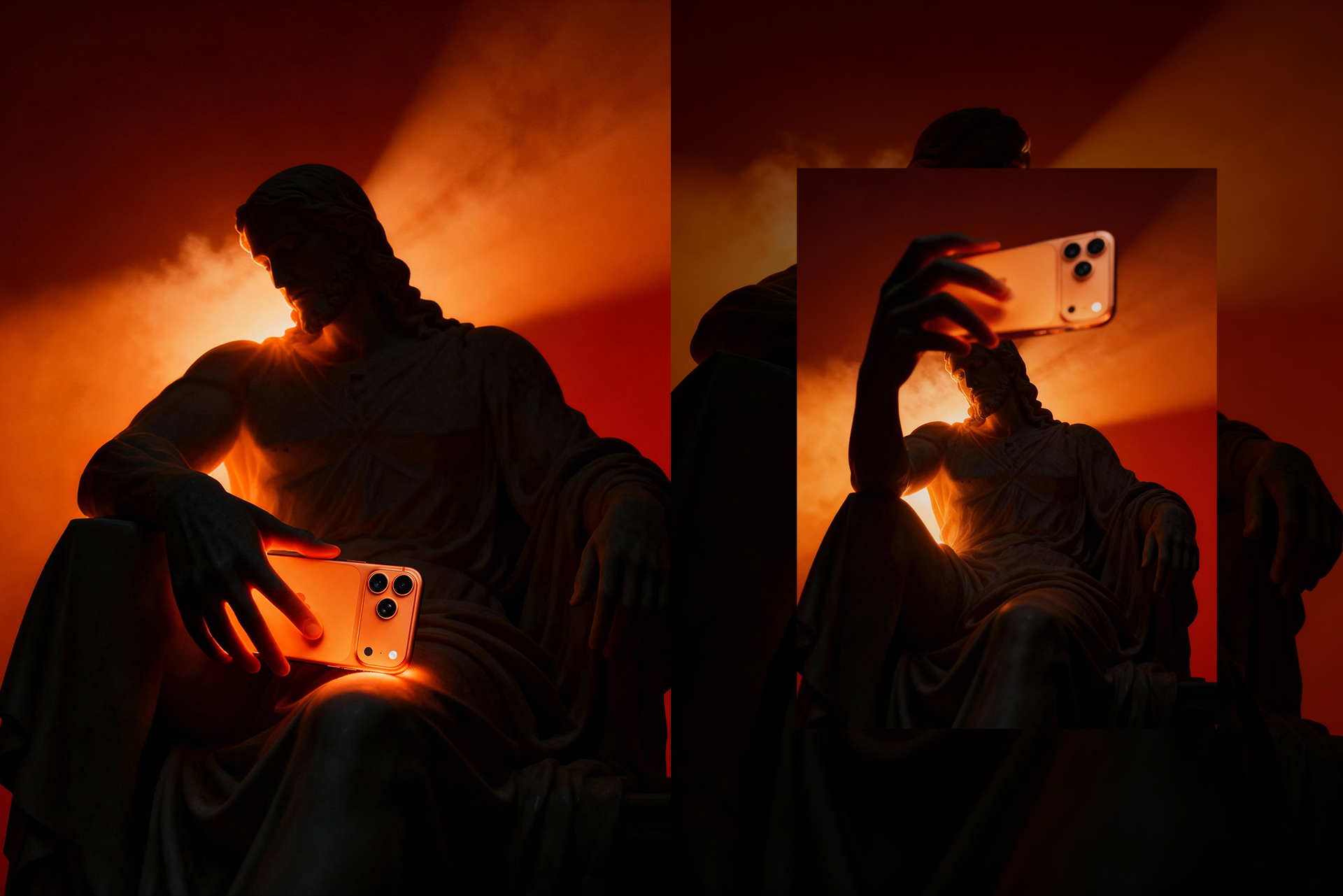
关键词1:
未来感宗教广告人像,耶稣保持坐姿庄重,身体后仰约30度、微向左转,头部下倾10度,目光俯视左下方。左臂前伸形成强透视,右臂自然弯曲搭在右腿上,左手半握C形自然持iPhone 17 Pro Max星宇橙,手势放松,拇指贴侧、指尖轻托底边,手机微微发出柔和橙光,与整体色调融合。“光线为低亮度橙色背光,人物整体光影偏暗,勾勒人物肩部、面部与手臂轮廓,形成神秘剪影”;丁达尔光从背后斜射,雾化柔散,边缘泛出暖橙辉光,人物为石膏雕像质感,表面哑光。背景为橙红至深棕渐变,手机光微弱不突兀,氛围肃静庄严。超写实风格,电影级低光照效果,8K渲染,HDR质感,广告摄影风格。
8步!教你做 Touch Designer 风格丨Ai艺术视频(图ZMTUyNzg3MTI=) - 教程 - 站酷设计师Kan_Design原创素材 - 站酷ZCOOL
Tips: 图片 4.0|3:4|2K
收藏
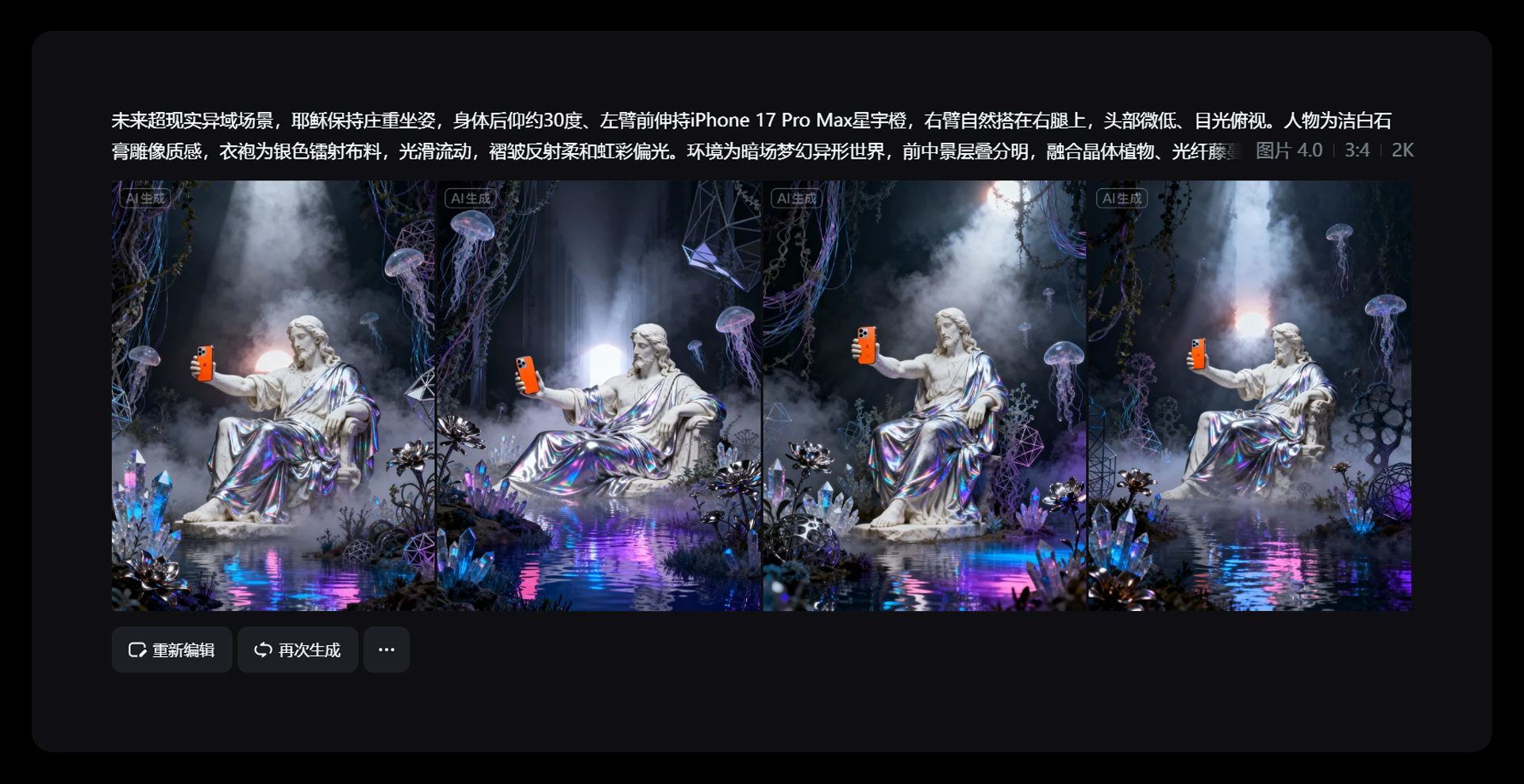
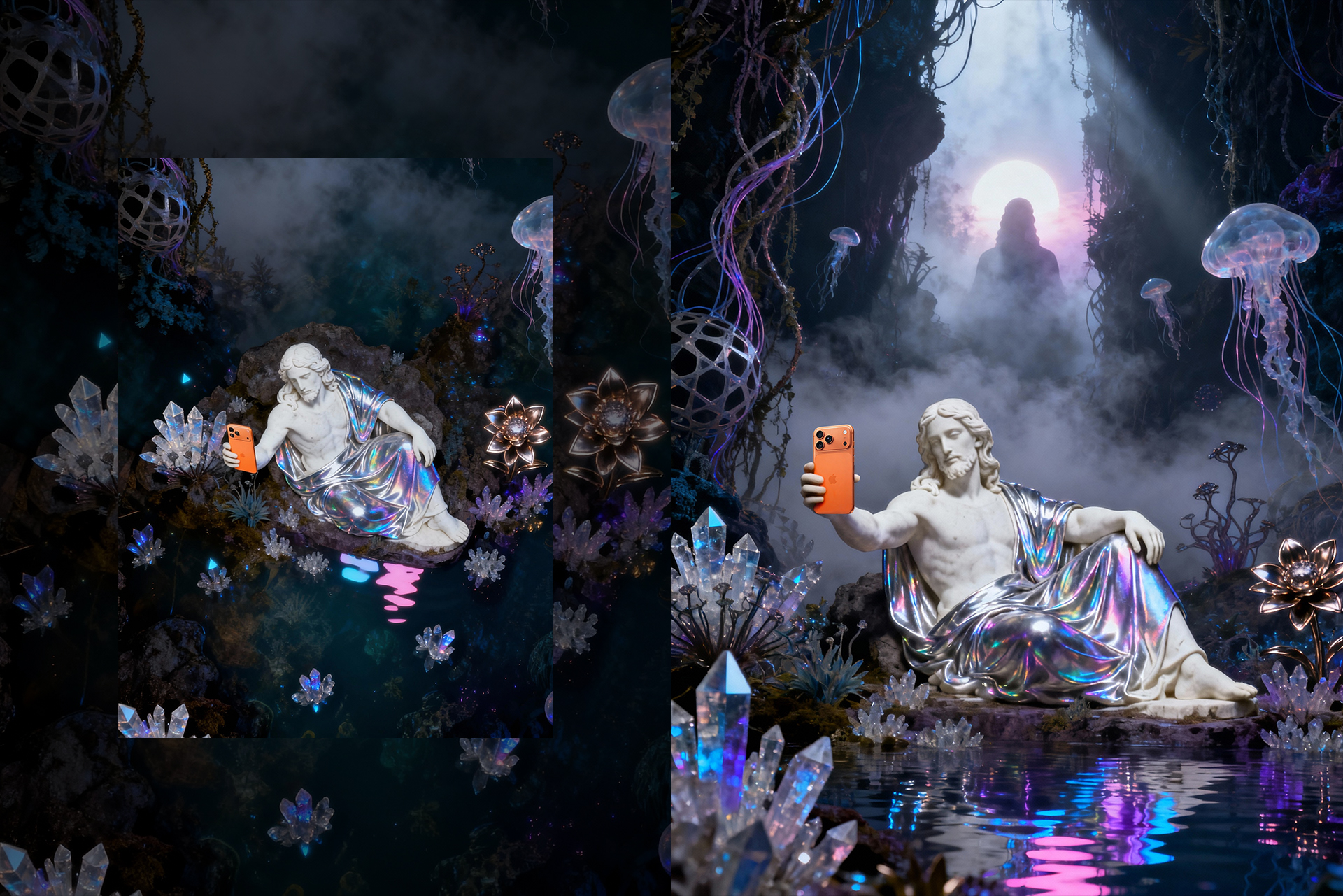
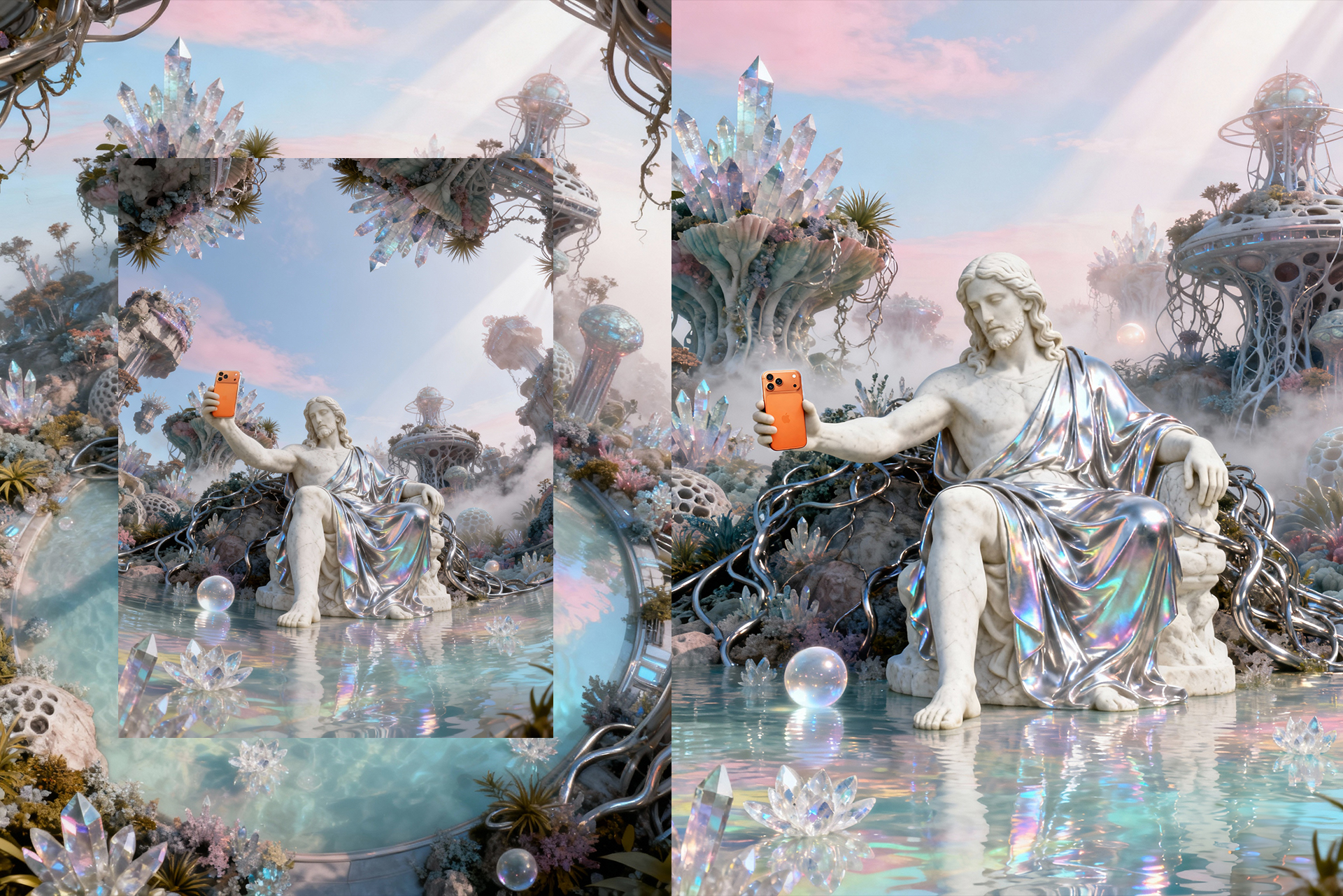
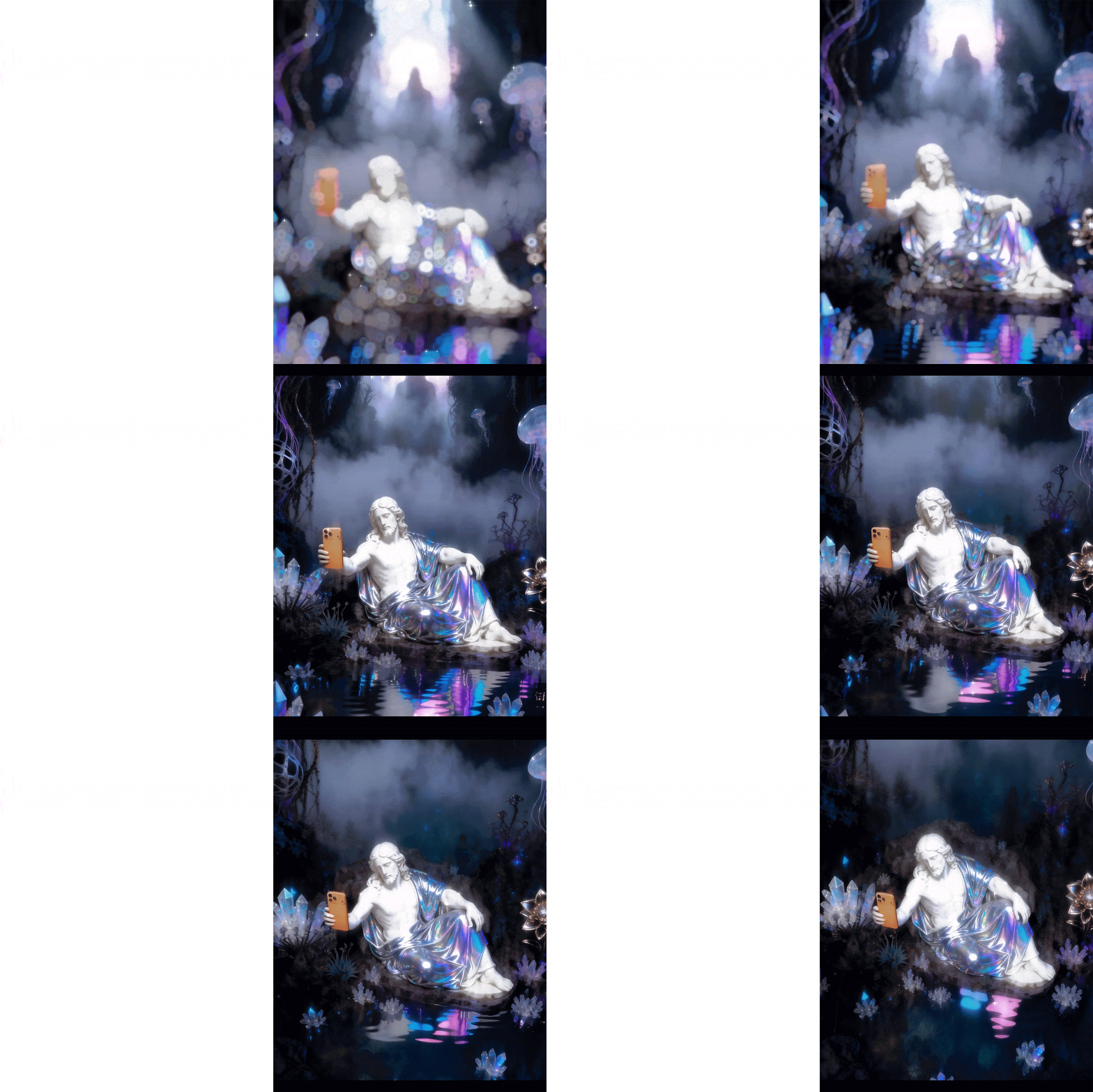
关键词2:
未来超现实异域场景,耶稣保持庄重坐姿,身体后仰约30度、左臂前伸持iPhone 17 Pro Max星宇橙,右臂自然搭在右腿上,头部微低、目光俯视。人物为洁白石膏雕像质感,衣袍为银色镭射布料,光滑流动,褶皱反射柔和虹彩偏光。环境为暗场梦幻异形世界,前中景层叠分明,融合晶体植物、光纤藤蔓、几何分形结构、金属花与浮动半透明生物体,呈现有机生长与呼吸的节奏。整体光线低亮度,主光为背射,远处体积光穿透浓雾勾勒人物轮廓,丁达尔光柔和扩散。场景笼罩轻雾,空间透视夸张、纵深明显,远处光晕微闪,水面反射冷蓝与紫粉渐变光。整体氛围深邃神秘、梦幻空灵,冷暖平衡偏冷蓝紫调,装置艺术感与超现实广告质感兼具。超写实风格,8K渲染,HDR视觉。
8步!教你做 Touch Designer 风格丨Ai艺术视频(图ZMTUyNzg3MTY=) - 教程 - 站酷设计师Kan_Design原创素材 - 站酷ZCOOL
Tips: 图片 4.0|3:4|2K
收藏
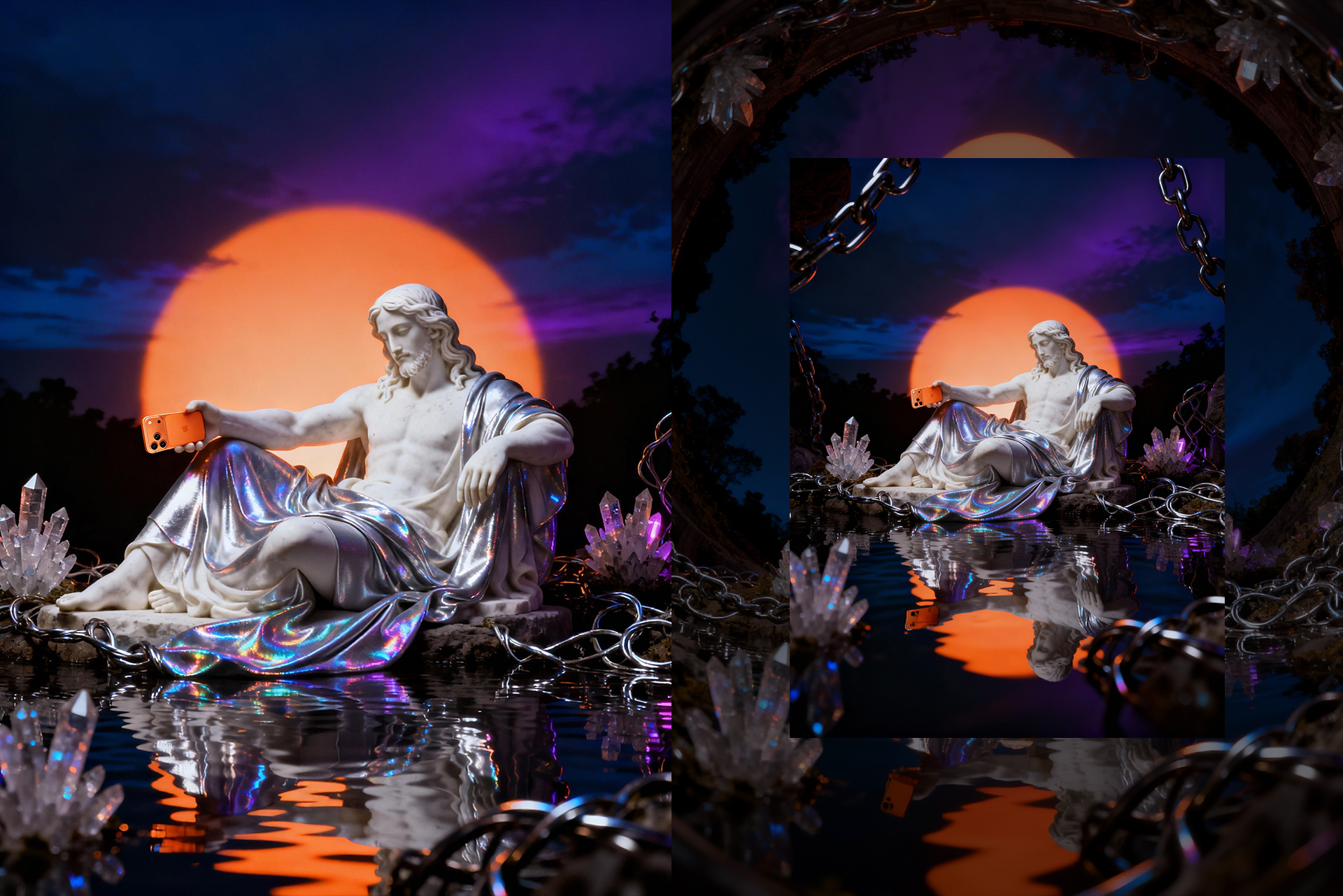
关键词3:
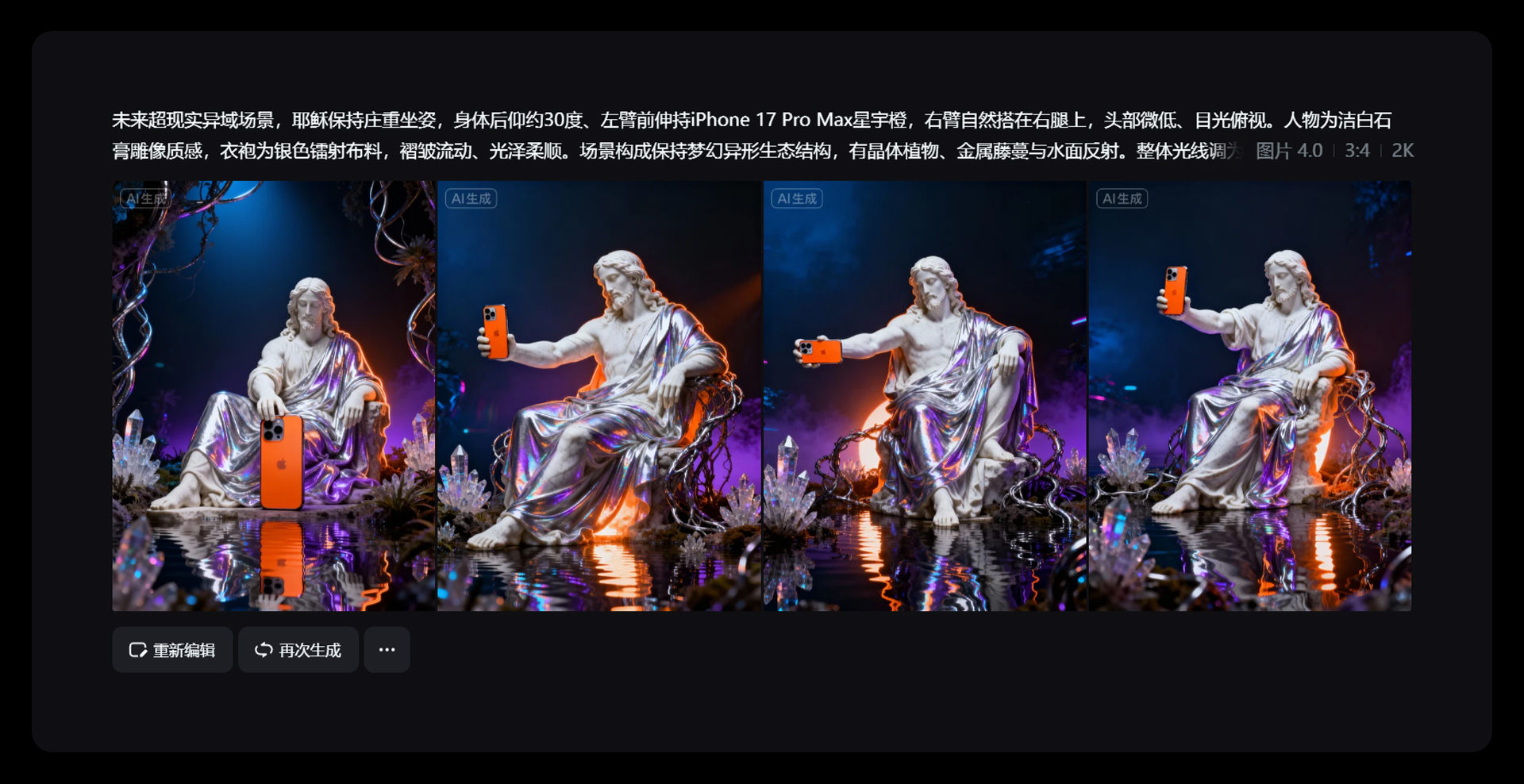
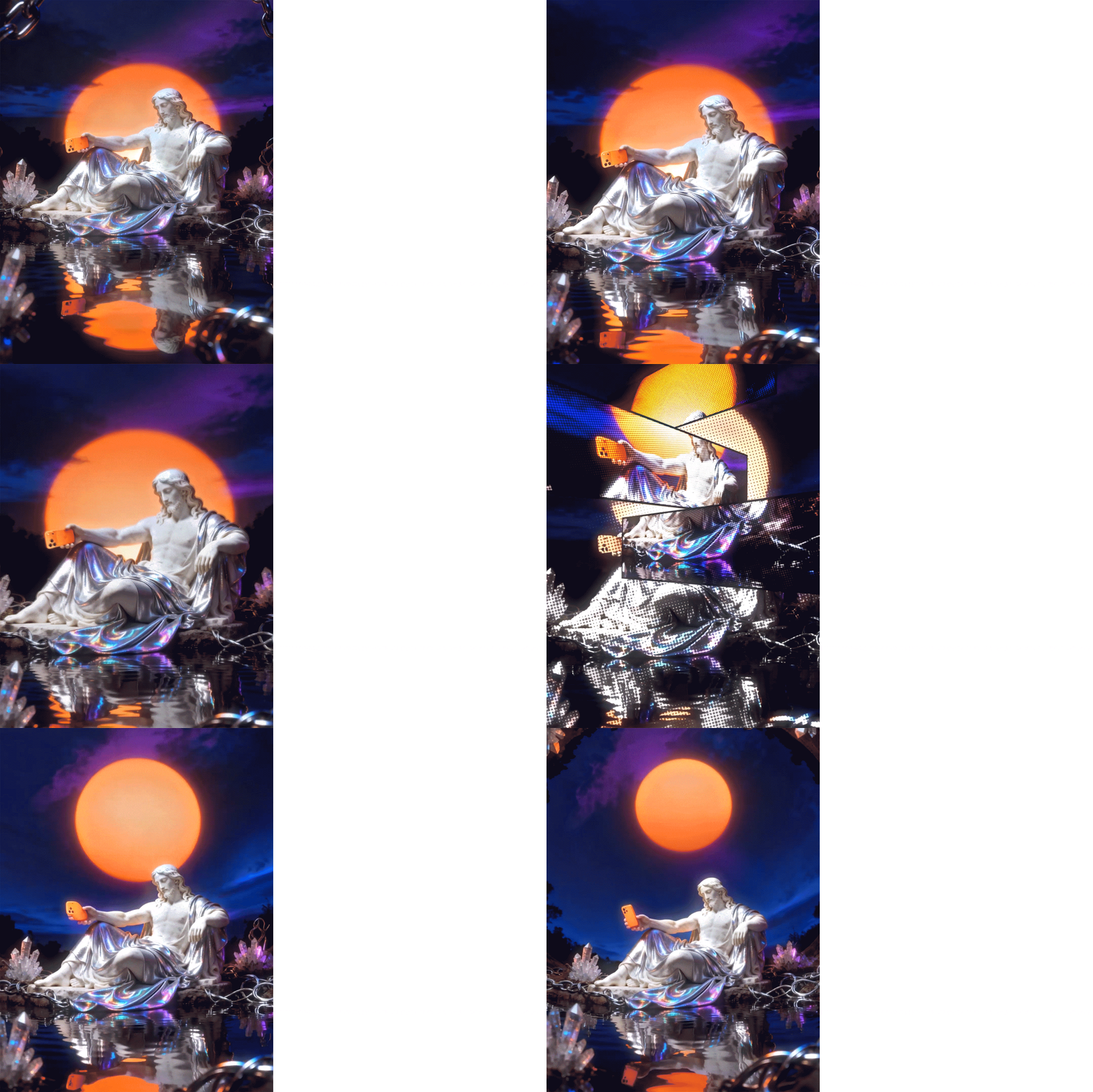
未来超现实异域场景,耶稣保持庄重坐姿,身体后仰约30度、左臂前伸持iPhone 17 Pro Max星宇橙,右臂自然搭在右腿上,头部微低、目光俯视。人物为洁白石膏雕像质感,衣袍为银色镭射布料,褶皱流动、光泽柔顺。场景构成保持梦幻异形生态结构,有晶体植物、金属藤蔓与水面反射。整体光线调为暗场背光氛围,主光从后方与水面反射处透出,形成强轮廓光与剪影效果,主体被橙紫渐变光勾勒出边缘。背景深蓝与黑紫交织,点缀微弱霓虹与反射光晕,营造神秘空间感。手机与镭射布料反光成为唯一亮点。超写实风格,电影级暗光照,8K渲染,HDR质感,梦幻广告氛围。
8步!教你做 Touch Designer 风格丨Ai艺术视频(图ZMTUyNzg3MjA=) - 教程 - 站酷设计师Kan_Design原创素材 - 站酷ZCOOL
Tips: 图片 4.0|3:4|2K
收藏
关键词4:
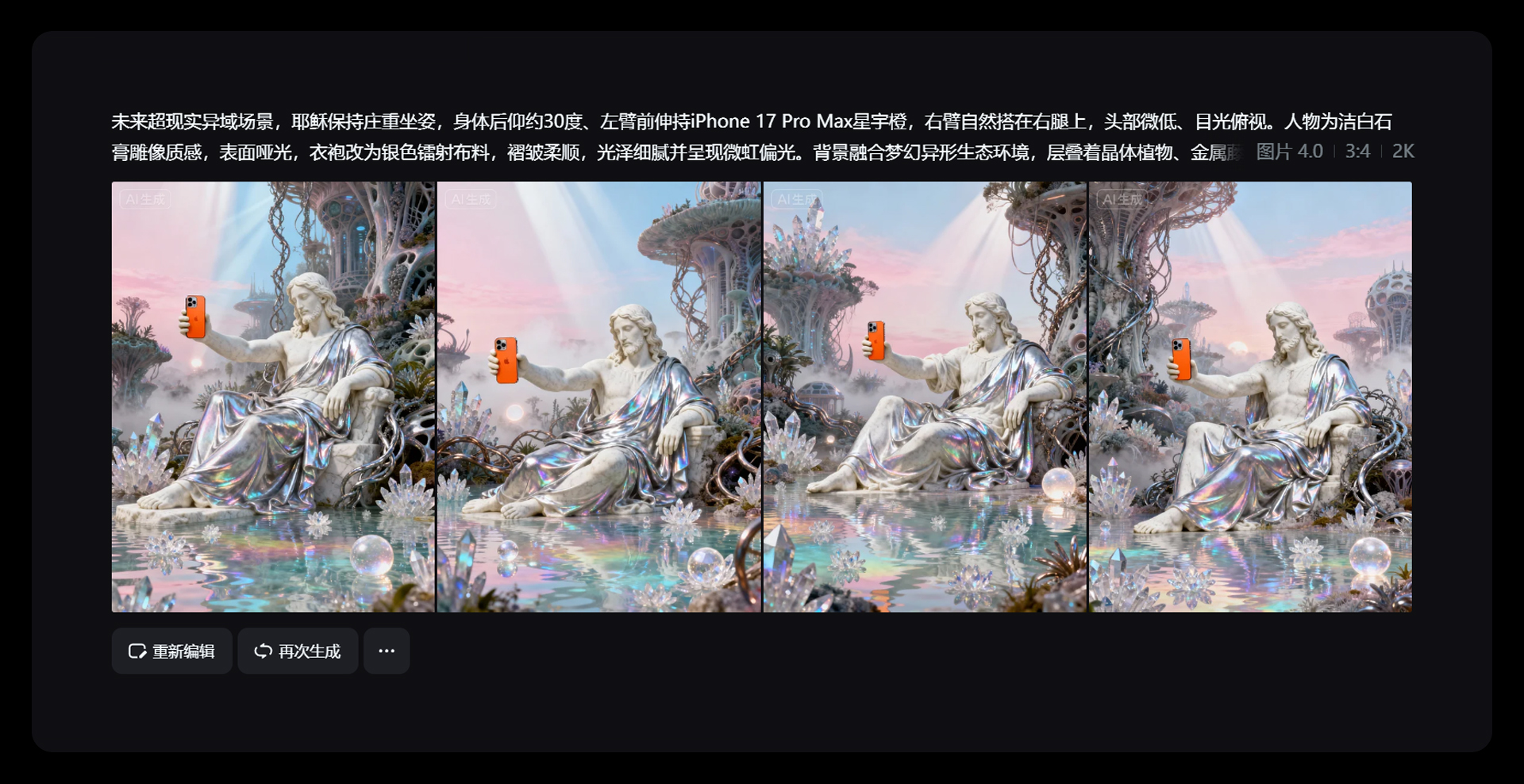
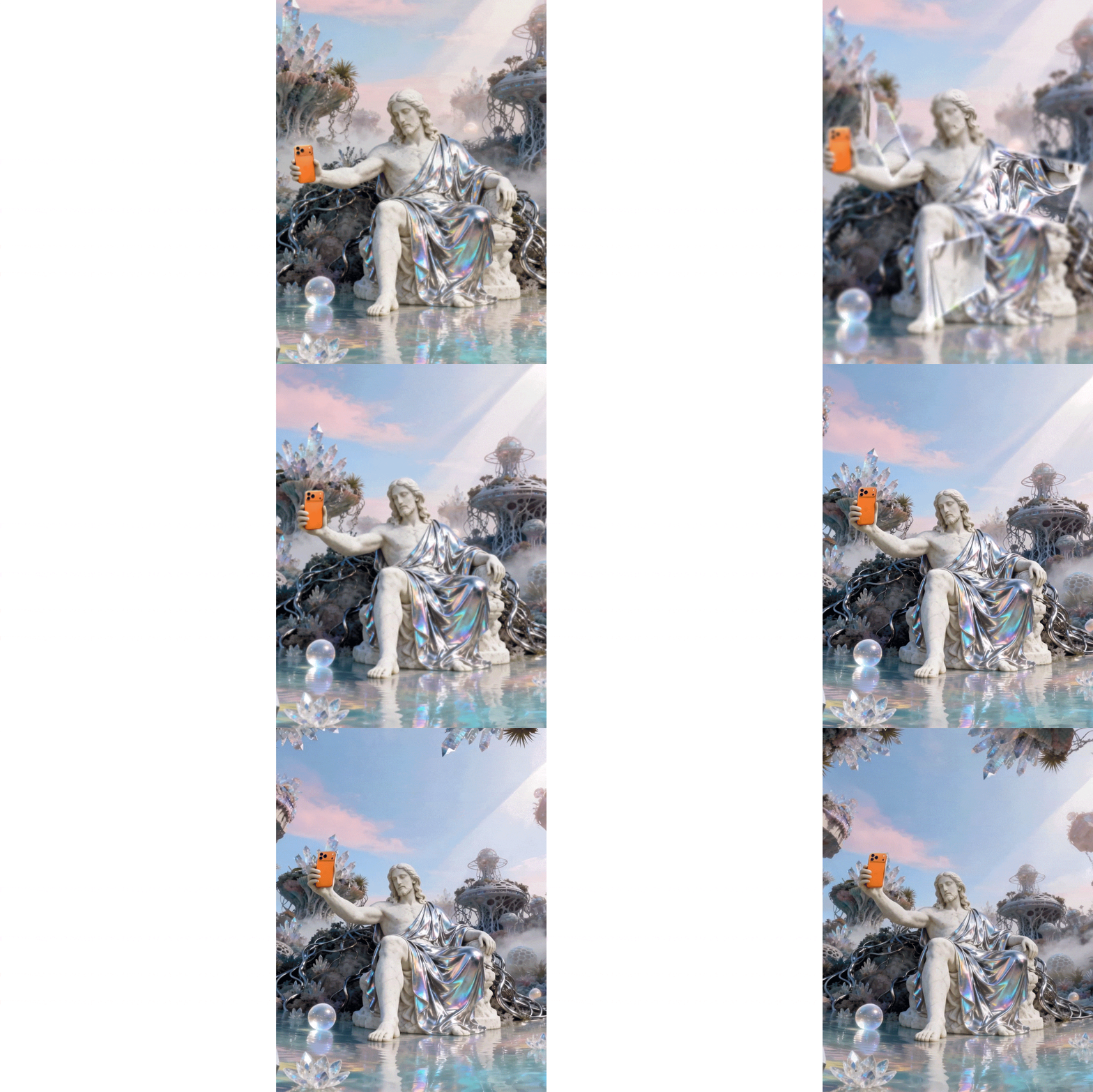
未来超现实异域场景,耶稣保持庄重坐姿,身体后仰约30度、左臂前伸持iPhone 17 Pro Max星宇橙,右臂自然搭在右腿上,头部微低、目光俯视。人物为洁白石膏雕像质感,表面哑光,衣袍改为银色镭射布料,褶皱柔顺,光泽细腻并呈现微虹偏光。背景融合梦幻异形生态环境,层叠着晶体植物、金属藤蔓、有机结构体与几何生物建筑,细节繁复、空间延展感强。地面为虹彩质感的浅水反射层,漂浮半透明晶花与光球。天空淡粉与浅蓝渐变,体积光穿透薄雾形成丁达尔光,远处散发柔和冷光。整体冷暖交织、色彩饱满且平衡,梦境般通透。超写实风格,8K渲染,HDR质感,艺术广告视觉。

8步!教你做 Touch Designer 风格丨Ai艺术视频(图ZMTUyNzg3MjQ=) - 教程 - 站酷设计师Kan_Design原创素材 - 站酷ZCOOL
Tips: 图片 4.0|3:4|2K
收藏
第三步:选图进行局部截取,优化产品质感
  • 选择好想要的图片后,进行
    局部截取
    保存,这里有个
    小技巧
    :得先把素材上的
    手机摄像头P掉
    ,在进行质感优化,不然效果一般,很难适配具体的产品细节。
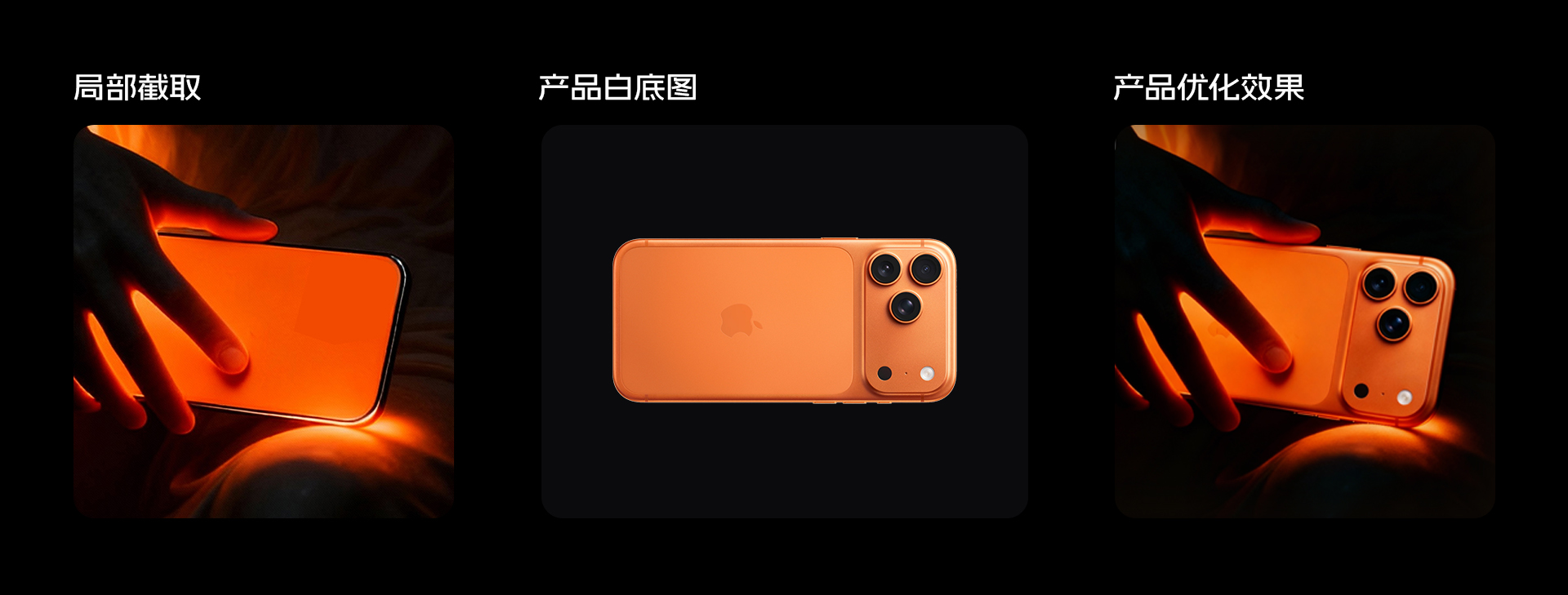
  • 找一张比较
    高清的产品白底图
    ,这里同样也有一个
    小技巧
    :先把手机P成和需要处理的图片
    产品类似的角度
    ,这样优化效果更好,也能更精准的适配产品。
  • 图片预处理好后,上传准备好的图片,输入关键词,进行抽图
    选择最合适的图片
    即可。
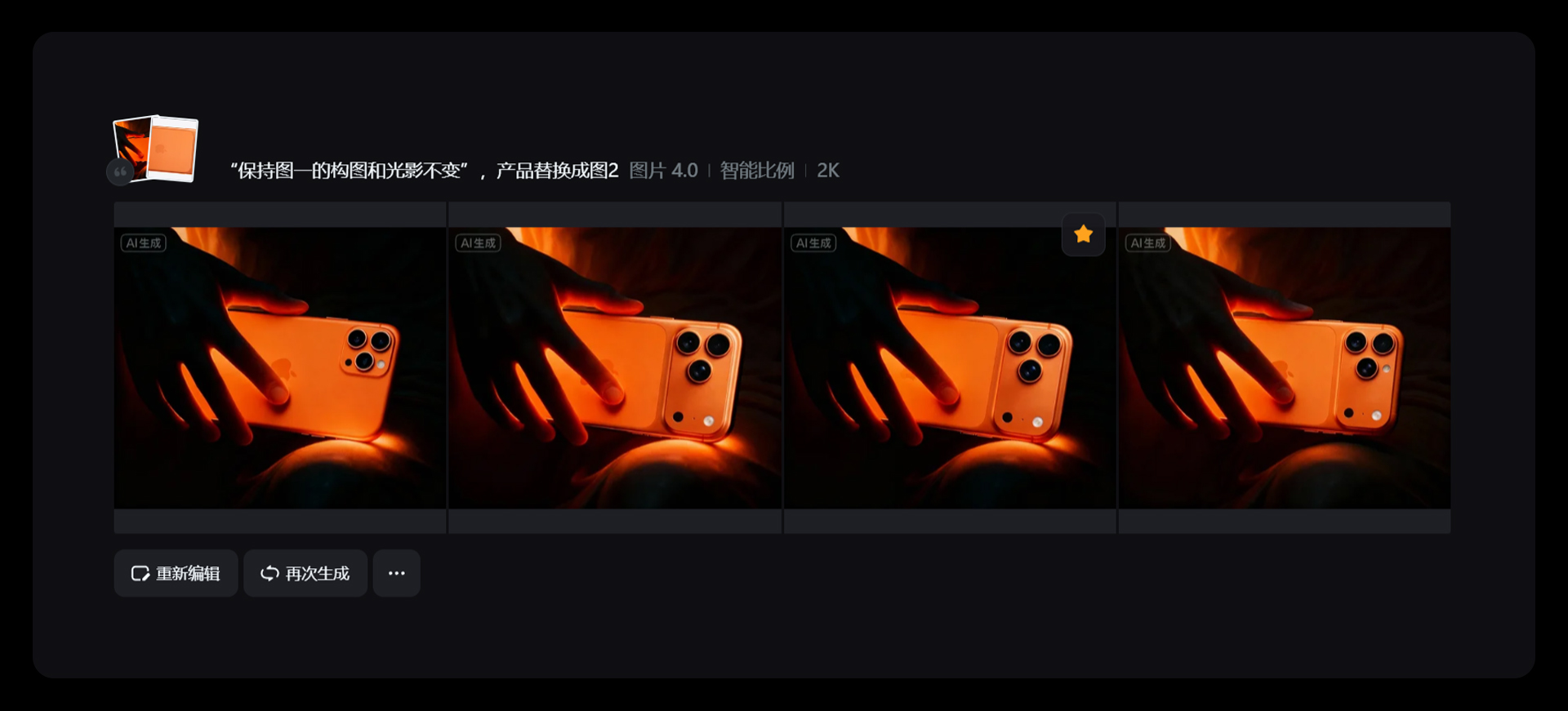
关键词:
“保持图1的构图和光影不变”,产品图换成图2
8步!教你做 Touch Designer 风格丨Ai艺术视频(图ZMTUyNzg2NzI=) - 教程 - 站酷设计师Kan_Design原创素材 - 站酷ZCOOL
Tips:尽量保持素材与需要更改产品的图片的角度一致,生成效果更佳
收藏
8步!教你做 Touch Designer 风格丨Ai艺术视频(图ZMTUyNzg2ODg=) - 教程 - 站酷设计师Kan_Design原创素材 - 站酷ZCOOL
Tips: 图片 4.0|智能比例|2K
收藏
第四步:裂变不同角度和透视的图片
这里也有一个
小技巧
,可以更好地
控制视频表现
,使画面更富有表现力。在原图的基础上,让 AI 生成
不同角度和透视
变化的图片。输入关键词多次抽卡,选择自己满意的图像备用。
关键词:
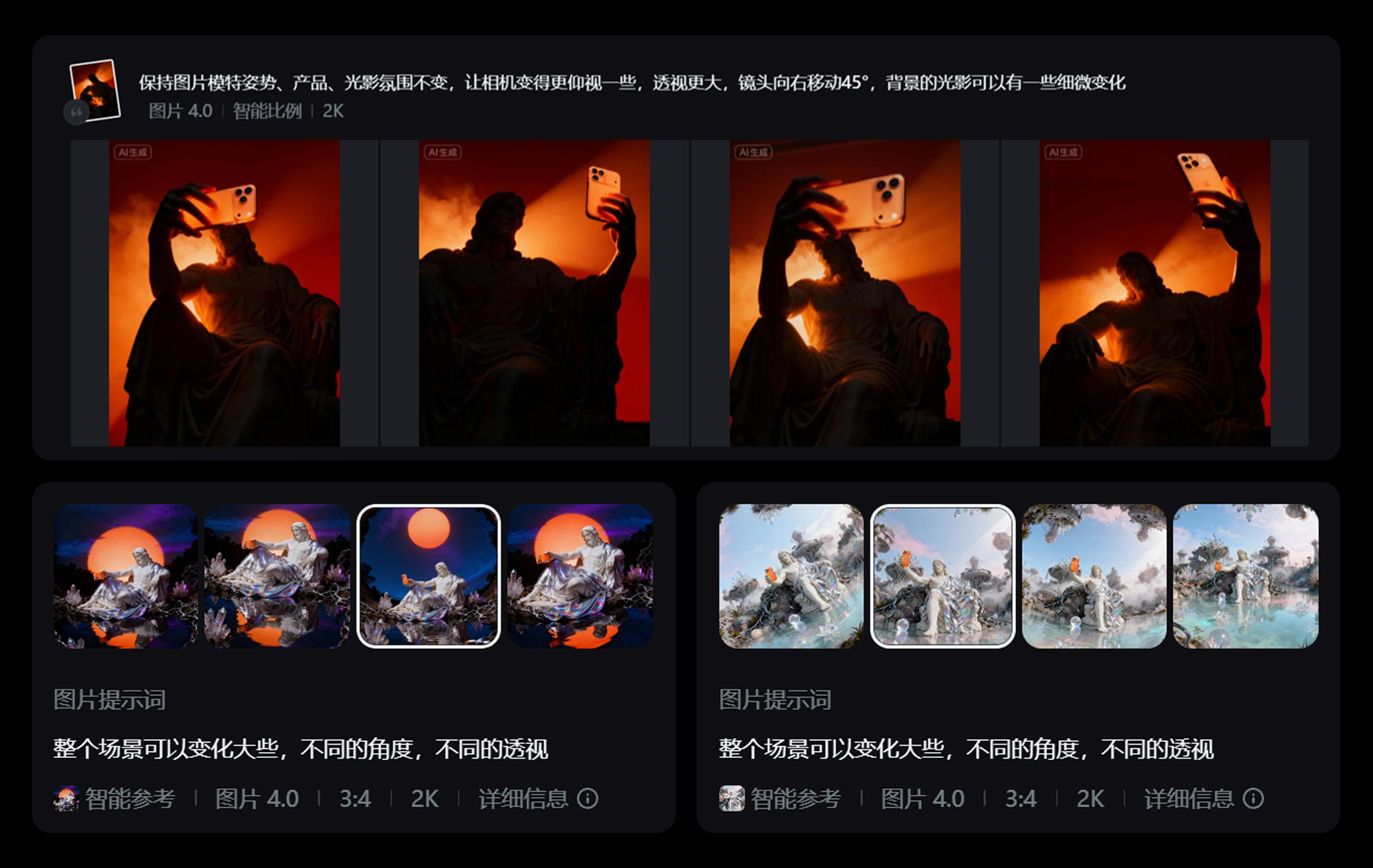
  • 保持图片模特姿势、产品、光影氛围不变,让相机变得更仰视一些,透视更大,镜头向右移动45°,背景的光影可以有一些细微变化
  • 整个场景可以变化大些,不同的角度,不同的透视
8步!教你做 Touch Designer 风格丨Ai艺术视频(图ZMTUyNzg3MzI=) - 教程 - 站酷设计师Kan_Design原创素材 - 站酷ZCOOL
Tips: 图片 4.0|3:4|2K
收藏
8步!教你做 Touch Designer 风格丨Ai艺术视频(图ZMTUyNzg3NDA=) - 教程 - 站酷设计师Kan_Design原创素材 - 站酷ZCOOL
关键词1图片展示
收藏
8步!教你做 Touch Designer 风格丨Ai艺术视频(图ZMTUyNzg3NjQ=) - 教程 - 站酷设计师Kan_Design原创素材 - 站酷ZCOOL
关键词2图片展示
收藏
8步!教你做 Touch Designer 风格丨Ai艺术视频(图ZMTUyNzg3NTI=) - 教程 - 站酷设计师Kan_Design原创素材 - 站酷ZCOOL
关键词3图片展示
收藏
8步!教你做 Touch Designer 风格丨Ai艺术视频(图ZMTUyNzg3Njg=) - 教程 - 站酷设计师Kan_Design原创素材 - 站酷ZCOOL
关键词4图片展示
收藏
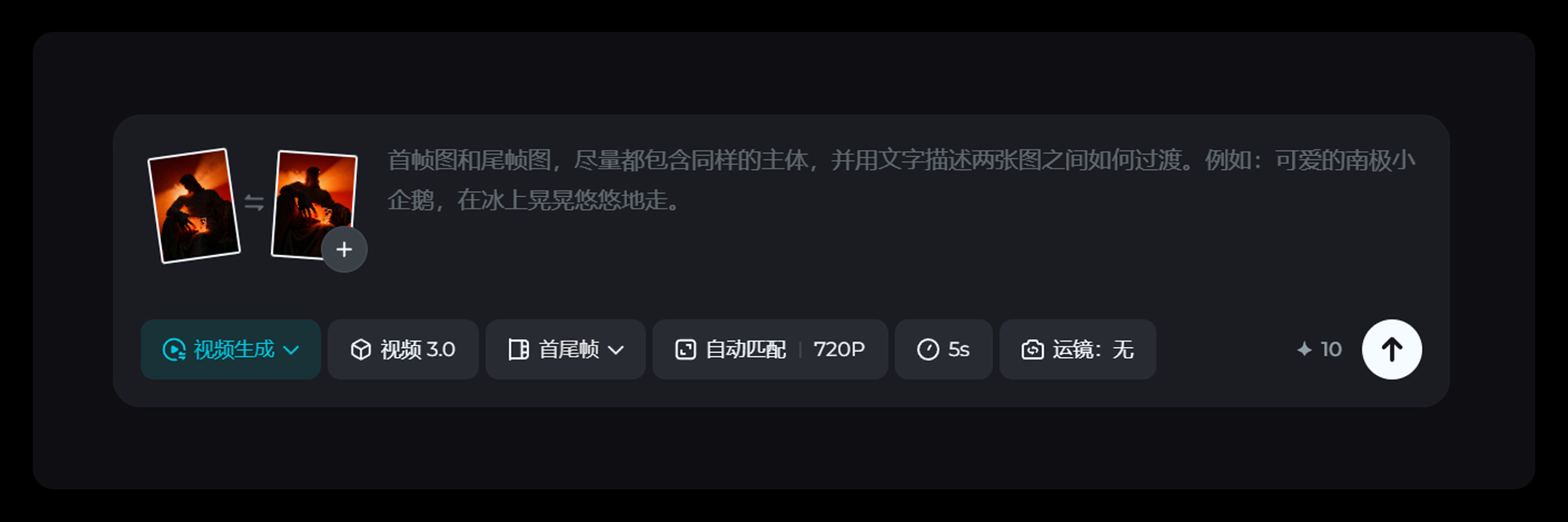
第五步:首尾帧视频输出
因为已经
提前处理好
了不同角度与透视的图片,在进行首尾帧视频创作时,就
不需要再额外添加关键词
,也能获得理想的衔接效果。同时,这样还能让视频输出时具备更好的
控制与连贯性
8步!教你做 Touch Designer 风格丨Ai艺术视频(图ZMTUyNzg3MzY=) - 教程 - 站酷设计师Kan_Design原创素材 - 站酷ZCOOL
Tips:视频3.0丨首尾帧丨自动适配720P丨5s丨运镜:无
收藏
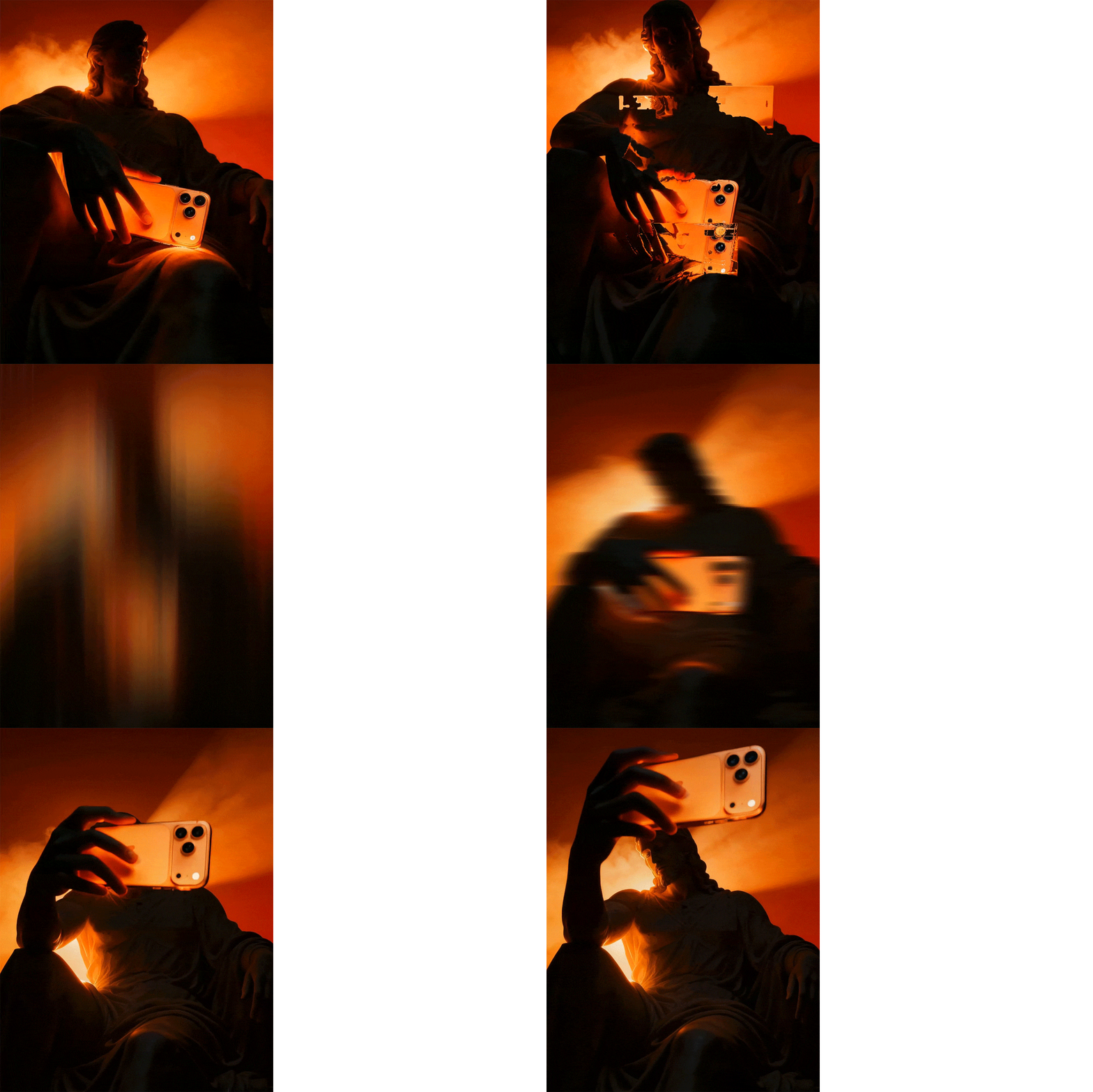
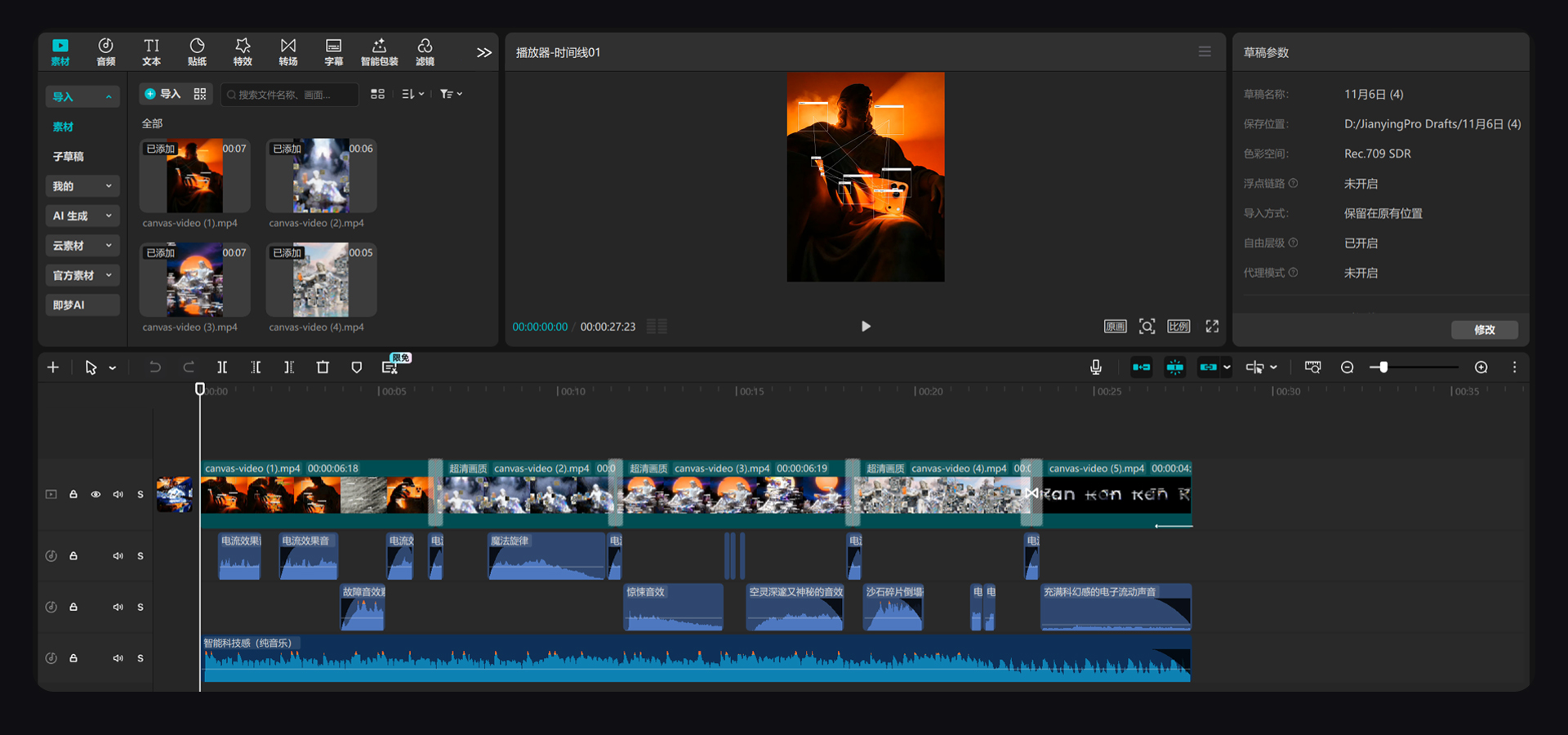
第六步:剪辑视频,调整好参数,添加相关特效
把处理好的首尾帧
视频导入剪映
,设置好视频尺寸,
调整视频速度与节奏
。可以在两段视频之间
添加过渡特效
,使衔接更自然。同时,也可以添加一些对应的
视觉特效
,让视频画面更加丰富生动。
8步!教你做 Touch Designer 风格丨Ai艺术视频(图ZMTUyNzg3NzI=) - 教程 - 站酷设计师Kan_Design原创素材 - 站酷ZCOOL
Tips:在两段首尾帧中间插入特效转场
收藏
8步!教你做 Touch Designer 风格丨Ai艺术视频(图ZMTUyNzg4MDA=) - 教程 - 站酷设计师Kan_Design原创素材 - 站酷ZCOOL
关键词1首尾帧剪辑效果
收藏
8步!教你做 Touch Designer 风格丨Ai艺术视频(图ZMTUyNzg4MDQ=) - 教程 - 站酷设计师Kan_Design原创素材 - 站酷ZCOOL
关键词2首尾帧剪辑效果
收藏
8步!教你做 Touch Designer 风格丨Ai艺术视频(图ZMTUyNzg4MDg=) - 教程 - 站酷设计师Kan_Design原创素材 - 站酷ZCOOL
关键词3首尾帧剪辑效果
收藏
8步!教你做 Touch Designer 风格丨Ai艺术视频(图ZMTUyNzg4MTI=) - 教程 - 站酷设计师Kan_Design原创素材 - 站酷ZCOOL
关键词4首尾帧剪辑效果
收藏
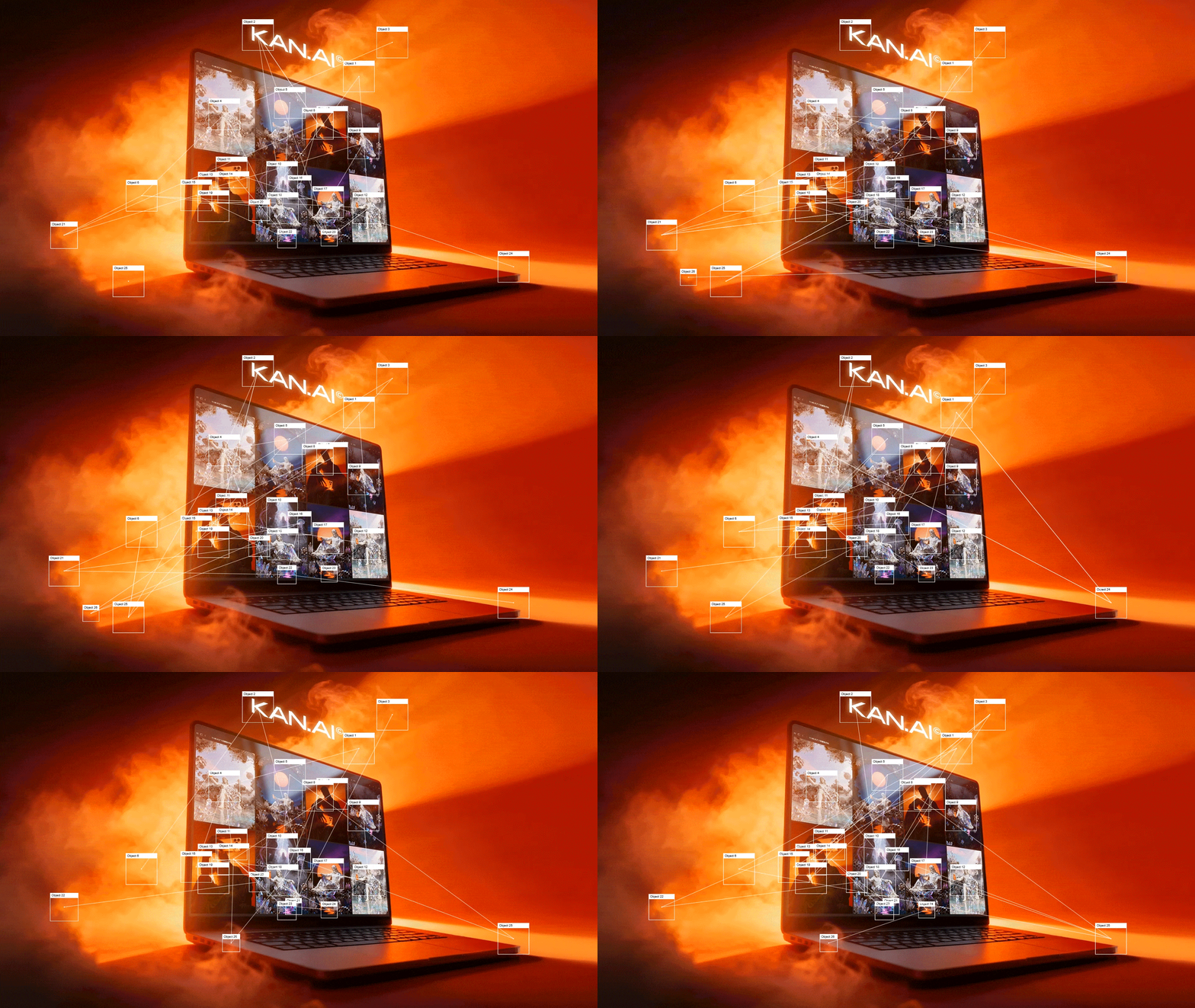
第七步:给视频注入 TouchDesigner 风格
网站:
打开
DeadRabbit
大佬开发的网站,上传剪辑好的视频
  • 右上角按钮可调整视频预览大小
  • 左边栏的“视频速度”
    数值对应视频播放倍速
    ,可自由调节快慢
  • 形状是整个文本框的外形,
    可选择方形或圆形
  • 区域样式分为三种:
    无 / 反色 / 标签
  • 连线的
    数值越大,线条会越多
    ;也可以勾选虚线或曲线样式
  • 边界大小决定文本框的边框大小,
    数值越大边框越大
  • 斑点阈值控制文本框的点状密度,
    数值越小,大小密度变化越明显
  • 描边宽度
    控制文本框的线条粗细
  • 颜色替换可
    调整文本框的颜色
    ;开启“
    疯狂
    ”则可在文本框上添加
    彩色渐变效果
8步!教你做 Touch Designer 风格丨Ai艺术视频(图ZMTUyNzg4MTY=) - 教程 - 站酷设计师Kan_Design原创素材 - 站酷ZCOOL
TouchDesigner 风格网站
收藏
风格参数设置完成后,视频导出的格式为
WebM
,需要将其
转码为 MP4 格式
后,才能正常查看或进行后期剪辑。
8步!教你做 Touch Designer 风格丨Ai艺术视频(图ZMTUyNzg4MjA=) - 教程 - 站酷设计师Kan_Design原创素材 - 站酷ZCOOL
导出为 WebM 格式示例
收藏
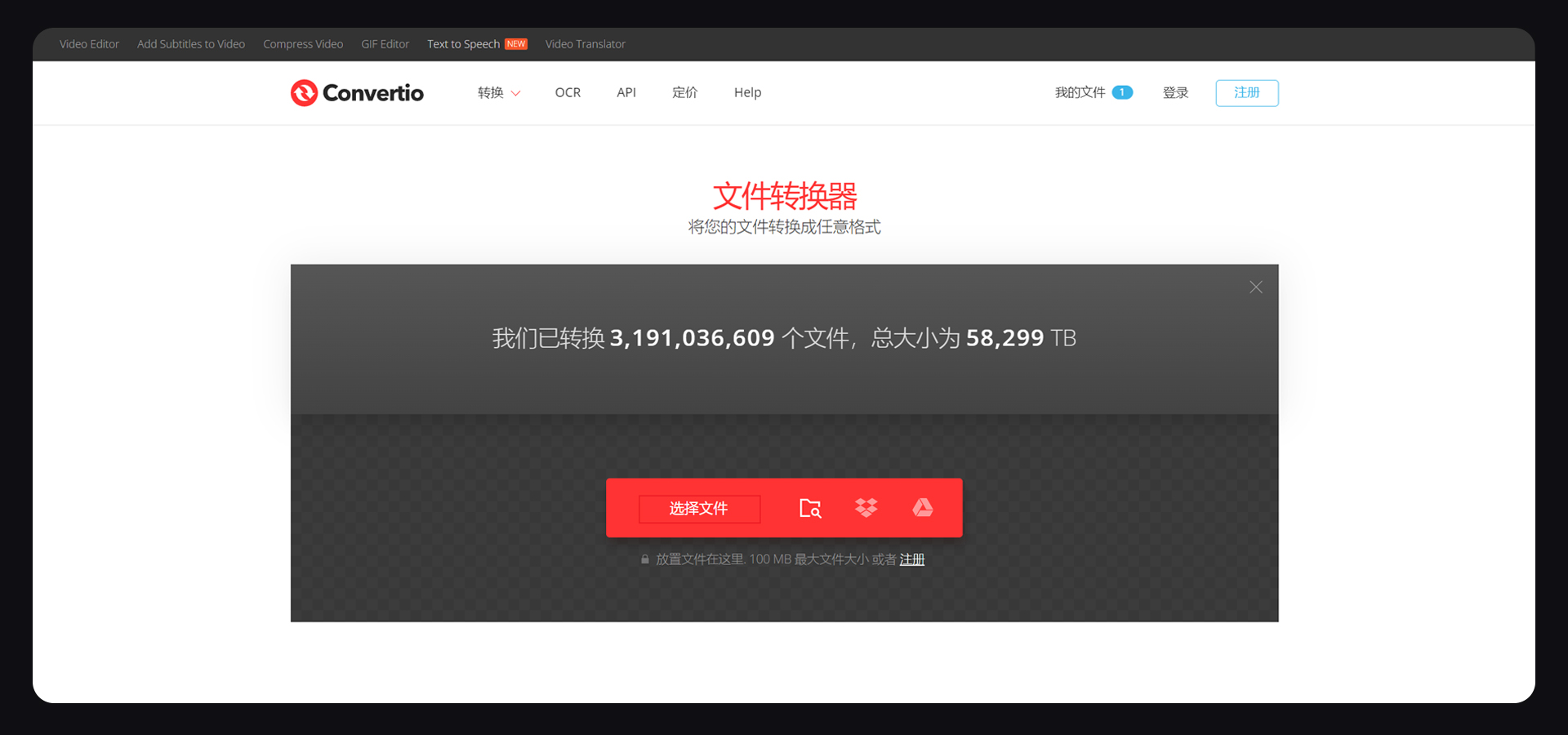
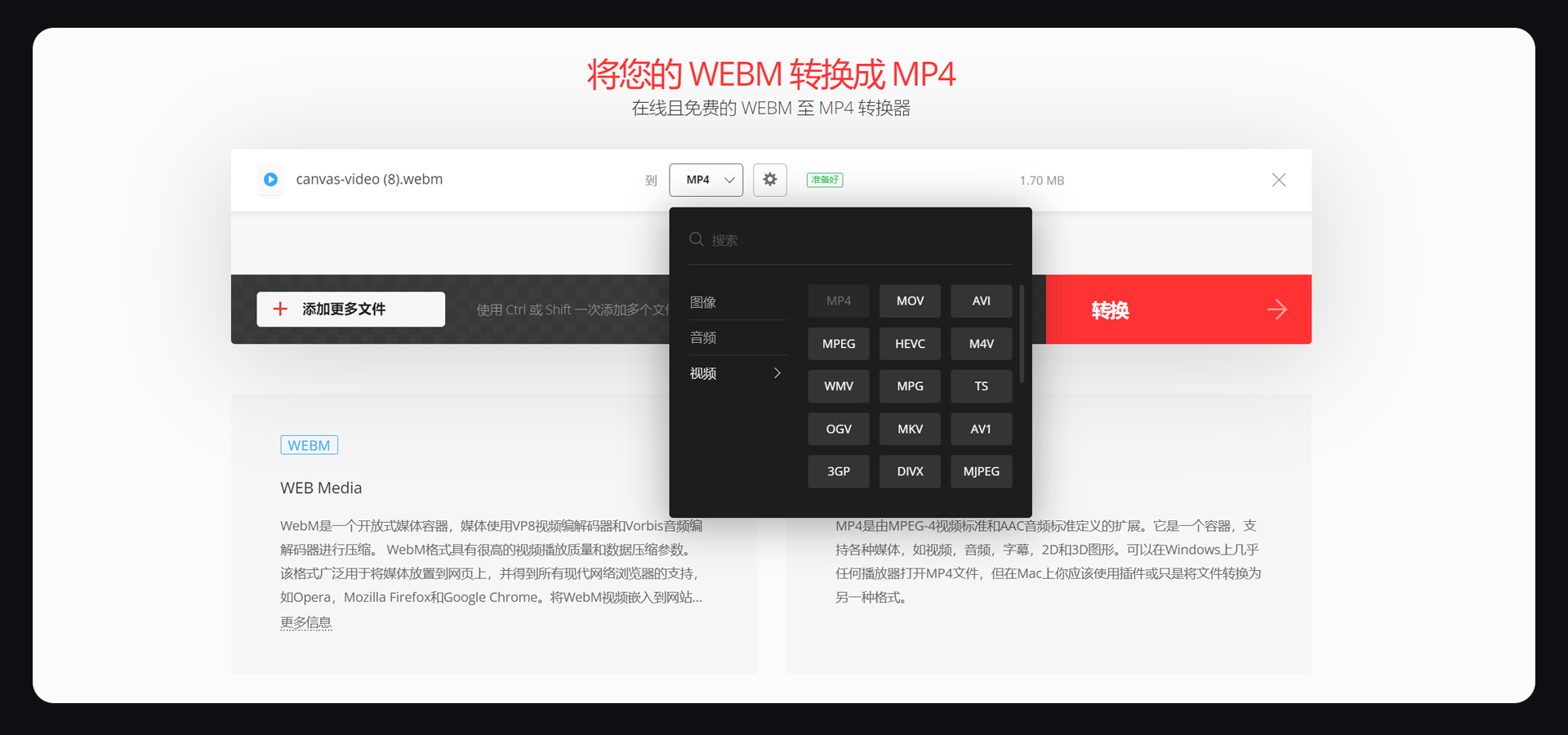
这里分享一个免费的格式转码网站:
操作非常简单:打开网站后,
点击或拖动
需要转码的文件到“
选择文件
”处,在格式栏选择你想转换的
目标格式(如 MP4)
,点击“
转换
”并等待完成后
即可下载
使用。
8步!教你做 Touch Designer 风格丨Ai艺术视频(图ZMTUyNzg4MjQ=) - 教程 - 站酷设计师Kan_Design原创素材 - 站酷ZCOOL
打开网站,点击选择文件或拖入需要转码的文件
收藏
8步!教你做 Touch Designer 风格丨Ai艺术视频(图ZMTUyNzg4Mjg=) - 教程 - 站酷设计师Kan_Design原创素材 - 站酷ZCOOL
格式有很多,大家可以自行探索
收藏
第八步:把视频素材准备好后,在剪辑中添加亿点点细节就OK啦~
把所有视频素材导入剪映
,加上
背景音乐
、再配
亿点点音效
,最后加入
亿点点转场特效
,这个丝滑的
Ai数字艺术实验视频
就大功告成啦~
8步!教你做 Touch Designer 风格丨Ai艺术视频(图ZMTUyNzg4MzY=) - 教程 - 站酷设计师Kan_Design原创素材 - 站酷ZCOOL
就加亿点点细节,不多加~
收藏
最后,我们一起来欣赏这段完成后的Ai数字艺术实验视频吧~
Current Time 0:00
/
Duration Time 0:00
Progress: NaN%
Playback Rate
1.00x
感谢宝子愿意花 8 分钟看完这篇文章~
祝看到这里的你:
灵感常在,健康常伴!
薪资常涨,万事如意!
135
举报
|
95
分享
相关推荐
评论
用户头像
评论你的想法~
表情
喜欢TA的作品吗?喜欢就快来夸夸TA吧!
加载中
推荐素材
影视广告行业图标插画
CG能量汇聚
蓝天白云
做旧底纹
电影影视题材的图片
电影影视题材的图片
拍照手势
影视传媒节目频道电视机3D
电影影视题材的图片
影视取景地巡礼矢量书法手写毛笔字
影视取景地巡礼矢量书法手写毛笔字
山海经-鯥
影视动画场景松树素材-四样板
电影影视题材的图片
自然风光
影视取景地巡礼矢量书法手写毛笔字
电影影视概念的背景图片
手书手写汉字书法字体影视
电影影视题材的图片
中国手写书法字体影视
影视
影视汉字书法字体字形中国风
你可能喜欢
相关收藏夹
大家都在看
登录注册