Keyshot冷门技巧(1) Z-depth通道的应用

上海/产品设计师/11年前/21182浏览
版权
Keyshot冷门技巧(1) Z-depth通道的应用
keyshot冷门技巧之深度通道应用。
20190317 更新
经过多次试验,需要对深度 keyshot 生成的深度通道图层进行如下调整:
1、利用 clown 通道,将深度通道背景填充为白色(默认是纯黑色)。
2、使用镜头模糊时,最好是对有背景的图层(没有透明像素)进行操作。这样物体边缘效果会比较好。
------------------------------------
产品摄影中,我们会使用大光圈镜头去这样表现产品,主要为了凸显主体部分,也会让产品显的更有品质感及真实感。


产品渲染中我们会在渲染器中使用景深来模拟这种效果,但往往需要多次调整,并大大增加渲染时间,通过后期来合成这种效果则是比较方便的。
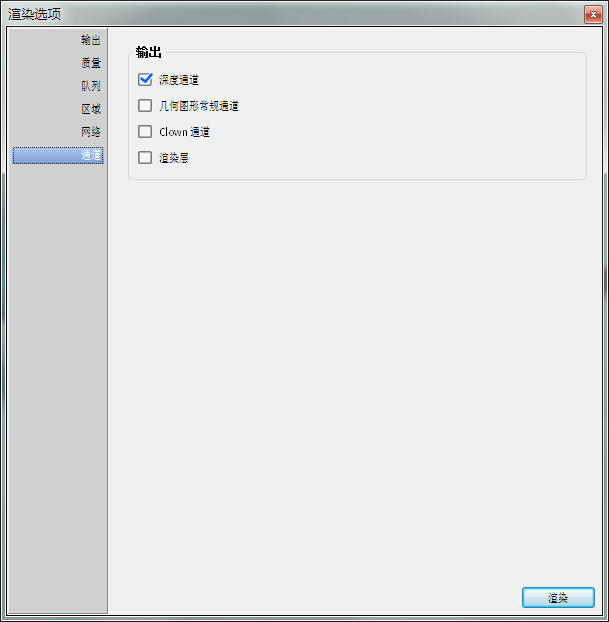
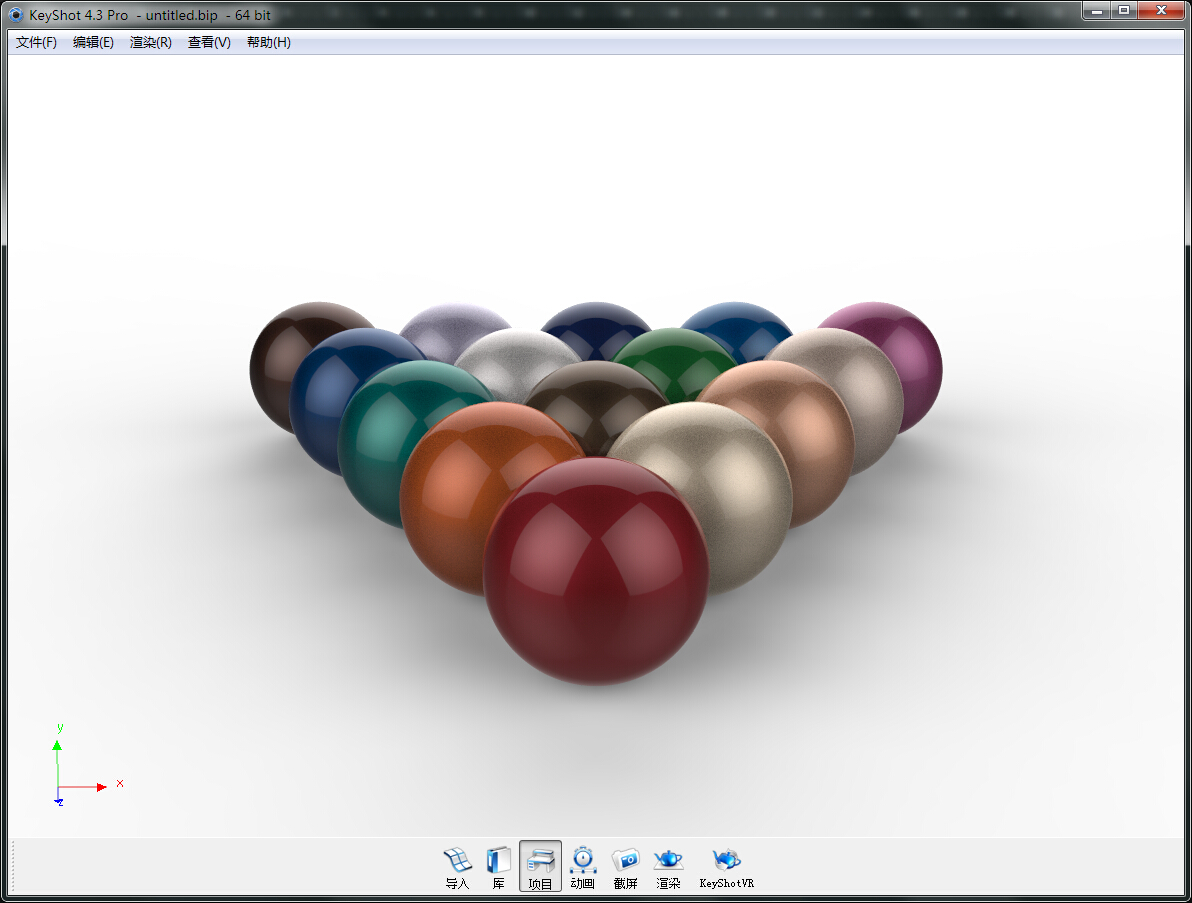
1首先打开keyshot,调整好材质,HDR环境,镜头点击渲染按钮,调整渲染参数,转至通道选项卡,勾选深度通道。
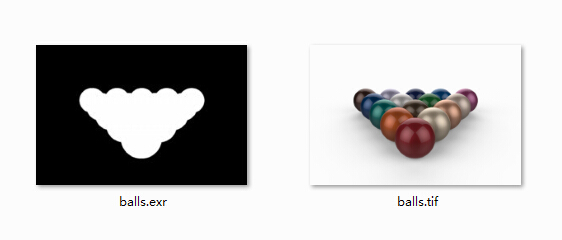
2点击渲染,我们得到在renderings文件夹得到2张后缀名分别为tif与exr的图片
3.将exr深度通道文件导入photoshop进行编辑,选中图层,选择图像-模式-8位/通道,如下设置“合并图层”及选择“色调均化直方图”

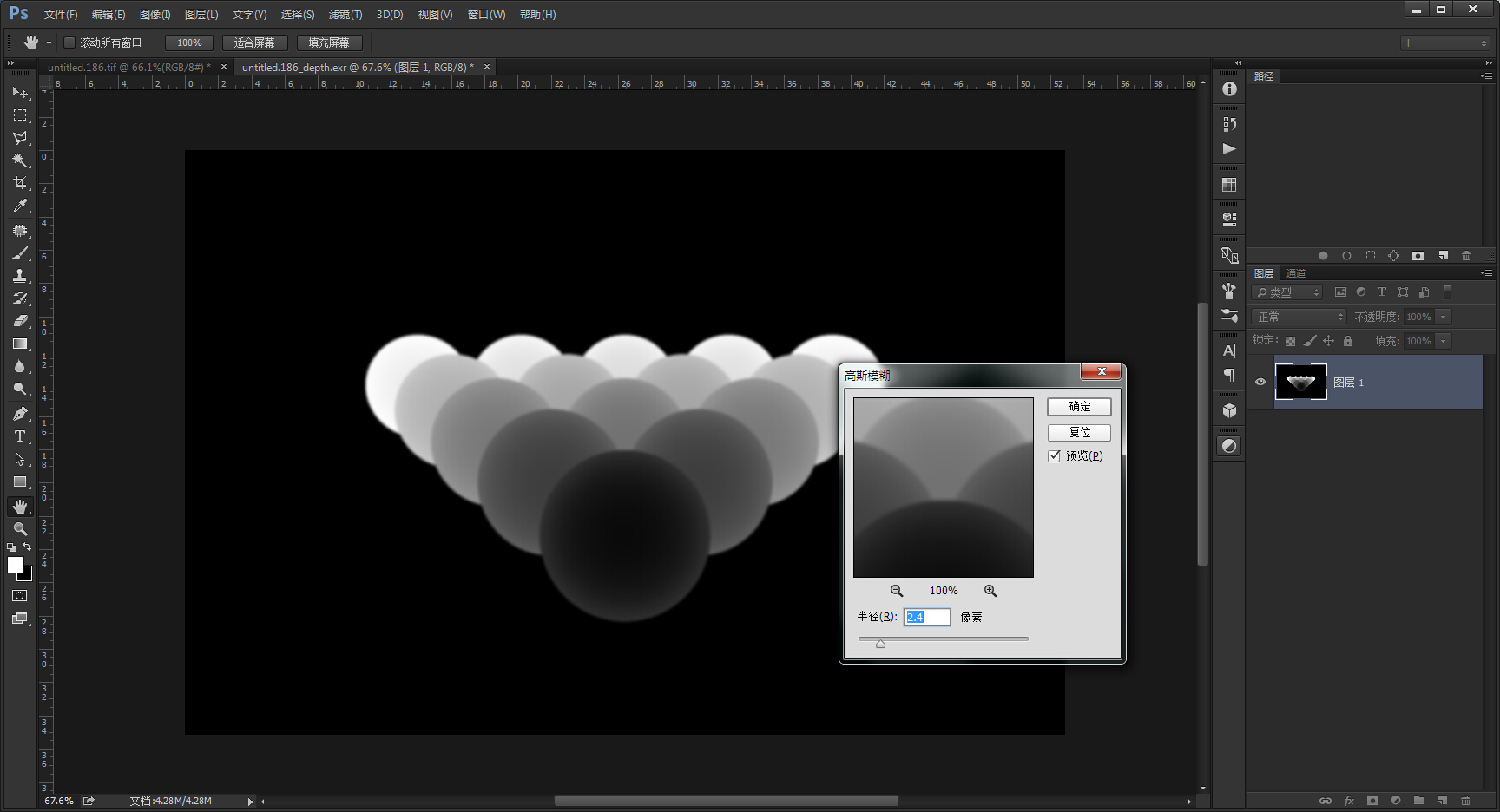
4由于边缘有些硬边所以我们对图层进行一点高斯模糊
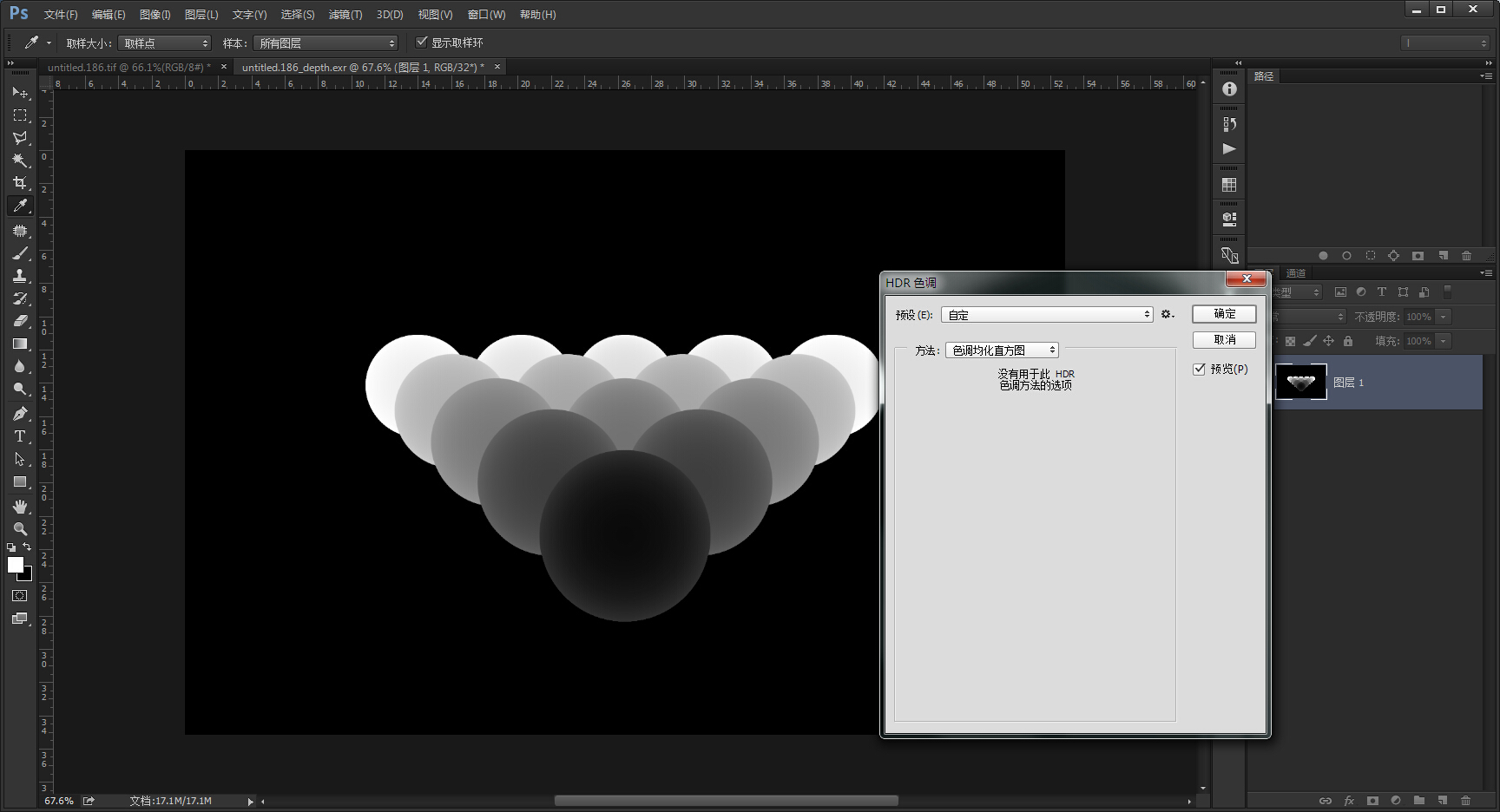
完成后ctrl+A全选图层再ctrl+c复制到剪切板待用
5处理tif文件,加入背景,优化阴影,调整曲线如图

6点击通道面板,新建一个alpha通道,选中新建的通道,再按ctrl+v粘贴
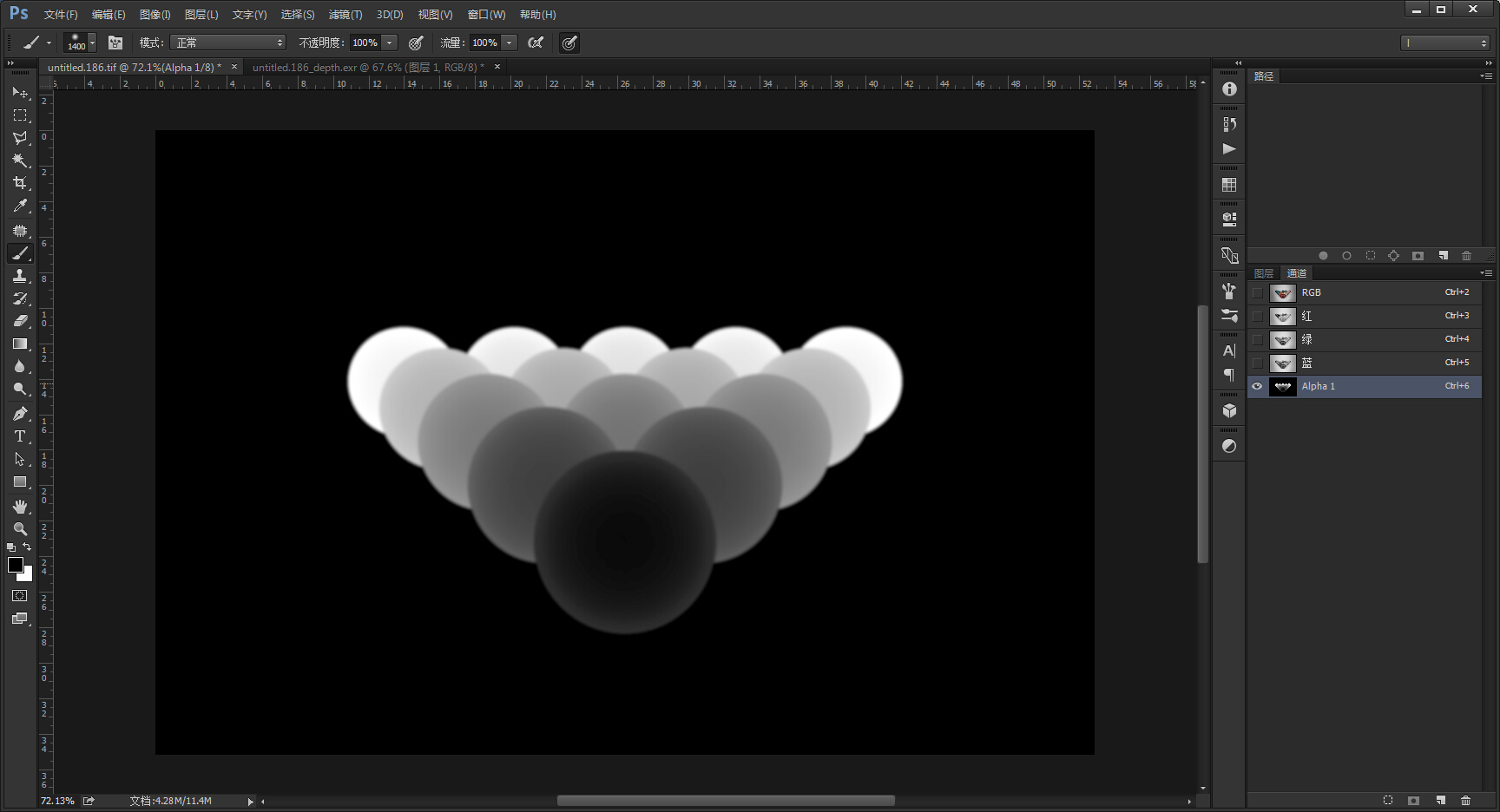
7点选RGB通道回到产品图层,选择滤镜-模糊-镜头模糊跳出如下对话框

8在源中选择刚才新建的alpha通道,鼠标直接点击则是对焦于产品的位置,调整光圈半径可以控制模糊程度,现在可以轻易的制作景深的效果了,而且可以轻松调节位置。

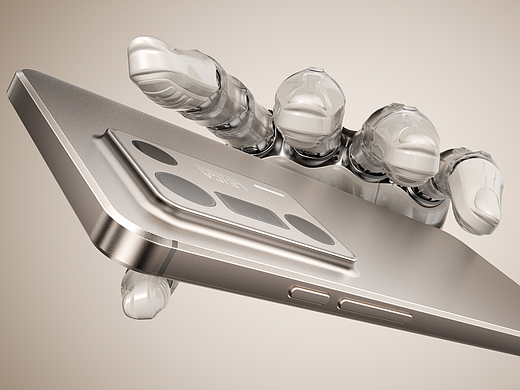
9最终效果


255
举报
声明
245
分享

评论你的想法~
表情
喜欢TA的作品吗?喜欢就快来夸夸TA吧!
推荐素材
























你可能喜欢











登录注册
99+登录即可同步推荐记录哦
99+登录即可加入我的收藏
评论登录即可评论想法
分享分享