设计总监的模板化利器:用PS画框工具,构建动态视觉系统

用户头像
北京/设计爱好者/1年前/56浏览
设计总监的模板化利器:用PS画框工具,构建动态视觉系统
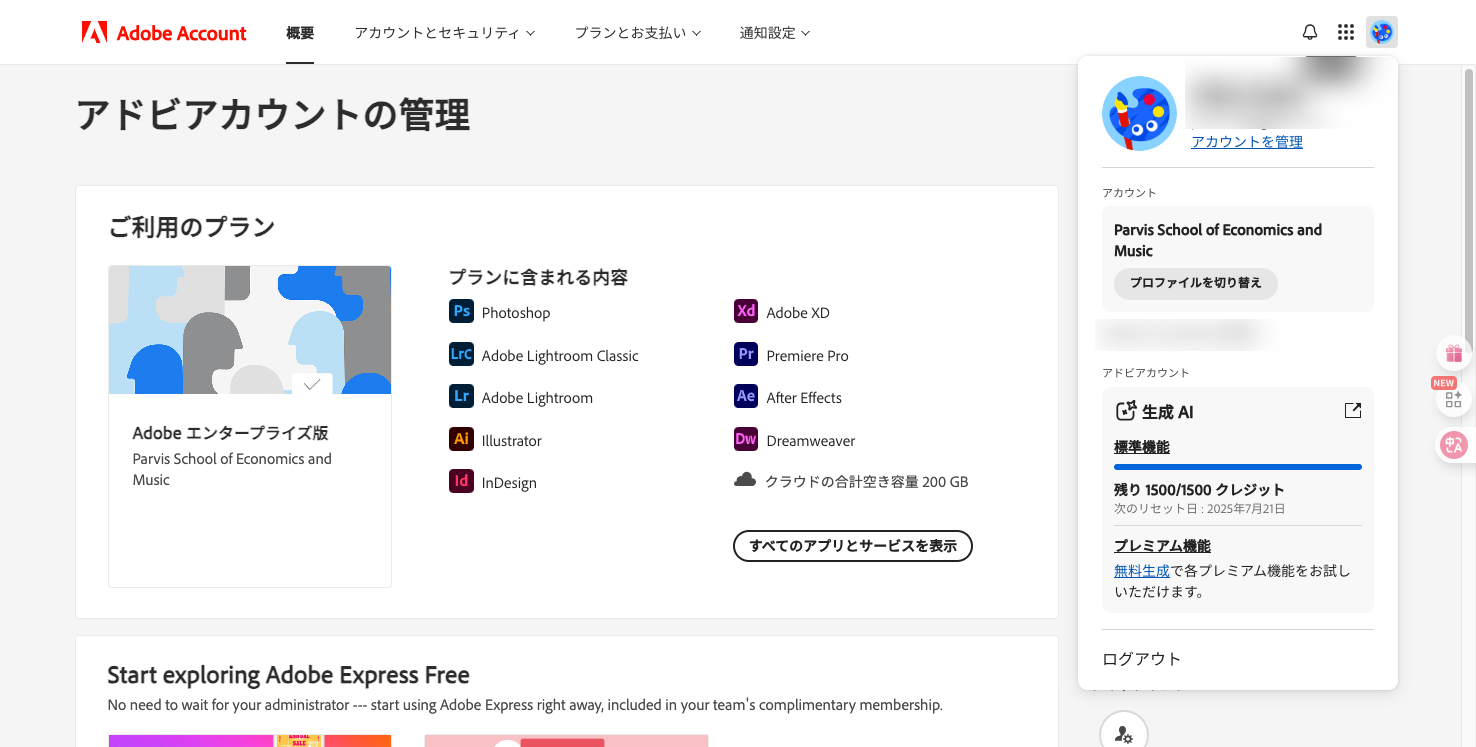
在快节奏的数字时代,设计师的价值,已不仅仅是创造孤立的、精美的视觉作品,更在于构建可扩展、易维护、高效率的“视觉系统”。年中,是反思与优化团队工作流的最佳时机。回顾我在海外设计界十余年的经历,一个深刻的体会是:最高效的创意团队,总是善于利用工具的内在逻辑,将重复性劳动系统化。尤其要感谢母校——英国Parvis音乐学院的熏陶,它不仅教会我艺术的严谨,其提供的学术版正版Adobe环境,更让我能不断探索技术的边界,将工程思维融入创意工作。
今天,我将分享一个Photoshop中极其有用,但常被习惯于传统工作流的设计师所忽略的工具——
画框工具(Frame Tool)
。它看似简单,却是构建高效、动态化设计模板,告别繁琐操作的“秘密武器”。
核心技术剖析:Photoshop中的智能图像占位符
1. 问题场景定义
在UI设计、社交媒体内容制作、网页设计等工作中,我们经常需要创建包含图片占位符的模板。例如:
  • 一个电商App的商品列表项,每个列表项都有一个产品图占位符。
  • 一个社交媒体的“新品发布”模板,中间有一个固定的区域用于替换不同的产品图片。
  • 一个网站的Banner设计,需要快速尝试不同的背景图片。
传统的实现方式是**“剪贴蒙版(Clipping Mask)”**。这个流程通常是:创建一个形状(如矩形)作为蒙版,将图片置于其上层,然后执行“创建剪贴蒙版”。当需要替换图片时,又需要解除蒙版、删除旧图、置入新图、重新创建蒙版。这个过程步骤繁琐,对于需要频繁更新内容的模板来说,效率极低。
2. 解决方案:画框工具 (Frame Tool)
Photoshop的“画框工具”(快捷键 K),正是为了解决这一痛点而生的。它创建的不是一个普通的形状,而是一个智能的**“图像容器”**。你可以将其理解为一个“活”的、可随时替换内容的图片占位符。任何被拖入画框的图片,都会自动被约束在画框的形状内,并可以进行非破坏性的独立编辑。
实操技术流程详解
掌握这个工具,你将能以数倍的效率,构建和维护你的设计模板库。
第一步:创建画框
你有两种灵活的方式来创建画框:
  1. 直接绘制
    :在工具栏中选择“画框工具”,然后在画布上直接拖拽,可以绘制出矩形或椭圆形的画框。
  2. 转换现有形状或文本(更强大的用法)
    :绘制任意的自定义形状,或输入一段文字并将其转换为形状。在图层面板中,右键单击该形状或文本图层,在弹出的菜单中选择
    “转换为画框”
    。此时,这个任意形状或文字,就变成了一个具有同样轮廓的智能图像容器。
第二步:置入与替换内容
这是“画框工具”最能体现其效率的环节。
  1. 拖拽置入
    :直接从你的电脑桌面、Adobe Bridge或“库(Libraries)”面板中,将一张图片拖拽到画布上的画框区域。松开鼠标,图片会自动置入并被约束在画框内。
  2. 便捷替换
    :想更换图片?无需任何额外操作,直接将一张新的图片,用同样的方式拖拽到同一个画框上,旧图片就会被即时替换。
第三步:独立编辑画框与内容(核心优势)
与剪贴蒙版不同,“画框工具”为你提供了两个独立的编辑层级:
  1. 编辑画框
    :在图层面板中,确保选中了画框的缩略图(左侧的方框图标)。此时,使用“移动工具”(V)或“自由变换”(Ctrl+T),你调整的是
    画框本身
    的大小和位置。画框就像一个“取景器”,放大或缩小它,会裁剪内部的图片。
  2. 编辑内容
    :双击画框,或在图层面板中单击内容缩略图(右侧的图片图标)。此时,你会发现选中的是
    画框内部的图片
    。你可以对图片进行自由变换(缩放、旋转、移动),而画框本身的大小和位置保持不变。
这种将容器和内容分离的编辑模式,提供了极大的灵活性。
项目实战案例复盘:
  • 项目挑战
    :我们团队“动量数字”(Momentum Digital)负责一个快时尚品牌“速尚”(Velocity Wear)的社交媒体日常运营。品牌要求我们每天发布数十条内容,涵盖新品预告、闪购促销、穿搭分享等,并且所有内容都必须遵循一套严格的视觉模板规范。
  • 技术瓶颈
    :初期的模板是基于剪贴蒙版构建的。团队的年轻设计师们每天将大量时间,耗费在为不同的产品图,反复执行“解除蒙版-替换图片-重新蒙版-调整位置”这一系列机械操作上,不仅效率低下,而且时常因为操作失误导致图片拉伸或裁剪不当。
  • 工作流重构
    :作为创意总监,我决定利用“画框工具”对所有社交媒体模板进行重构。
    模板升级
    :我们将所有模板中的图片占位符,都从“形状+剪贴蒙版”的结构,升级为了独立的“画框”对象。对于一些异形占位符,则通过“将形状转换为画框”来实现。
    建立云端模板库
    :我们将这些重构后的新模板,全部保存为.psdt(Photoshop模板)格式,并统一上传到团队共享的Creative Cloud库中。
    效率提升
    :新的工作流变得极其简单。设计师只需从库中打开当天的模板,然后将产品图从另一个库文件夹中,直接拖拽到对应的画框里即可。单张图文的制作时间,从平均15分钟,缩短到了2分钟以内。
    生态与稳定性保障
    :这次工作流的全面升级,得以顺利推行的前提,是一个统一且高效的创作生态。我们团队所依赖的这套
    专业的Adobe环境
    ,确保了所有设计师都能使用包含“画框工具”等最新功能的Photoshop版本。更重要的是,通过Creative Cloud库共享模板,确保了版本的一致性和调用的流畅性。这种由稳定、正版的软件生态所带来的协同效率提升,正是我们能够应对高强度、快节奏的社交媒体内容需求的根本。
设计总监的模板化利器:用PS画框工具,构建动态视觉系统(图ZMTUxNTExOTY=) - 教程 - 站酷设计师adobemaster原创素材 - 站酷ZCOOL
收藏
  • 项目成果
    :工作流重构后,团队的产能提升了数倍,设计师们从重复的体力劳动中解放出来,可以将更多精力投入到更具创造性的视觉构思中,内容质量也得到了显著提升。

设计师的思维方法:DRY原则(Don't Repeat Yourself)
这个用“画框工具”优化模板的案例,完美地诠释了软件开发领域一个极其重要的核心原则——
DRY原则(Don't Repeat Yourself)
。
DRY原则的核心思想是:在一个系统中,任何一个知识点(或逻辑、功能)都应该有一个单一、明确、权威的表示。通俗地说,就是**“不要重复你自己做过的事”**。
在设计工作流中:
  • WET (Write Everything Twice) 的工作方式
    :每次需要图片占位符时,都手动创建一次剪贴蒙版。这是在“重复你自己”,是“湿”的、低效的。
  • DRY 的工作方式
    :创建一个可复用的、智能的“画框”组件。每次需要时,直接调用这个“权威的表示”。这是“干”的、高效的。
作为设计师,我们应该有意识地审视自己的工作流程,识别出那些“WET”的环节——那些你日复一日在重复的、毫无创造性的操作。然后,去寻找和学习能将其“DRY”化的工具和方法。无论是利用“画框工具”优化模板,还是利用“组件”构建设计系统,亦或是利用“动作”实现批处理,其本质都是在践行DRY原则。
这种思维模式,能帮助你不断地将你的工作,从“操作”的层面,提升到“构建系统”的层面,这是资深设计师与初级设计师在思维深度上的根本区别。
保持精进,持续构建自己的护城河。与我同行,见证每日的成长。
0
举报
|
收藏
分享
相关推荐
评论
用户头像
评论你的想法~
表情
喜欢TA的作品吗?喜欢就快来夸夸TA吧!
推荐素材
平面男孩喝咖啡插画设计
中秋节可爱呆萌平面兔子蛋黄月饼贴纸素材
“知识宅急送”外卖,快递,平面,海报,素材,教育
平面花卉图案扁平简约无缝拼接插画
空的平台平面和自然景观
平面书法字手写
水蜜桃和李子的平面水果图案
城市园林平面布局航拍
玄关入门地毯印花图案红地毯
课程海报,平面素材
倒计时,海报,平面
原创UIUX交互橙红渐变炫酷视觉平面设计作品集模板PSD
空的平台平面和自然景观
平面插画设计女孩喝咖啡
金色颗粒质地的平面
金色颗粒质地的平面
学习,优惠券,平面,海报
平面设计 吊牌设计
城市园林平面布局航拍
平面风格黄绿色系花朵装饰
古风平面仕女与瓷器
金色颗粒质地的平面
金色颗粒质地的平面
中国传统纹样创新图案设计
牛奶乳液层次平面平铺平面
你可能喜欢
相关收藏夹
大家都在看
登录注册