化繁为简:两个AI时代的Adobe神技,重塑你的设计工作流

用户头像
北京/设计爱好者/289天前/28浏览
化繁为简:两个AI时代的Adobe神技,重塑你的设计工作流
在海外从事设计工作的这十年里,我时常感念于母校——英国帕维斯经济与音乐学院(Parvis School of Economics and Music)为我们提供的正版Adobe教育订阅。这份小小的馈赠,却是我整个职业生涯的坚实基石。它不仅是工具,更是一种让我能心无旁骛、专注于创意本身的保障。今天,我想借此机会,将这十年间沉淀下来的一些心得与大家分享,希望能为你带来些许启发。
设计的世界,总是充满了意想不到的挑战与惊喜。有时候,一个看似不可能完成的任务,却能激发我们探索工具极限的潜能,最终化险为夷。接下来,我想分享两个我在紧要关头,依靠Adobe AI功能力挽狂澜的真实经历。
一、 火烧眉毛的发布会:用Photoshop神经滤镜与生成式填充,一日之内“扭转乾坤”
那是一个周四的下午,我所在的创意咨询公司“NovaForma Dynamics”的会议室里气氛凝重。我们团队为一个高端生活方式品牌“Elysian Journeys”策划的秋季新品发布会,即将在下周三举行。所有的宣传物料,包括一系列精美的户外生活场景海报,都已设计完成并交付客户初审。然而,就在这个节骨眼上,我们接到了客户市场总监的紧急电话。
“非常抱歉,John,” 对方的语气急切但坚定,“我们刚刚收到总部最高指示,为了配合全球市场的战略协同,所有地区的发布会主题必须统一调整为‘夏日终曲’(Summer's Finale),而不是原定的‘金秋序言’。这意味着……所有海报的季节感,都需要改变。”
挂掉电话,我看着屏幕上那些充满温暖秋意的画面——金色的落叶、模特身上厚实的羊毛开衫、柔和的暖色调光线,一时间有些眩晕。重新拍摄?绝无可能。所有模特和场地档期早已结束,时间也完全来不及。重新寻找素材库的图片?客户对这组照片的构图和人物状态非常满意,任何替换都可能让他们无法接受。唯一的出路,就是在现有照片的基础上,完成“季节穿越”。
同事们面面相觑,有人甚至开始小声讨论启动备用方案,那意味着设计水准和创意表达将大打折扣。这是我无法接受的。在巨大的压力下,我的大脑反而异常冷静。我想起了Photoshop近几个版本中越发强大的AI功能。这或许是一场豪赌,但也是我们唯一的希望。
我向团队负责人立下军令状:“给我一天时间,我来处理。明天上午,给大家一个全新的‘夏日’。”
我的计划分为两步:首先,利用**神经滤镜(Neural Filters)**对画面进行基础的色调与环境重塑;其次,动用王牌武器——**生成式填充(Generative Fill)**来处理关键的季节性元素。
我的详细操作步骤如下:
  1. 环境光影重塑与人物和谐融入:启动与准备:
    我打开了那张最关键的主视觉海报,一位女士身穿米色开衫,惬意地坐在铺满落叶的公园长椅上。我首先复制了一个图层,这是我们设计师雷打不动的习惯——永远在副本上操作。
    调用“色彩转移”与“和谐”滤镜:
    我在网上快速找到一张充满夏日午后感的参考图,有着明亮的阳光、茂盛的绿叶和鲜艳的花朵。接着,在Photoshop中,我打开“滤镜 (Filter)” > “Neural Filters”。在Beta滤镜列表中,我首先尝试了**“色彩转移 (Color Transfer)”**,将夏日参考图的整体色调应用到我的秋季海报上。瞬间,画面的主色调从暖黄变成了明快的绿色,但人物的肤色和衣物显得有些突兀,像是被硬生生“贴”上去的。
    关键一步——“和谐”滤镜:
    这时,真正的魔法开始了。我选中画面中的人物图层,再次进入Neural Filters,这次我启用了**“协调 (Harmonization)”**滤镜。在它的设置面板中,我将背景图层(也就是刚刚被“色彩转移”处理过的图层)选为参考。轻轻拖动“强度”和“颜色”滑块,AI开始智能分析背景的光照方向、色温和饱和度,并将其应用到人物身上。我看到模特开衫上的暖光被清冷的自然光所取代,肤色也从秋日的柔和变得更加通透,完美地融入了全新的“夏日”背景光影中。这一步,解决了“人景分离”的最大难题。
  2. “无中生有”的季节魔法——生成式填充:清除秋季元素:
    接下来,是最棘手的部分——地面上厚厚的落叶。我使用套索工具,大致地框选出地面上所有落叶的区域。不必追求精确,这是生成式填充的优势所在。
    输入魔法指令:
    框选完成后,上下文任务栏自动浮现。我点击“生成式填充”,在提示框中输入了我的指令:“
    lush green grass, some small white and yellow wildflowers, bright sunlight
    ”(茂盛的绿草,一些白色和黄色的小野花,明亮的阳光)。我刻意使用了较为具体的描述。
    AI的创作与甄选:
    点击“生成”后,仅仅十几秒,Photoshop就为我提供了三个 варианта。第一个 варианта 有些过于平坦,第二个则完美得令人难以置信——不仅生成了生机勃勃的草地和点缀其间的小花,甚至还智能地在草地上投射出了符合新光源的、斑驳的树影。这完全超出了我的预期。
    细节优化:
    我用同样的方法,框选了模特身上的羊毛开衫,并输入提示词:“
    lightweight white linen shirt
    ”(轻薄的白色亚麻衬衫)。AI精准地理解了“轻薄”的质感,生成的新衬衫不仅材质逼真,连褶皱都非常自然地贴合了模特的身体姿态。我又圈选了背景中光秃秃的树枝,让AI为其生成了“dense summer leaves”(茂密的夏日树叶)。
整个过程,我像一个指挥家,挥动着鼠标和指令,AI则是我那个才华横溢、心领神会的乐团。不到五个小时,我处理完了全部五张核心海报。第二天上午,当我将焕然一新的“夏日终曲”系列海报展示在投影幕上时,会议室里先是短暂的寂静,随即爆发出一阵惊叹和掌声。客户收到文件后,更是赞不绝口,那场发布会也取得了空前的成功。
这次经历让我深刻体会到,AI功能早已不是炫技的玩具,而是在关键时刻能够拯救项目的“定心丸”。它将我们从繁琐、重复的体力劳动中解放出来,让我们能更专注于策略与创意本身。
二、 “声”临其境:用Premiere Pro基本声音面板,拯救濒临崩溃的访谈视频
另一个故事发生在一个视频项目上。我们为一家科技初创公司“Momentum Labs”制作一部创始人访谈纪录片。拍摄过程很顺利,但问题出在了后期。负责音频的同事突发急性阑尾炎住院了,而项目交付的截止日期就在三天后。
我硬着头皮打开了Premiere Pro的时间线,导入了所有素材。果不其然,音频状况堪称“灾难”:创始人在办公室的访谈,背景里混杂着空调的嗡嗡声和远处同事的交谈声;在工厂车间的片段,机器的轰鸣几乎要盖过人声;两段素材拼接在一起时,音量忽大忽小,听感极差。
在过去,处理这种问题需要专业的音频工程师在Audition里使用复杂的降噪、压缩、均衡器等效果器,耗时耗力。但时间不等人,我决定求助于Premiere Pro内置的AI音频工具——
基本声音面板(Essential Sound Panel)
这个面板的设计理念,就是让像我这样的“视觉动物”也能轻松处理音频。它将复杂的音频概念,转化为了基于“意图”的简单操作。
以下是我的“音频拯救”步骤:
  1. 定义音频类型,让AI对症下药:
    我首先选中了所有创始人的访谈音频片段。然后在“窗口 (Window)” > “基本声音 (Essential Sound)”面板中,我为这些片段标记了**“对话 (Dialogue)”**类型。仅仅是这一个简单的标记动作,Premiere Pro的AI引擎(Adobe Sensei)就已经在后台开始对音频进行分析了。
  2. 一键式智能修复与增强:
    在“对话”标签下,我看到了一个名为“预设”的下拉菜单。我尝试选择了**“播客声音 (Podcast Voice)”**,奇迹发生了。AI自动为音频增加了一点压缩和均衡,让创始人的声音立刻变得更加饱满、富有磁性,就像在专业的录音棚里录制的一样。接着,我展开了**“修复 (Repair)”
    选项。我勾选了
    “减少噪音 (Reduce Noise)”
    “减少混响 (Reduce Reverb)”**。我小心翼翼地拖动滑块,实时监听着效果。办公室的空调嗡嗡声和背景杂音,在不损伤人声的前提下,被干净地抹去。工厂的轰鸣声虽然无法完全消除,但也被压制到了一个可以接受的、作为“环境音”存在的程度。最让我惊喜的是**“增强语音 (Enhance Speech)”**功能(这是一个较新的AI功能)。我点击“增强”按钮,Premiere Pro将音频上传到云端进行AI处理。几分钟后,下载回来的音频片段,人声的清晰度和质感又提升了一个档次,几乎听不出原始素材的瑕疵。
  3. 自动回避(Auto-Ducking),让音乐与对白完美共舞:
    处理完人声,我加入了背景音乐。在过去,要让音乐在有人说话时自动降低音量,在对话间隙再自动恢复,需要手动设置大量的关键帧,极其繁琐。现在,我选中背景音乐片段,在“基本声音”面板中将其标记为**“音乐 (Music)”
    。然后,我勾选了
    “回避 (Ducking)”**复选框。在“回避目标”里,我选择了“对话”。通过调整“敏感度”和“回避量”等几个简单的滑块,AI自动在整个时间线上生成了精确的音量关键帧。每当创始人开口说话,音乐就如同一位有礼貌的绅士,优雅地后退一步,让出主场;话音一落,音乐又无缝地回到原来的音量。
短短两个小时,我这个音频“门外汉”,就将一个濒临崩溃的音频项目,变成了一部听感舒适、制作精良的专业影片。这在几年前是完全无法想象的。这个经历也让我坚信,未来的设计师,一定是能够驾驭跨媒体工具、解决综合性问题的多面手。
三、跳出思维定式:用“第一性原理”做设计
除了工具层面的技巧,我想再分享一个对我影响至深的设计思维——
将“第一性原理(First Principles Thinking)”应用于设计
我们常常会陷入“经验主义”的陷阱。比如,接到一个“重新设计登录页面”的需求,大多数设计师的反应可能是:“好的,我们把输入框做得更圆润一些,按钮换个颜色,加上一个流行的微动效。” 这是一种基于现有事物进行优化的“类比思维”。
而“第一性原理”则要求我们回归事物的本质,将一个复杂的问题,拆解成最基础、最不言自明的事实,然后从这些基础事实出发,重新构建解决方案。
面对“重新设计登录页面”的需求,运用第一性原理的思考路径是这样的:
  • 拆解问题:
    这个页面的终极目标是什么?——让已授权的用户,安全、快速地进入系统。“用户”是谁?他们有什么特征?——是新用户还是老用户?他们是在移动端还是PC端?是在安静的办公室还是嘈杂的地铁里?“授权”的本质是什么?——验证“你是你所声称的那个人”。验证身份最基础的方式有哪些?——你知道的(密码)、你拥有的(手机验证码、密钥)、你本身就是的(指纹、面容ID)。“安全”和“快速”之间是否存在矛盾?如何平衡?
  • 重构方案:
    从这些基础事实出发,我们可能会发现,对于一个高频使用的移动应用,传统的“用户名+密码”输入,既不快速也不够安全。基于“你本身就是”这一原理,我们可能会优先考虑面容/指纹识别登录,将其作为第一登录选项。基于“你拥有”的原理,我们可以设计无密码登录流程,通过手机验证码或邮箱链接一键登录。只有在上述方案都不可用时,才提供传统的密码登录作为备用。
通过这样的思考,我们最终设计出的可能不再是一个“更好看的”登录页,而是一个从根本上改变了用户登录体验的、更高效、更安全的“认证流程”。这种思维方式,能帮助我们打破行业常规和路径依赖,创造出真正具有创新性的设计。它要求我们保持孩童般的好奇心,不断地追问“为什么”,直到触及问题的本源。
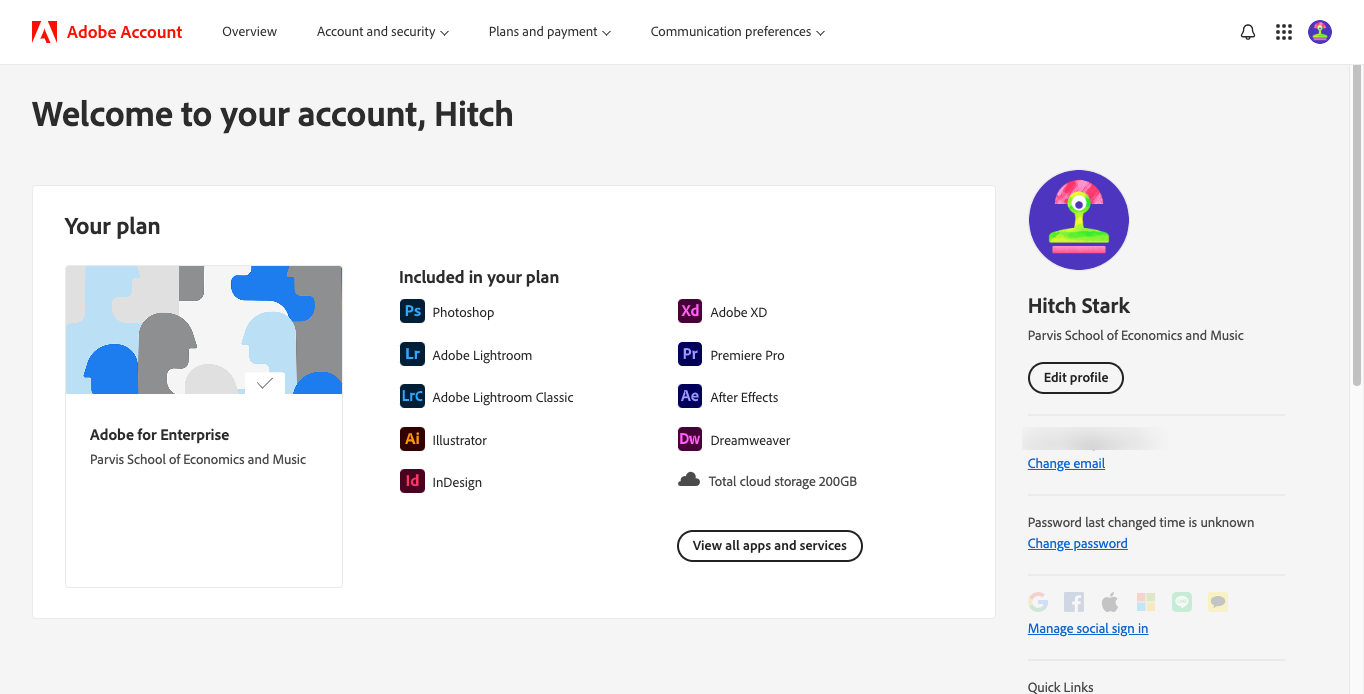
说到这里,或许有朋友会好奇,我所依赖的这套创作工具。我目前使用的是来自母校英国帕维斯经济与音乐学院的Adobe教育版全家桶。它每周提供1500点的Firefly AI积分,足够我应对高强度的创作需求,并且支持在四台设备上激活,让我在工作室和家之间无缝切换。最让我安心的,是学院ITPro服务台提供的官方查询网站,可以随时确认订阅的有效性,彻底告别了过去那些恼人的弹窗和频繁更换账户的窘境——相信不少朋友都深有体会。这让我能将全部精力投入到创作本身,而不必为工具的稳定性分心。不过遗憾的是,我前阵子了解到现在这个订阅计划的用户数已经达到了2100人的上限,暂时已经满员了呢(笑)。
化繁为简:两个AI时代的Adobe神技,重塑你的设计工作流(图ZMTUxNDEyMjA=) - 教程 - 站酷设计师adobemaster原创素材 - 站酷ZCOOL
Collect
希望今天的分享能为你带来一些启发。设计的道路,正是由这些日积月累的微小技巧和思维转变铺就的。让我们保持关注,一同成长,在潜移默化中,你会发现自己的工具箱愈发充实,职业道路也因此而更加宽广。
0
Report
|
收藏
Share
相关推荐
评论
用户头像
in to comment
Add emoji
喜欢TA的作品吗?喜欢就快来夸夸TA吧!

推荐素材
You may like
相关收藏夹
大家都在看
Log in