AI魔法(1)丨如何让Shutterstock AI为你节省一笔高昂的付费图片费用?


贵阳/交互设计师/1年前/850浏览
版权
AI魔法(1)丨如何让Shutterstock AI为你节省一笔高昂的付费图片费用?
大家好,我是廖尔摩斯丨设计大侦探🕵️♀️!近期我在一个从0到1的产品官网设计过程中,,由于客户无法提供图片素材而使用了 Shutterstock AI 的功能,这最终帮助我的客户节省了一大笔费用。希望通过这个真实的案例,向大家介绍一下Shutterstock AI这个产品,以及分享我在这个产品使用过程中的收获。
在使用 AI 之前,我遇到了什么困难?
客户无法提供素材
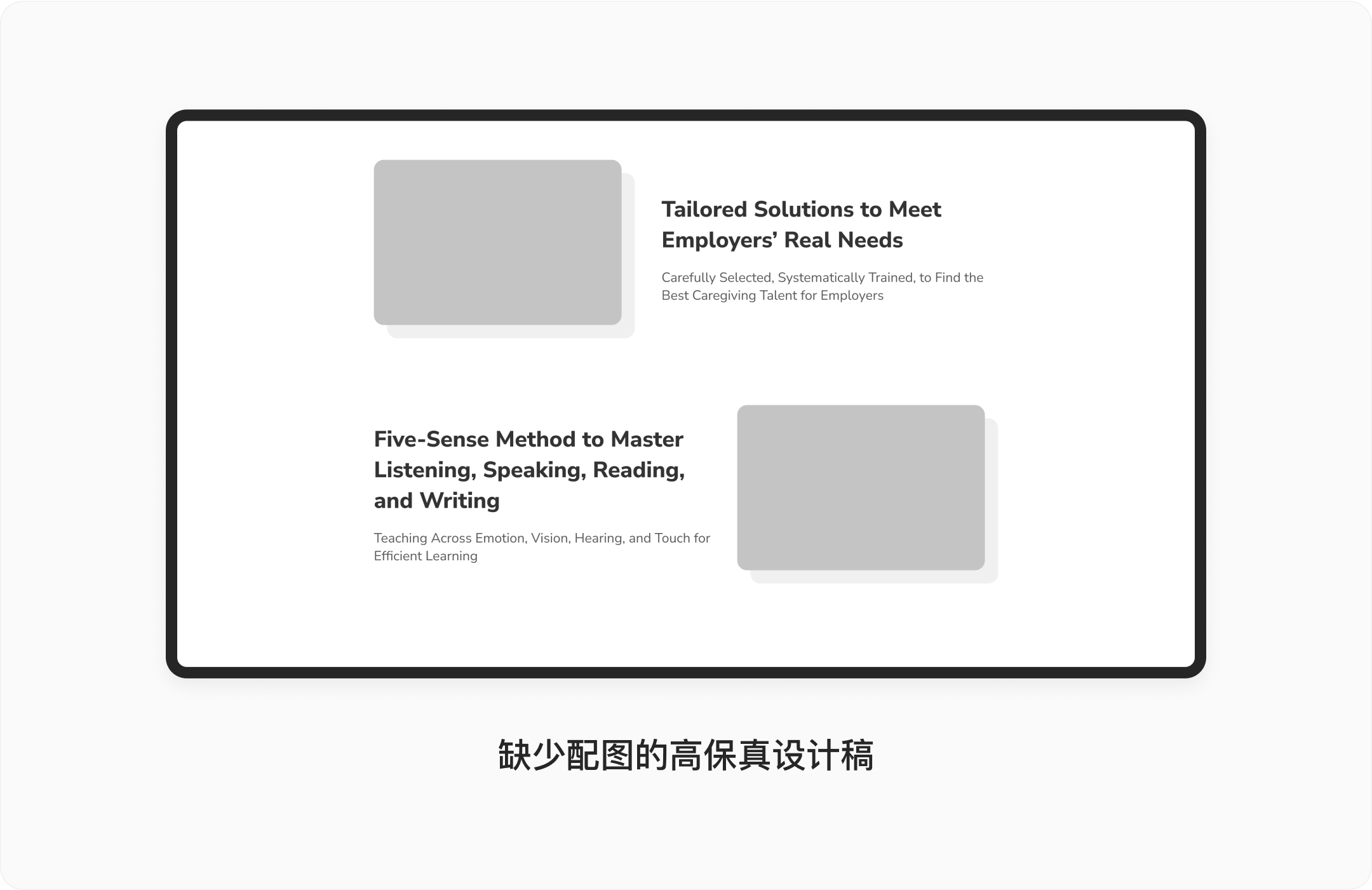
我这次负责的项目是一个从 0 到 1 搭建的产品,客户的业务场景非常清晰,但在距离产品上线正式推广之前,却无法为产品的宣传官网提供任何素材。
一个产品的官网何其重要,它是用户对产品的第一印象,也是产品宣传介绍的落地页,更是激活用户的重要入口。
所以即便我和客户一起策划敲定了整个产品的卖点和文案,但缺少了高品质的图片支撑,再有力量的文字,也显得过于乏味。
免费素材无法匹配设计
我首选的方案是从成本出发,试图从 Unsplash 这些免费素材网站寻找合适的图片。不过很遗憾的是,这些网站根本没有合适的素材,因为这个项目是落地到印度尼西亚,目标用户人群也是特定的用户群体,所以正确的方案是需要加入印度尼西亚真实的人物以及职业着装形象才能激发用户的兴趣。
付费图片网站素材费用昂贵
我和客户探讨了付费图片网站的方案,客户可以接受,不过也希望尽量帮他把这部分的成本节省下来,于是我开始在Gettyimages、Shutterstock以及视觉中国这些付费图片网站寻找素材。我找到一些还勉强不错的图片,不过这些图片除了费用昂贵,更关键的是人物的职业形象、着装以及肢体动作并不是很满意,官网的设计一度停滞不前。
Shutterstock AI如何解决我的困难?
就在我一筹莫展的时候,我突然注意到 Shutterstock 已经推出 AI 功能。作为全球最大的付费图片素材网站之一,Shutterstock拥有海量的付费以及免费图片素材,我曾经也在Shutterstock为客户采购过图片,他们的性比价一直都挺高。于是,我开始尝试转向 AI 寻求帮助。
Shutterstock AI 的入口
Shutterstock AI 的入口位于顶部导航第四个位置,侧边栏的第二个位置,不过也许是许久没有浏览这个网站,如果不仔细去看,很容易就把这个功能忽略了。想想我也算得上Shutterstock的老用户了,但是根本没有注意到Shutterstock推出了这么神奇的功能。
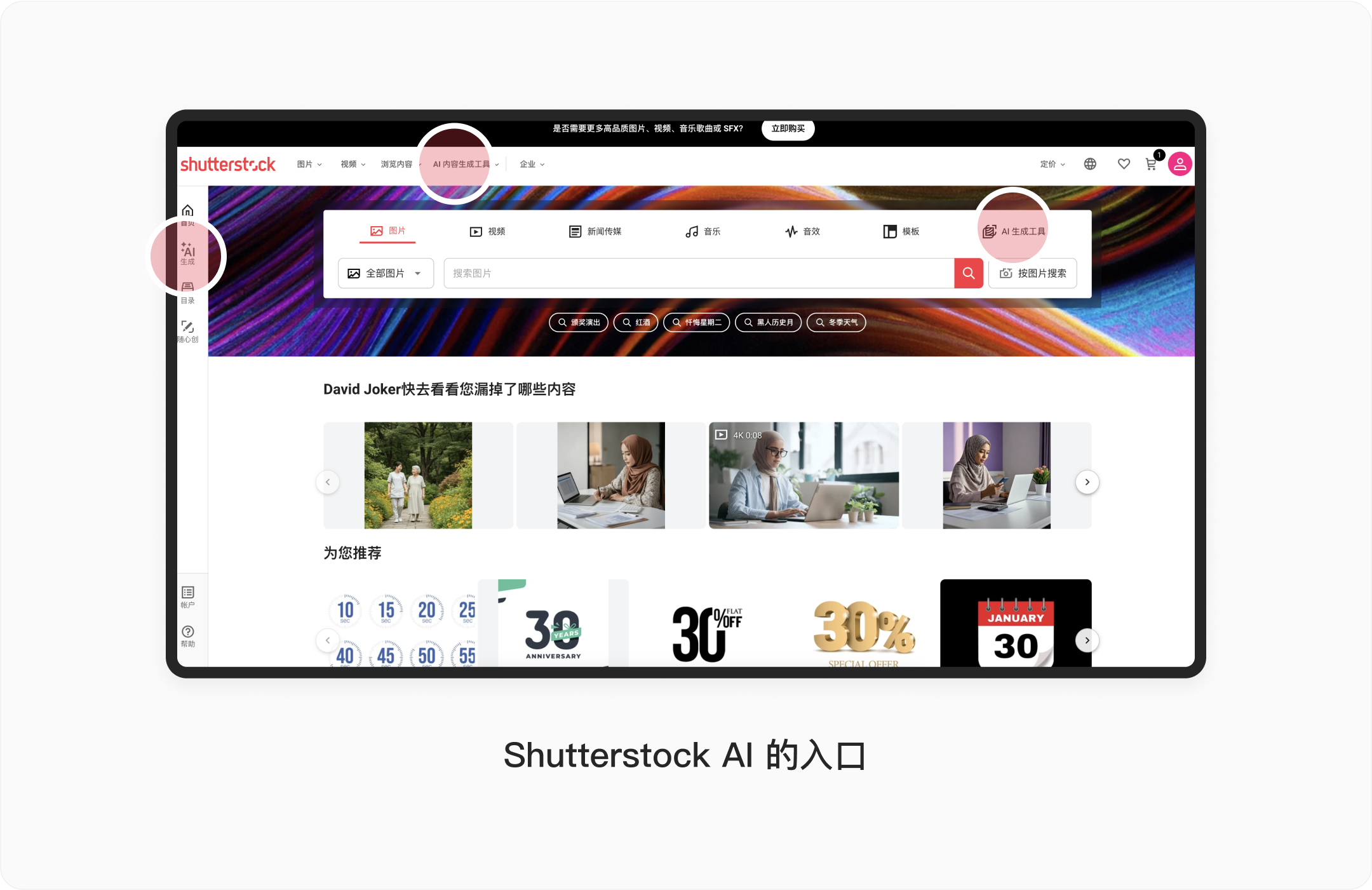
⚠️缺陷卡Shutterstock AI 的入口虽然多,但不够明显,我觉得可以把 AI 的图标用动画或者颜色来凸显,或者在导航加入HOT 角标等元素,才能吸引用户的注意力。
Shutterstock AI 如何生成图片?
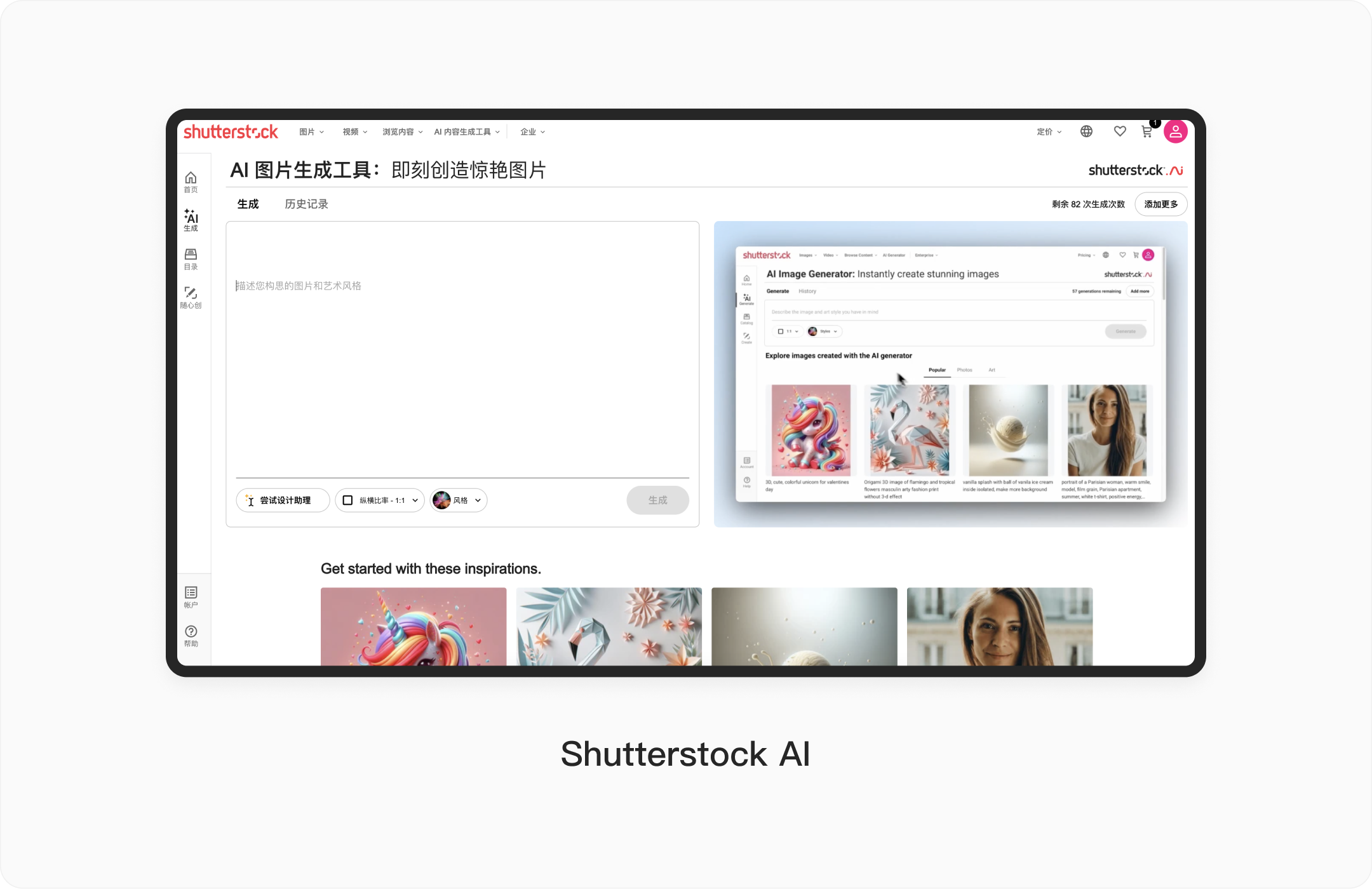
进入Shutterstock AI栏目页面,偌大的文本输入框就在你的眼前,搭配上它的 slogan——
即刻创造惊艳图片
,一下子就吸引住了我。不过你得做好付费的准备,因为Shutterstock AI 不支持免费试用,它不会先给你展示 3 个免费的效果再让你打开腰包。不过受益于Shutterstock的品牌影响力,以及之前在Shutterstock的付费体验,我毫不犹豫支付了 7 美元100 次的费用来尝试一下 Shutterstock 如何即刻为我创造惊艳的图片。
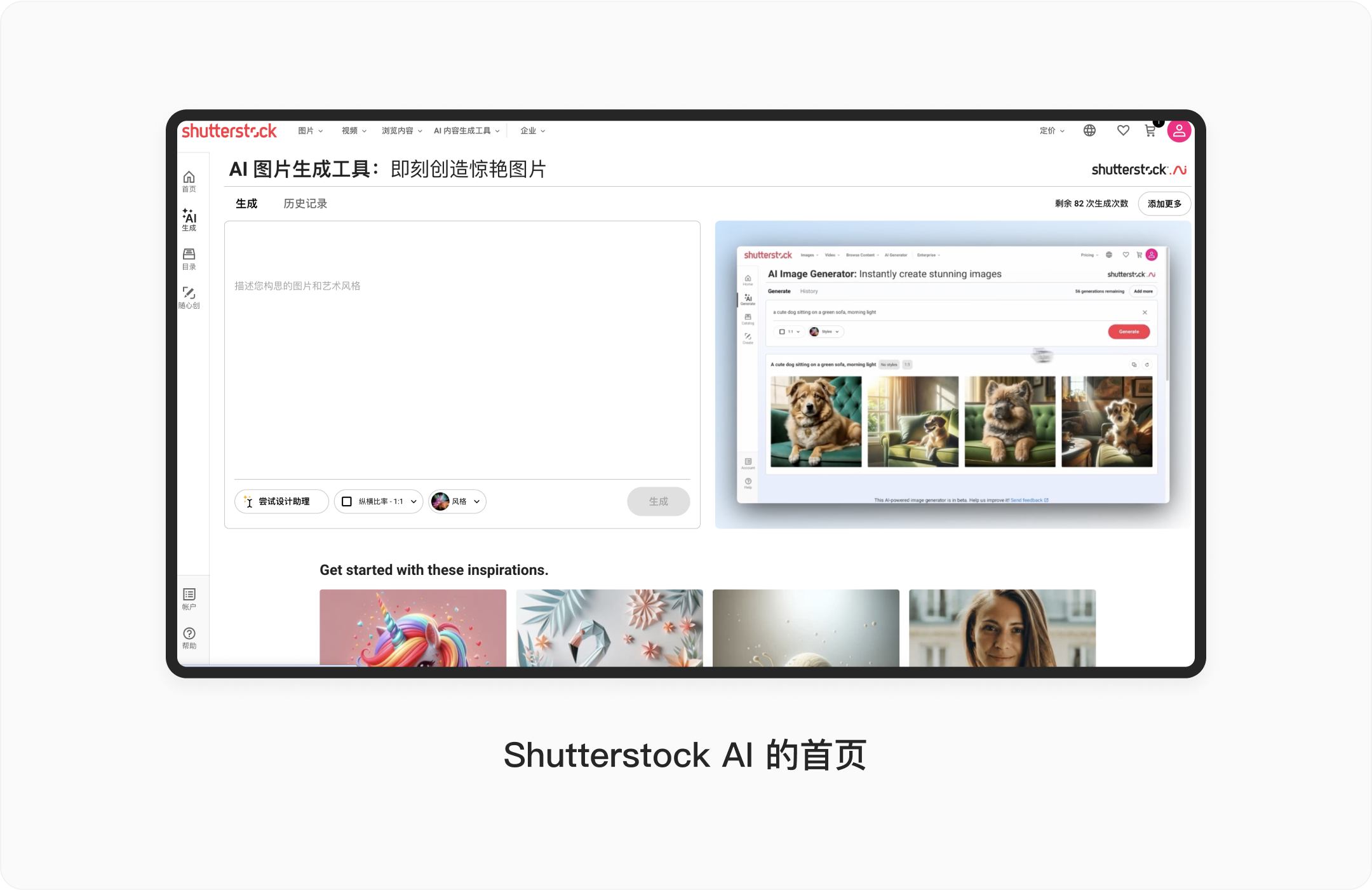
在开通 AI 会员以后,我根据文案的主题输入了第一句提示词。
不同于 Midjourney ,我没有使用英文翻译工具,也没有反复去细究提示词,而是使用中文直接输入我想要的画面。
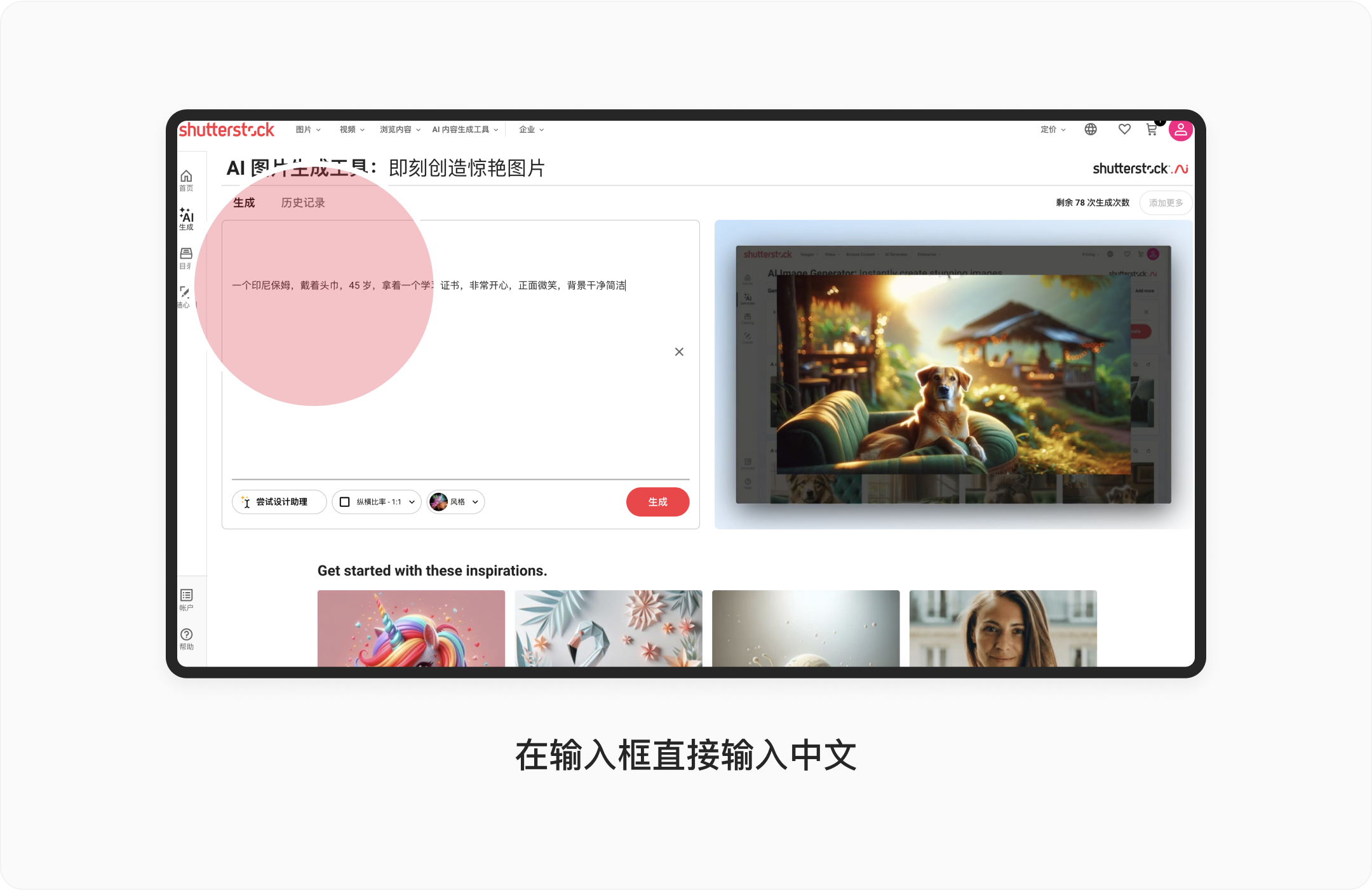
💡亮点卡Shutterstoc网站提供了全球 30 多个国家的语言版本,不过直接在输入框输入中文而不借助翻译工具的实在太棒了。
在等待10 秒左右后,当我看着 AI 魔法棒的图标一步步化描述为现实,一切真的如同「
即刻创造惊艳图片
」那句 slogan 一样,Shutterstock AI 为我生成了符合需求的图片,而且人物的年龄、动作、姿态以及画面的风格,完美的和我的设计方案契合。更重要的,是图片的真实感,而不是一眼望过去就知道是 AI 生成的。
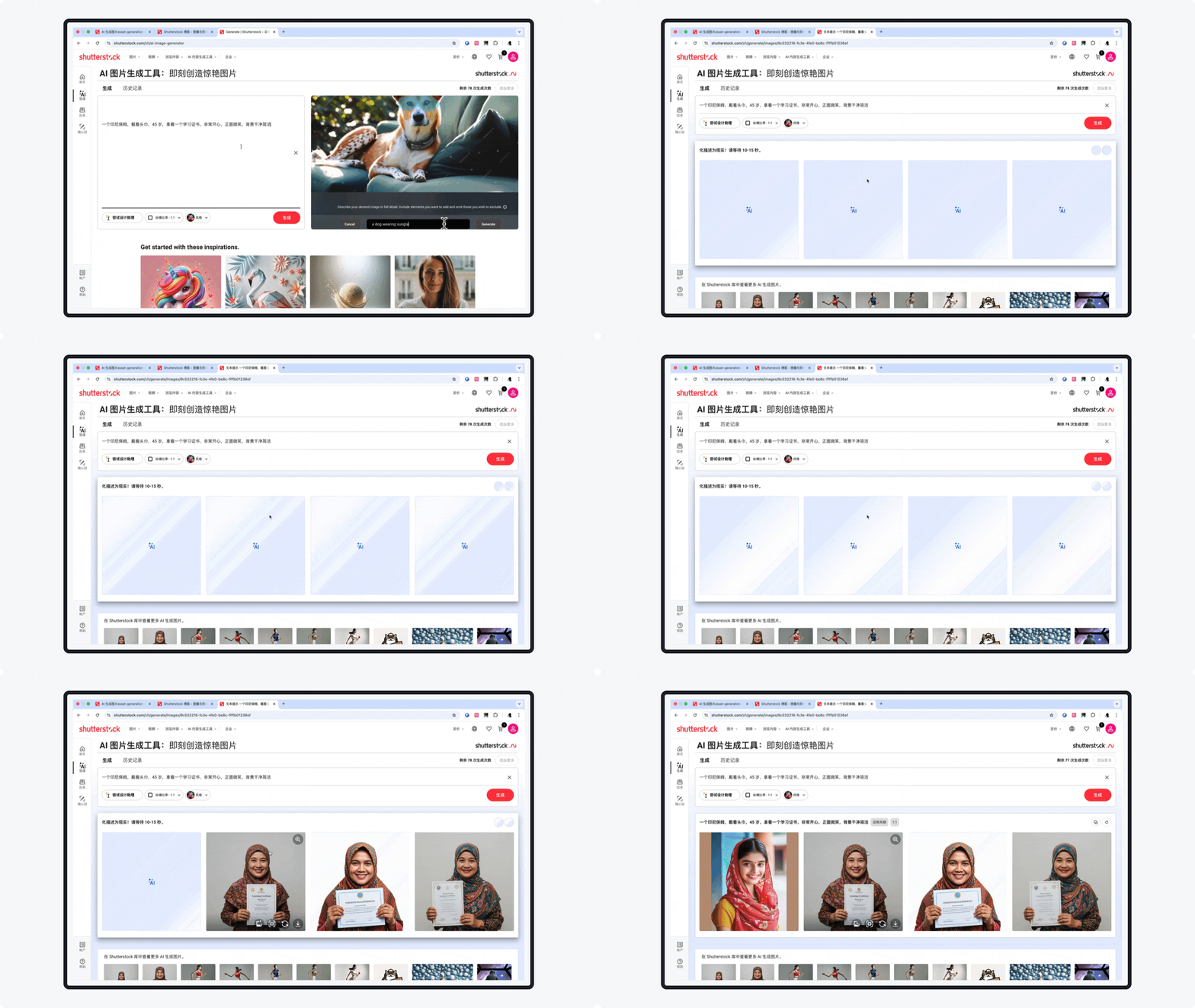
哇,我想说,这到底是什么神奇的力量。我在付费网站上为了找这样的图片花了不少时间,不仅没有找到合适的,而且耗费了我的大量时间,而在Shutterstock AI ,
我只需要使用简体中文输入画面,15 秒内就能生成,这真的让人兴奋。
当我完成编辑,调整出自己满意的图片,再放到 Figma 设计文档向客户展示设计稿的时候,这一刻毫无疑问就是Shutterstock AI 给用户的啊哈时刻。我看到客户像我一样感到神奇、兴奋、愉悦,以及不可思议,更关键的是,他同时节省了一笔不小的开销。对我而言,这如同打开了潘多拉宝盒,整个官网乃至产品 PPT 介绍的配图都引刃而解。
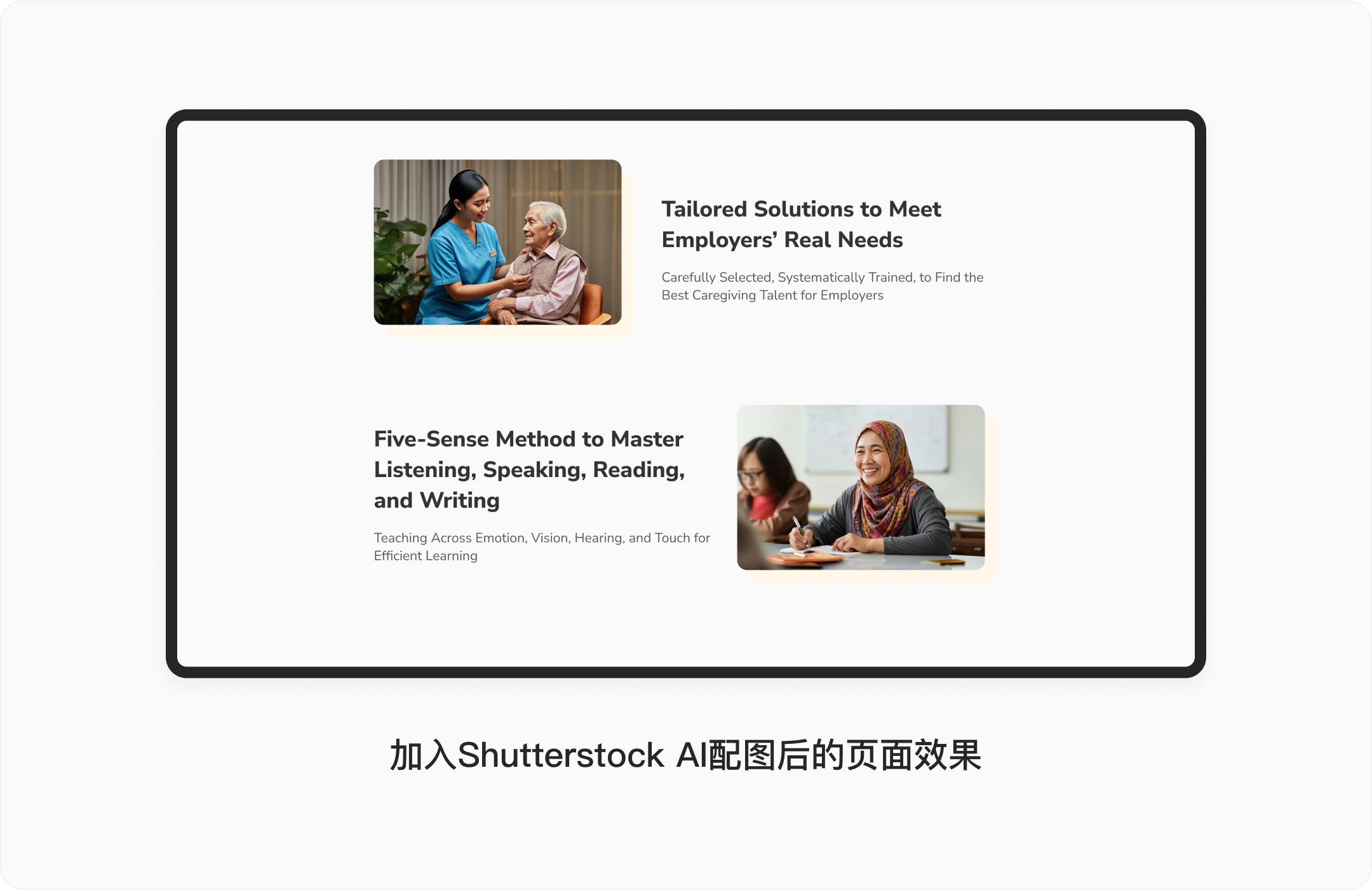
🔥AHA 卡Shutterstock AI 不仅完美的生成符合用户需求的图片,而且操作简单,生成速度快,还有丰富的拓展编辑功能,给用户带来了超出意外的兴奋型需求。最关键的是,同比节省了大量的费用,你要知道仅仅只是一张商业图片的价格,往往就需要几百到几千人民币。
Shutterstock AI 还有什么功能?
接下来,让我来逐一拆解介绍Shutterstock AI 的详细功能。
对话框
我们先来看一下提示词输入对话框的其他功能。
设计助理
设计助理是Shutterstock AI 的王炸功能,它是通过对话的协作方式生成图片,就像我们和 ChatGPT 对话一样,你可以不断对 AI 生成的图片进行优化、调整,直至生成你满意的图片。这个功能目前还是 Beta版本,相信后续的功能会更完善。不过我对这个功能非常期待,因为它加入了Agent 智能体的概念,也许在未来,Shutterstock AI Agent 会成为产品设计师必备助手
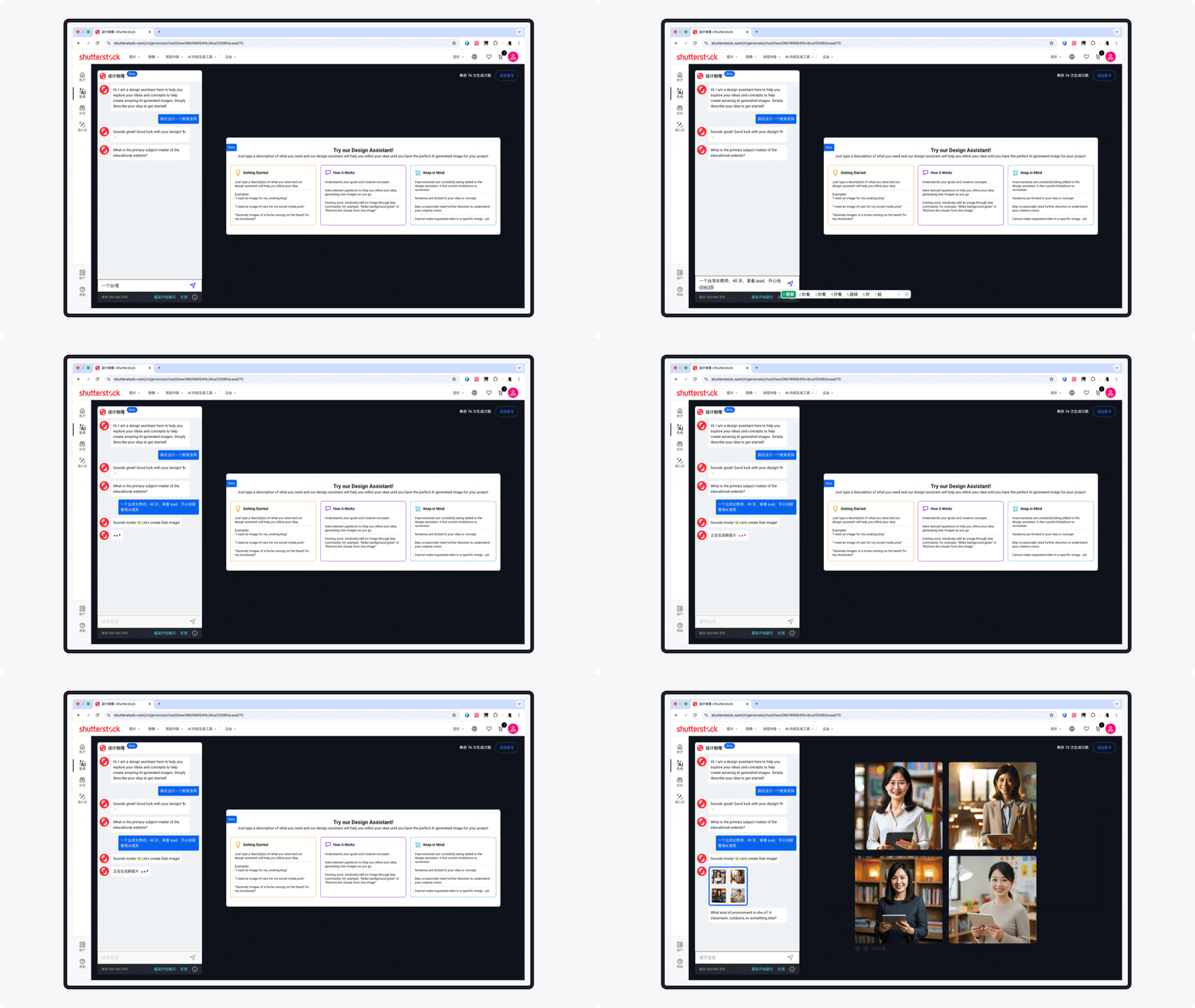
⚠️缺陷卡虽然Shutterstock AI Agent能理解我输入的中文,不过如果反馈出来的语言也和网站的语言版本保持一致,这样用户的体验就会更好,而不至于某些内容还需要借助翻译工具。
纵横比率
Shutterstock AI提供 1:1、9:16以及16:9 三种比例的尺寸,可以满足 PC 和移动端的设计场景。

⚠️缺陷卡建议加入更多常见的尺寸,比如 4:3、3:2,这样就省去了部分图片需要延展背景元素的工作,效率更高效。
生成风格
图片风格分为照片、艺术、数字、3D 和场景五大类,每个分类下面还有二级分类,比如矢量、插画、水彩等。

编辑模式
当AI 帮你生成图片以后,查看图片详情就能进入编辑模式了,这个阶段我们就可以对图片进行优化调整。
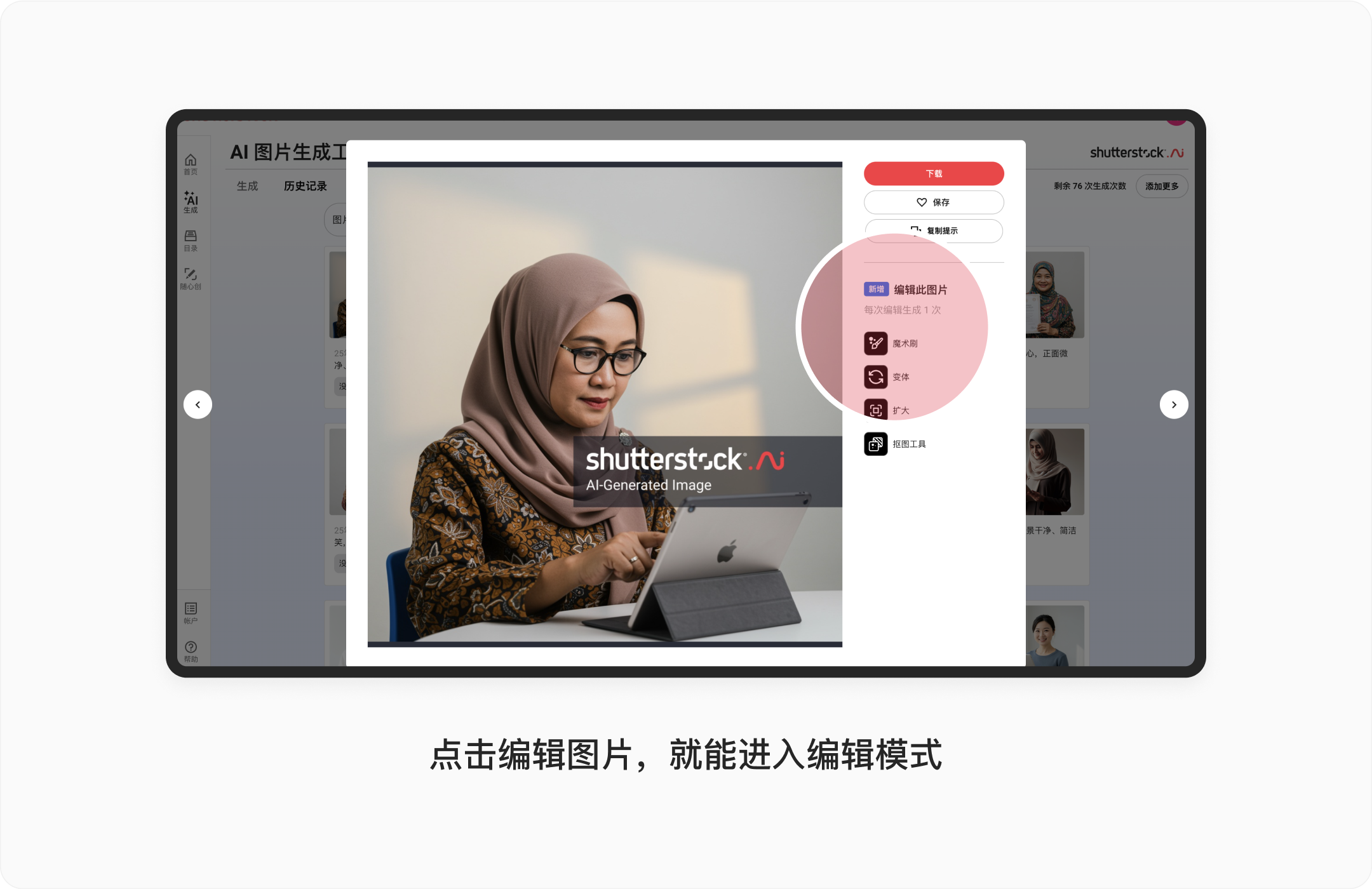
魔术刷
如果你对生成的图片中任何元素不满意,你可以点击魔术刷,然后输入你的需求,让 AI 快速调整。比如你想把模特的衣服从蓝色更换为黄色,你只需要用魔术刷涂抹衣服,然后输入文字提示词,AI 就立马为你生成。

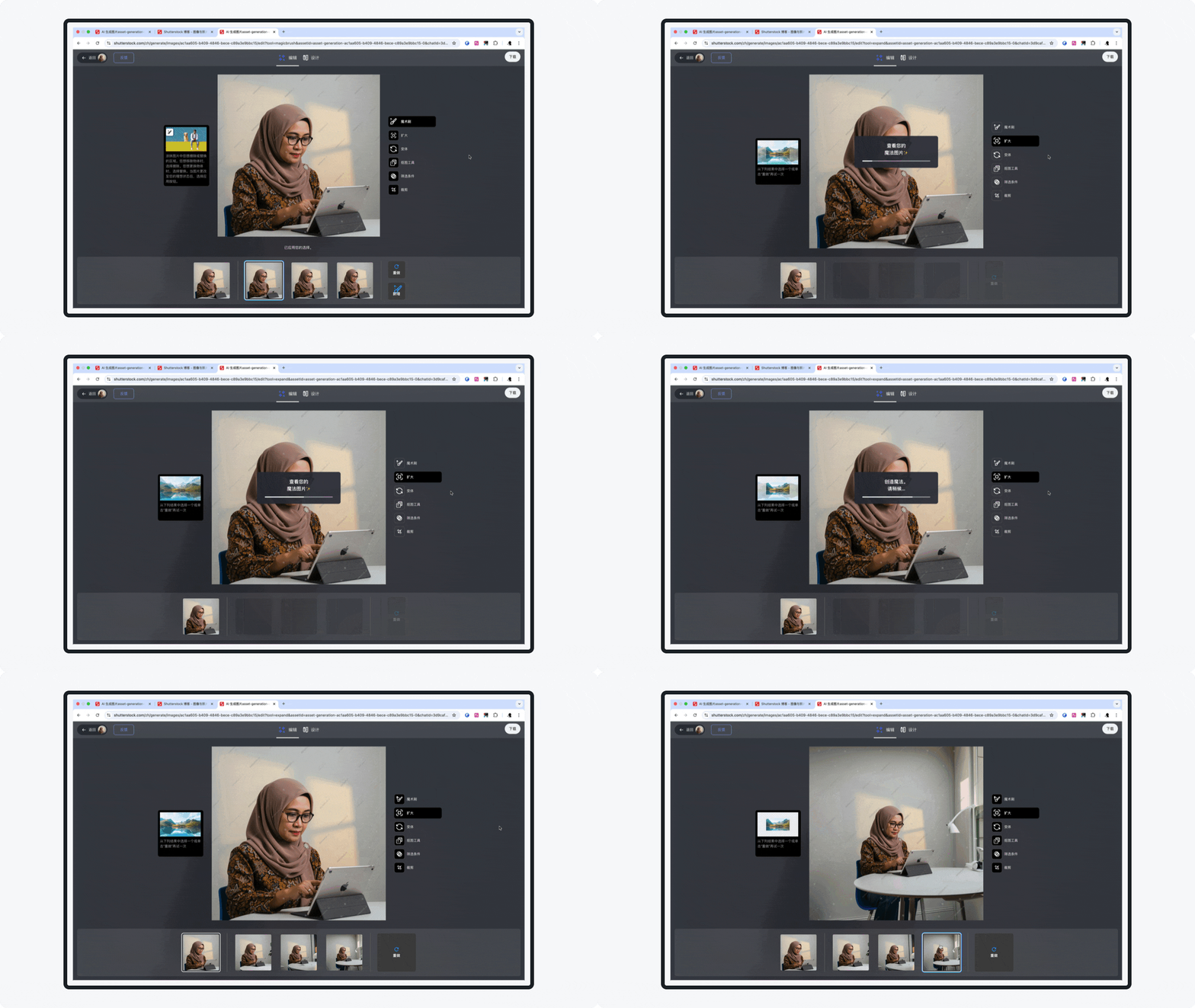
扩大
如果你想要一个全身照的模特,但 Shutterstock AI 第一次只给了你一个半身照的模特,你点击扩大就可以实现。
变体
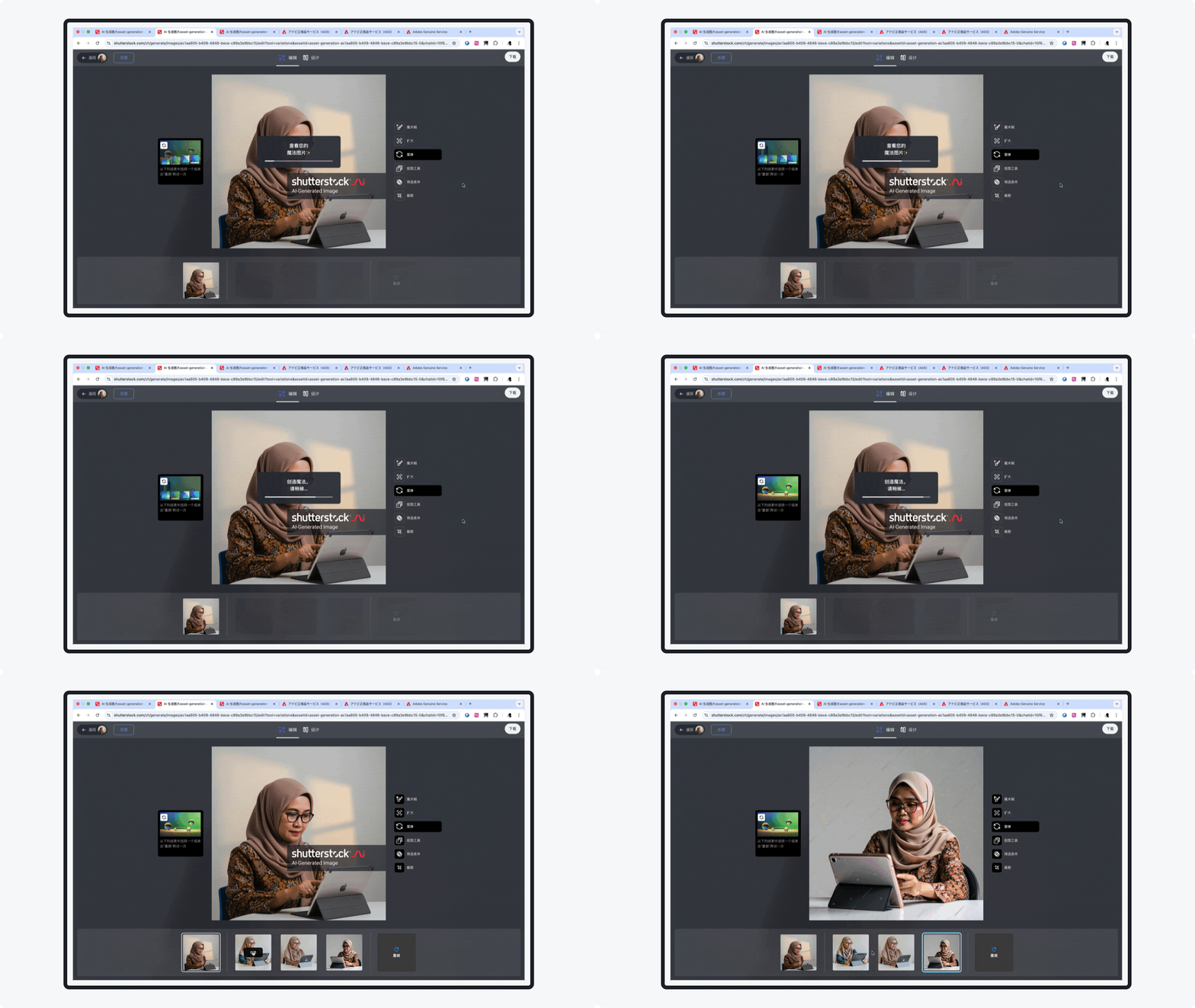
点击变体,Shutterstock AI 将会根据你的提示词重新生成一组图片,你可以去不断调试效果,直到你满意为止。不过需要注意的是,点击变体会消耗你的 AI 生成次数。
抠图工具
如果你懒得打开 Photoshop,甚至还会在为某些抠图软件付费,那就别花那个冤枉钱了。点击抠图,图片的主体元素就可以直接抠出来,你就能下载高清的 PNG 图片,直接放到你的 Figma 文件。不过我还是建议设计师不要偷懒,一定要用 Photoshop 来处理这些人物素材,你才能确保的图像的细节和品质。
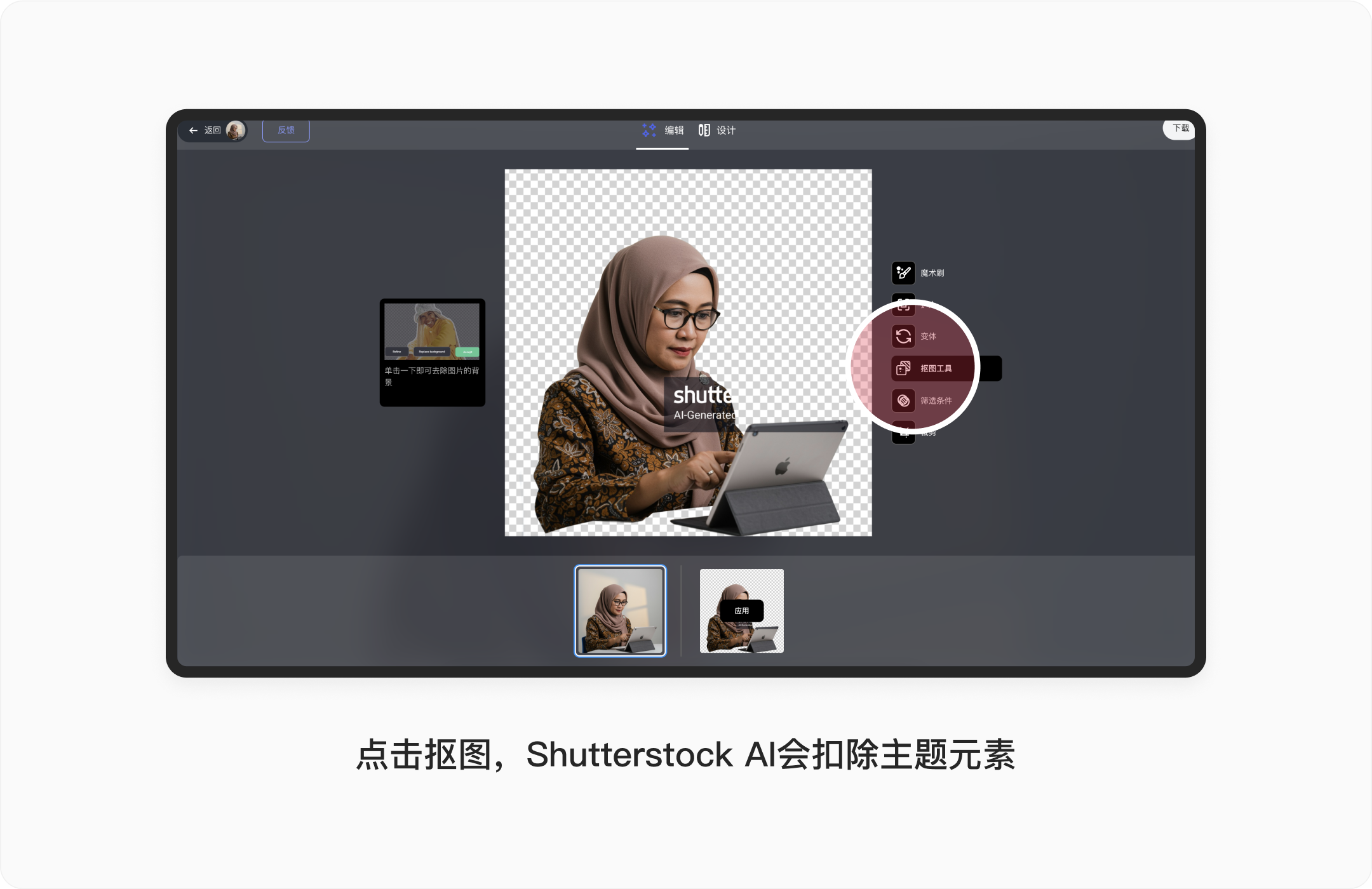
👉经验卡在这里向大家分享一个我经常使用的人物素材处理技巧。图片用Photoshop打开以后,点击扣除主体元素,这个时候一定要把该图片将要应用的场景模拟一下,比如填充背景色。然后进行细节的微调,比如图片的颜色和对比度,然后进行锐化,再复制到 Figma,你会发现你的素材非常高清。
筛选条件
筛选条件是指用户可以快速设置图片的风格,比如黑白、暖色、复古等。但我觉得单纯的颜色变化实用性不大,如果可以结合「生成风格」(前面我们介绍了Shutterstock AI可以生成数十种图片风格)来为用户生成同一个提示词的不同风格的图片,这样会更实用,也更方便。

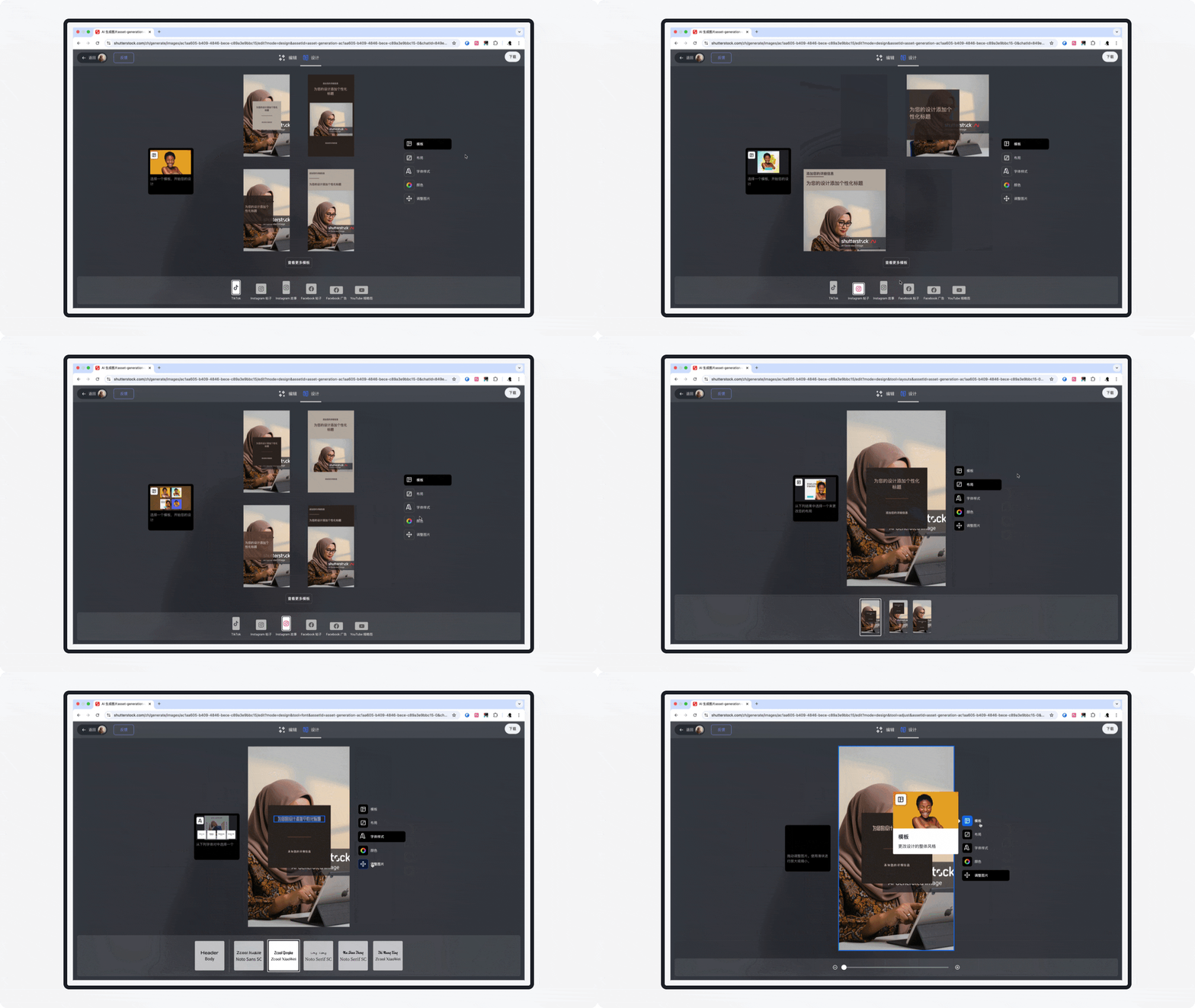
设计模式
在编辑模式下点击头部标签栏的「设计」,你还可以对你生成的图片进行进行设计。这里的应用场景主要是帮助用户快速生成各种社交网站的素材,比如facebook 帖子、YouTube 缩略图等。这里的功能比较常规,你可以调整海报的布局、字体以及颜色样式来满足你的需求。
我在使用Shutterstock AI 过程中的一些经验和技巧
Shutterstock AI和 Midjourney生成的图片有什么不同?
Shutterstock作为全球最大的付费图片素材网站之一,已经拥有海量的付费以及免费图片素材,所以它生成的图片品质非常高,
特别是在一些需要真实人物素材的产品设计中,比如企业官网,这些图片特别实用。
相比 Midjourney,你还需要不断去反复调试、垫图,说真的,我尝试过,生成的效果不尽如人意,而且耗费的时间很多。
提示词应该如何描述,有什么技巧?
我习惯于
把场景(在哪里?)、人物(性别、年龄、穿衣风格)以及具体的动作描述清楚,一般 2-3 句话,
然后就让 AI 生成图片,如果再结合其他工具进行微调。这里最最最方便的是,Shutterstock提供了全球 30 多个国家的语言版本,你根本不需要再通过英文翻译工具去翻译提示词,这真的省事太多了。
如何保证一个项目中的图片调性以及设计风格统一?
这也是我最初的忧虑,不过我发现如果你需要的是真实的图片素材,你几乎不需要设定任何风格,
只要保证你的提示词描述统一就可以了,
比如一个带着头巾的阿拉伯的女人,你需要把这个人物细节复制,然后持续输入,这样的AI 为你生成的图片调性就会显得非常统一。
对 Shutterstock AI 的一些功能畅想
Shutterstock AI Agent
这是我未来最期待的功能。想象一下未来Shutterstock AI Agent 可以参与你的设计流程,你只需要把高保真的原型发送给他,他就能结合行业特征、产品调性以及用户人群为你自动生成配图,这将会是一个历史性的突破。
Figma 插件
如果 Shutterstock AI 像 Unspalsh 一样未来发布一个Figma 插件,那么设计师可以在Figma 里面直接生成图片来调试页面效果,这对设计师的工作效率来说,将会是极大的提升。
批量生图
一个产品的配图很多时候都需要数十张,所以批量生图的功能我觉得很重要。比如当我输入一句提示词,我希望 Shutterstock AI 可以同时为我生成一组图片,而不是我需要反复去输入提示词生成,减少误差,也提高效率。
多风格生成
我经常会对比不同风格的生成图片效果,比如水彩、油画和粉彩画,我相信不同的风格生成的图片肯定会有所差异,这会影响我最终选定哪张图片作为 Banner的背景图,但目前Shutterstock AI 没有这个功能。
更智能的魔术刷
魔术刷的操作方式是涂抹元素,我觉得这样很笨拙,而且容易出现误差。如果能像Photoshop 的魔术棒那样点击一下就能选中对应的元素,那样就太棒了。
这个项目带给我的真实感受和思考
我过去设计了很多企业官网的项目,在我的工作流程里面,素材是需要客户主动提供或者另行购买的,所以在项目前期都会让客户做好这一部分的预算。如果缺少真实的图片,甚至会建议找摄影公司专门拍摄。
但通过今天这个案例,我们可以看出,
AI 真的彻底了改变了设计
。不管是设计师还是业务方,我们都是有实质获益的一方。客户不需要再去雇佣模特,也不需要去购买昂贵的付费图片,这些工作都可以尝试用成本更低的 AI 工具来完成。现在以及未来,任何地区、行业、用户人群的项目,我们不应该再为设计素材而感到发愁。
不过掌握 AI 就万能了吗?我想不一定是这样的。
一个设计师的审美,对产品的理解能力,以及设计过程中的处理细节,这些都是需要日夜反复锻炼的基本功。
请相信专业的力量,让我们在拥抱和感谢 AI 的同时,要保持继续努力学习的心态,AI 才能变成我们手中无所不能的魔法棒
10
5
分享
相关推荐









评论你的想法~
表情
喜欢TA的作品吗?喜欢就快来夸夸TA吧!
推荐素材





你可能喜欢



相关收藏夹








登录注册
10登录即可同步推荐记录哦
5登录即可加入我的收藏
评论登录即可评论想法
分享分享