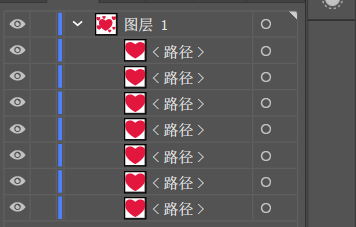
a.我们用钢笔工具画出一个爱心,然后用选择工具+alt键复制后,会得到一堆爱心,此时它们是在同一个图层下的路径,是单独的,互不干扰。
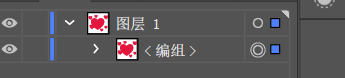
b.然后我们在选择工具下,直接框选所有的爱心,ctrl+g编组,此时这些爱心就是一个组了。这时候,你移动其中一个爱心,整个组也会一起移动。
c.按ctlr键可以选择组内对象,也可以用直接选择工具来选择组内对象,也可以双击组内的对象来隔离。
c.若想取消编组,就框选所有的爱心,按ctrl+shift+g取消编组。
锁定快捷键:ctrl+2,锁定后的物体无法选中。
我们选择下图中的一个六边形,按ctrl+2锁定,之后你就不可能选择到它了。
单个解锁:在图像上方,右键,解锁,
选择对应的名称就能单个解锁了。
ctrl+alt+2是把所有的锁都解掉,这个功能按情况选择。
我们选择下图中的一个八边形,按ctrl+3,它就会被隐藏了,按ctrl+alt+3它就会出现。
当我们选中两个及以上的对象时(形状、文字等),属性面板里面的对齐面板的功能就会被激活。
(ps:选择工具下,我们可以用框选或按shift键来进行加选)
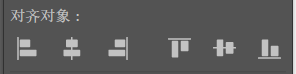
对齐面板上的图标从左到右分别为左对齐、水平居中对齐、右对齐、顶对齐、垂直居中对齐、底对齐。
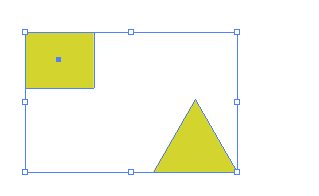
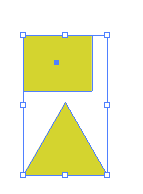
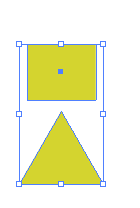
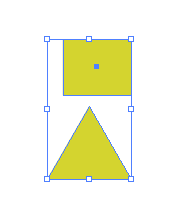
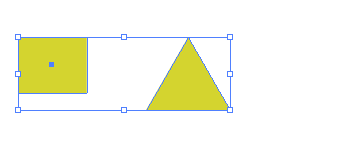
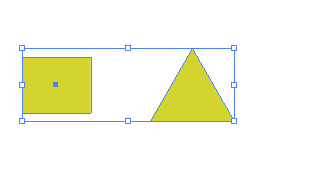
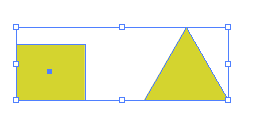
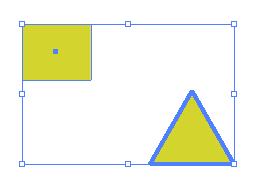
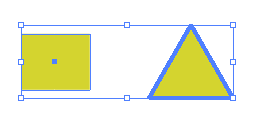
问题:水平居中和垂直居中这两个功能我们操作下来会发现,矩形和三角形都会一起动,那如何让其中一个形状不动,另一个形状居中过去呢?
答案:比如我们要三角形不动,那我们在用选择工具框选矩形和三角形后,
多做一步,点击一下三角形
,此时三角形的边缘就会发蓝,这样我们再次点击垂直居中,矩形就会往三角形那边跑,三角形就不动。
这个问题在后面的分布功能也会遇到,也是同样的做法。
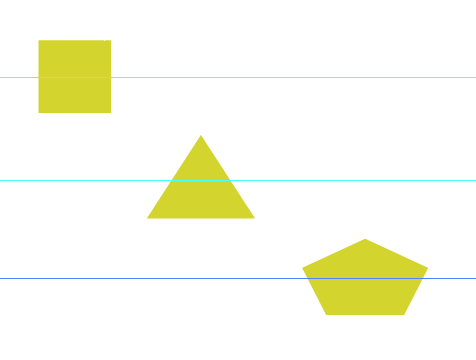
当我们选中三个及以上的对象时(形状、文字等),属性面板里面的分布面板的功能就会被激活。分布就像我们排队一样,前后的间距保持一致。
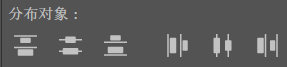
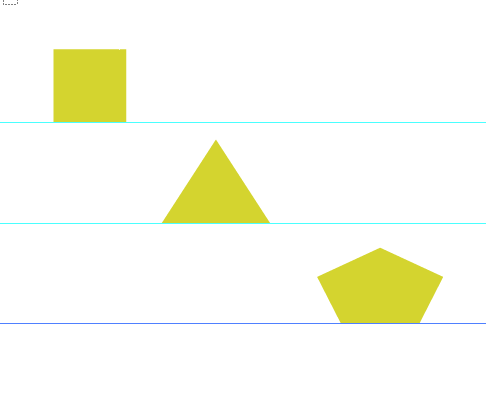
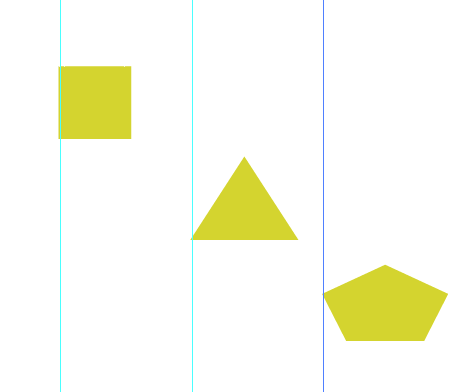
分布面板从左到右依次为:顶分布、垂直居中分布、底分布、左分布、水平居中分布、右分布。

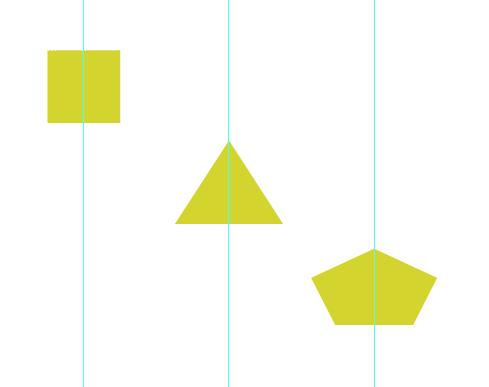
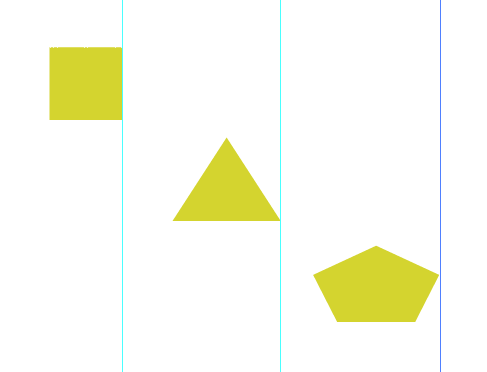
顶分布(注意看青色的辅助线,顶分布就是以每个形状的顶端为基准来进行分布)
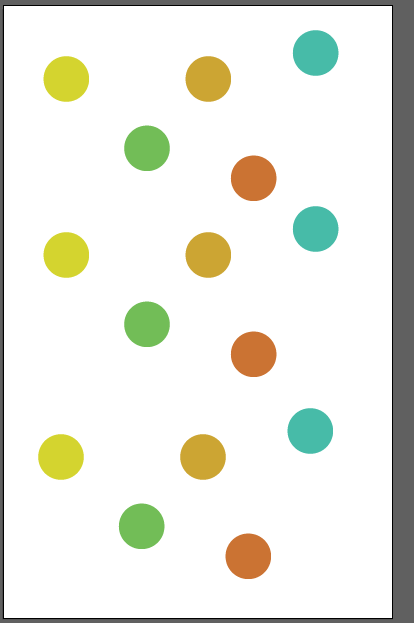
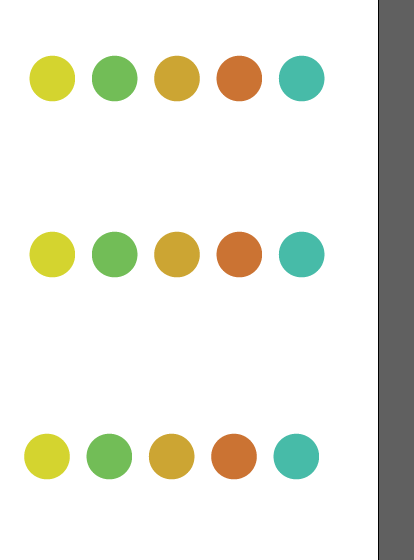
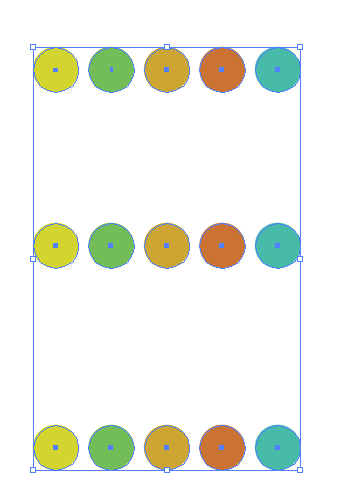
运用对齐与分布,我们可以把下面杂乱的圆形进行处理,使其有规律的排列。
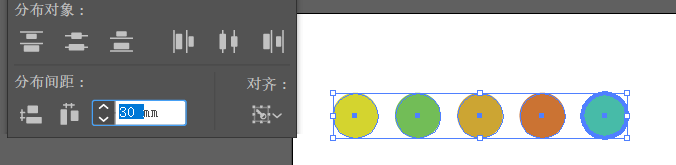
框选第一行的圆形,再点击一下最右边的圆,圆的边缘就会变蓝,这个圆就被ai认为是不动的,再输入分布间距,选择水平分布。其他两行也是一样的做法。
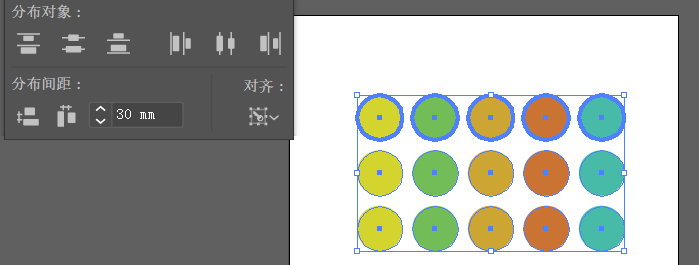
框选所有的圆,然后点击第一行的圆,然后修改分布间距为30mm,垂直分布。
上面的小练习只是用来加深大家对“对齐与分布”功能的理解与运用,对齐和分布在设计上还是很重要的。练习归练习,实际上我们要画上图间隔相等的圆,我们只要用到“圆形+选择工具+alt键复制+shift键控制方向+智能参考线”即可。
我们每画一个形状,其都是一条路径, 默认都会画在一个层(除非你自己新建了一个图层画在里面),且默认都是画在上方,即新画的都在最顶层。这就会有产生一些问题:
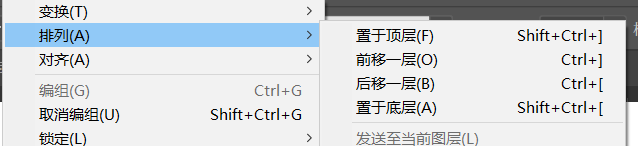
记忆也好记忆:键盘上的左中括号键是在右中括号键的后面,所以左中括号键就是后移一层。其实快捷键这种东西多按即便就记住了。