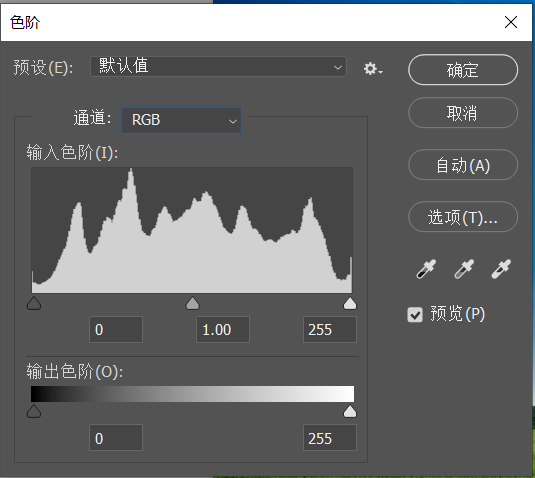
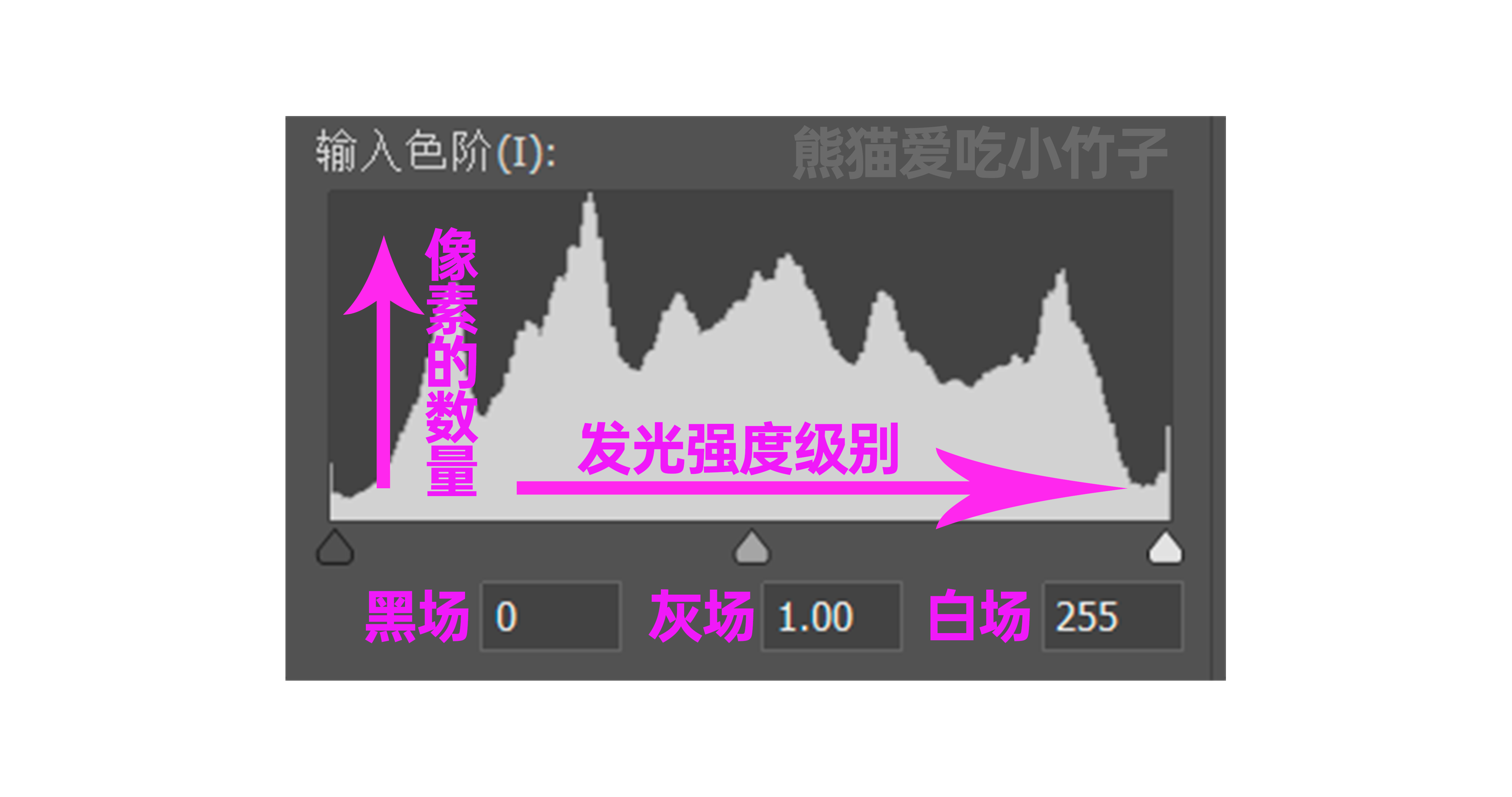
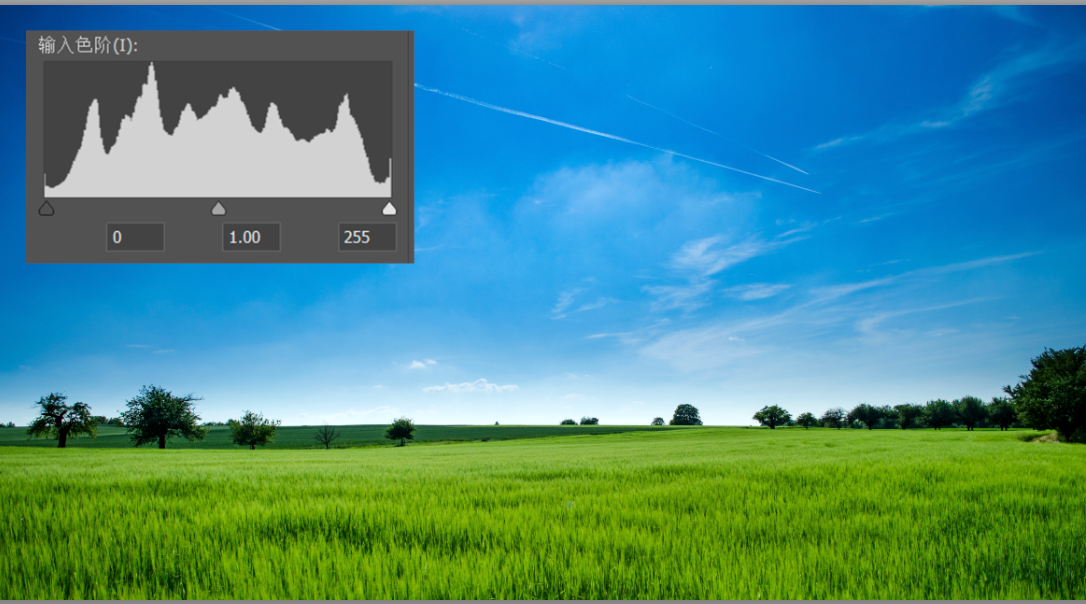
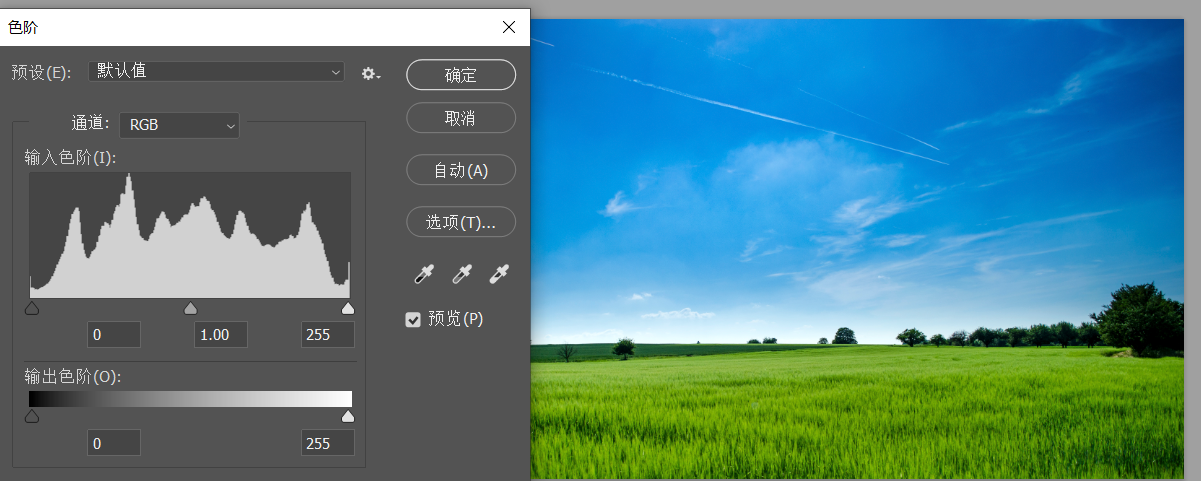
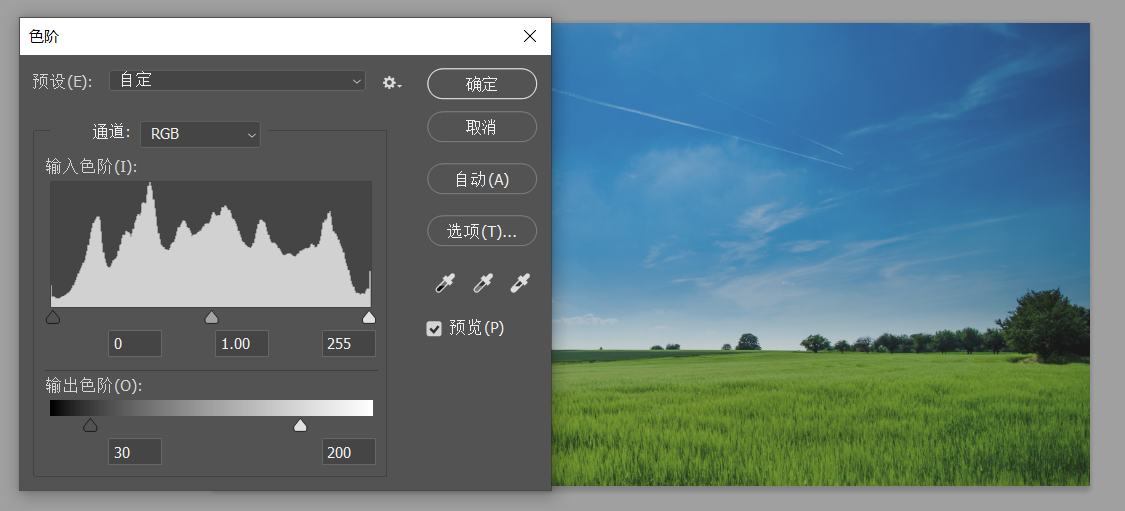
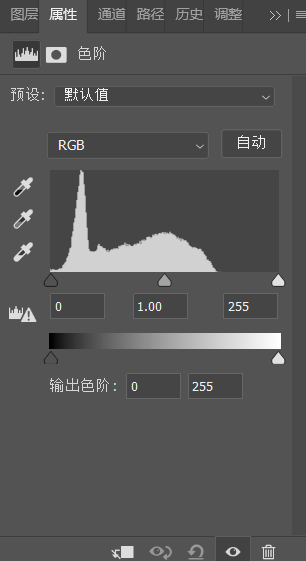
直方图:用二维坐标表示画面像素发光强度(0-255)的分布。下面的0、1、255分别对应黑场、灰场和白场,水平方向表示像素的发光强度,竖直方向表示像素的数量。

对于这张照片,其黑、灰、白场都有像素,且中间有像素过渡,总体是有明有暗的
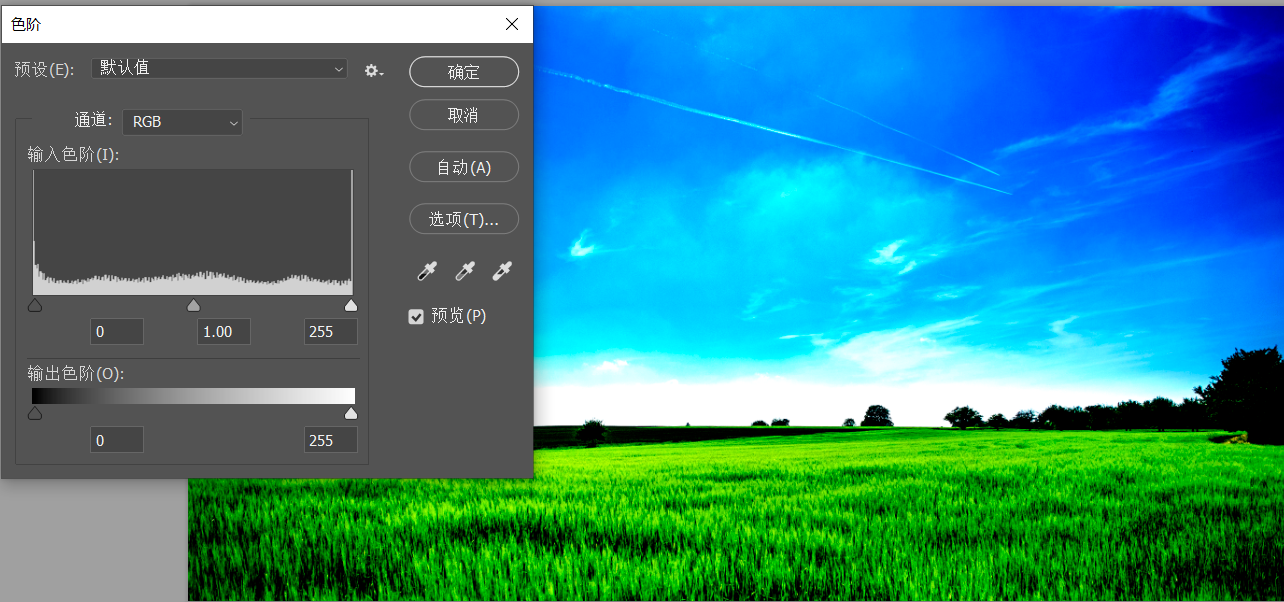
黑场偏低、白场偏低、两级过高、明暗适中等四种情况的直方图如下。
调整输入色阶有三种方法:合并黑场、合并白场、改变黑场和白场之间的比例。
合并黑场:我们把左边的滑块下方数值输入为90,其含义为,
发光强度平均值为90以下的像素,都合并为最低的0,发光强度90以上至灰场以下的像素,都会阶梯式变暗,灰场以右到白场的像素不受影响,此时画面开始变暗。
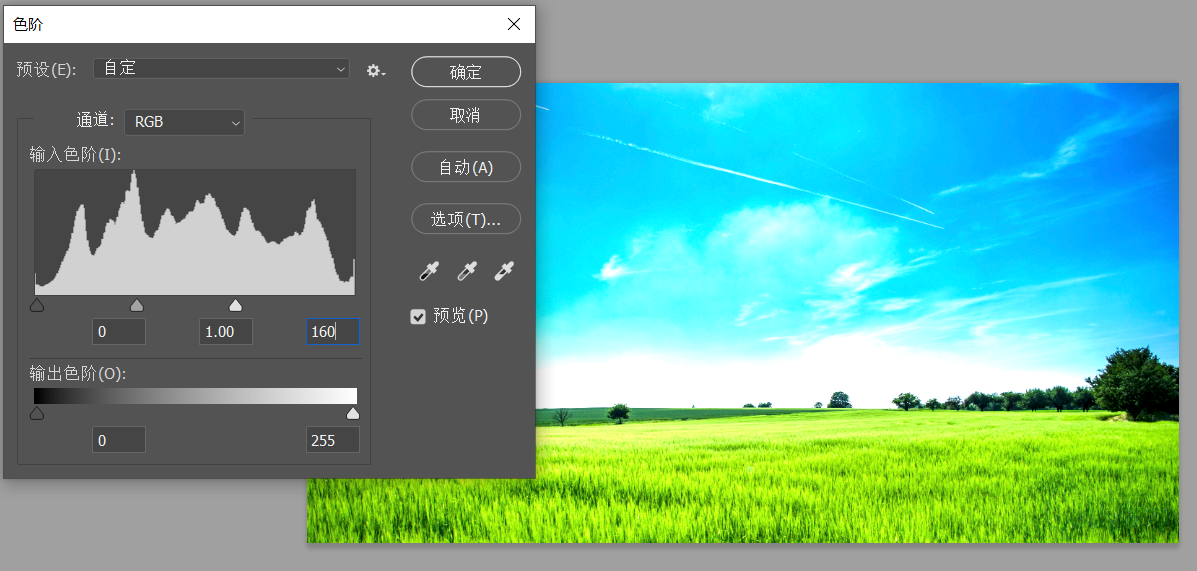
合并白场:我们把右边的滑块下方的数值输入为160,其含义为发光强度平均值在160以上的像素,如:161、178、190等等都会变成255,而灰场到白场160之间的像素的发光强度都会阶梯式增加,灰场以左到黑场之间的像素的发光强度则不受影响,此时画面变亮。
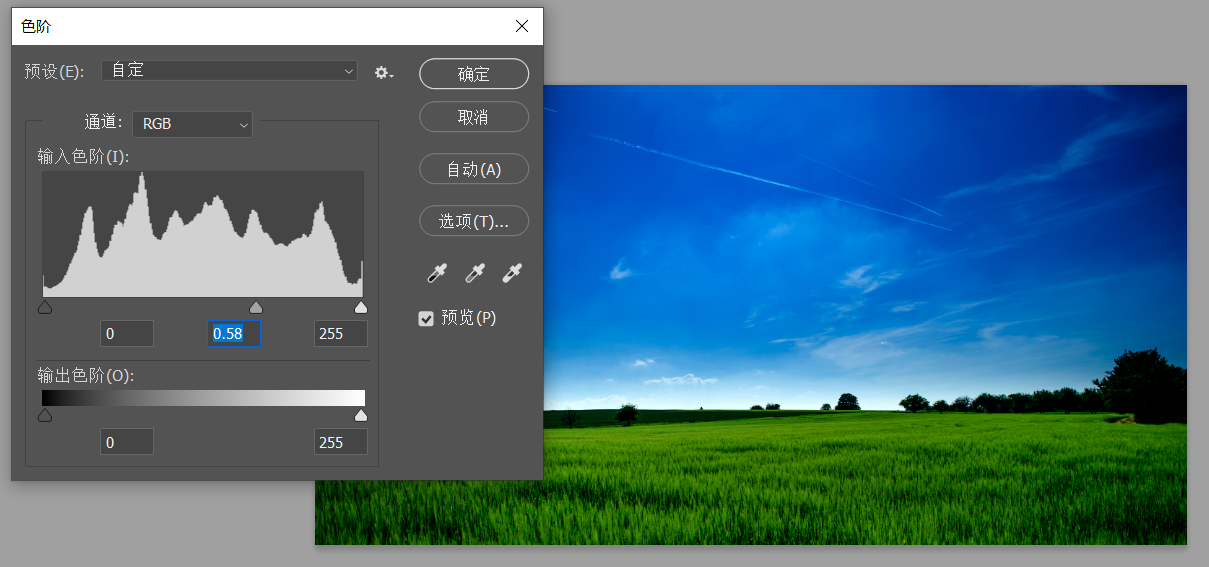
调节灰场,改变黑白场之间的比例,灰场为1是指一开始的明暗像素数量之间的比例。
我们点击“设置黑场”后,画面会出现一个吸管,此时我们在画面较暗的地方吸取一下,这时候他就会把吸取到像素的发光强度设置为黑场,相当于我们之前手动合并黑场,在下方填入数值一样。设置白场一样的道理。
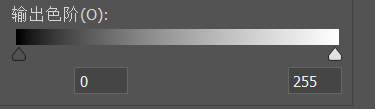
输出色阶:对最高级别和最低级别做一个输出限定。默认是输出0-255之间的像素。
我们验证一下,把0变为30,255变为200,确定后,再查看色阶,看是否发光强度30以下和200以上没有像素了。实践下来发现,发光强度30以下和200以上确实是没有像素的。这就是输出色阶的作用,来限制你输出的发光强度的范围。
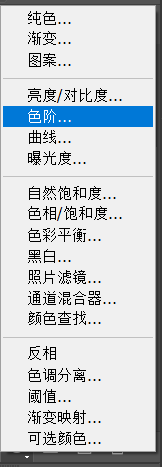
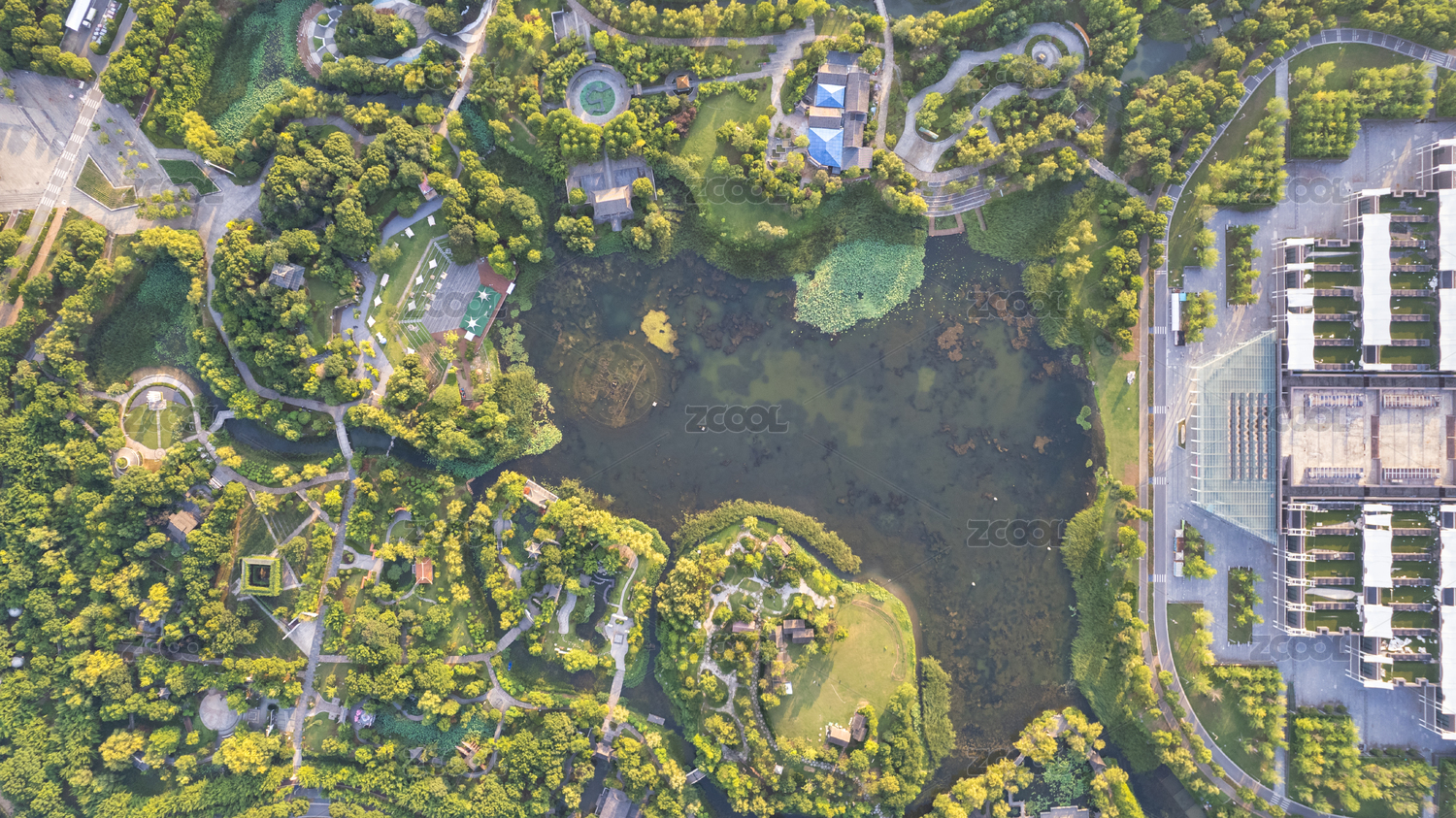
1、我们把绿色的草用选区选取出来。制作选区的目的是用来单独调这一块区域的颜色,后面加调整图层色阶命令时,可以自动根据选区的部分添加蒙版。
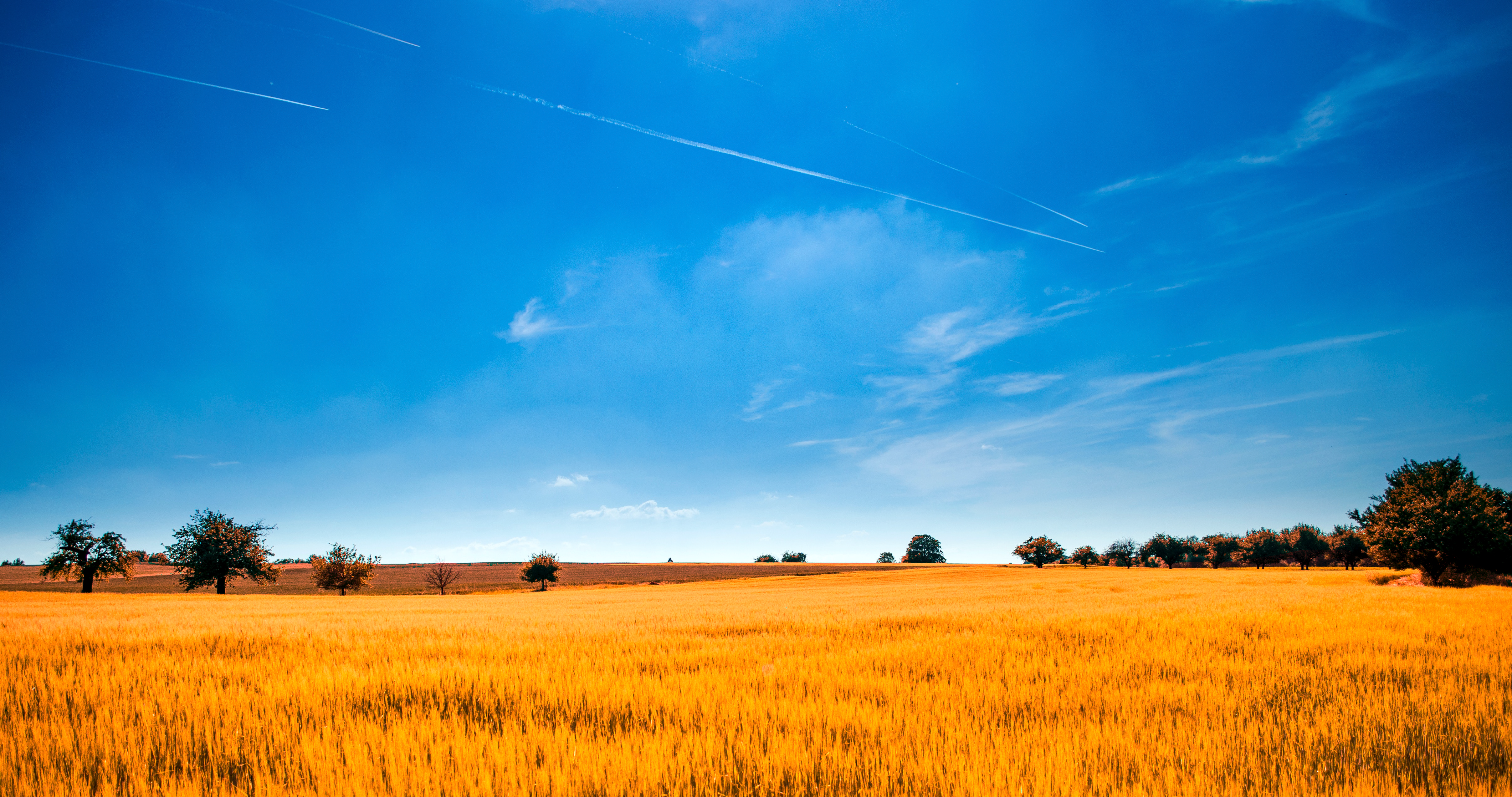
3、选择红色通道,把白场滑块往左移,边移边看效果。为啥选红通道?好问题,因为绿色的草地中绿色一定是最多的,即绿通道肯定最亮。然后我们目标是把绿色调黄色,绿色加啥色为黄色?答案为绿色+红色为黄色。可以查看我之前写的颜色心得,详细看看。单独调整某个通道的颜色,则这个通道的颜色发光强度增强。